Universal Links und App Links
Dieser Artikel beschreibt, wie Sie Apple Universal Links und Android App Links einrichten.

Einen Vergleich der Link-Typen über alle Messaging-Kanäle hinweg und eine Anleitung, wann Sie eine AASA-Datei benötigen, finden Sie im iOS-Deeplinking-Leitfaden.
Apple Universal Links und Android App Links sind Mechanismen, die einen nahtlosen Übergang zwischen Web-Inhalten und mobilen Apps ermöglichen. Während Universal Links spezifisch für iOS sind, erfüllen Android App Links denselben Zweck für Android-Anwendungen.
Funktionsweise von universellen Links und App Links
Universelle Links (iOS) und App Links (Android) sind standardmäßige Weblinks (http://mydomain.com), die sowohl auf eine Webseite als auch auf einen Inhalt innerhalb einer App verweisen.
Wenn ein universeller Link oder App Link geöffnet wird, prüft das Betriebssystem, ob eine installierte App für diese Domain registriert ist. Wird eine App gefunden, wird sie sofort gestartet, ohne die Webseite zu laden. Wird keine App gefunden, wird die Web-URL im Standard-Webbrowser der Nutzer:innen geladen, der auch so konfiguriert sein kann, dass er zum App Store bzw. Google Play Store weiterleitet.
Einfach ausgedrückt ermöglichen universelle Links einer Website, ihre Webseiten mit bestimmten App-Bildschirmen zu verknüpfen. Wenn also Nutzer:innen auf einen Link zu einer Webseite klicken, die einem App-Bildschirm entspricht, kann die App direkt geöffnet werden (sofern die App derzeit installiert ist).

Firebase Dynamic Links ist eingestellt. Braze verfügt über keine direkte Integration mit Firebase, und Deeplinking wird außerhalb der Braze-Plattform verwaltet. Migrieren Sie zu plattformnativen Lösungen (universelle Apple-Links und Android App Links, wie in diesem Artikel beschrieben) oder zu alternativen Deeplinking-Dienstanbietern. Eine Migrationsanleitung finden Sie in den Firebase-Migrations-FAQ.
Diese Tabelle zeigt die wichtigsten Unterschiede zwischen universellen Links und traditionellen Deeplinks:
| Universelle Links und App Links | Deeplinks | |
|---|---|---|
| Plattformkompatibilität | iOS (Version 9 und höher) und Android (Version 6.0 und höher) | In verschiedenen mobilen Betriebssystemen verwendet |
| Zweck | Nahtlose Verknüpfung von Web- und App-Inhalten auf iOS- und Android-Geräten | Verknüpfung zu bestimmten App-Inhalten |
| Funktion | Leitet je nach Kontext zu Webseiten oder App-Inhalten weiter | Öffnet bestimmte App-Bildschirme |
| App-Installation | Öffnet die App, wenn sie installiert ist, andernfalls werden Webinhalte geöffnet | App muss installiert sein |
Anwendungsfälle
Universal Links und App Links werden am häufigsten für E-Mail-Campaigns verwendet, da E-Mails sowohl auf Desktop- als auch auf Mobilgeräten geöffnet und angeklickt werden können.
Einige Kanäle funktionieren mit diesen Links nicht gut. Beispielsweise sollten Push-Benachrichtigungen, In-App-Nachrichten und Content Cards schemabasierte Deeplinks (mydomain://) verwenden.

Android App Links erfordern einen angepassten IBrazeDeeplinkHandler mit Logik, um Links von deren Domains separat von anderen Web-URLs zu verarbeiten. Es kann einfacher sein, stattdessen Deeplinks zu verwenden und die Verlinkungspraktiken für andere Kanäle als E-Mail einheitlich zu halten.
Voraussetzungen
Um Universal Links und App Links zu verwenden:
- Ihre Website muss über HTTPS erreichbar sein
- Ihre App muss im App Store (iOS) oder Google Play Store (Android) verfügbar sein
Einrichten von Universal Links und App Links
Damit Apps Universal Links oder App Links unterstützen können, erfordern sowohl iOS als auch Android eine spezielle Berechtigungsdatei, die in der Link-Domain gehostet wird. Diese Datei enthält Definitionen, welche Apps Links von dieser Domain öffnen dürfen und – im Fall von iOS – welche Pfade diese Apps öffnen dürfen:
- iOS: Apple App Site Association (AASA)-Datei
- Android: Digital Asset Links-Datei
Zusätzlich zu dieser Berechtigungsdatei gibt es fest kodierte Definitionen, welche Link-Domains die App öffnen darf, die innerhalb der App eingerichtet werden:
- iOS: Festgelegt als „Associated Domains“ in Xcode
- Android: Definiert in der
AndroidManifest.xml-Datei der App
Diese zweiteilige Domain-App-Zuordnung ist erforderlich, damit ein Universal Link oder App Link funktioniert, und verhindert, dass eine beliebige App Links von einer bestimmten Domain übernimmt oder eine beliebige Domain eine bestimmte App öffnet.
Diese Schritte sind aus der Apple-Entwicklerdokumentation adaptiert. Weitere Informationen finden Sie unter Allowing apps and websites to link to your content.
Schritt 1: App-Berechtigungen konfigurieren
In Xcode 13 und höher kann Xcode die Berechtigungsbereitstellung automatisch für Sie übernehmen. Sie können wahrscheinlich direkt zu Schritt 1c springen und bei Problemen auf diese Anleitung zurückgreifen.
Schritt 1a: Ihre App registrieren
- Gehen Sie zu developer.apple.com und melden Sie sich an.
- Klicken Sie auf Certificates, Identifiers & Profiles.
- Klicken Sie auf Identifiers.
- Wenn Sie noch keinen registrierten App Identifier haben, klicken Sie auf +, um einen zu erstellen. a. Geben Sie einen Name ein. Dieser kann beliebig gewählt werden. b. Geben Sie die Bundle ID ein. Sie finden Ihre Bundle ID im Tab General Ihres Xcode-Projekts für das entsprechende Build-Target.
Schritt 1b: Associated Domains in Ihrem App Identifier aktivieren
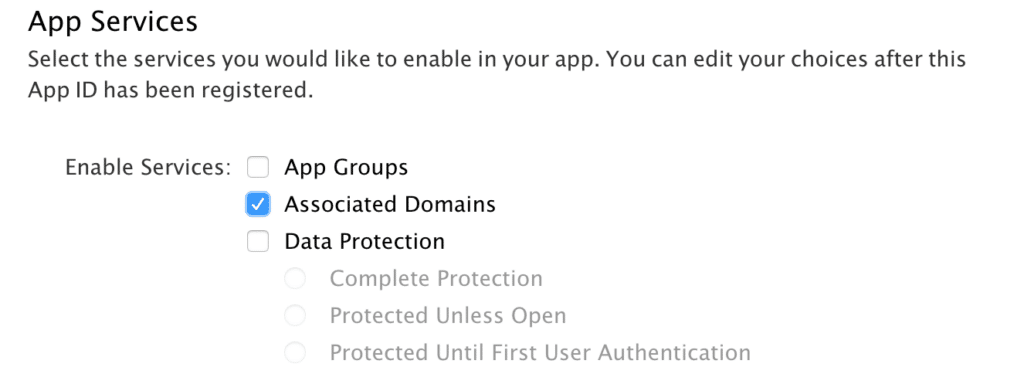
- Suchen Sie in Ihrem bestehenden oder neu erstellten App Identifier den Abschnitt App Services.
- Wählen Sie Associated Domains aus.
- Klicken Sie auf Save.
Schritt 1c: Associated Domains in Ihrem Xcode-Projekt aktivieren
Bevor Sie fortfahren, stellen Sie sicher, dass in Ihrem Xcode-Projekt dasselbe Team ausgewählt ist, unter dem Sie gerade Ihren App Identifier registriert haben.
- Gehen Sie in Xcode zum Tab Capabilities Ihrer Projektdatei.
- Aktivieren Sie Associated Domains.
Tipp zur Fehlerbehebung
Wenn die Fehlermeldung „An App ID with Identifier ‘your-app-id’ is not available. Please enter a different string“ angezeigt wird, gehen Sie wie folgt vor:
- Prüfen Sie, ob das richtige Team ausgewählt ist.
- Prüfen Sie, ob die Bundle ID (Schritt 1a) Ihres Xcode-Projekts mit der bei der Registrierung des App Identifiers verwendeten übereinstimmt.
Schritt 1d: Domain-Berechtigung hinzufügen
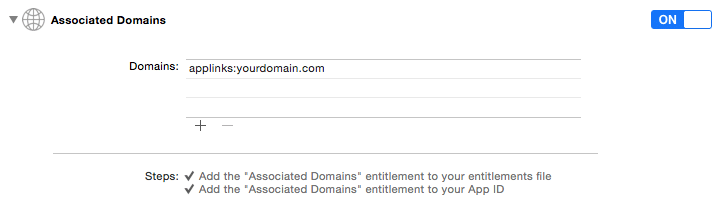
Fügen Sie im Abschnitt „Domains“ das entsprechende Domain-Tag hinzu. Sie müssen es mit applinks: voranstellen. In diesem Fall sehen Sie, dass wir applinks:yourdomain.com hinzugefügt haben.
Schritt 1e: Überprüfen, ob die Berechtigungsdatei im Build enthalten ist
Stellen Sie im Projektbrowser sicher, dass Ihre neue Berechtigungsdatei unter Target Membership ausgewählt ist.
Xcode sollte dies automatisch erledigen.
Schritt 2: Ihre Website zum Hosten der AASA-Datei konfigurieren
Um Ihre Website-Domain mit Ihrer nativen App unter iOS zu verknüpfen, müssen Sie die Apple App Site Association (AASA)-Datei auf Ihrer Website hosten. Diese Datei dient als sichere Methode, um den Domainbesitz gegenüber iOS zu verifizieren. Vor iOS 9 konnten Entwickler:innen jedes URI-Schema registrieren, um ihre Apps zu öffnen, ohne jegliche Verifizierung. Mit AASA ist dieser Prozess jedoch deutlich sicherer und zuverlässiger geworden.
Die AASA-Datei enthält ein JSON-Objekt mit einer Liste von Apps und den URL-Pfaden der Domain, die als Universal Links eingeschlossen oder ausgeschlossen werden sollen. Hier ist eine Beispiel-AASA-Datei:
{
"applinks": {
"apps": [],
"details": [
{
"appID": "JHGFJHHYX.com.facebook.ios",
"paths": [
"*"
]
}
]
}
}
appID: Wird durch die Kombination der Team ID Ihrer App (gehen Sie zuhttps://developer.apple.com/account/#/membership/, um die Team ID zu erhalten) und dem Bundle Identifier erstellt. In diesem Beispiel ist „JHGFJHHYX“ die Team ID und „com.facebook.ios“ die Bundle ID.paths: Array von Strings, die angeben, welche Pfade in die Zuordnung eingeschlossen oder ausgeschlossen werden. Sie könnenNOTvor dem Pfad verwenden, um Pfade zu deaktivieren. In diesem Beispiel gelangen alle Links auf diesem Pfad zum Web, anstatt die App zu öffnen. Sie können*als Platzhalter verwenden, um alle Pfade in einem Verzeichnis zu aktivieren, und?, um ein einzelnes Zeichen abzugleichen (z. B. /archives/201?/, um alle Zahlen von 2010–2019 abzugleichen).
Diese Strings unterscheiden zwischen Groß- und Kleinschreibung, und Query-Strings sowie Fragment-Bezeichner werden ignoriert.
Schritt 3: AASA-Datei in Ihrer Domain hosten
Wenn Ihre AASA-Datei fertig ist, können Sie sie jetzt in Ihrer Domain hosten, entweder unter https://<<yourdomain>>/apple-app-site-association oder unter https://<<yourdomain>>/.well-known/apple-app-site-association.
Laden Sie die apple-app-site-association-Datei auf Ihren HTTPS-Webserver hoch. Sie können die Datei im Stammverzeichnis Ihres Servers oder im Unterverzeichnis .well-known platzieren. Hängen Sie .json nicht an den Dateinamen an.
iOS versucht, die AASA-Datei nur über eine sichere Verbindung (HTTPS) abzurufen.
Stellen Sie beim Hosten der AASA-Datei sicher, dass die Datei die folgenden Richtlinien erfüllt:
- Wird über HTTPS bereitgestellt.
- Verwendet den MIME-Typ
application/json. - Überschreitet nicht 128 KB (Anforderung ab iOS 9.3.1)
Schritt 4: Ihre App für die Verarbeitung von Universal Links vorbereiten
Wenn Nutzer:innen auf einem iOS-Gerät auf einen Universal Link tippen, startet das Gerät die App und sendet ihr ein NSUserActivity-Objekt. Die App kann dann das NSUserActivity-Objekt abfragen, um festzustellen, wie sie gestartet wurde.
Um Universal Links in Ihrer App zu unterstützen, führen Sie die folgenden Schritte aus:
- Fügen Sie eine Berechtigung hinzu, die die von Ihrer App unterstützten Domains angibt.
- Aktualisieren Sie Ihren App-Delegate, damit er angemessen reagiert, wenn er das NSUserActivity-Objekt empfängt.
Öffnen Sie in Xcode den Abschnitt Associated Domains im Tab Capabilities und fügen Sie einen Eintrag für jede Domain hinzu, die Ihre App unterstützt, mit dem Präfix applinks:. Zum Beispiel applinks:www.mywebsite.com.
Apple empfiehlt, diese Liste auf nicht mehr als 20 bis 30 Domains zu beschränken.
Schritt 5: Ihren Universal Link testen
Fügen Sie den Universal Link in eine E-Mail ein und senden Sie diese an ein Testgerät. Wenn Sie einen Universal Link direkt in das Safari-URL-Feld einfügen, wird die App nicht automatisch geöffnet. In diesem Fall müssen Sie die Website manuell nach unten ziehen, damit oben eine Aufforderung erscheint, die entsprechende App zu öffnen.
Diese Schritte sind aus der Android-Entwicklerdokumentation adaptiert. Weitere Informationen finden Sie unter Add Android App Links und Create Deep Links to App Content.
Android App Links erfordern einen angepassten IBrazeDeeplinkHandler mit Logik, um Links von ihren Domains getrennt von anderen Web-URLs zu verarbeiten. Es kann einfacher sein, stattdessen Deeplinks zu verwenden und die Linking-Praktiken für andere Kanäle als E-Mail einheitlich zu halten.
Schritt 1: Deeplinks erstellen
Zunächst müssen Sie Deeplinks für Ihre Android-App erstellen. Dies kann durch Hinzufügen von Intent-Filtern in Ihrer AndroidManifest.xml-Datei erfolgen. Der Intent-Filter sollte die VIEW-Aktion und die BROWSABLE-Kategorie enthalten, zusammen mit der URL Ihrer Website im Datenelement.
Schritt 2: Ihre App mit Ihrer Website verknüpfen
Sie müssen Ihre App mit Ihrer Website verknüpfen. Dies kann durch das Erstellen einer Digital Asset Links-Datei erfolgen. Diese Datei sollte im JSON-Format vorliegen und Details zu den Android-Apps enthalten, die Links zu Ihrer Website öffnen können. Sie sollte im Verzeichnis .well-known Ihrer Website platziert werden.
Schritt 3: App-Manifestdatei aktualisieren
Fügen Sie in Ihrer AndroidManifest.xml-Datei ein meta-data-Element innerhalb des application-Elements hinzu. Das meta-data-Element sollte ein android:name-Attribut mit dem Wert „asset_statements“ und ein android:resource-Attribut haben, das auf eine Ressourcendatei mit einem String-Array verweist, das die URL Ihrer Website enthält.
Schritt 4: Ihre App für die Verarbeitung von Deeplinks vorbereiten
In Ihrer Android-App müssen Sie die eingehenden Deeplinks verarbeiten. Dies können Sie tun, indem Sie den Intent abrufen, der Ihre Activity gestartet hat, und die Daten daraus extrahieren.
Schritt 5: Ihre Deeplinks testen
Abschließend können Sie Ihre Deeplinks testen. Senden Sie sich selbst einen Link über eine Messaging-App oder E-Mail und klicken Sie darauf. Wenn alles korrekt eingerichtet ist, sollte Ihre App geöffnet werden.
Universal Links, App Links und Klick-Tracking
Klick-Tracking-Links werden in der Regel im Rahmen Ihres Onboardings für E-Mail eingerichtet. Falls dies während des Kunden-Onboardings nicht abgeschlossen wurde, wenden Sie sich an Ihren Account Manager für Unterstützung.
Unsere E-Mail-Versandpartner verwenden Klick-Tracking-Domains, um alle Links zu verpacken und URL-Parameter für das Klick-Tracking in Braze-E-Mails einzuschließen.
Beispielsweise wird ein Link wie https://www.example.com zu etwas wie https://links.email.example.com/uni/wf/click?upn=abcdef123456….
Damit E-Mail-Links mit Klick-Tracking als Universal Links oder App Links funktionieren, müssen Sie einige zusätzliche Einstellungen vornehmen. Stellen Sie sicher, dass Sie die Klick-Tracking-Domain (links.email.example.com) als Domain hinzufügen, die die App öffnen darf. Darüber hinaus sollte die Klick-Tracking-Domain die AASA- (iOS) oder Digital-Asset-Links-Dateien (Android) bereitstellen. Dies stellt sicher, dass E-Mail-Links mit Klick-Tracking nahtlos funktionieren.
Wenn nicht jeder Klick-Tracking-Link ein Universal Link oder App Link sein soll, können Sie basierend auf dem E-Mail-Versandpartner festlegen, welche Links als Universal Links behandelt werden sollen. Weitere Details finden Sie in den folgenden Tabs.
So behandeln Sie einen SendGrid-Klick-Tracking-Link als Universal Link:
- Richten Sie Ihre AASA- oder AndroidManifest-pathPrefix-Werte so ein, dass nur Links mit
/uni/im URL-Pfad als Universal Links behandelt werden. - Fügen Sie das Attribut
universal="true"zum Anchor-Tag (<a>) Ihres Links hinzu. Dadurch wird der URL-Pfad des verpackten Links so geändert, dass er/uni/enthält.
Für AMP-E-Mails sollte dieses Attribut data-universal=”true” lauten.
Beispiel:
<a href=”https://www.example.com” universal="true">
- Stellen Sie sicher, dass Ihre App so eingerichtet ist, dass sie die verpackten Links korrekt verarbeitet. Lesen Sie den SendGrid-Artikel über Resolving SendGrid Click Tracking Links und befolgen Sie die Schritte für Ihr Betriebssystem. Dieser Artikel enthält Beispielcode für iOS und Android.
Mit dieser Konfiguration funktionieren Links mit /uni/ im URL-Pfad als Universal Links, während alle anderen Links als Web-Links funktionieren.
So behandeln Sie einen SparkPost-Klick-Tracking-Link als Universal Link: Fügen Sie das folgende Attribut im Bereich „Attribute“ des Drag-and-Drop-Editors für E-Mail hinzu, oder bearbeiten Sie den Link-HTML manuell, um das folgende Attribut im Anchor-Tag Ihres Links einzufügen: data-msys-sublink="custom_path".
Dieser angepasste Pfad ermöglicht es Ihnen, URLs mit diesem Wert selektiv als Universal Link zu behandeln.
Beispiel:
<a href=”https://www.example.com” data-msys-sublink="open-in-app">
Stellen Sie dann sicher, dass Ihre App so eingerichtet ist, dass sie den angepassten Pfad korrekt verarbeitet. Lesen Sie den SparkPost-Artikel über Using SparkPost click tracking on deep links. Dieser Artikel enthält Beispielcode für iOS und Android.
Verwenden Sie angepasste Pfade, um Pfadsegmente zu E-Mail-Klick-Tracking-URLs hinzuzufügen. Dies erzeugt vorhersehbare URL-Muster, die mobile Betriebssysteme für Universal Links und App Links erkennen können.
Wenn Nutzer:innen auf mobilen Geräten auf E-Mail-Links tippen, helfen angepasste Pfade Ihnen zu steuern, ob Links in Ihrer Haupt-App, einer spezialisierten App oder dem mobilen Browser geöffnet werden (z. B. Produktseiten, Kundenbindungs-Programme, Abmelde-Links oder rechtliche Seiten).
So behandeln Sie einen Amazon-SES-Klick-Tracking-Link als Universal Link oder App Link:
- Fügen Sie
ses:custom-path-Attribute zu Ihren Anchor-Tags im E-Mail-HTML hinzu oder fügen Sie das Attribut im Bereich Attribute des Drag-and-Drop-Editors für E-Mail hinzu. Der angepasste Pfad wird in die verpackte Klick-Tracking-URL eingefügt.
Beispiel:
<!-- Opens main shopping app -->
<a href="https://yourstore.com/product" ses:custom-path="shop">Shop Now</a>
<!-- Opens loyalty app -->
<a href="https://yourstore.com/rewards" ses:custom-path="rewards">My Rewards</a>
<!-- Opens specialized app -->
<a href="https://yourstore.com/limited" ses:custom-path="limited">Limited Edition</a>
<!-- Stays in browser -->
<a href="https://yourstore.com/unsubscribe" ses:no-track>Unsubscribe</a>
Stellen Sie sicher, dass Ihre angepassten Pfade diese Anforderungen erfüllen:
- Format: Nur alphanumerische Zeichen, Punkte, Unterstriche und Bindestriche
- Länge: 1–32 Zeichen
- Groß-/Kleinschreibung: Pfade unterscheiden Groß-/Kleinschreibung, um den Anforderungen mobiler Betriebssysteme zu entsprechen
- Überprüfen Sie, ob Ihre verpackten Tracking-URLs das angepasste Pfadsegment enthalten. Ohne das Attribut verwenden nachverfolgte Links
track.yourstore.com/CL0/{encodedUrl}/.... Mit dem Attribut folgen sie diesem Format:track.yourstore.com/CL1/{customPath}/{encodedUrl}/...
Beispiel:
track.yourstore.com/CL1/shop/...track.yourstore.com/CL1/rewards/...
- Konfigurieren Sie Ihre Site-Association-Dateien auf Ihrer Klick-Tracking-Domain so, dass Pfade
/CL1/{customPath}/entsprechen.
iOS (Apple App Site Association):
{
"applinks": {
"apps": [],
"details": [{
"appID": "TEAMID.com.yourcompany.mainapp",
"paths": ["/CL1/shop/*", "/CL1/rewards/*"]
}, {
"appID": "TEAMID.com.yourcompany.limitedapp",
"paths": ["/CL1/limited/*"]
}]
}
}
Android (Digital Asset Links):
[{
"relation": ["delegate_permission/common.handle_all_urls"],
"target": {
"namespace": "android_app",
"package_name": "com.yourcompany.mainapp",
"sha256_cert_fingerprints": ["..."]
}
}]
Android gleicht Pfade in Ihrer App ab, nicht in assetlinks.json. Setzen Sie android:pathPrefix="/CL1/{customPath}/" im Intent-Filter in Ihrer AndroidManifest.xml für jeden angepassten Pfad, den Ihre App verarbeitet.
Stellen Sie sicher, dass Ihre App so eingerichtet ist, dass sie diese verpackten Links verarbeitet. Fügen Sie Ihre Klick-Tracking-Domain zu den zugeordneten Domains Ihrer App (iOS) oder Intent-Filtern (Android) hinzu und hosten Sie die AASA- oder Digital-Asset-Links-Datei auf dieser Domain wie zuvor in diesem Artikel beschrieben.
Klick-Tracking pro Link deaktivieren
Sie können das Klick-Tracking für bestimmte Links deaktivieren, indem Sie HTML-Code zu Ihrer E-Mail-Nachricht im HTML-Editor oder zu einem HTML-Block im Drag-and-Drop-Editor hinzufügen.
SendGrid
Wenn Ihr E-Mail-Anbieter SendGrid ist, verwenden Sie den HTML-Code clicktracking=off wie folgt:
<a clicktracking=off href="[INSERT https LINK HERE]">click here</a>
SparkPost
Wenn Ihr E-Mail-Anbieter SparkPost ist, verwenden Sie den HTML-Code data-msys-clicktrack="0" wie folgt:
<a data-msys-clicktrack="0" href="[INSERT https LINK HERE]">click here</a>
Amazon SES
Wenn Ihr E-Mail-Anbieter Amazon SES ist, verwenden Sie den HTML-Code ses:no-track wie folgt:
<a ses:no-track href="[INSERT https LINK HERE]">click here</a>
Drag-and-Drop-Editor
Wenn Sie den Drag-and-Drop-E-Mail-Editor verwenden, geben Sie Ihren HTML-Code als angepasstes Attribut ein, wenn Ihr Link an Text, einen Button oder ein Bild angehängt ist.
Angepasstes Attribut für einen Textlink
SendGrid
Wählen Sie Folgendes für das angepasste Attribut:
- Name:
clicktracking - Wert:
off
SparkPost
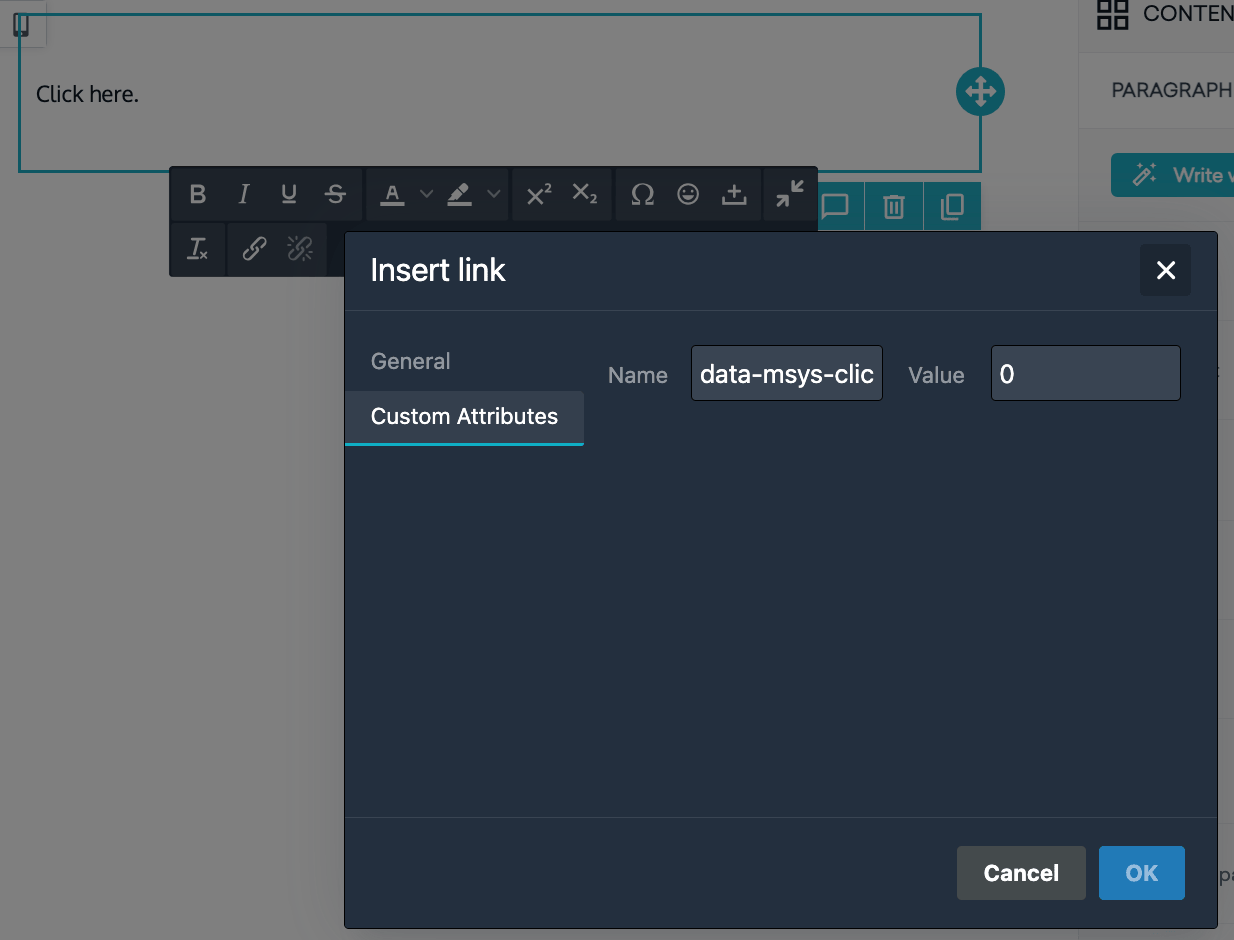
Wählen Sie Folgendes für das angepasste Attribut:
- Name:
data-msys-clicktrack - Wert:
0
Angepasstes Attribut für einen Button oder ein Bild
SendGrid
Wählen Sie Folgendes für das angepasste Attribut:
- Name:
clicktracking - Wert:
off - Typ: Link
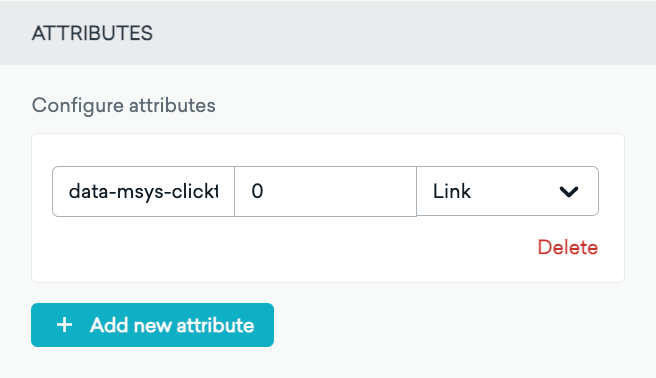
SparkPost
Wählen Sie Folgendes für das angepasste Attribut:
- Name:
data-msys-clicktrack - Wert:
0 - Typ: Link
Fehlerbehebung für Universal Links mit Klick-Tracking
Wenn Ihre Universal Links in Ihren E-Mails nicht wie erwartet funktionieren, z. B. die Empfänger:innen von ihrer E-Mail-App zum Webbrowser navigiert werden, bevor sie schließlich zur App weitergeleitet werden, lesen Sie diese Tipps zur Fehlerbehebung Ihrer Universal-Link-Einrichtung.
Outlook zeigt [?it= oder unformatierte URL-Texte anstelle eines Buttons an
Outlook zeigt möglicherweise Call-to-Action-Text wie [?it= an oder gibt einen Teil des href aus, wenn ein Link kein gültiges http://- oder https://-URL-Schema verwendet. Angepasste Schemata, fehlende Schemata oder fehlerhafte URLs werden nicht als Hyperlinks behandelt, sodass der Client stattdessen den Attributtext anzeigt. Bestätigen Sie, dass jeder Button, Bildlink und nachverfolgte URL eine vollständige https://- (oder http://-) Zieladresse verwendet. Dies gilt sowohl für Universal Links als auch für Standard-Web-Links.
Dateispeicherort der Link-Datei überprüfen
Stellen Sie sicher, dass die AASA-Datei (iOS) oder Digital-Asset-Links-Datei (Android) am richtigen Ort liegt:
- iOS:
https://click.tracking.domain/.well-known/apple-app-site-association - Android:
https://click.tracking.domain/.well-known/assetlinks.json
Es ist wichtig sicherzustellen, dass diese Dateien immer öffentlich zugänglich sind. Wenn Sie nicht darauf zugreifen können, haben Sie möglicherweise einen Schritt bei der Einrichtung von Universal Links für E-Mail übersprungen.
Domain-Definitionen überprüfen
Stellen Sie sicher, dass Sie die korrekten Definitionen für Domains haben, die Ihre App öffnen darf.
- iOS: Überprüfen Sie die in Xcode für Ihre App eingerichteten zugeordneten Domains (Schritt 1c: Zugeordnete Domains in Ihrem Xcode-Projekt aktivieren). Prüfen Sie, ob die Klick-Tracking-Domain in dieser Liste enthalten ist.
- Android: Öffnen Sie die App-Infoseite (drücken Sie lange auf das App-Symbol und tippen Sie auf ⓘ). Suchen Sie im App-Infomenü nach Standardmäßig öffnen und tippen Sie darauf. Dort sollte ein Bildschirm mit allen verifizierten Links angezeigt werden, die die App öffnen darf. Prüfen Sie, ob die Klick-Tracking-Domain in dieser Liste enthalten ist.
Jeder E-Mail-Link öffnet die App
Wenn jeder Link in einer E-Mail Ihre App öffnet, einschließlich Links, von denen Sie erwarten, dass sie im Browser geöffnet werden, stimmen die AASA-paths-Werte (iOS) oder Android-pathPrefix-Werte auf Ihrer Klick-Tracking-Domain mit der gesamten Domain überein (z. B. * oder /*).
Beschränken Sie diese Muster auf die URLs, die die App öffnen sollen. Für SendGrid: Gleichen Sie /uni/ ab und fügen Sie universal="true" nur bei diesen Links hinzu. Siehe Universal Links, App Links und Klick-Tracking.
Tracking-Domain kann keine .well-known-Dateien bereitstellen
In einigen Fällen kann Ihre Klick-Tracking-Domain die erforderlichen .well-known-Dateien aufgrund von ESP-Einschränkungen oder Infrastruktur-Beschränkungen möglicherweise nicht hosten. Wenn Sie die AASA- oder Digital-Asset-Links-Datei nicht auf Ihrer Tracking-Domain hosten können, ziehen Sie die folgenden Optionen in Betracht:
- Klick-Tracking für Deeplink-URLs selektiv deaktivieren: Sie können das Klick-Tracking für bestimmte Universal Links deaktivieren, sodass sie direkt zu Ihrer Hauptdomain führen (auf der Sie die AASA- oder Digital-Asset-Links-Datei hosten können). Beachten Sie, dass diese Methode zu einem Verlust von Klick-Analytics für diese bestimmten Links führen kann. Anweisungen finden Sie unter Klick-Tracking pro Link deaktivieren.
- Tracking-Subdomain mit einem CDN vorschalten: Wenn Sie vollständige Klick-Tracking-Abdeckung und Deeplinking benötigen, können Sie ein CDN (wie Cloudflare oder CloudFront) vor Ihre Tracking-Subdomain schalten. Konfigurieren Sie das CDN so, dass es die
.well-known-Dateien lokal bereitstellt und den gesamten übrigen Datenverkehr an Ihren ESP weiterleitet. Dieser Ansatz ist aufwendiger, gibt Ihnen aber volle Kontrolle über Klick-Tracking und Universal Links.
Links funktionieren in einem Workspace, aber nicht in einem anderen
Wenn Universal Links oder App Links in Ihrem Produktions-Workspace korrekt funktionieren, aber in Ihrem Entwicklungs- oder Test-Workspace fehlschlagen, überprüfen Sie, ob die Absender-E-Mail-Adress-Domain mit der Tracking-Domain übereinstimmt, die in den E-Mail-Einstellungen jedes Workspaces konfiguriert ist. Inkonsistente Konfigurationen zwischen Workspaces können dazu führen, dass sich Links unterschiedlich verhalten, selbst wenn dieselben E-Mail-Templates und AASA- oder Digital-Asset-Links-Dateien verwendet werden.
So überprüfen Sie Ihre E-Mail-Konfiguration:
- Gehen Sie im Braze-Dashboard zu Einstellungen > E-Mail-Einstellungen.
- Überprüfen Sie die Einstellungen für ausgehende E-Mails unter Versandkonfiguration.
- Bestätigen Sie, dass Ihre Versanddomain und Tracking-Domain für den Workspace, in dem Links nicht funktionieren, korrekt aufeinander abgestimmt sind.
Wenn sich Ihre Versanddomain zwischen Workspaces unterscheidet, stellen Sie sicher, dass jeder Workspace die entsprechenden DNS-Einträge konfiguriert hat und dass Ihre AASA- (iOS) oder Digital-Asset-Links-Dateien (Android) von jeder Tracking-Domain aus zugänglich sind.
Warum wird mein Link trotz clicktracking=off immer noch nachverfolgt?
Attribute zur Link-Deaktivierung gelten nur für die spezifischen HTML-Anchor-Tags, bei denen Sie sie hinzufügen. Häufige Ursachen, wenn ein Link weiterhin nachverfolgt erscheint:
- Fehlendes Attribut im HTML-Quellcode — Bestätigen Sie, dass
clicktracking=off(SendGrid),data-msys-clicktrack="0"(SparkPost) oderses:no-track(Amazon SES) auf dem<a>-Tag im HTML-Editor-Quellcode vorhanden ist, nicht nur in einer Vorschau. - Angepasste Attribute im Drag-and-Drop-Editor — Überprüfen Sie für den Drag-and-Drop-Editor, ob Name und Wert des angepassten Attributs des Links mit Ihrem ESP übereinstimmen (siehe Klick-Tracking pro Link deaktivieren).
- URLs im Nur-Text-Teil — Wenn Sie Links aus dem Nur-Text-Teil der Nachricht testen, übernehmen diese URLs möglicherweise nicht die HTML-spezifischen Deaktivierungsattribute. Senden Sie eine Testnachricht und prüfen Sie die Roh-E-Mail, um zu bestätigen, welcher Teil den verpackten Link enthält.