Automatisiertes IP-Warming
Nutzen Sie automatisiertes IP-Warming, um das E-Mail-Volumen von neuen dedizierten IPs schrittweise zu erhöhen und so die Absender-Reputation bei Posteingangsanbietern aufzubauen. Häufig gestellte Fragen finden Sie in den FAQ zum automatisierten IP-Warming.
Funktionsweise
Mit automatisiertem IP-Warming erhöhen Sie Ihr tägliches Versandvolumen schrittweise, sodass Posteingangsanbieter Ihre Versandmuster kennenlernen und ihnen vertrauen können. Wenn Sie Ihrem Workspace eine Domain hinzufügen, können Sie im Bereich Dort weitermachen, wo Sie aufgehört haben Ihres Home-Dashboards die Kachel Automatisiertes IP-Warming auswählen. Diese Kachel bleibt 60 Tage lang sichtbar, solange sich Ihr Workspace im Onboarding-Zeitraum für neue Sender befindet. Sie wird ausgeblendet, sobald Sie mindestens einen Plan abgeschlossen haben.
Jeder Plan für automatisiertes IP-Warming ist mit genau einer Absenderadresse verknüpft. Diese Absenderadresse ist einer Sende-Subdomain und einem IP-Pool zugeordnet. Enthält der Pool mehrere dedizierte IPs, wärmt Braze diese gemeinsam in einem einzigen Plan auf.
Beim Einrichten eines Plans legen Sie fest, wie Ihre Zielgruppe gerankt werden soll. Beim manuellen Ranking wählen Sie Segmente aus und ordnen sie nach Engagement. Braze sendet dann zuerst an die am höchsten gerankten Segmente. Beim intelligenten Ranking laden Sie eine CSV-Datei mit dem aktuellen E-Mail-Engagement von Ihrem bisherigen E-Mail-Anbieter hoch. Braze bewertet die passenden Nutzer:innen nach ihrem prognostizierten Engagement und sendet zuerst an die am stärksten engagierten Nutzer:innen. Bei beiden Methoden überwacht Braze die Zustellbarkeit und passt Ihren Zeitplan an, wenn Probleme erkannt werden.
Nachdem Sie mindestens einen Plan abgeschlossen haben, finden Sie abgeschlossene Pläne unter Einstellungen > E-Mail-Präferenzen > Automatisiertes IP-Warming.
Voraussetzungen
Für das automatisierte IP-Warming benötigen Sie Folgendes:
- Eine verifizierte Subdomain und aktive IP-Adressen
- Berechtigungen zum Anzeigen und Einrichten eines Plans:
- „E-Mail-Einstellungen anzeigen“, um IP-Warming-Pläne und das Widget im Home-Dashboard anzuzeigen
- „E-Mail-Templates anzeigen“, um E-Mail-Templates auszuwählen
- „Segmente anzeigen“, um Segmente auszuwählen
- Berechtigungen zum Starten eines Plans:
- „E-Mail-Einstellungen bearbeiten“
- „Kampagnen bearbeiten“
- „Kampagnen starten“
- „Kampagnen genehmigen“

Wenn der Genehmigungs-Workflow für Kampagnen aktiviert ist, genehmigt Braze die durch das automatisierte IP-Warming erstellten Kampagnen automatisch in Ihrem Namen.
Automatisierten IP-Warming-Plan einrichten
Schritt 1: Zeitplan festlegen
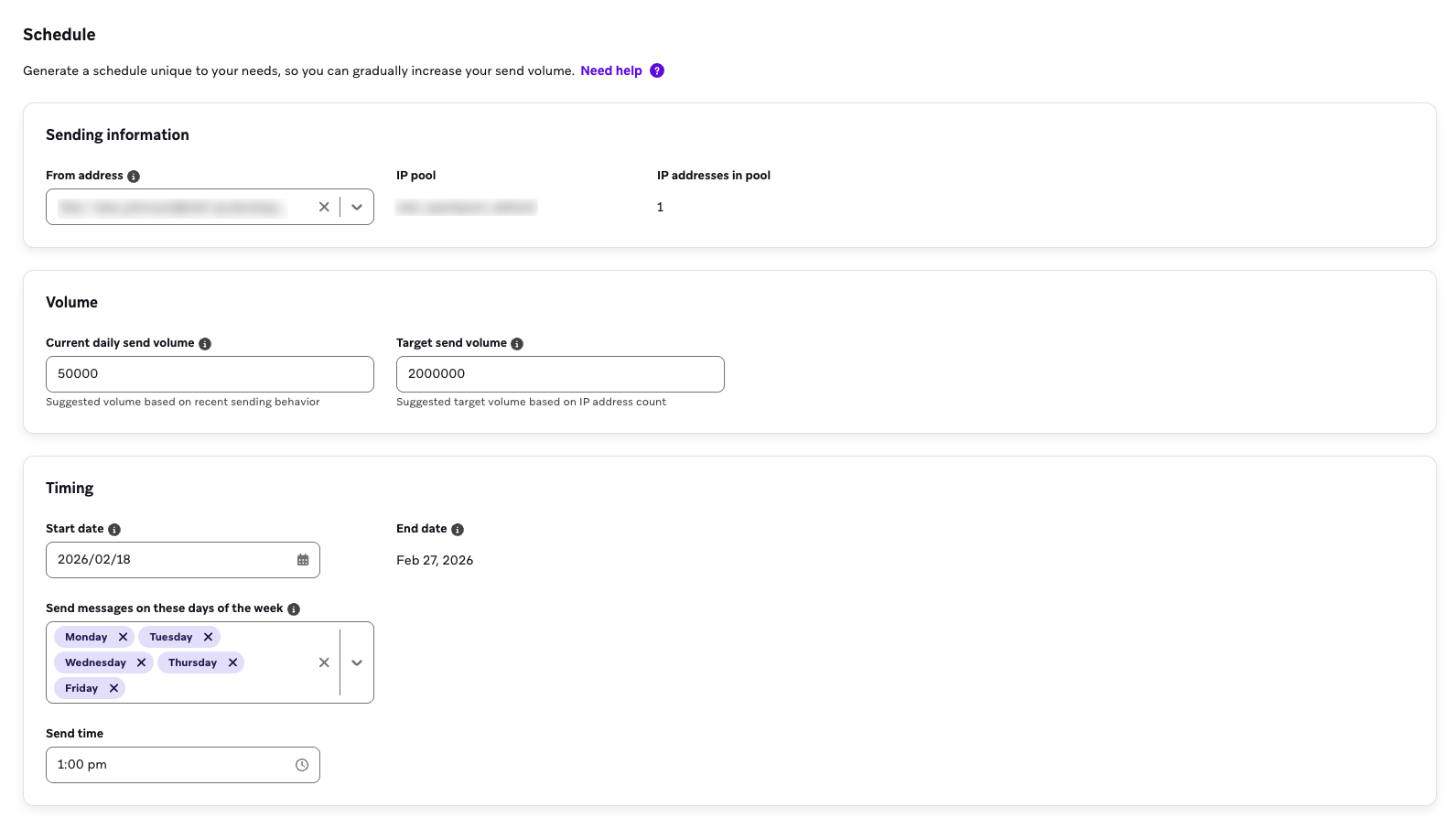
- Geben Sie einen eindeutigen Plannamen ein. Plannamen dürfen nur Buchstaben, Zahlen, Bindestriche und Unterstriche enthalten und müssen in Ihrem Workspace eindeutig sein. Sie benötigen einen Plannamen, bevor Sie den Plan starten können.
- Wählen Sie im Abschnitt Versandinformationen die Absenderadresse aus, für die IP-Adressen aufgewärmt werden sollen. Braze zeigt den zugehörigen IP-Pool und die Anzahl der IP-Adressen im Pool für diese Absenderadresse an.
- Geben Sie das Aktuelle tägliche Versandvolumen und das Ziel-Versandvolumen ein. Braze schlägt ein Ziel-Versandvolumen von bis zu 2 Millionen Sendungen pro IP im ausgewählten Pool vor. Wenn Ihr aktuelles tägliches Versandvolumen 0 beträgt, beginnt der erste Tag Ihres Zeitplans mit bis zu 50 Sendungen pro IP, insgesamt begrenzt auf 500.
- Wählen Sie das Startdatum für das automatisierte IP-Warming aus. Dieses Datum muss mindestens einen Tag nach dem Start des Plans liegen.
- Geben Sie die Versandzeit ein. Die Nachrichten werden in der Zeitzone des Workspace versendet (oder in der Zeitzone des Unternehmens, wenn der Workspace keine eigene Einstellung hat).
- Wählen Sie Weiter: Segmente, um mit der Einrichtung fortzufahren.
Schritt 2: Segmente auswählen und einstufen
Legen Sie fest, wie Ihre Zielgruppe ausgewählt und eingestuft werden soll:
| Einstufungsart | Beschreibung | Wann verwenden |
|---|---|---|
| Manuell | Nutzt das bereits in Braze vorhandene Engagement, einschließlich Nutzer:innen ohne E-Mail-Engagement-Verlauf. | Sie sind neu im E-Mail-Bereich oder haben keinen aktuellen Engagement-Export von einem früheren Anbieter. |
| Intelligent | Nutzt aktuelle Öffnungs- und Klickdaten, um die Nutzer:innen zu identifizieren, die am wahrscheinlichsten interagieren. | Sie verfügen über aktuelle E-Mail-Engagement-Daten. Die Einstufung funktioniert umso besser, je aktueller die Daten sind. |
- Wählen Sie Manuell.
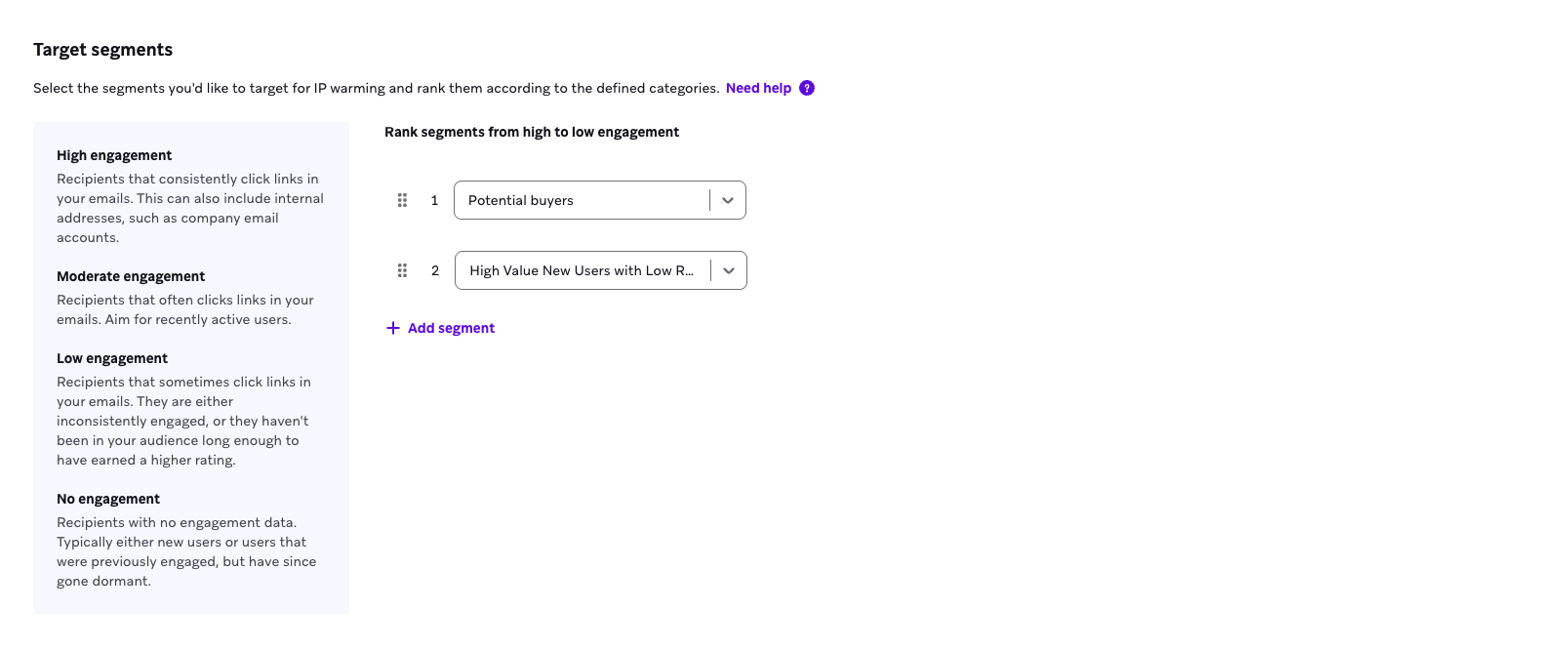
- Wählen Sie die Segmente aus, die Sie ansprechen möchten, und ordnen Sie sie per Drag-and-drop von hohem zu niedrigem Engagement. Braze versendet zuerst an die am höchsten eingestuften Segmente und fügt niedriger eingestufte Segmente hinzu, wenn das tägliche Volumen steigt.
- Wählen Sie Weiter: Nachrichten.
Verwenden Sie diese Engagement-Kategorien, wenn Sie Segmente einstufen:
| Engagement-Kategorie | Beschreibung |
|---|---|
| Hohes Engagement | Empfänger:innen, die regelmäßig auf Links in Ihren E-Mails klicken. Dazu können interne Adressen wie E-Mail-Konten des Unternehmens gehören. |
| Mittleres Engagement | Empfänger:innen, die häufig auf Links in Ihren E-Mails klicken. Verwenden Sie kürzlich aktive Nutzer:innen. |
| Niedriges Engagement | Empfänger:innen, die gelegentlich auf Links klicken. Sie interagieren unregelmäßig oder sind noch nicht lange genug Teil Ihrer Zielgruppe für eine höhere Einstufung. |
| Kein Engagement | Empfänger:innen ohne Engagement-Daten. Dabei handelt es sich in der Regel um neue Nutzer:innen oder um Nutzer:innen, die früher aktiv waren und jetzt inaktiv sind. |
Die Gesamtzahl der per E-Mail erreichbaren Nutzer:innen in allen ausgewählten Segmenten muss größer oder gleich Ihrem Ziel-Versandvolumen sein. Ist die verfügbare Zielgruppe kleiner, erhalten einige Nutzer:innen am selben Tag mehr als ein E-Mail-Template. Weitere Informationen finden Sie unter Zielgruppengröße und Mehrfachsendungen pro Nutzer:in.

Wenn Sie Intelligent verwenden möchten, dürfen Sie weder für aggregierte, anonymisierte Daten noch für alle Daten ein Opt-out aktiviert haben. Gehen Sie zu Einstellungen > Admin-Einstellungen > KI-Einstellungen und deaktivieren Sie Opt-out für aggregierte, anonymisierte Daten und Opt-out für alle Daten (nicht aggregiert/anonymisiert). Für die Änderung dieser Einstellungen benötigen Sie Administratorzugriff auf Unternehmensebene.
Bereiten Sie die CSV-Datei vor, bevor Sie sie hochladen:
- Fügen Sie genau eine Bezeichnerspalte ein, entweder
emailoderexternal_id(nicht beide). - Fügen Sie eine Spalte
latest_open_timestampund eine Spaltelatest_click_timestampein. Jede Zeile benötigt ihren Bezeichner und mindestens einen dieser Zeitstempel. Verwenden Sie das Format ISO 8601, zum Beispiel2026-08-04T14:22:31Z. - Speichern Sie die Datei als UTF-8-CSV mit einer Größe von höchstens 500 MB.
Braze bewertet nur Bezeichner, die einer per E-Mail erreichbaren Person im Workspace entsprechen. Per E-Mail erreichbare Nutzer:innen haben eine E-Mail-Adresse und sind nicht abgemeldet. Nicht erkannte Bezeichner erzeugen keine Profile. Wählen Sie Beispiel-CSV herunterladen, um das Dateiformat anzuzeigen.
- Wählen Sie Intelligent.
- Laden Sie die CSV-Datei hoch. Durch das Hochladen wird der Plan gespeichert und die Bewertung gestartet. Braze stuft die übereinstimmenden Nutzer:innen nach prognostiziertem Engagement ein und versendet zuerst an die engagiertesten Nutzer:innen.
- Warten Sie, bis die Bewertung erfolgreich abgeschlossen ist. Bis dahin bleibt Weiter: Nachrichten nicht verfügbar.
Braze speichert die hochgeladenen CSV-Daten 14 Tage lang. Wenn diese Daten ablaufen, bevor Sie den Plan starten, werden Sie auf der Seite aufgefordert, die CSV-Datei erneut hochzuladen.
Die Anzahl der übereinstimmenden Nutzer:innen aus der CSV-Datei muss größer oder gleich Ihrem Ziel-Versandvolumen sein. Ist die verfügbare Zielgruppe kleiner, erhalten einige Nutzer:innen am selben Tag mehr als ein E-Mail-Template. Weitere Informationen finden Sie unter Zielgruppengröße und Mehrfachsendungen pro Nutzer:in.
Schritt 3: Zu versendende Nachrichten auswählen
- Wählen Sie E-Mail-Templates auswählen.
- Wählen Sie die E-Mail-Templates für die zu versendenden Nachrichten aus. Die Inhalte, die Sie während des IP-Warmings versenden, sollten zu Öffnungen und Klicks anregen. Wir empfehlen Inhalte, die in der Vergangenheit gut angekommen sind. Sie können zum Beispiel Werbeangebote nutzen, um zu sofortigem Engagement und Käufen anzuregen.
- Wählen Sie Templates auswählen. Braze berechnet die Anzahl der erforderlichen Templates, bevor Sie den Plan starten können. Wir empfehlen, mehr Templates als das erforderliche Minimum bereitzustellen, damit das System Zustellbarkeitsprobleme ausgleichen kann, ohne anzuhalten.
- Nachdem Sie die erforderliche Anzahl an Templates hinzugefügt haben, wählen Sie Weiter: Zusammenfassung.
Änderungen an den Kampagnen, die über das IP-Warming-Tool erstellt wurden (etwa am geplanten Datum, am Segment oder am Volumen), werden auf der IP-Warming-Seite Zusammenfassung nicht angezeigt.
So werden Templates verwendet
Die von Ihnen konfigurierten Templates werden in der Reihenfolge versendet, in der sie im Dashboard erscheinen. Ordnen Sie die Templates in der Liste per Drag-and-drop neu an.
- Dieselben Templates werden an mehreren Tagen wiederverwendet, um neue Nutzer:innen zu erreichen, die sie noch nicht erhalten haben.
- Jede einzelne Person erhält ein bestimmtes Template während des gesamten IP-Warming-Zeitplans höchstens einmal. An späteren Tagen richtet sich dasselbe Template an Nutzer:innen, die es noch nicht erhalten haben.
- Wenn die Anzahl der per E-Mail erreichbaren Nutzer:innen multipliziert mit der Anzahl der Templates größer oder gleich Ihrem Tagesziel ist, sendet Braze denselben Nutzer:innen möglicherweise am selben Tag mehrere verschiedene Templates, um das Zielvolumen zu erreichen. Jede Person erhält jedes Template trotzdem höchstens einmal.
- Wenn die Anzahl der per E-Mail erreichbaren Nutzer:innen multipliziert mit der Anzahl der Templates kleiner als Ihr Tagesziel ist, erstellt Braze für diesen Tag keine Kampagnen. Ein Fehler wird protokolliert, und Braze benachrichtigt möglicherweise die Planverantwortlichen per E-Mail. Braze reduziert das Versandvolumen nicht stillschweigend, um es an die verfügbare Zielgruppe anzupassen.
Schritt 4: Konversions-Events auswählen
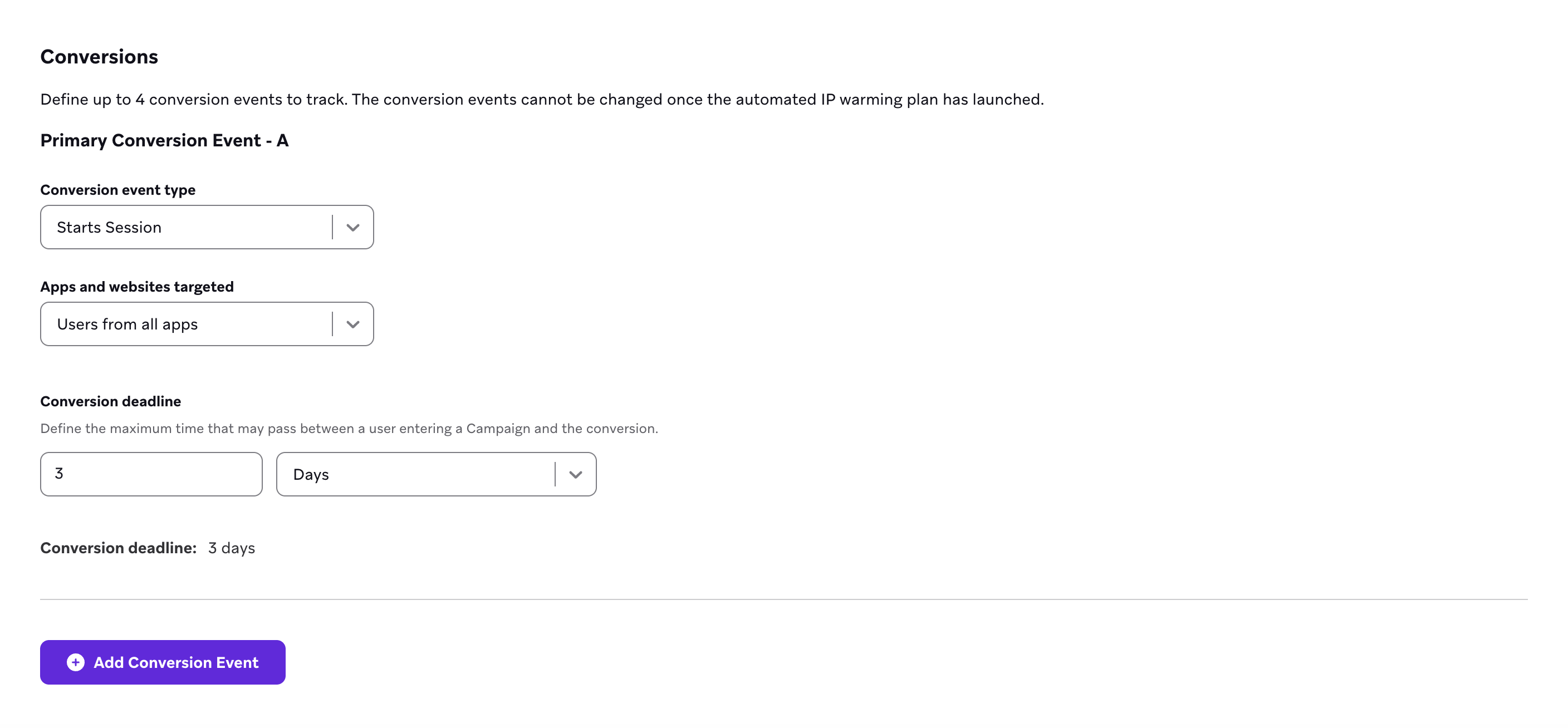
Sie können bis zu vier der folgenden Konversions-Events für das Tracking festlegen. Diese Konversions-Events können nach dem Start des automatisierten IP-Warming-Plans nicht mehr aktualisiert werden.
- Startet Session
- Gibt Bestellung auf
- Führt angepasstes Event aus
- Aktualisiert App
- Öffnet E-Mail
- Klickt auf E-Mail
Wählen Sie anschließend die Konversionsfrist aus. Das ist die maximale Zeit, die zwischen dem Eintritt von Nutzer:innen in eine Kampagne und dem Konversions-Event vergehen darf.
Schritt 5: Überprüfen und starten
Überprüfen Sie die Details Ihres IP-Warming-Plans. Wählen Sie dann Starten.
Mehrfaches IP-Warming
Nutzen Sie mehrere automatisierte IP-Warming-Pläne, wenn Sie mehr als eine Absenderadresse oder einen IP-Pool aufwärmen müssen.
| Szenario | Empfehlung |
|---|---|
| Mehrere dedizierte IPs in einem IP-Pool | Erstellen Sie einen Plan und wählen Sie die Absenderadresse für diesen Pool aus |
| Mehrere IP-Pools oder Absenderadressen | Erstellen Sie für jede Absenderadresse einen separaten Plan |
Mehrere IPs in einem Pool aufwärmen
Wenn Sie in Schritt 1: Zeitplan festlegen eine Absenderadresse auswählen, zeigt Braze den zugehörigen IP-Pool und die IP-Adressen im Pool an. Braze verwendet die Anzahl der IPs, um Ihren Hochlaufplan zu erstellen und Ihr Ziel-Sendevolumen vorzuschlagen.
Wenn Ihr Aktuelles tägliches Sendevolumen 0 beträgt, beginnt der erste geplante Tag mit bis zu 50 Sendungen pro IP im Pool, insgesamt begrenzt auf 500. Braze schlägt ein Ziel-Sendevolumen von bis zu 2 Millionen Sendungen pro IP im Pool vor.
Mehrere IP-Pools aufwärmen
So wärmen Sie mehr als eine Absenderadresse oder einen IP-Pool auf:
- Gehen Sie zu Einstellungen > E-Mail-Einstellungen > Automatisiertes IP-Warming.
- Wählen Sie Neuer IP-Warming-Plan aus.
- Geben Sie einen eindeutigen Plannamen ein.
- Schließen Sie die Einrichtung für diese Absenderadresse ab.
- Wiederholen Sie diese Schritte für jede weitere Absenderadresse oder jeden weiteren IP-Pool, den Sie aufwärmen müssen.
Verfolgen Sie jeden Plan in der Tabelle Automatisiertes IP-Warming. Jeder Plan hat einen eigenen Zeitplan, eigene Segments, Templates, Campaigns und einen eigenen Tracker. Pläne können den Status Entwurf, In Bearbeitung, Abgeschlossen oder Gestoppt haben.
Vermeiden Sie es, große Kampagnen ohne Warming-Bezug von derselben Absenderadresse oder demselben IP-Pool zu versenden, während ein automatisierter IP-Warming-Plan aktiv ist. Zusätzliche Sendungen während des Warmings können die Zustellbarkeitssignale beeinträchtigen und es erschweren, Probleme zu isolieren.
Während des aktiven IP-Warmings
IP-Warming-Campaigns werden um Mitternacht in der geltenden Zeitzone für den aktuellen und den nächsten Tag erstellt (0 bis 1 Tag vor dem Versand). Wenn Sie einen Plan starten, werden außerdem sofort die anstehenden Campaigns erstellt. Diese Campaigns werden automatisch nach folgendem Format benannt: IP Warming Day [X] - [Date] - [Template Name].
Sobald das angestrebte tägliche Versandziel erreicht ist, stoppt das System den Versand für diesen Tag, um Ihre Reputation zu schützen.
Frequency-Capping
Campaigns, die durch das automatisierte IP-Warming erstellt werden, zählen zu Ihren bestehenden Frequency-Caps und halten diese ein.
- Nur erfolgreiche Sendungen zählen zum täglichen IP-Warming-Volumen. Nachrichten, die durch Frequency-Capping blockiert und daher nicht gesendet werden, zählen nicht.
- Wenn viele Nutzer:innen ihr Frequency-Cap erreicht haben, kann Braze weniger senden als das konfigurierte Ziel.
Überwachung der Zustellbarkeit
Braze bewertet die Zustellbarkeit von Campaigns, die vor 12 bis 20 Stunden gesendet wurden. Wird einer der folgenden Schwellenwerte überschritten, hält Braze das Volumen für den nächsten Versandtag konstant, anstatt es zu erhöhen:
- Zustellrate unter 90 %
- Öffnungsrate unter 10 %
- Bounce-Rate über 5 %
- Spam-Beschwerderate über 0,04 %
Was passiert, wenn das Volumen konstant gehalten wird, erfahren Sie unter Was passiert, wenn das Volumen konstant gehalten wird?.
Braze priorisiert die Absender-Reputation gegenüber der Einhaltung des Zeitplans. Daher kann sich die Warming-Steigerung auf unbestimmte Zeit verzögern, wenn sich die Zustellbarkeitsmetriken nicht erholen.
Fehlerbehebung bei anhaltendem Konstanthalten
Wenn das Volumen weiterhin konstant gehalten wird, können Sie auf Ihrer Seite die folgenden Bereiche überprüfen:
- Senken Sie das Zielvolumen oder die Steigerungsrate
- Überprüfen Sie die Listenhygiene (entfernen Sie nicht engagierte Adressen)
- Überprüfen Sie die Domain-Konfiguration (SPF, DKIM, DMARC, rDNS)
- Stellen Sie sicher, dass SSL für das Klick- und Öffnungs-Tracking korrekt eingerichtet ist (ein falsch konfiguriertes SSL kann verhindern, dass Öffnungen und Klicks erfasst werden, und zu anhaltendem Konstanthalten führen)
- Prüfen Sie den Nachrichteninhalt (Spam-Trigger, Bild-Text-Verhältnis)
Größe der Zielgruppe und mehrfache Sendungen pro Nutzer:in
Um das Versandziel für jeden Tag zu erreichen, durchläuft Braze die von Ihnen ausgewählten E-Mail-Templates. Innerhalb eines Plans schließt Braze Nutzer:innen aus, die ein bestimmtes Template bereits erhalten haben. Nutzer:innen, die ein anderes Template erhalten haben, bleiben jedoch berechtigt. Wenn die für den Zeitplan des jeweiligen Tages verfügbare Zielgruppe ausgeschöpft ist, beginnt der Plan erneut mit Ihren Templates. Dadurch erhalten einige Nutzer:innen am selben Tag ein zweites Template.
Bei einem manuellen Plan lässt sich dieses Ergebnis am letzten Tag oder an den letzten Tagen nicht vermeiden, wenn die Gesamtzahl der per E-Mail erreichbaren Nutzer:innen in Ihren ausgewählten Segments kleiner ist als Ihr Ziel-Versandvolumen. Wenn Ihre Segments beispielsweise 400.000 per E-Mail erreichbare Nutzer:innen enthalten und Ihr Ziel-Versandvolumen 600.000 beträgt, erhalten am letzten Tag etwa 200.000 Nutzer:innen zwei Templates und die übrigen 200.000 Nutzer:innen eines.
Bei einem Intelligent-Plan sendet Braze jedes Template einmal an die gerankten Nutzer:innen, beginnend mit den Nutzer:innen mit dem höchsten Engagement. Wenn ein Template bereits alle gerankten Nutzer:innen erreicht hat und das Tagesvolumen noch nicht erreicht ist, beginnt Braze das nächste Template wieder mit den Nutzer:innen mit dem höchsten Engagement. Einige Nutzer:innen erhalten dann am selben Tag ein zweites Template.
Wenn Sie dem Plan mehrere Templates hinzufügen, können Nutzer:innen sowohl beim manuellen als auch beim Intelligent-Ranking an verschiedenen Tagen unterschiedliche Templates erhalten – auch wenn Ihre Zielgruppe größer ist als Ihr Ziel-Versandvolumen. Braze kann Nutzer:innen, die bereits ein Template erhalten haben, später im Plan für ein anderes Template auswählen.
Braze hindert Sie nicht daran, einen Plan zu starten, wenn Ihr Ziel-Versandvolumen größer ist als Ihre verfügbare Zielgruppe. Damit jede:r Nutzer:in pro Versandtag nur ein Template erhält, gehen Sie vor dem Start wie folgt vor:
- Fügen Sie beim manuellen Ranking Segments hinzu, sodass die Gesamtzahl der per E-Mail erreichbaren Nutzer:innen größer oder gleich Ihrem Ziel-Versandvolumen ist.
- Nehmen Sie beim Intelligent-Ranking genügend passende Nutzer:innen in die CSV-Datei auf, um Ihr Ziel-Versandvolumen zu erreichen.
- Senken Sie Ihr Ziel-Versandvolumen, sodass es nicht größer ist als Ihre verfügbare Zielgruppe.
Einen IP-Warmup-Plan stoppen
Sie können einen IP-Warming-Plan stoppen, um die Erstellung zukünftiger Kampagnen zu verhindern. Wenn Sie einen Plan stoppen, werden auch alle zugehörigen Kampagnen deaktiviert. Ein gestoppter Plan lässt sich nicht fortsetzen. Richten Sie stattdessen einen neuen Plan ein, um dort weiterzumachen, wo Sie aufgehört haben. Gehen Sie dazu wie folgt vor:
- Laden Sie die vorhandenen Daten Ihres gestoppten Plans herunter, um sie für Ihre Unterlagen aufzubewahren.
- Aktualisieren Sie das Aktuelle tägliche Sendevolumen auf das zuletzt erreichte Volumen.
- Fügen Sie einem Segment einen Filter hinzu, wenn Sie dasselbe Segment wie beim letzten IP-Warmup verwenden möchten. Schließen Sie damit Nutzer:innen aus, die bereits frühere Kampagnen erhalten haben.
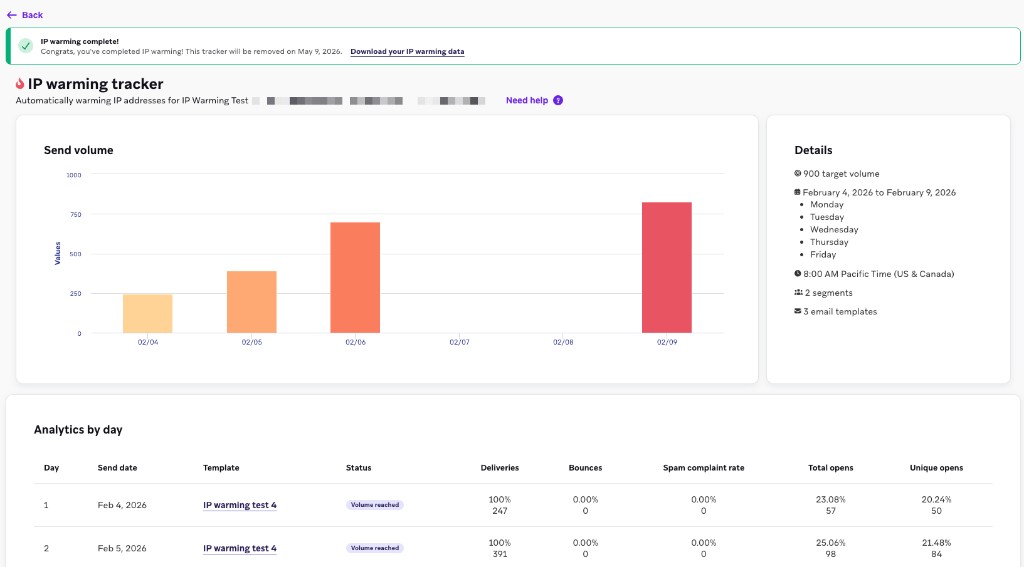
Wenn ein IP-Warming abgeschlossen ist
Ein IP-Warming gilt als abgeschlossen, wenn der letzte Tag des IP-Warmings um Mitternacht in der Zeitzone Ihres Workspace endet (oder in der Zeitzone des Unternehmens, wenn für den Workspace keine eigene Zeitzone festgelegt ist). Wenn die letzte Campaign im Plan zum Beispiel um 20 Uhr versendet wird, wird der Plan vier Stunden später um Mitternacht als abgeschlossen markiert.
Abgeschlossene Pläne finden Sie weiterhin unter Einstellungen > E-Mail-Einstellungen > Automatisiertes IP-Warming. Der Tracker bleibt außerdem nach Ende des Plans 90 Tage lang auf dem Startseiten-Dashboard. Nach 90 Tagen wird der Tracker vom Startseiten-Dashboard entfernt.
Wenn Sie die Daten herunterladen, erhalten Sie diese Standard-E-Mail-Metriken:
- Gesendet
- Zugestellt
- Bounces
- Spam-Berichte
- Öffnungen gesamt
- Eindeutige Öffnungen
- Geklickt
- Abgemeldet
Wenn an einem Tag mehrere Campaigns verwendet werden, um die Volumenanforderungen zu erfüllen, werden diese in der Tagesansicht zusammengefasst.