Ein Webhook-Template erstellen
Wenn Sie Ihre Webhooks erstellen und anpassen, können Sie Webhook-Templates für die spätere Verwendung in der Braze-Plattform erstellen und nutzen. So können Sie konsistent eine Vielzahl von Webhooks für Ihre verschiedenen Campaigns erstellen.
Schritt 1: Zum Webhook-Template-Editor navigieren
Gehen Sie im Braze-Dashboard zu Inhalt > Webhook.
Schritt 2: Template auswählen
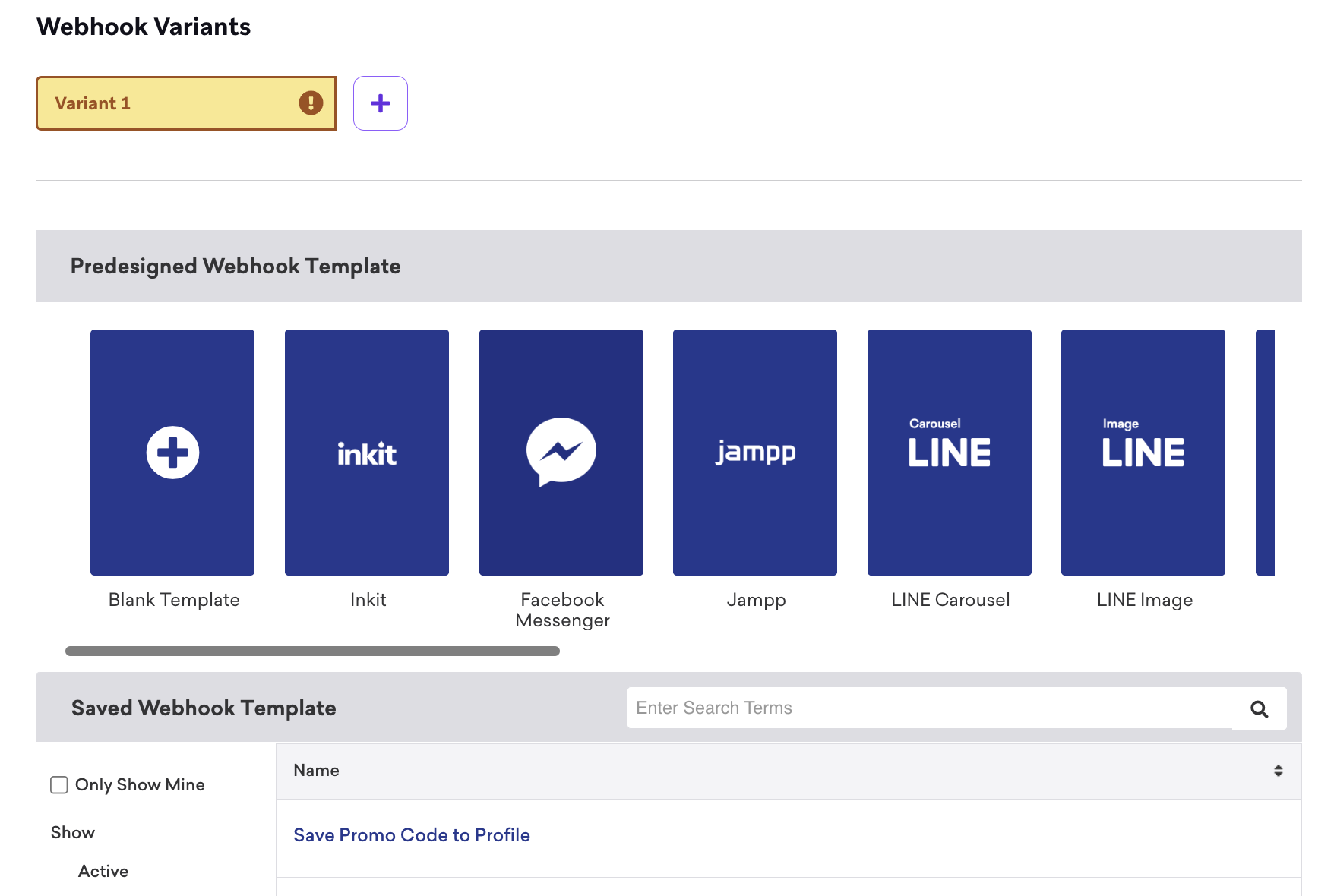
Hier können Sie ein neues Template erstellen, eines der vorgefertigten Webhook-Templates verwenden oder ein bestehendes Template bearbeiten.
Wenn Sie beispielsweise LINE als Messaging-Kanal nutzen, können Sie mit den vorgefertigten Templates für LINE Carousel oder LINE Image mehrere Webhooks einrichten.
Schritt 3: Template-Details ausfüllen
- Geben Sie Ihrem Webhook-Template einen eindeutigen Namen.
- (Optional) Fügen Sie eine Template-Beschreibung hinzu, um zu erläutern, wie dieses Template verwendet werden soll.
- Fügen Sie bei Bedarf Teams und Tags hinzu, damit Sie Ihr Template leichter finden und filtern können.
Schritt 4: Erstellen Sie Ihr Template
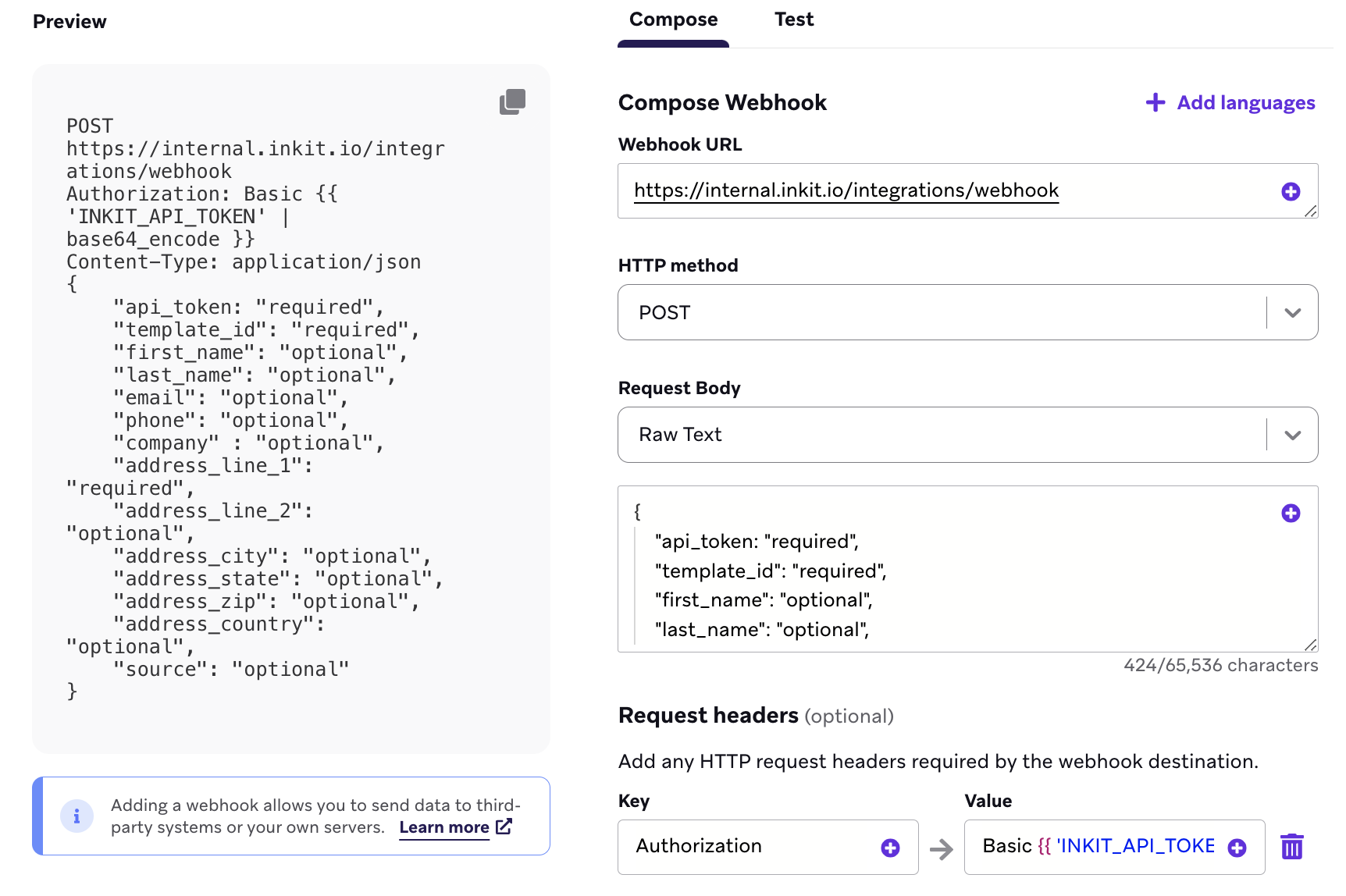
- Geben Sie die Webhook-URL ein.
- Wählen Sie die HTTP-Methode aus.
- Fügen Sie einen Anfragetext hinzu. Dies können entweder JSON-Schlüssel-Wert-Paare oder Rohtext sein.
- (Optional) Fügen Sie einen Anfrage-Header hinzu. Dieser kann für Ihr Webhook-Ziel erforderlich sein.
Um Ihren Webhook zu authentifizieren, wählen Sie unter Zugangsdaten gespeicherte Zugangsdaten aus. Verwenden Sie eine HTTPS-URL und Zugangsdaten, deren zulässige Domain den Hostnamen des Ziels abdeckt. Informationen zu Einrichtung, Berechtigungen und Header-Verhalten finden Sie unter Gespeicherte Zugangsdaten verwenden.
Schritt 5: Testen Sie Ihr Template
Um zu sehen, wie Ihr Webhook aussieht, bevor Sie ihn an Ihre Nutzer:innen senden, können Sie über den Tab Test einen Test-Webhook senden. Hier können Sie auswählen, ob die Vorschau der Nachricht für zufällige Nutzer:innen, bestehende Nutzer:innen oder angepasste Nutzer:innen angezeigt werden soll.
Schritt 6: Template speichern
Speichern Sie Ihr Template, indem Sie Template speichern auswählen. Jetzt können Sie dieses Template in jeder beliebigen Kampagne verwenden.

Änderungen an einem bestehenden Template werden nicht in Kampagnen übernommen, die mit früheren Versionen dieses Templates erstellt wurden.
Ihre Templates verwalten
Sie können Webhook-Templates duplizieren und archivieren, um Ihre Liste von Templates besser zu organisieren und zu verwalten.