Push-Performance-Dashboards
Die Dashboards Push Performance, Push Insights und Push Deliverability zeigen aggregierte Push-Metriken über Campaigns und Canvases hinweg.
Informationen zu Filtern, Zeitraumvergleichen und weiteren kanalübergreifenden Einstellungen finden Sie unter Kanal-Performance-Dashboards.
Voraussetzungen
Um diese Dashboards anzuzeigen, benötigen Sie die Berechtigung „View Usage Data“ oder „View Dashboard Reports“ für Ihren Workspace.
Push-Performance-Dashboard
Das Dashboard Push Performance bietet Ihnen eine Übersicht über das Push-Engagement auf Kanalebene für alle Ihre Campaigns und Canvases. So können Sie den Zustand des Kanals beurteilen, ohne Daten aus einzelnen Nachrichten zusammenführen zu müssen.
Um das Dashboard zu öffnen, gehen Sie zu Analytics > Push Performance und wählen Sie den Datumsbereich für den Zeitraum aus, dessen Daten Sie anzeigen möchten. Ihr Datumsbereich kann bis zu ein Jahr in die Vergangenheit reichen.
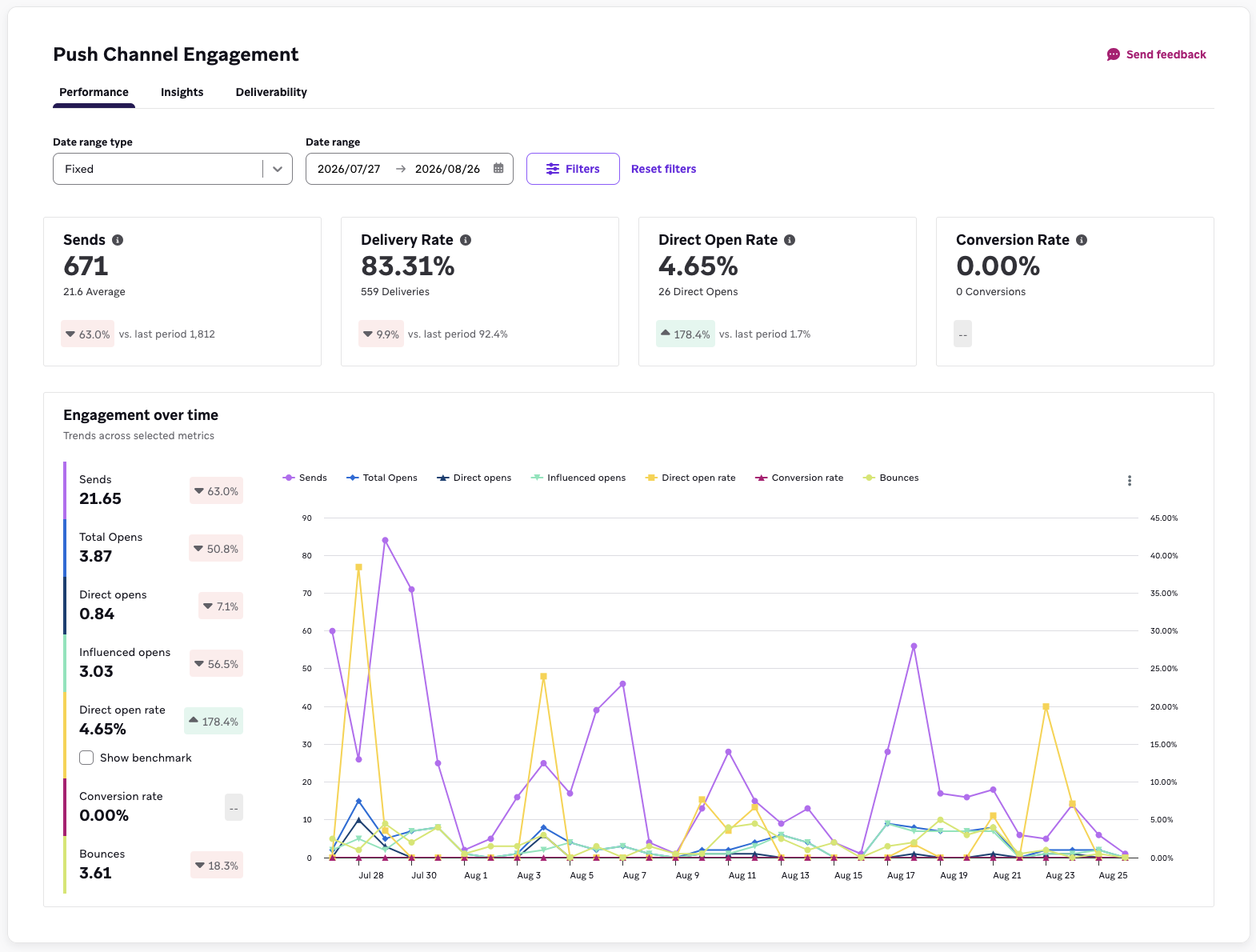
Übersicht
Das Übersichtsbanner fasst vier zentrale Metriken für Ihren ausgewählten Datumsbereich zusammen: Sendungen, Zustellrate, Öffnungsrate und Konversionsrate. Jede Kachel zeigt einen Hauptwert, eine ergänzende Anzahl und einen Tooltip mit zusätzlichen statistischen Details.
Die Konversionsrate in diesem Dashboard bezieht sich ausschließlich auf Ihr primäres Konversions-Event. Um sekundäre Konversions-Events zu analysieren, verwenden Sie den Berichts-Builder.
Engagement im Zeitverlauf
Im Abschnitt „Engagement im Zeitverlauf“ wird jede Metrik als Liniendiagramm über Ihren ausgewählten Datumsbereich dargestellt:
- Sendungen
- Öffnungen gesamt
- Direkte Öffnungen
- Beeinflusste Öffnungen
- Direkte Öffnungsrate
- Konversionsrate
- Bounces
Sie können im Chart zur direkten Öffnungsrate einen Branchen-Benchmark einblenden. Benchmarks sind standardmäßig deaktiviert. Weitere Informationen finden Sie unter Benchmarking.
So werden Metriken berechnet
Die Berechnungen für die verschiedenen Metriken im push-Performance-Dashboard sind dieselben wie auf der Ebene einzelner Nachrichten (z. B. Campaign-Analytics). In diesem Dashboard werden die Metriken über alle Campaigns und Canvases für den von Ihnen ausgewählten Zeitraum aggregiert. Definitionen der Metriken finden Sie im Glossar der Berichtsmetriken – filtern Sie dort nach Push. Weitere Informationen zu beeinflussten Öffnungen finden Sie unter Beeinflusste Öffnungen.
Jede Kachel zeigt zuerst die Ratenmetrik, gefolgt von der Anzahlmetrik (mit Ausnahme von Sends, wo nur die Anzahlmetrik angezeigt wird). Jede Kachel zeigt außerdem den Vergleich mit dem vorherigen Zeitraum.
| Metrik | Typ | Berechnung |
|---|---|---|
| Sendungen | Anzahl | Gesamtzahl der Sendungen über alle Tage im Datumsbereich |
| Zustellrate | Rate | (Gesamtzahl der Zustellungen über alle Tage im Datumsbereich) / (Gesamtzahl der Sendungen über alle Tage im Datumsbereich) |
| Absprungrate | Rate | (Gesamtzahl der Bounces über alle Tage im Datumsbereich) / (Gesamtzahl der Sendungen über alle Tage im Datumsbereich) |
| Direkte Öffnungsrate | Rate | (Gesamtzahl der direkten Öffnungen über alle Tage im Datumsbereich) / (Gesamtzahl der Zustellungen über alle Tage im Datumsbereich) |
| Beeinflusste Öffnungsrate | Rate | (Gesamtzahl der beeinflussten Öffnungen über alle Tage im Datumsbereich) / (Gesamtzahl der Zustellungen über alle Tage im Datumsbereich) |
| Gesamtöffnungsrate | Rate | (Gesamtzahl aller Öffnungen über alle Tage im Datumsbereich) / (Gesamtzahl der Zustellungen über alle Tage im Datumsbereich) Die Gesamtöffnungen umfassen sowohl direkte als auch beeinflusste Öffnungen. |
| Konversionsrate | Rate | (Gesamtzahl der primären Konversionen über alle Tage im Datumsbereich) / (Gesamtzahl der Empfänger:innen über alle Tage im Datumsbereich) |
Push-Insights-Dashboard
Das Push-Insights-Dashboard zeigt Muster darin, wie Ihre Zielgruppe auf Push reagiert, damit Sie anpassen können, was Sie senden und wie oft. Um es aufzurufen, gehen Sie zu Analytics > Push Performance > Insights.
Häufigkeit
Der Häufigkeitsbericht zeigt den Zusammenhang zwischen der Anzahl der Push-Benachrichtigungen, die Nutzer:innen erhalten, und ihrer Öffnungsrate. So finden Sie den Punkt, ab dem zusätzliche Sendungen kein weiteres Engagement mehr bringen. Das Chart hebt ein empfohlenes Sendevolumen auf Grundlage von Benchmark-Daten für Ihre Branche hervor.

Die Berichte zu Häufigkeit und Kadenz verwenden ein Analysefenster von mindestens drei Monaten. Wenn Sie einen kürzeren Datumsbereich auswählen, erweitert Braze das Startdatum möglicherweise, um bis zu drei Monate an Daten einzubeziehen, sofern verfügbar. Diese Berichte werden nicht von den Filtern für Tag, Campaign, Canvas oder Plattform beeinflusst – sie spiegeln immer Ihr gesamtes Push-Volumen für den ausgewählten Datumsbereich wider.
Kadenz
Während der Häufigkeitsbericht Ihnen sagt, wie viele Nachrichten Sie senden sollten, zeigt der Kadenzbericht, wie Sie diese zeitlich verteilen. Er stellt die Öffnungsrate der Sendekadenz gegenüber. So sehen Sie, ob gebündelte Sendungen – zum Beispiel drei Push-Nachrichten, die alle am Wochenende eintreffen – Sie im Vergleich zu einer Verteilung über die Woche Engagement kosten.
Verwenden Sie ihn zusammen mit dem Häufigkeitsbericht: Die Häufigkeit legt Ihr Volumenziel fest, die Kadenz die Verteilung.
Verteilung der Campaign-Performance
Dieser Bericht stellt jede Push-Campaign in Ihrem Datumsbereich nach Öffnungsrate und Konversionsrate dar. So können Sie Ihre stärksten und schwächsten Campaigns direkt vergleichen und nach Gemeinsamkeiten suchen.
Wählen Sie im Chart zur Verteilung der Campaign-Performance das Symbol mit den drei Punkten und dann View data table aus. Daraufhin wird eine sortierbare Tabelle mit denselben Campaigns angezeigt. Sie können nach Öffnungsrate oder Konversionsrate sortieren, um eine Rangfolge zu erstellen, und von dort aus die Analytics einzelner Campaigns öffnen.
Push-Deliverability-Dashboard
Das Push-Deliverability-Dashboard verfolgt den Zustand Ihrer Push-Zielgruppe im Zeitverlauf. So sehen Sie, wie sich Ihr Messaging auf Ihre erreichbare Basis auswirkt. Um es aufzurufen, gehen Sie zu Analytics > Push Performance > Deliverability.
Dieses Dashboard wird nur nach Datumsbereich gefiltert, und jede Metrik wird nach Plattform aufgeschlüsselt.
Absprungrate
Bounces in Ihrem ausgewählten Datumsbereich, aufgeschlüsselt nach Plattform. Sie können in diesem Chart einen Branchen-Benchmark einblenden. Er ist standardmäßig deaktiviert.
Deinstallationsrate
Deinstallationen in Ihrem ausgewählten Datumsbereich, aufgeschlüsselt nach Plattform. Damit können Sie erkennen, ob ein Zeitraum mit hohem Sendevolumen mit einem Rückgang Ihrer Nutzer:innen zusammenfiel. Die Deinstallationsdaten hängen von Ihrer Einrichtung des Uninstall-Trackings ab. Siehe Uninstall-Tracking. Uninstall-Tracking wird für iOS, Android (ausgenommen Huawei) und Kindle unterstützt. Wenn das Uninstall-Tracking deaktiviert ist, sind die Daten zur Deinstallationsrate weniger vollständig und möglicherweise weniger genau. Je nach Betriebssystem können Deinstallationsmeldungen später oder gebündelt eintreffen, sodass das Chart möglicherweise nicht das genaue Deinstallationsdatum widerspiegelt.
So werden Metriken berechnet
| Metrik | Typ | Berechnung |
|---|---|---|
| Deinstallationsrate | Rate | (Gesamtzahl der Geräte, für die Braze ein Signal über die Deinstallation erhalten hat, über alle Tage im Datumsbereich) / (Gesamtzahl der Geräte mit gültigen Token über alle Tage im Datumsbereich) |
| Absprungrate | Rate | (Gesamtzahl der Bounces über alle Tage im Datumsbereich) / (Gesamtzahl der Sendungen über alle Tage im Datumsbereich) |
Benchmarking
In den Push-Dashboards können Sie Ihre Performance mit aggregierten, anonymisierten Daten von Braze vergleichen.
Verfügbare Benchmarks
| Benchmark | Wo er angezeigt wird | Standard |
|---|---|---|
| Direkte Öffnungsrate | Push Performance | Aus |
| Absprungrate | Push Deliverability | Aus |
| Häufigkeit | Push Insights | Ein |
| Kadenz | Push Insights | Ein |
Die Benchmarks für direkte Öffnungsrate und Absprungrate werden nach Plattform aufgeschlüsselt. Alle Push-Benchmarks werden anhand der Öffnungsrate gemessen, nicht anhand der Konversionsrate.
Branchen vergleichen
Benchmark-Daten sind nach Branche aufgeteilt. Ihr Dashboard verwendet standardmäßig die Branche Ihres Kontos. Über das Dropdown-Menü können Sie mit einer anderen Branche vergleichen.
Regionen vergleichen
Benchmark-Daten sind nach Region aufgeteilt. Ihr Dashboard verwendet standardmäßig die Region Ihres Kontos. Über das Dropdown-Menü können Sie mit einer anderen Region vergleichen.

Wenn für Ihren ausgewählten Zeitraum keine aktuellen Benchmark-Daten verfügbar sind, zeigt Braze einen prognostizierten Benchmark an.
Benchmark-Daten werden monatlich aktualisiert.
Häufig gestellte Fragen
Warum sind meine Berichte zu Häufigkeit und Kadenz leer?
Diese Berichte verwenden ein Analysefenster von drei Monaten. Wenn Ihr ausgewählter Bereich kürzer ist, erweitert Braze den Bereich möglicherweise auf frühere Daten, sofern Daten verfügbar sind.
Wenn Ihr Datumsbereich lang genug ist und die Berichte trotzdem leer sind, sind für Ihren Workspace möglicherweise noch keine Benchmark-Daten verfügbar. Wenden Sie sich bei Fragen an den Braze-Support.
Warum ändern meine Filter die Berichte zu Häufigkeit und Kadenz nicht?
Die Berichte zu Häufigkeit und Kadenz spiegeln immer Ihr gesamtes Push-Volumen wider, da ihr Wert darauf beruht, die gesamte Nachrichtenlast pro Nutzer:in zu messen. Eine Filterung auf eine Teilmenge von Campaigns würde unterschätzen, wie viele Nachrichten die jeweiligen Nutzer:innen tatsächlich erhalten haben. Es gilt nur der Filter für den Datumsbereich.