LINE-Nachricht erstellen
Erstellen Sie personalisierte LINE-Nachrichten in Campaigns oder Canvas. Wählen Sie aus Text-, Bild-, Rich- und kartenbasierten Nachrichten und kombinieren Sie bis zu fünf Nachrichten in einem Versand.
Voraussetzungen
Bevor Sie beginnen, stellen Sie sicher, dass Sie über Folgendes verfügen:
| Voraussetzung | Beschreibung |
|---|---|
| LINE-Verbindung | Schließen Sie das LINE-Setup ab und prüfen Sie die Richtlinien, Limits und Inhaltsregeln des Kanals. |
| Campaign oder Canvas | Verwenden Sie eine Campaign für eine einzelne gezielte Nachricht oder Canvas für eine mehrstufige User Journey. |
| Nachrichtenplanung | Bereiten Sie Ihre Inhalte, Bilder, Links und Abo-Gruppe vor. |
| Nachrichten- oder Aktionsguthaben | Bestätigen Sie, dass Ihr Konto über verfügbare Guthaben verfügt. Der Versand von LINE-Nachrichten über Braze verwendet diese Guthaben. |
Nachricht erstellen
Schritt 1: Wählen Sie aus, wo Sie Ihre Nachricht erstellen möchten
- Gehen Sie zu Messaging > Campaigns und wählen Sie Campaign erstellen.
- Wählen Sie LINE oder, für Campaigns, die auf mehrere Kanäle abzielen, Multichannel Campaign.
- Geben Sie Ihrer Campaign einen klaren und aussagekräftigen Namen.
- Fügen Sie bei Bedarf Teams und Tags hinzu.
- Tags erleichtern das Auffinden und die Verwendung Ihrer Campaigns in Berichten.
- Fügen Sie Varianten für Ihre Campaign hinzu und benennen Sie sie. Jede Variante kann unterschiedliche Nachrichtentypen und Layouts verwenden. Weitere Informationen finden Sie unter Multivariate und A/B-Tests.

Wenn Ihre Kampagnenvarianten ähnliche Inhalte haben, verfassen Sie zuerst die erste Nachricht, bevor Sie weitere Varianten hinzufügen. Dann können Sie im Dropdown Variante hinzufügen die Option Von Variante kopieren auswählen.
- Erstellen Sie Ihr Canvas mit dem Canvas-Composer.
- Nachdem Sie Ihr Canvas eingerichtet haben, fügen Sie im Canvas-Builder einen Schritt hinzu. Geben Sie Ihrem Schritt einen klaren und aussagekräftigen Namen.
- Wählen Sie einen Schritt-Zeitplan und legen Sie bei Bedarf eine Verzögerung fest.
- Filtern Sie die Zielgruppe für diesen Schritt nach Bedarf. Sie können die Empfänger:innen dieses Schritts weiter eingrenzen, indem Sie Segmente angeben und zusätzliche Filter hinzufügen. Die Zielgruppenoptionen werden nach der Verzögerung zum Zeitpunkt des Nachrichtenversands überprüft.
- Wählen Sie Ihr Fortschrittsverhalten.
- Wählen Sie alle weiteren Messaging-Kanäle, die Sie mit Ihrer Nachricht kombinieren möchten.
Schritt 2: Abo-Gruppe auswählen
Wählen Sie die Abo-Gruppe aus, die dem LINE-Kanal zugeordnet ist, über den die Nachricht gesendet wird. Eine Abo-Gruppe ist erforderlich, bevor Sie den Editor starten können.
Alle Varianten in einer LINE-Campaign müssen dieselbe Abo-Gruppe verwenden. Weitere Informationen zu LINE-Abo-Status finden Sie unter LINE-Abo-Gruppen.
Schritt 3: LINE-Nachricht verfassen
Wählen Sie Editor starten und ziehen Sie dann Nachrichtentypen per Drag-and-Drop in den Editor. Kombinieren Sie bis zu fünf Nachrichten in einem Versand und ordnen Sie sie in der Reihenfolge an, in der die Nutzer:innen sie erhalten.
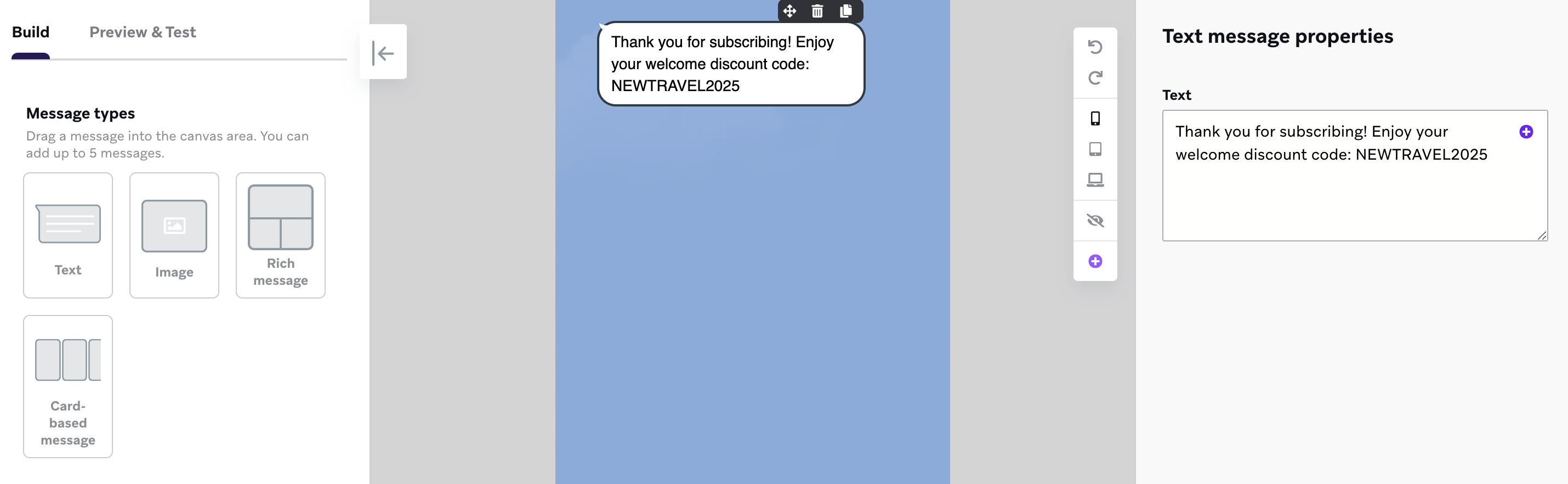
Nachrichtentypen
| Nachrichtentyp | Felder und Einstellungen | Grenzen und Verhalten |
|---|---|---|
| Text | Nachrichtentext mit Emojis, Liquid und URLs | Bis zu 5.000 Zeichen. |
| Bild | Bild aus der Medienbibliothek oder einer URL, einschließlich einer dynamischen URL | Bild-URLs können bis zu 2.000 Zeichen enthalten. Eigenständige Bildnachrichten unterstützen keine Klick-Aktionen. |
| Rich-Nachricht | Bild, alternativer Text, Template und antippbare Bereiche mit URI-Aktionen | Alternativer Text kann bis zu 400 Zeichen enthalten. Fügen Sie zwischen ein und 50 antippbare Bereiche hinzu. Aktionsbeschriftungen können bis zu 100 Zeichen enthalten, und jede URI kann bis zu 1.000 Zeichen enthalten. |
| Kartenbasierte Nachricht | Bis zu 10 Karten mit optionalem Bild und Kopfzeile, erforderlichem Textkörper und URI-Aktionen | Alternativer Text kann bis zu 400 Zeichen enthalten. Eine Kopfzeile kann bis zu 40 Zeichen enthalten. Ein Textkörper kann bis zu 60 Zeichen mit Bild oder Kopfzeile oder 120 Zeichen ohne beides enthalten. Jede Karte erfordert zwischen ein und drei Aktionen mit Beschriftungen von bis zu 20 Zeichen. |
Zeichenbegrenzungen schließen Liquid-Syntax aus.
Für Bildspezifikationen, Rich-Nachricht-Templates, Karussell-Bildeinstellungen und Beispiele siehe LINE-Nachrichtentypen.

Kartenbasierte Nachrichten wenden dieselben optionalen Felder und die gleiche Anzahl von Aktionen auf jede Karte an. Wenn beispielsweise eine Karte ein Bild und zwei Aktionen enthält, muss jede Karte ein Bild und zwei Aktionen enthalten.
Klickverhalten
Für antippbare Bereiche in Rich-Nachrichten und Karten wählen Sie URI für Klickverhalten und geben Sie dann das Ziel unter URL öffnen ein. Wählen Sie, ob die URL innerhalb von LINE geöffnet wird.
Personalisierung
Verwenden Sie Liquid oder Connected Content, um Text, Bilder und URLs zu personalisieren. Fügen Sie einen Standardwert für die Liquid-Personalisierung ein, damit Profile mit unvollständigen Daten keine leeren Inhalte erhalten.

Wenn Sie Bilder über Connected Content oder Liquid einbinden, stellen Sie sicher, dass Ihre Bild-URL mit https:// beginnt. Die Verwendung von http:// führt zum Absturz Ihrer App.
Für Sprachen, die von rechts nach links geschrieben werden, siehe Nachrichten von rechts nach links erstellen.
Schritt 4: Klick-Tracking konfigurieren
Im Tab Einstellungen verwenden Sie Klick-Tracking, um Links zum Sendezeitpunkt zu kürzen und zu tracken. Klick-Tracking ist standardmäßig für neue Nachrichten aktiviert und gilt für HTTP- und HTTPS-URLs in Text-, Rich- und kartenbasierten Nachrichten.
Braze verwendet https://brz.ai oder die für die Abo-Gruppe konfigurierte benutzerdefinierte Domain. Sie können getrackte URLs mit Liquid personalisieren. Für die Einrichtung nach Nachrichtentyp, Testverhalten, benutzerdefinierte Domains und Retargeting siehe LINE-Klick-Tracking.
Schritt 5: Nachricht in der Vorschau anzeigen und testen
Gehen Sie zum Tab Vorschau und Test, um die Nachricht als Nutzer:in in der Vorschau anzuzeigen oder eine Test-LINE-Nachricht an eine Inhaltstest-Gruppe oder einzelne Nutzer:innen zu senden.
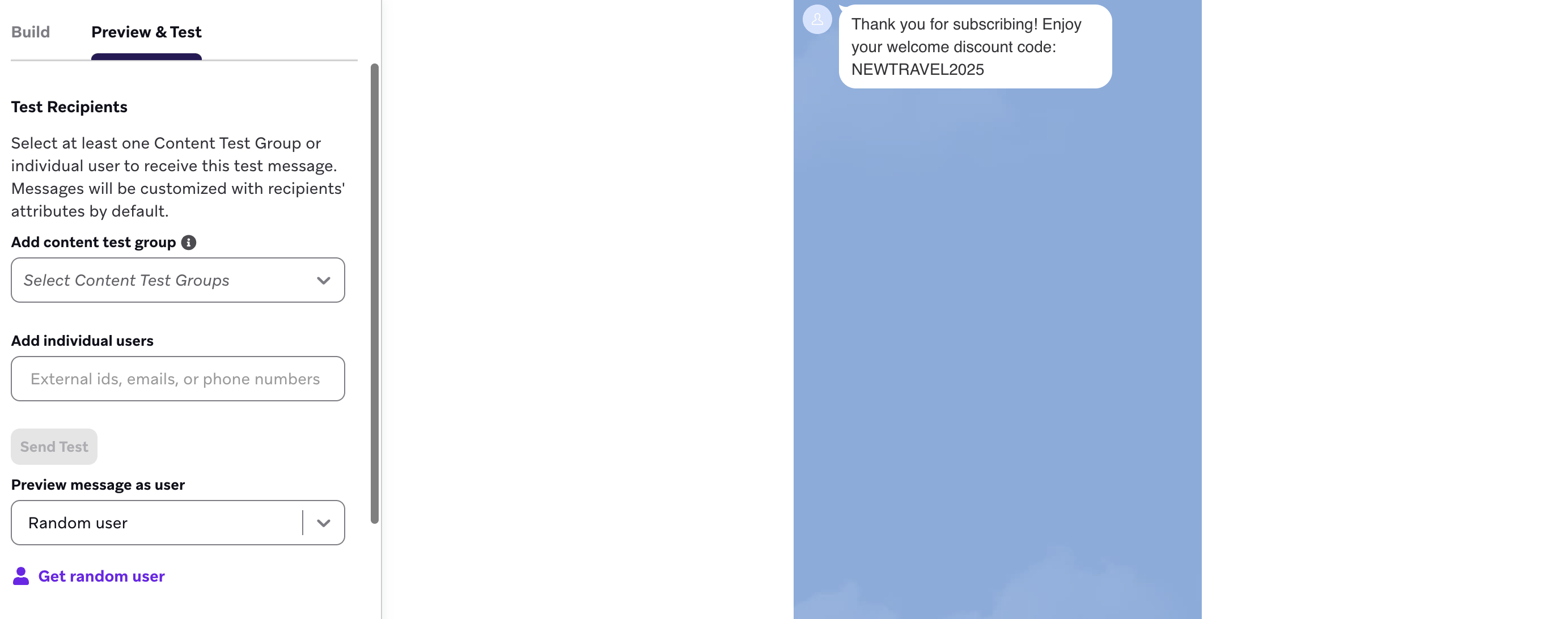
Für Testanforderungen und Schritte siehe Testnachrichten senden.
Schritt 6: Den Rest Ihrer Campaign oder Ihres Canvas erstellen
Zustellungszeitplan oder Trigger auswählen
Stellen Sie LINE-Nachrichten zu einem geplanten Zeitpunkt oder als Reaktion auf eine Aktion oder einen API-Trigger zu. Für Zeitplan- und Trigger-Optionen siehe Campaign planen.
Konfigurieren Sie Zustellungskontrollen wie Wiederberechtigung und Frequency-Capping. Für aktionsbasierte Zustellung legen Sie die Campaign-Dauer und Ruhezeiten fest.
Zielgruppe zusammenstellen
Stellen Sie Ihre Zielgruppe zusammen, indem Sie Segmente und Filter auswählen. Braze berechnet die exakte Segment-Mitgliedschaft vor dem Senden der Nachricht.
LINE kontrolliert den Abo-Status jedes/jeder Nutzer:in. Nutzer:innen müssen eine native_line_id haben und dem LINE-Kanal folgen, der der ausgewählten Abo-Gruppe zugeordnet ist, um die Nachricht zu empfangen. Weitere Details finden Sie unter LINE-Abo-Status.
Konversions-Events auswählen
Verwenden Sie Konversions-Events, um Aktionen zu messen, nachdem Nutzer:innen die Campaign erhalten haben. Legen Sie ein Konversionsfenster von bis zu 30 Tagen fest.
Vervollständigen Sie die verbleibenden Abschnitte Ihres Canvas. Für Entry-Zeitpläne, Zielgruppen-Einstellungen und Sendesteuerungen siehe Canvas erstellen.
Sie können eingehende LINE-Nachrichten verwenden, um einen Canvas basierend auf Trigger-Wörtern zu starten oder zu verzweigen. Für Verhaltens- und Großschreibungsanforderungen siehe LINE-Nutzer:innen kontaktieren.
Schritt 7: Überprüfen und bereitstellen
Nachdem Sie Ihre Campaign oder Ihren Canvas fertiggestellt haben, überprüfen Sie die Details und testen Sie die Nachricht, bevor Sie sie senden.
Nach dem Start verwenden Sie LINE-Reporting, um die Performance der Nachricht zu überprüfen.
Wissenswerte Hinweise
- Eine LINE-Nachricht kann zwischen einer und fünf Nachrichten-Bubbles enthalten.
- Eine Abo-Gruppe entspricht einem LINE-Kanal, und alle Varianten in einer Campaign müssen dieselbe Abo-Gruppe verwenden.
- LINE ist die maßgebliche Quelle für den Abo-Status. Nutzer:innen, die dem ausgewählten LINE-Kanal nicht folgen, erhalten die Nachricht nicht.
- LINE berechnet Öffnungs- und klickbezogene Statistiken nur, wenn mehr als 20 Nutzer:innen das Event an einem bestimmten Tag ausführen.