Messaging-Regeln
Verwenden Sie Messaging-Regeln in Ihrem Genehmigungs-Workflow, um die Zahl erreichbarer Nutzer:innen zu begrenzen, bevor eine zusätzliche Genehmigung erforderlich ist – so können Sie Ihre Campaigns und Canvases überprüfen, bevor Sie eine größere Zielgruppe ansprechen.
Voraussetzungen
Nur Braze-Administratoren können Messaging-Regeln festlegen, aber jede:r Braze-Nutzer:in kann als Genehmigende:r für Messaging-Regeln fungieren (einschließlich Nutzer:innen ohne allgemeine Genehmigungsberechtigungen).
Funktionsweise
Messaging-Regeln gelten für einen Workspace und bestehen aus einem Nachrichtentyp und einer maximalen Zahl erreichbarer Nutzer:innen.
- Nachrichtentyp: Legt fest, auf welchen Nachrichtentyp die Regel angewendet wird: Campaign, Canvas oder sowohl Canvas als auch Campaigns.
- Maximale erreichbare Nutzer:innen: Bestimmt, ab welcher Zielgruppengröße eine zusätzliche Genehmigung erforderlich ist.
Separate Genehmigende
Zwei Regeln können dasselbe Nutzer:innen-Maximum teilen, sodass Sie Ihre Regeln nach Genehmigenden organisieren und trennen können. Beispielsweise erstellen Sie die folgenden zwei Regeln:
- Regel A für Canvas mit einem Maximum von 100.000 Nutzer:innen mit Genehmigenden aus Ihrem Rechts-Team
- Regel B für Canvas mit einem Maximum von 100.000 Nutzer:innen mit Genehmigenden aus Ihrem Marketing-Team
Keine überlappenden erreichbaren Nutzer:innen
Um Verwirrung zu vermeiden, können Sie keine identischen Regeln mit einer überlappenden Nutzer:innen-Zahl für denselben Nachrichtentyp und dieselben Genehmigenden festlegen. Beispielsweise kann die folgende Messaging-Regel nicht festgelegt werden:
- Regel C für Canvas mit einem Maximum von 10.000 Nutzer:innen
- Regel D für Canvas mit einem Maximum von 1.000.000 Nutzer:innen
Messaging-Regel erstellen
1. Schritt: Regel hinzufügen

Sie können bis zu fünf Messaging-Regeln erstellen.
- Gehen Sie zu Einstellungen > Genehmigungs-Workflow > Messaging-Regeln.
- Wählen Sie Regel erstellen aus.
- Geben Sie dieser Regel einen Namen (z. B. „Alle Nutzer:innen-Abos“).
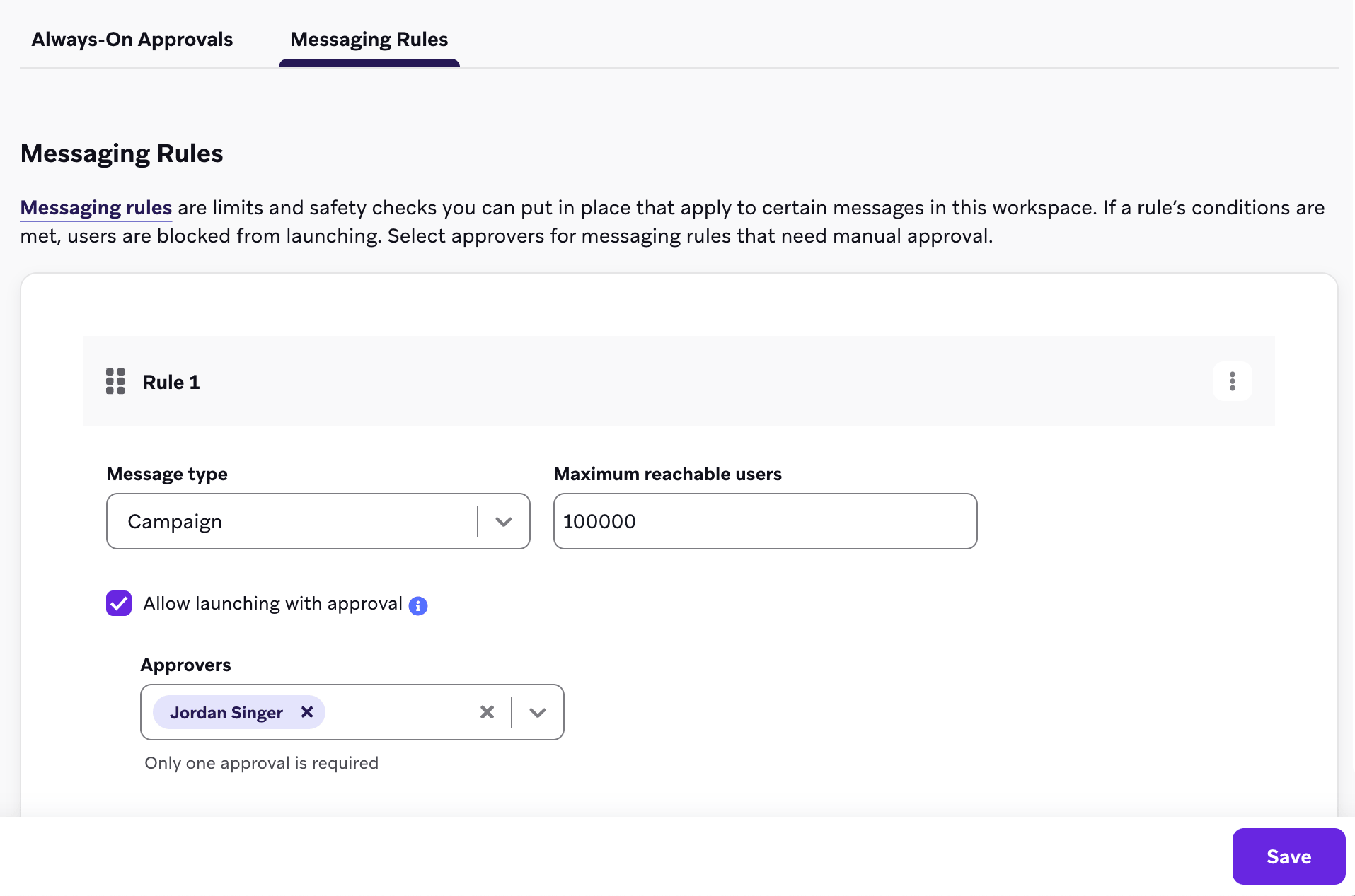
- Wählen Sie unter Nachrichtentyp die Option Campaign, Canvas oder Sowohl Canvas als auch Campaigns aus, um die Genehmigungsregel anzuwenden.
- Geben Sie eine Zahl für Maximale erreichbare Nutzer:innen ein. Weitere Informationen finden Sie unter Zielgruppenstatistiken.
- Wählen Sie Speichern aus.
2. Schritt: Starten mit Genehmigung festlegen (optional)
Wählen Sie Starten mit Genehmigung erlauben aus. Wählen Sie anschließend unter Mit Genehmigung von die Genehmigenden aus, die die Berechtigung haben, den Canvas oder die Campaign zu genehmigen, wenn das Maximum erreicht ist.
Beachten Sie die folgenden Details zum Starten von Nachrichten mit Genehmigung:
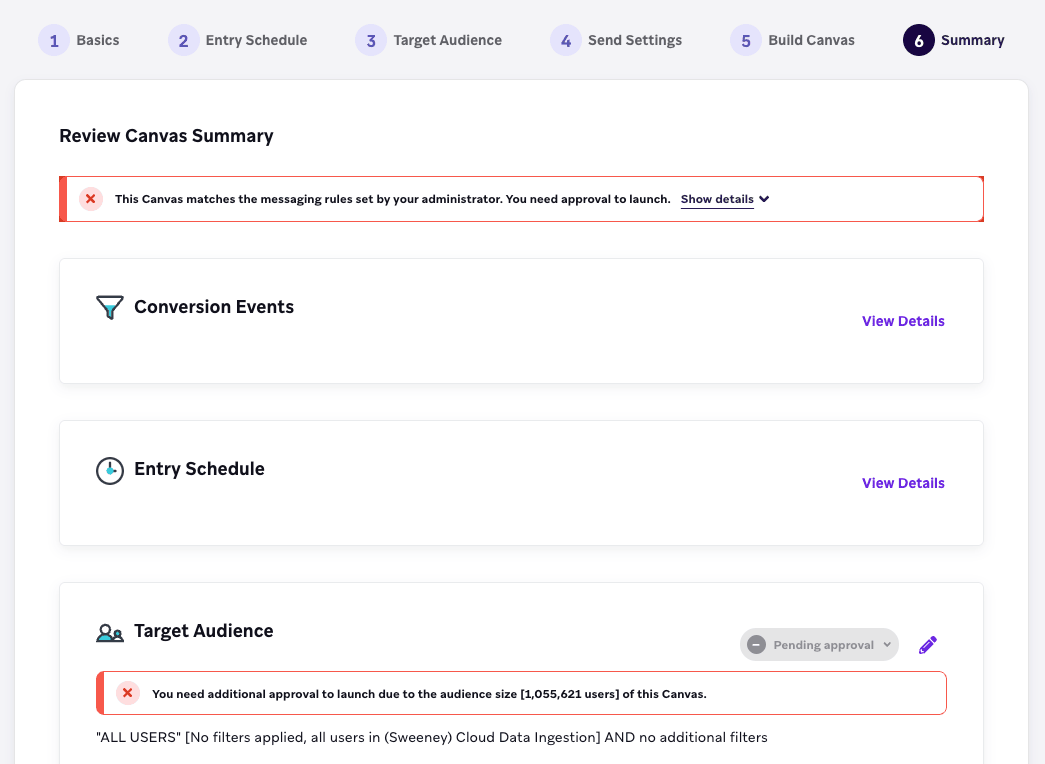
- Wenn das Maximum erreicht ist und ein:e Genehmigende:r ausgewählt wurde, kann die bzw. der Braze-Nutzer:in mit der Genehmigungsberechtigung im Genehmigungs-Dropdown unter Zielgruppe die Option Genehmigt auswählen.
- Wenn das Maximum erreicht ist und kein:e Genehmigende:r ausgewählt wurde, wird der Start des Canvas oder der Campaign verhindert.
Häufig gestellte Fragen
Muss ich meine Berechtigungen neu konfigurieren, um Messaging-Regeln zu verwenden?
Nein. Jede:r Nutzer:in kann unabhängig von den aktuellen Berechtigungen als Genehmigende:r für die Zielpopulation ausgewählt werden.
Wie hängen Messaging-Regeln mit dem Schritt „Zielgruppe“ zusammen?
Messaging-Regeln berücksichtigen keine Details wie triggernde Ereignisse. Beispielsweise könnte eine Campaign alle Ihre Nutzer:innen ansprechen. Die Campaign wird jedoch durch ein Ereignis getriggert, sodass die tatsächliche Zahl der Empfänger:innen niedriger ist.
Ändert sich automatisch etwas, wenn Messaging-Regeln aktiviert werden?
Nein. Nachdem dieses Feature aktiviert wurde, müssen Sie manuell die maximale Zahl der Nutzer:innen eingeben und Genehmigende auswählen, um das Feature zu nutzen.