Push-Action-Buttons
Mit Push-Action-Buttons können Sie Inhalte und Aktionen für Buttons festlegen, wenn Sie Push-Benachrichtigungen von Braze für iOS und Android verwenden. Mit Aktions-Buttons können Ihre Nutzer:innen direkt über eine Benachrichtigung mit Ihrer App interagieren, ohne in ein App-Erlebnis klicken zu müssen.
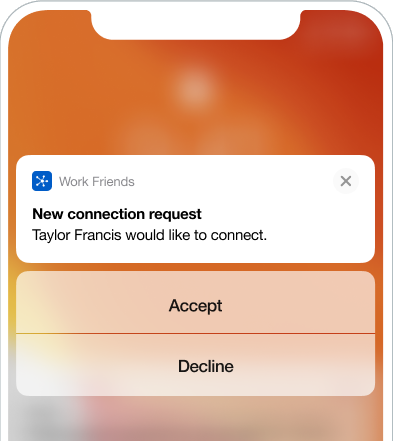
Aktions-Buttons erstellen
Jeder interaktive Button kann auf eine Webseite oder einen Deeplink verweisen oder die App öffnen.
- Bei Standard-Push-Campaigns können Sie Ihre Push-Action-Buttons im Abschnitt On-Click Behavior des Push-Nachrichten-Editors im Dashboard festlegen.
- Bei plattformübergreifenden Push-Campaigns können Aktions-Buttons unter dem Tab Einstellungen für jede Plattform separat konfiguriert werden.
iOS
Um Aktions-Buttons in Ihren iOS-Push-Nachrichten zu verwenden, gehen Sie wie folgt vor:
- Aktivieren Sie Aktions-Buttons im Tab Verfassen.
- Wählen Sie Ihre iOS Notification Category aus den folgenden verfügbaren Button-Kombinationen:
- Akzeptieren / Ablehnen
- Ja / Nein
- Bestätigen / Abbrechen
- Mehr
- Vorregistrierte benutzerdefinierte iOS-Kategorie
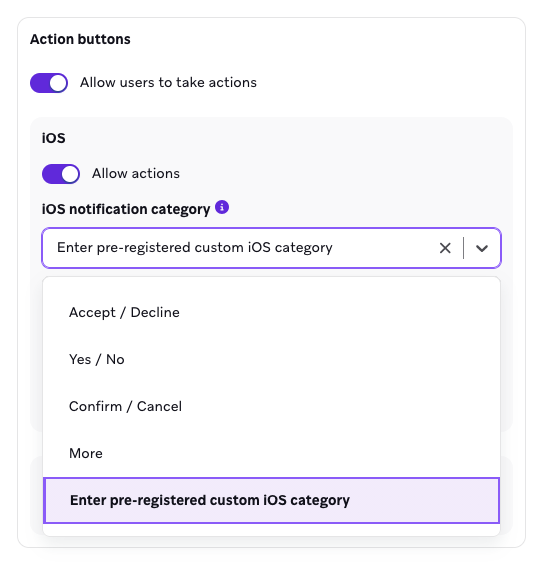

Aufgrund der Art und Weise, wie iOS Buttons handhabt, müssen Sie beim Einrichten von Push-Action-Buttons zusätzliche Integrationsschritte durchführen, die in unserer Entwickler:innen-Dokumentation beschrieben sind. Insbesondere müssen Sie entweder iOS-Kategorien konfigurieren oder aus bestimmten Standard-Button-Optionen auswählen. Bei Android-Integrationen funktionieren diese Buttons automatisch.
Voreingestellte Paare wie Yes / No ordnen dem zweiten Button standardmäßig eine abweisende (CLOSE) Aktion zu, sodass er die App nicht auf die gleiche Weise öffnet wie der erste Button. Direkte Öffnungen umfassen diese Art von Tippen nicht, aber Push Notification Open-Daten in Currents oder Snowflake können es dennoch mit button_action_type und button_string protokollieren. Weitere Informationen finden Sie unter Push-Action-Buttons und Berichterstattung.
Android
Um Aktions-Buttons in Ihren Android-Push-Nachrichten zu verwenden, gehen Sie wie folgt vor:
- Aktivieren Sie Aktions-Buttons im Tab Verfassen.
- Wählen Sie Add Button und geben Sie Ihren Button-Text sowie das On-Click Behavior an. Sie können aus den folgenden verfügbaren Aktionen auswählen:
- App öffnen
- Zu Web-URL weiterleiten
- Deeplink in die Anwendung
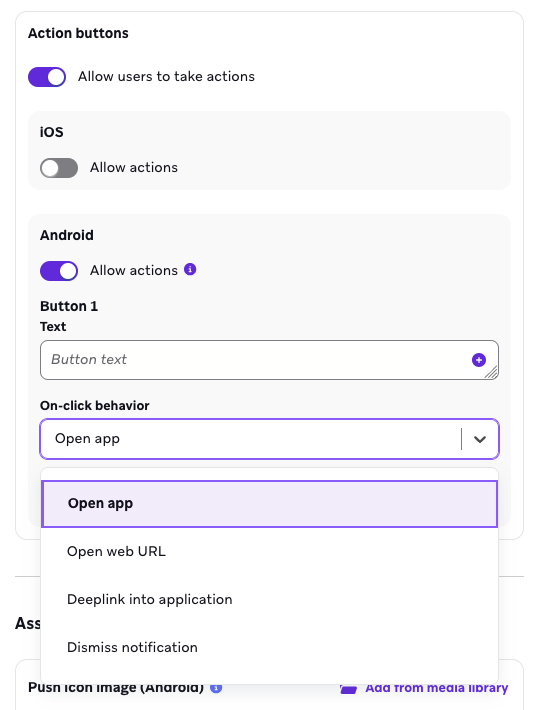
Sie können bis zu drei Buttons in Ihrer Push-Benachrichtigung hinzufügen.
Zeichenbegrenzungen bei Android
Im Gegensatz zu iOS-Buttons, die gestapelt werden, werden Android-Buttons nebeneinander in einer Reihe angezeigt. Das bedeutet, je mehr Buttons Sie hinzufügen (bis zu drei), desto weniger Platz steht für den Button-Text zur Verfügung.
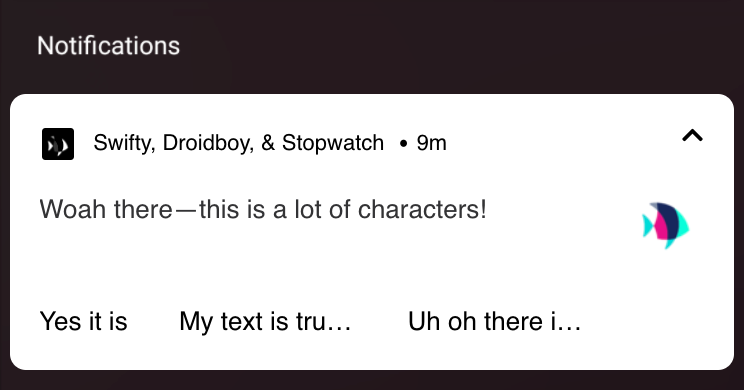
Die folgende Tabelle zeigt, wie viele Zeichen Sie hinzufügen können, bevor Ihr Button-Text abgeschnitten wird, abhängig von der Anzahl der Buttons:
| Anzahl der Buttons | Maximale Zeichen pro Button |
|---|---|
| 1 | 46 Zeichen |
| 2 | 20 Zeichen |
| 3 | 11 Zeichen |