Banner
Mit Bannern können Sie personalisierte Nachrichten für Ihre Nutzer:innen erstellen und gleichzeitig die Reichweite Ihrer anderen Kanäle, wie E-Mail oder Push-Benachrichtigungen, erhöhen. Sie können Banner direkt in Ihre App oder Website einbetten, wodurch Sie Nutzer:innen durch ein natürliches Erlebnis ansprechen können.
Voraussetzungen
Die Verfügbarkeit von Bannern hängt von Ihrem Braze-Paket ab. Wenden Sie sich an Ihre:n Account Manager oder Customer-Success-Manager, um zu beginnen.
Bevor Sie starten, stellen Sie sicher, dass Sie Banner-Platzierungen in Ihrer App oder Website erstellt haben.
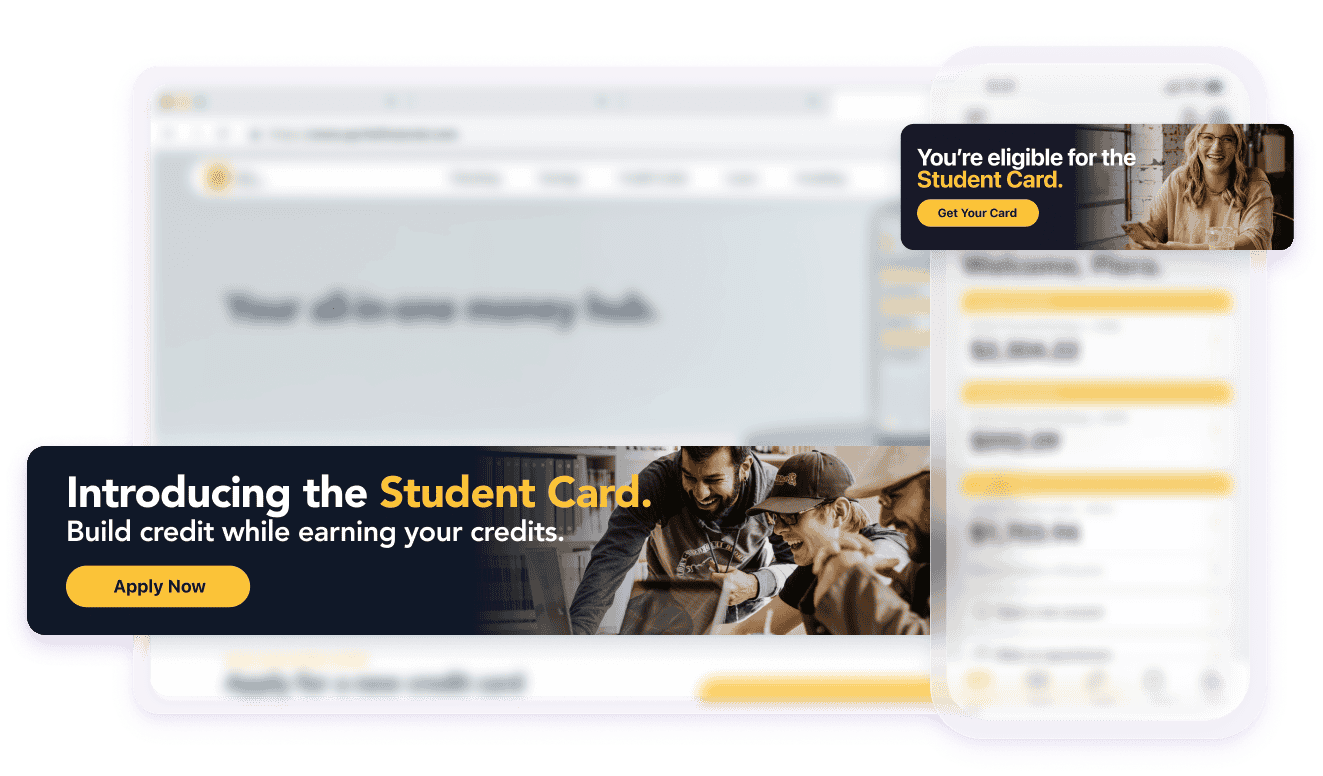
Warum Banner verwenden?
Banner ermöglichen es Marketing- und Produktteams, App- oder Website-Inhalte dynamisch zu personalisieren und dabei die Berechtigung und das Verhalten der Nutzer:innen in Echtzeit zu berücksichtigen. Sie zeigen Nachrichten dauerhaft inline an und bieten so unaufdringliche, kontextuell relevante Erlebnisse, die zu Beginn einer Sitzung oder während einer Sitzung aktualisiert werden können, wenn Ihre App oder Website dies explizit anfordert.
Nachdem Banner in eine App oder Website integriert wurden, können Marketer Banner mithilfe eines Drag-and-Drop-Editors oder eines vollständigen HTML-Editors gestalten und starten – ohne fortlaufende Unterstützung durch Entwickler:innen. Das reduziert Komplexität und verbessert die Effizienz.
| Anwendungsfall | Erläuterung |
|---|---|
| Ankündigungen | Halten Sie Ankündigungen wie bevorstehende Events oder Richtlinienänderungen im Vordergrund Ihres App-Erlebnisses. |
| Personalisierung von Angeboten | Zeigen Sie personalisierte Aktionen und Anreize basierend auf dem Browserverlauf, dem Warenkorbinhalt, der Abo-Stufe und dem Treuestatus der jeweiligen Nutzer:innen an. |
| Engagement neuer Nutzer:innen fördern | Begleiten Sie neue Nutzer:innen durch Onboarding-Flows und die Kontoeinrichtung. |
| Verkäufe und Aktionen | Heben Sie hervorgehobene Inhalte, trendige Produkte und laufende Marken-Campaigns dauerhaft und direkt auf Ihrer Startseite hervor – ohne das Nutzererlebnis zu beeinträchtigen. |
Features
Zu den Features für Banner gehören:
- Einfache Erstellung von Inhalten: Erstellen Sie Ihr Banner mit einem visuellen Drag-and-Drop-Editor, der Bilder, Text, Buttons, Formulare zur Erfassung von E-Mails, angepassten Code und vieles mehr unterstützt, und zeigen Sie eine Vorschau an. Teams, die ihr eigenes Markup verwalten möchten, können stattdessen den HTML-Editor für die volle Kontrolle über HTML und Stile des Banners verwenden, oder BrazeAI Operator™ bitten, HTML aus einer Beschreibung zu generieren.
- Flexible Platzierungen: Definieren Sie mehrere Standorte innerhalb Ihrer Anwendung oder Website, an denen Banner erscheinen können, und ermöglichen Sie so ein präzises Targeting auf bestimmte Kontexte oder Nutzererlebnisse.
- Dynamische Personalisierung: Banner berechnen die Personalisierung (Liquid-Logik) und Segmentierung bei jeder Aktualisierung des Banners neu. Wenn Nutzer:innen ihr Profil aktualisieren oder sich ein angepasstes Attribut ändert, spiegelt die nächste Banner-Aktualisierung diese Änderungen wider.
- Native Priorisierung: Legen Sie die Anzeigepriorität fest, wenn mehrere Banner auf dieselbe Platzierung abzielen, um sicherzustellen, dass die richtige Nachricht die Nutzer:innen zur richtigen Zeit erreicht.
- Editor-Block für angepassten Code: Verwenden Sie den Editor-Block für angepassten Code, um angepasstes HTML für erweiterte Anpassungen oder eine nahtlose Integration in Ihre bestehenden Webstile hinzuzufügen.
Über Banner
Platzierungs-IDs
Bannerplatzierungen sind bestimmte Standorte in Ihrer App oder Website, die Sie mit dem Braze SDK erstellen und die festlegen, wo Banner erscheinen können.
Zu den üblichen Standorten gehören der obere Teil Ihrer Homepage, Produktdetailseiten und Checkout-Abläufe. Nachdem die Platzierungen erstellt wurden, können Banner in Ihrer Banner-Campaign zugewiesen werden.
Es gibt keine feste Begrenzung für die Anzahl der Platzierungen, die Sie pro Workspace erstellen können, und Sie können so viele Platzierungs-IDs erstellen, wie es Ihre Anforderungen erfordern. Jede Platzierung muss innerhalb eines Workspaces eindeutig sein. Eine einzelne Platzierungs-ID kann gleichzeitig von bis zu 25 aktiven Nachrichten referenziert werden.

Vermeiden Sie die Änderung von Platzierungs-IDs nach dem Starten einer Banner-Campaign.
Bannerpriorität
Wenn mehrere Banner-Nachrichten auf dieselbe Platzierungs-ID referenzieren, werden die Banner in der Reihenfolge ihrer Priorität angezeigt: hoch, mittel oder niedrig. Standardmäßig sind Banner auf „mittel“ eingestellt, Sie können jedoch die Priorität manuell festlegen, wenn Sie Ihre Banner-Campaign erstellen oder bearbeiten.
Wenn mehrere Banner auf dieselbe Priorität eingestellt sind, wird das neueste Banner, für das der/die Nutzer:in berechtigt ist, zuerst angezeigt.
Platzierungsanfragen
Wenn Sie Platzierungen in Ihrer App oder Website erstellen, sendet Ihre App eine Anfrage an Braze, um Banner-Nachrichten für jede Platzierung abzurufen.
- Sie können bis zu 10 Platzierungen pro Aktualisierungsanfrage anfordern.
- Für jede Platzierung gibt Braze das Banner mit der höchsten Priorität zurück, für das die Nutzer:in berechtigt ist.
- Wenn bei einer Aktualisierung mehr als 10 Platzierungen angefragt werden, werden nur die ersten 10 zurückgegeben; die übrigen werden verworfen.
Beispielsweise könnte eine App in einer Aktualisierungsanfrage drei Platzierungen anfordern: homepage_promo, cart_abandonment und seasonal_offer. Jede Anfrage gibt das für diese Platzierung relevanteste Banner zurück.
Rate-Limiting für Aktualisierungsanfragen
Wenn Sie ältere SDK-Versionen verwenden (vor Swift 13.1.0, Android 38.0.0, Web 6.1.0, React Native 17.0.0 und Flutter 15.0.0), ist nur eine Aktualisierungsanfrage pro Nutzersitzung zulässig.
Wenn Sie neuere Mindest-SDK-Versionen verwenden (Swift 13.1.0+, Android 38.0.0+, Web 6.1.0+, React Native 17.0.0+ und Flutter 15.0.0+), werden Aktualisierungsanfragen durch einen Token-Bucket-Algorithmus gesteuert, um übermäßiges Polling zu verhindern:
- Jede Nutzersitzung beginnt mit fünf Aktualisierungs-Token.
- Die Token werden mit einer Rate von einem Token alle 180 Sekunden (3 Minuten) aufgefüllt.
Jeder explizite Aufruf von requestBannersRefresh verbraucht ein Token. Die automatische Aktualisierung, die zu Beginn einer neuen Sitzung oder beim Aufruf von changeUser erfolgt, verbraucht kein Token, da bei dieser Aktualisierung das zuletzt zwischengespeicherte Banner für die jeweilige Nutzer:in veröffentlicht wird. Wenn Sie versuchen, eine Aktualisierung durchzuführen, obwohl keine Token verfügbar sind, sendet das SDK die Anfrage nicht und protokolliert einen Fehler, bis ein Token wieder aufgefüllt ist. Dies ist für Updates während der Sitzung und Event-getriggerte Updates von Bedeutung. Um dynamische Updates durchzuführen (beispielsweise nachdem eine Nutzer:in eine Aktion auf derselben Seite abgeschlossen hat), rufen Sie die Aktualisierungsmethode auf, nachdem das angepasste Event protokolliert wurde. Beachten Sie jedoch die erforderliche Verzögerung, die Braze benötigt, um das Event zu erfassen und zu verarbeiten, bevor die Nutzer:in für eine andere Banner-Campaign qualifiziert ist.
Zustellung von Nachrichten
Banner-Nachrichten werden Ihrer App oder Website als HTML-Inhalt zugestellt, der in der Regel innerhalb eines iFrames gerendert wird. Dadurch wird sichergestellt, dass Ihre Banner auf allen Geräten konsistent dargestellt werden, und Sie können deren Stile und Skripte vom Rest Ihres Codes trennen.
iFrames ermöglichen dynamische und personalisierte Inhaltsaktualisierungen, ohne dass Änderungen an Ihrer Codebasis erforderlich sind. Jeder iFrame ruft den HTML-Code für jede Nutzersitzung ab und zeigt ihn mithilfe der Logik für das Campaign-Targeting und die Personalisierung an.
Content Cards, In-App-Nachrichten, Banner und Feature-Flags sind auf die Geräteverbindung angewiesen, um sich mit Braze-Servern zu synchronisieren. Da die Netzwerkbedingungen variieren können, besteht die Möglichkeit, dass Inhalte oder Updates nicht sofort synchronisiert, angezeigt oder entfernt werden (z. B. wenn Nutzer:innen offline sind). Wir empfehlen, diese Kanäle nicht für kritische, zeitkritische Updates zu verwenden.
Abmessungen und Größenangaben
Hier erfahren Sie, was Sie über die Abmessungen und die Größe von Bannern wissen müssen:
- Der Composer erlaubt Ihnen zwar die Vorschau von Bannern in verschiedenen Abmessungen, aber diese Informationen werden nicht gespeichert oder an das SDK gesendet.
- Der HTML-Code nimmt die gesamte Breite des Containers ein, in dem er gerendert wird.
- Wir empfehlen, ein Element mit festen Abmessungen zu erstellen und diese Abmessungen im Composer zu testen.
Connected Content
Connected Content for Banners befindet sich derzeit im Early Access. Kontaktieren Sie Ihre:n Braze Account Manager:in, wenn Sie an der Teilnahme am Early Access interessiert sind.
Sie können Connected Content verwenden, um Echtzeitdaten von externen APIs in Ihr Banner einzubinden. Da Banner inline während einer Sitzungsaktualisierung gerendert werden, gelten für Connected Content in diesem Kanal bestimmte Einschränkungen:
- Nur GET-Anfragen: Banner rendern nur
GET-Connected-Content-Anfragen.POST-Anfragen werden nicht unterstützt. - Gemeinsames Rendering-Budget: Alle Platzierungen, die in einer einzelnen Aktualisierungsanfrage zurückgegeben werden (bis zu 10), teilen sich ein Rendering-Budget von etwa zwei Sekunden. Jeder Connected-Content-Aufruf wird auf dieses gemeinsame Budget angerechnet, sodass eine Platzierung mit langsamen oder zahlreichen Aufrufen Zeit verbrauchen kann, die andere Platzierungen benötigen.
- Keine Wiederholungsversuche: Wenn ein Connected-Content-Aufruf fehlschlägt, das Zeitlimit überschreitet oder das Rendering-Budget überschritten wird, wird das Connected-Content-Ergebnis für diese Platzierung als null behandelt. Im Gegensatz zu anderen Kanälen wiederholen Banner die Anfrage nicht und verzögern die Zustellung nicht.
Einschränkungen
Jeder Workspace kann bis zu 200 aktive Banner-Campaigns unterstützen. Wenn dieses Limit erreicht ist, müssen Sie eine bestehende Campaign archivieren oder deaktivieren, bevor Sie eine neue erstellen können.
Darüber hinaus unterstützen Banner-Nachrichten die folgenden Features nicht:
- API-getriggerte und aktionsbasierte Campaigns
- Connected-Content (im Early Access)
- Aktionscodes
catalog_itemsmit dem:rerender-Tag
Nächste Schritte
- Banner-Platzierungen in Ihrer App oder Website erstellen
- Eine Banner-Campaign in Braze erstellen
- Tutorial: Ein Banner nach Platzierungs-ID anzeigen
