Engagement-Berichte
Mit Engagement-Berichten können Sie Engagement-Statistiken für bestimmte Nachrichten aus Campaigns und Canvases abrufen und zu einem von Ihnen gewählten Zeitpunkt per E-Mail erhalten.
Mit Engagement-Berichten können Sie Campaigns und Canvases manuell auswählen, die in Ihren E-Mail-Bericht aufgenommen werden sollen, oder Regeln festlegen, um relevante Campaigns und Canvases automatisch auszuwählen.
Unabhängig von der Anzahl der ausgewählten Campaigns oder Canvases werden bis zu zwei CSV-Dateien generiert – eine für alle Campaign-Daten und eine für alle Canvas-Daten. Sie können über den in Ihrer Berichts-E-Mail eingebetteten Link auf diese CSV-Dateien zugreifen. Engagement-Berichte werden nicht im Braze-Dashboard gespeichert.
Bestimmte Daten werden auf Campaign- oder Canvas-Ebene aggregiert und nicht auf der Ebene einzelner Kampagnenvarianten oder Canvas-Schritte. Wenn Sie einen Canvas-Schritt nach dem Start löschen, werden die zugehörigen Daten ebenfalls aus den Engagement-Berichten entfernt.

Sie können den Bericht erneut ausführen, um aktualisierte Statistiken zu generieren.
Voraussetzungen
Um Engagement-Berichte auszuführen, benötigen Sie die folgenden Berechtigungen für Ihren Workspace:
| Berechtigung | Was sie ermöglicht |
|---|---|
| „Dashboard-Berichte bearbeiten“ | Engagement-Berichte öffnen sowie Berichte erstellen, bearbeiten und ausführen |
| „Kampagnen anzeigen“ | Campaigns in Engagement-Berichte einbeziehen |
| „Canvase anzeigen“ | Canvases in Engagement-Berichte einbeziehen |
Einen neuen Bericht erstellen
Schritt 1: Einen Bericht erstellen
Gehen Sie in Ihrem Dashboard-Konto zu Analytics > Engagement-Berichte. Wählen Sie + Neuen Bericht erstellen.
Schritt 2: Nachrichten hinzufügen
Fügen Sie die Campaigns und Canvas-Nachrichten hinzu, die Sie in Ihrem Bericht zusammenstellen möchten. Sie können Ihre Nachrichten auf zwei Arten auswählen:
- Campaigns und Canvases manuell auswählen
- Campaigns und Canvases automatisch anhand bestimmter Regeln auswählen

Campaigns oder Canvases manuell auswählen
Mit dieser Option können Sie frei entscheiden, welche Campaigns oder Canvases Sie in diesen Bericht aufnehmen möchten.
Campaigns oder Canvases automatisch auswählen
Mit dieser Option können Sie automatisch alle Nachrichten einbeziehen, die einen bestimmten Tag enthalten. Sie können Nachrichten ansprechen, die einen beliebigen oder alle der aufgeführten Tags haben. Diese Option ist nützlich, wenn Sie wiederkehrende Berichte einrichten und Ihre Engagement-Nachrichten regelmäßig taggen.

Die Tags müssen mindestens einer Campaign oder einem Canvas entsprechen, damit ein Bericht erstellt wird. Wenn Sie Campaigns und Canvases automatisch anhand bestimmter Regeln auswählen verwenden und eine Fehlermeldung sehen, prüfen Sie, ob mindestens eine Campaign oder ein Canvas Ihren Tags und anderen Filtern entspricht (wenn Sie beispielsweise alle aufgeführten Tags voraussetzen, muss jede passende Nachricht jeden Tag haben).
Schritt 3: Statistiken hinzufügen
Der Schritt Statistiken hinzufügen zeigt Ihnen Statistiken für die Arten von Campaigns oder Canvases an, die Sie ausgewählt haben. Wenn Sie zum Beispiel E-Mail-Nachrichten ausgewählt haben, können Sie nur relevante E-Mail-Statistiken sehen. Wenn Sie eine Kombination aus E-Mail und Push gewählt haben, können Sie die Statistiken für diese beiden Kanäle sehen.
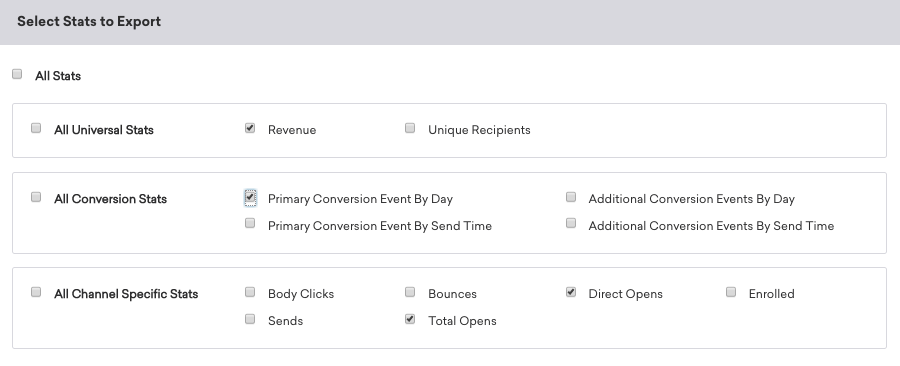
Engagement-Berichte fassen Daten pro Campaign oder Canvas zusammen, nicht auf Workspace-Ebene. Um das gesamte Sendungs- oder Impressionsvolumen über alle aktiven Campaigns und Canvases hinweg zu überwachen, etwa Sendungen und Impressionen pro Kanal in einem gesamten Workspace, verwenden Sie den Berichts-Builder.

Sendungen an Netzbetreiber ist veraltet, wird aber für Nutzer:innen, die diese Statistik bereits verwenden, weiterhin unterstützt.
| Kanal | Verfügbare Statistiken |
|---|---|
| Sendungen, Öffnungen, Eindeutige Öffnungen, Klicks, Eindeutige Klicks, Click-to-Open, Abmeldungen, Bounces, Zugestellt, Als Spam gemeldet | |
| Push | Sendungen, Öffnungen, Beeinflusste Öffnungen, Bounces, Body-Klicks |
| Web-Push | Sendungen, Öffnungen, Bounces, Body-Klicks |
| In-App-Nachricht | Impressionen, Klicks, Klicks auf ersten Button, Klicks auf zweiten Button |
| Webhook | Sendungen, Fehler |
| SMS | Sendungen, Sendungen an Netzbetreiber, Bestätigte Zustellungen, Zustellungsfehler, Ablehnungen |
Schritt 4: Einrichtung des Berichts abschließen
Geben Sie Ihrem Bericht einen Namen, legen Sie das Format Ihres Berichts fest und wählen Sie Ihre Empfänger:innen aus. Standardmäßig werden Engagement-Berichte als ZIP-Datei versendet, in der die Daten durch Kommas getrennt sind (jeder Datenwert ist durch ein Komma getrennt).
Sie können aus den folgenden Komprimierungs- und Trennzeichenoptionen wählen:
- Komprimierung: ZIP, Unkomprimiert oder gzip
- Trennzeichen: Komma (
,), Doppelpunkt (:), Semikolon (;) oder Pipe (|)
Statistiken werden nur für den im Bericht angegebenen Datumsbereich erfasst. Um genaue Statistiken zu Öffnungs- und Klickraten zu erhalten, wählen Sie einen Datumsbereich, der den Zeitpunkt umfasst, an dem die Sendungs-Events für Ihre Campaigns und Canvases ausgeführt wurden.
Zeitrahmen auswählen
Standardmäßig basiert der angezeigte Datumsbereich auf der Zeitzone Ihres Unternehmens und reicht von der frühesten ausgewählten Nachricht bis zum aktuellen Datum. Sie können dies anpassen, indem Sie das Datums-Dropdown auswählen und einen angepassten Bereich festlegen ODER indem Sie das nächste Optionsfeld auswählen und Ihren Datumsbereich mit den verfügbaren Dropdown-Optionen definieren.
Datenanzeige auswählen
Standardmäßig werden die Daten in den Engagement-Berichten täglich (pro Tag) angezeigt. Um diese Daten in anderen Intervallen anzuzeigen, wählen Sie eine bestimmte Anzahl von Tagen oder Wochen, über die die Daten für den Bericht zusammengefasst werden. So können Sie Ihr Engagement statt nach täglichen Metriken auch nach Woche, Monat, Quartal oder Ähnlichem anzeigen. Falls eine zeitbasierte Zusammenfassung nicht ausreicht, können Sie Daten auch auf Campaign- oder Canvas-Ebene exportieren.
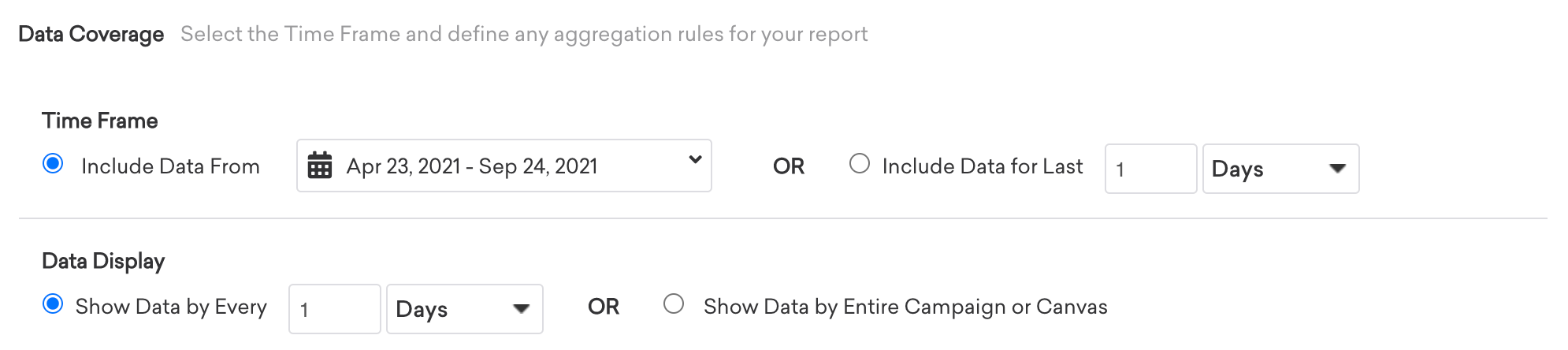
Daten nach gesamter Campaign oder gesamtem Canvas anzeigen
Wenn Sie Daten nach gesamter Campaign oder gesamtem Canvas anzeigen auswählen, fasst Braze die Metriken über den Zeitraum des Berichts in Abschnitten von 1.825 Tagen (fünf Jahren) zusammen.
Wenn der Zeitraum mehr als einen Abschnitt umfasst, sehen Sie möglicherweise mehrere Zeilen für dieselbe Campaign oder denselben Canvas mit unterschiedlichen Daten in der Datumsspalte. Einige Zeilen enthalten möglicherweise nur Metriken, die später im Zeitraum erfasst wurden (zum Beispiel Abmeldungen). Die Daten können auch Jahre vor dem Beginn Ihrer Sendungen im Workspace liegen, da sie die Abschnittsgrenzen im Export widerspiegeln und nicht nur Ihre erste Sendung.
Damit die Datumsspalte mit dem tatsächlichen Versandzeitraum Ihrer ausgewählten Campaigns und Canvases übereinstimmt, setzen Sie das Startdatum des Berichts unter Zeitrahmen auswählen auf das früheste Datum, das Sie in der Datei haben möchten – in der Regel den Zeitpunkt, an dem diese Nachrichten erstmals versendet wurden –, statt den Standardbereich beizubehalten, der bis zur ältesten ausgewählten Nachricht zurückreicht.
In der exportierten CSV-Datei ist die erste Spalte das Datum:
- Daten nach gesamter Campaign oder gesamtem Canvas anzeigen: Das Datum ist der Beginn des Datumsbereichs des Berichts oder eine Abschnittsgrenze innerhalb dieses Bereichs, nicht das Startdatum der Campaign oder des Canvas.
- Daten alle X Tage oder Wochen anzeigen: Das Datum jeder Zeile gibt an, wann die Events in diesem Zusammenfassungszeitraum stattgefunden haben.
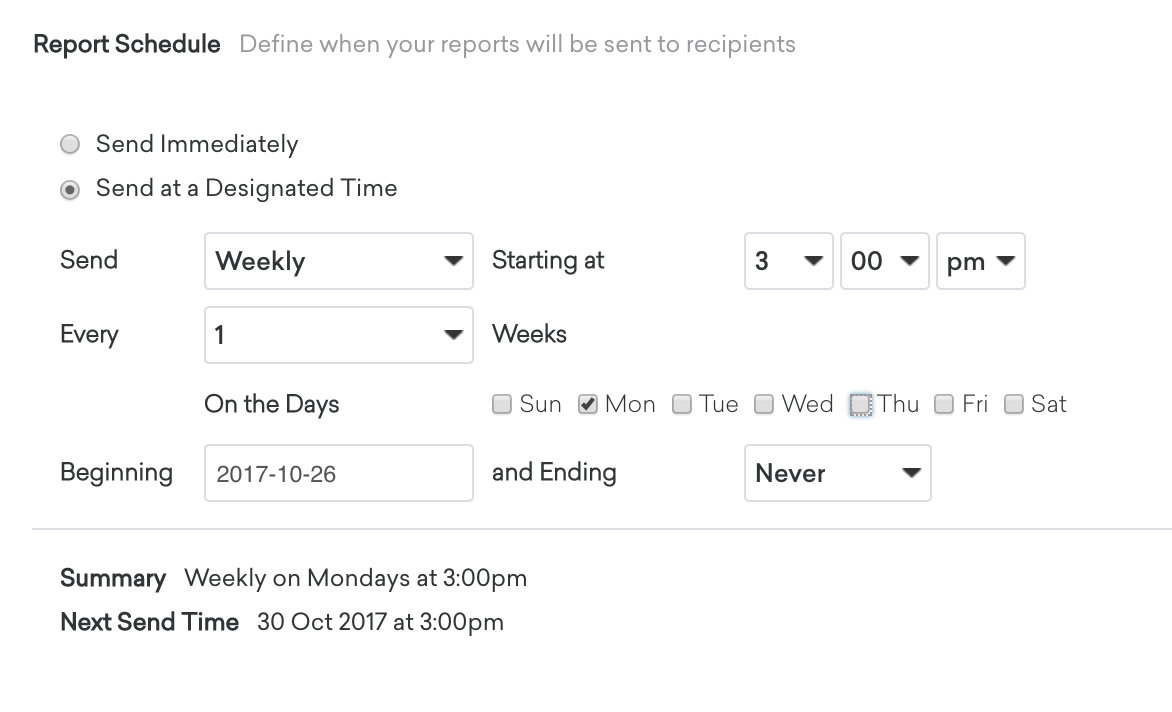
Bericht planen
Beim Planen Ihres Berichts haben Sie zwei Optionen:
- Sofort senden: Nachdem der Bericht gestartet wurde, sendet Braze diesen Bericht sofort.
- Zu einem bestimmten Zeitpunkt senden: Mit dieser Option können Sie flexibel festlegen, wie oft Sie diesen Bericht erhalten. Sie können diesen Bericht alle paar Tage, Wochen oder Monate senden lassen. Außerdem können Sie festlegen, wann der Versand des Berichts beendet werden soll.
Schritt 5: Überprüfen und starten
Der letzte Schritt bei der Einrichtung Ihres Berichts zeigt eine schreibgeschützte Übersicht Ihrer konfigurierten Optionen. Überprüfen Sie Ihren Bericht und wählen Sie Bericht starten, wenn Sie zufrieden sind.
Schritt 6: E-Mails prüfen
Sie erhalten zu dem von Ihnen gewählten Zeitpunkt oder Zeitplan eine E-Mail mit Links zu Ihren Berichten. Diese Links laufen 1 Stunde nach dem Versand des Berichts ab. Wenn Sie die bereitgestellten Links auswählen, laden Sie automatisch eine ZIP-Datei herunter, die Ihre CSV-Dateien enthält – eine für alle Campaigns.
Der Bericht enthält alle Statistiken, die Sie im Abschnitt Statistiken hinzufügen des Einrichtungsprozesses ausgewählt haben.
Fehlerbehebung
Metriken im Engagement-Bericht weichen vom E-Mail-Performance-Dashboard ab
Engagement-Berichte und das E-Mail-Performance-Dashboard verwenden dieselben Definitionen für E-Mail-Metriken. Beide ordnen Öffnungen und Klicks dem Tag zu, an dem das jeweilige Ereignis eingetreten ist. Außerdem berechnen beide Eindeutige Öffnungen und Eindeutige Klicks als siebentägige eindeutige Zählungen pro Tag und summieren diese über den ausgewählten Zeitraum. Definitionen finden Sie unter E-Mail-Metriken und Wie Metriken berechnet werden auf der Seite zu den Kanal-Performance-Dashboards.
Wenn die Summen für dieselben Kampagnen und denselben Zeitraum trotzdem abweichen, prüfen Sie Folgendes:
| Prüfpunkt | Warum das wichtig ist |
|---|---|
| Zeitraum und Zeitzone | Beide Ansichten müssen dieselben Kalendertage in derselben Zeitzone abdecken. |
| Auswahl von Kampagnen oder Canvases | Das E-Mail-Performance-Dashboard fasst die E-Mail-Aktivitäten des gesamten Workspace zusammen. Ein Engagement-Bericht enthält nur die Kampagnen oder Canvases, die Sie ausgewählt haben. |
| Tägliche Zeilen im Vergleich zu Berichtssummen | Wenn Data Display den Export in tägliche Zeilen aufteilt, summieren Sie diese Zeilen, um sie mit den Dashboard-Summen für denselben Zeitraum zu vergleichen. |
Abweichungen treten häufiger auf, wenn Zahlen aus dem Engagement-Bericht mit den Analytics von Campaign oder Canvas statt mit dem E-Mail-Performance-Dashboard verglichen werden. Seiten zu Kampagnen und Canvases können Metriken nach Versanddatum (zum Beispiel Sendungen oder Konversionen, die dem Versanddatum zugeordnet werden) neben Öffnungen und Klicks nach Ereignisdatum anzeigen. Weitere Informationen finden Sie unter Engagement-Bericht stimmt nicht mit den Metriken aus dem Canvas oder der Kampagne überein.
Engagement-Bericht stimmt nicht mit den Metriken aus dem Canvas oder der Kampagne überein
Abweichender Zeitraum
Stellen Sie sicher, dass die Daten im Engagement-Bericht mit den Daten in den Analytics des Canvas oder der Kampagne übereinstimmen (zum Beispiel beide vom 1. bis 15. Dezember), selbst wenn das Canvas nur einmal versendet wurde. Prüfen Sie in den Einstellungen des Engagement-Berichts Data Display, um sicherzugehen, dass Sie das richtige Canvas oder die richtige Kampagne betrachten. Wenn Data Display so eingestellt ist, dass Daten alle X Tage angezeigt werden, erhalten Sie für jeden Schritt eine Zeile pro Datum, an dem Metriken erfasst wurden.
Wenn die Summen in einer Tabellenkalkulation falsch aussehen, entfernen Sie zusätzliche Filter im Export. Sie können die täglichen Zeilen summieren, um sie mit den Summen des Canvas oder der Kampagne für denselben Zeitraum abzugleichen.
Wenn Sie Zeilen nach gesamter Kampagne oder gesamtem Canvas statt nach täglichen, wöchentlichen oder anderen wiederkehrenden Buckets zusammenfassen möchten, setzen Sie Data Display auf Show Data by Entire Campaign or Canvas. Wenn Zeilenanzahl oder Daten in der CSV-Datei falsch aussehen, lesen Sie Show Data by Entire Campaign or Canvas.
Doppelte Button-Klicks in HTML-In-App-Nachrichten
Wenn Sie HTML-In-App-Nachrichten verwenden und Body clicks im Engagement-Bericht hoch erscheinen, wird die Klickprotokollierung möglicherweise doppelt ausgelöst – zum Beispiel, indem Sie brazeBridge.logClick() für einen allgemeinen Body-Klick und zusätzlich brazeBridge.logClick('body click') (oder eine andere ID) für dieselbe Interaktion aufrufen. Durchsuchen Sie Ihr Markup nach brazeBridge.logClick( und verwenden Sie pro Steuerelement nur ein Muster. Empfehlungen zur Verwendung finden Sie unter Button-Tracking.
Defekte Links in per E-Mail versendeten Engagement-Berichten
Wenn sich Links in einer geplanten Engagement-Bericht-E-Mail in Ihrem Mail-Client nicht richtig öffnen lassen, versuchen Sie Folgendes:
- Leiten Sie den Bericht an einen Gmail-Posteingang weiter und öffnen Sie die Links in Google Chrome.
- Prüfen Sie in den Einstellungen des Engagement-Berichts, ob Report Schedule so konfiguriert ist, dass der Versand zum erwarteten Zeitpunkt erfolgt (zum Beispiel unmittelbar nach der Erstellung des Berichts statt nach einem verzögerten Zeitplan).