E-Mail-registrieren mit Double-Opt-in
Verwenden Sie das Template für die E-Mail-registrieren mit Double-Opt-in, um Ihre Reichweite mit verifizierten E-Mail-Registrierungen zu erweitern. Sprechen Sie neue Nutzer:innen an, um deren E-Mail-Adresse zu erfassen, ihr Abo zu bestätigen und einen Aktionscode zu erhalten – alles in einer nahtlosen Journey.
Dieser Artikel führt Sie durch einen Anwendungsfall für das Template E-Mail-registrieren mit Double-Opt-in, das für die Erwägungsphase des Nutzerlebenszyklus konzipiert ist. Am Ende werden Sie ein Canvas erstellt haben, das E-Mails und In-App-Nachrichten an Nutzer:innen sendet, wenn sie eine Sitzung starten oder ihr Onboarding nicht abgeschlossen haben.
Voraussetzungen
Um dieses Template erfolgreich zu nutzen, benötigen Sie Folgendes:
- Eine mehrseitige In-App-Nachricht mit einer Seite zur Erfassung der E-Mail-Adressen Ihrer Nutzer:innen und einer weiteren Seite für eine Erfolgsmeldung.
- Eine Bestätigungs-E-Mail, damit Nutzer:innen ihre E-Mail-Adresse verifizieren können.
- Eine Willkommens-E-Mail mit einem exklusiven Aktionscode für Nutzer:innen, die das Double-Opt-in abschließen.
Anpassen des Templates an Ihre Anforderungen
Nehmen wir an, Sie arbeiten für Steppington, eine Gesundheits-App, die für Features wie Kalorienverfolgung, digitale Fitnesskurse und Flashmob-Marathons bekannt ist. Vor dem Erstellen des Canvas richten Sie mehrseitige In-App- und In-Browser-Nachrichten ein, die eine Reihe ansprechender Fragen enthalten, um die Erfahrung und den Eindruck der ersten Nutzung der App zu ermitteln.
Um auf das Template zuzugreifen, wählen Sie beim Erstellen eines neuen Canvas Canvas-Template verwenden > Braze-Templates aus. Wählen Sie dann neben E-Mail-Registrierung mit doppeltem Opt-in die Option Template anwenden aus. Jetzt können wir das Template durchgehen und an unsere Anforderungen anpassen.
Schritt 1: Details einrichten
Passen Sie die Canvas-Details an, um Ihr Ziel widerzuspiegeln.
- Wählen Sie Bearbeiten neben dem Template-Namen aus.
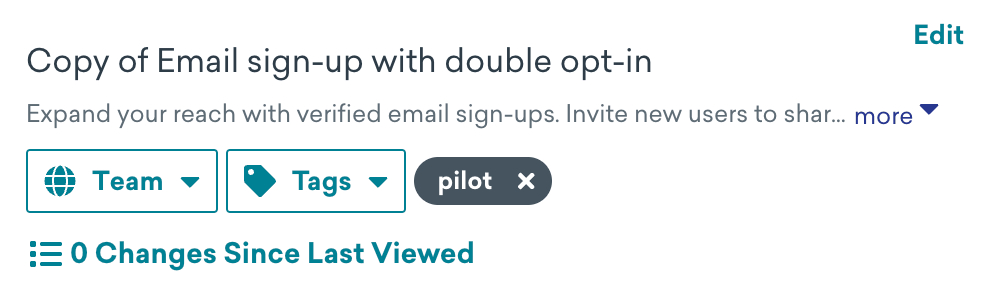
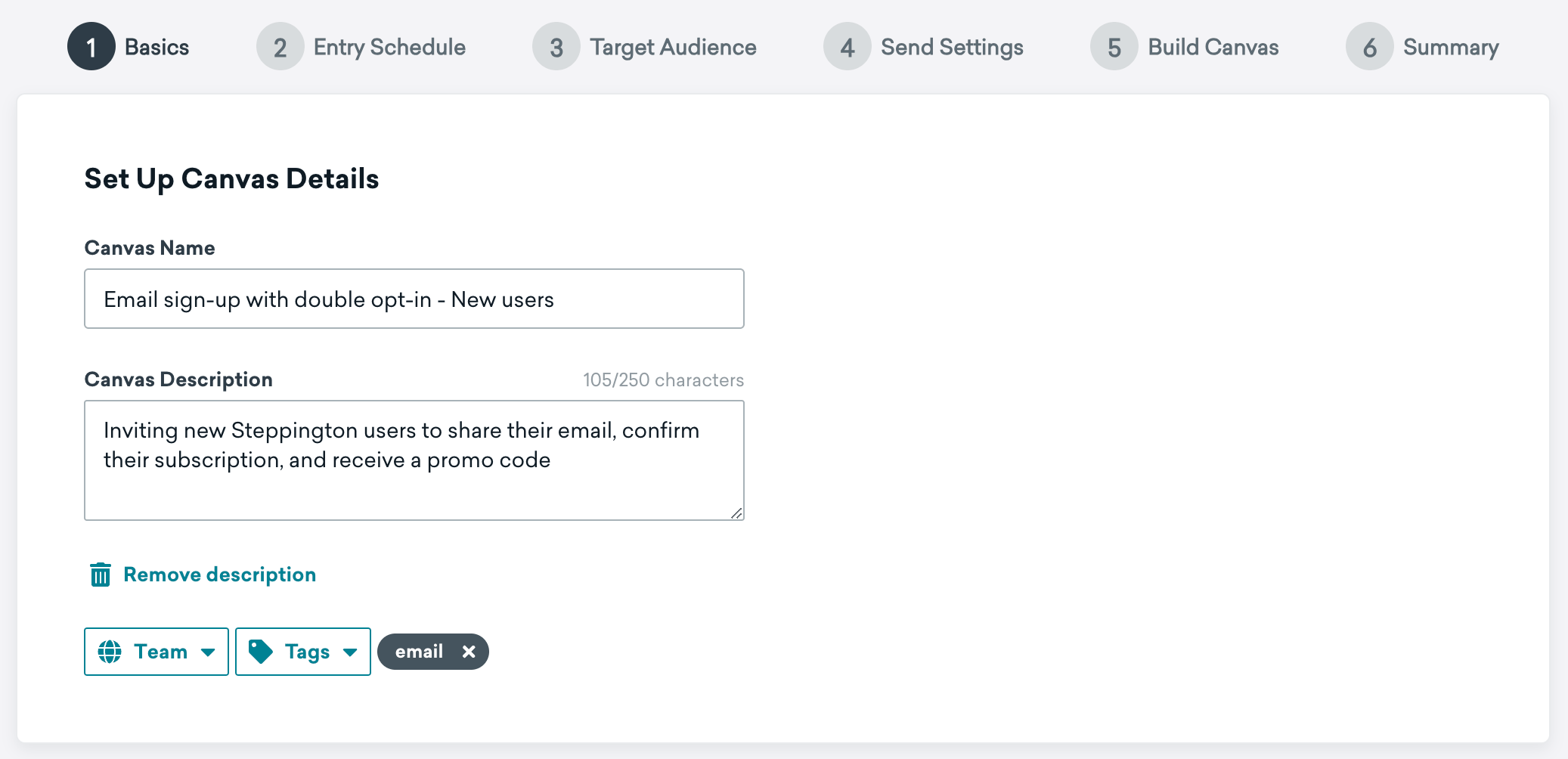
- Aktualisieren Sie den Canvas-Namen, um anzugeben, dass dieser Canvas für das Targeting neuer Nutzer:innen bei der ersten Nutzung der App vorgesehen ist.
- Aktualisieren Sie die Beschreibung, um zu erklären, dass dieser Canvas personalisiertes Messaging für Nutzer:innen enthält, um ein doppeltes Opt-in durchzuführen.
- Fügen Sie den Tag Email hinzu, damit Sie auf der Canvas-Startseite danach filtern können.
Schritt 2: Konversions-Events zuweisen
Weisen Sie als Nächstes unsere Konversions-Events zu. Konversions-Events sind eine Art Metrik, mit der Sie den Erfolg des Canvas messen können. Wählen Sie für den Konversions-Event-Typ die Option Führt angepasstes Event aus aus. Wählen Sie dann email_opt_in als Name des angepassten Events aus.
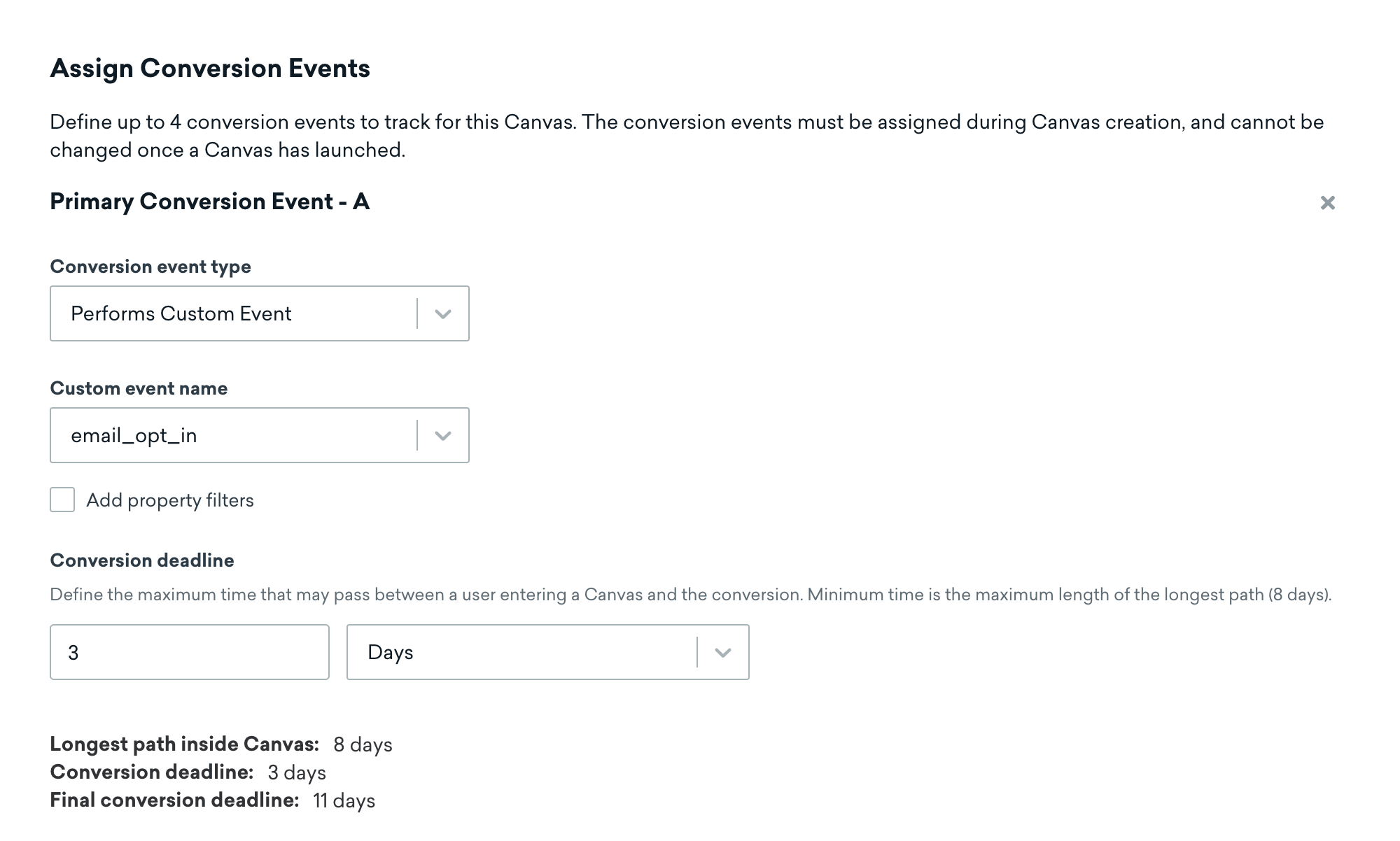
Behalten Sie die Konversionsfrist des Templates von drei Tagen bei, da Sie Ihre neuesten Nutzer:innen ansprechen möchten.
Schritt 3: Einstiegszeitplan anpassen
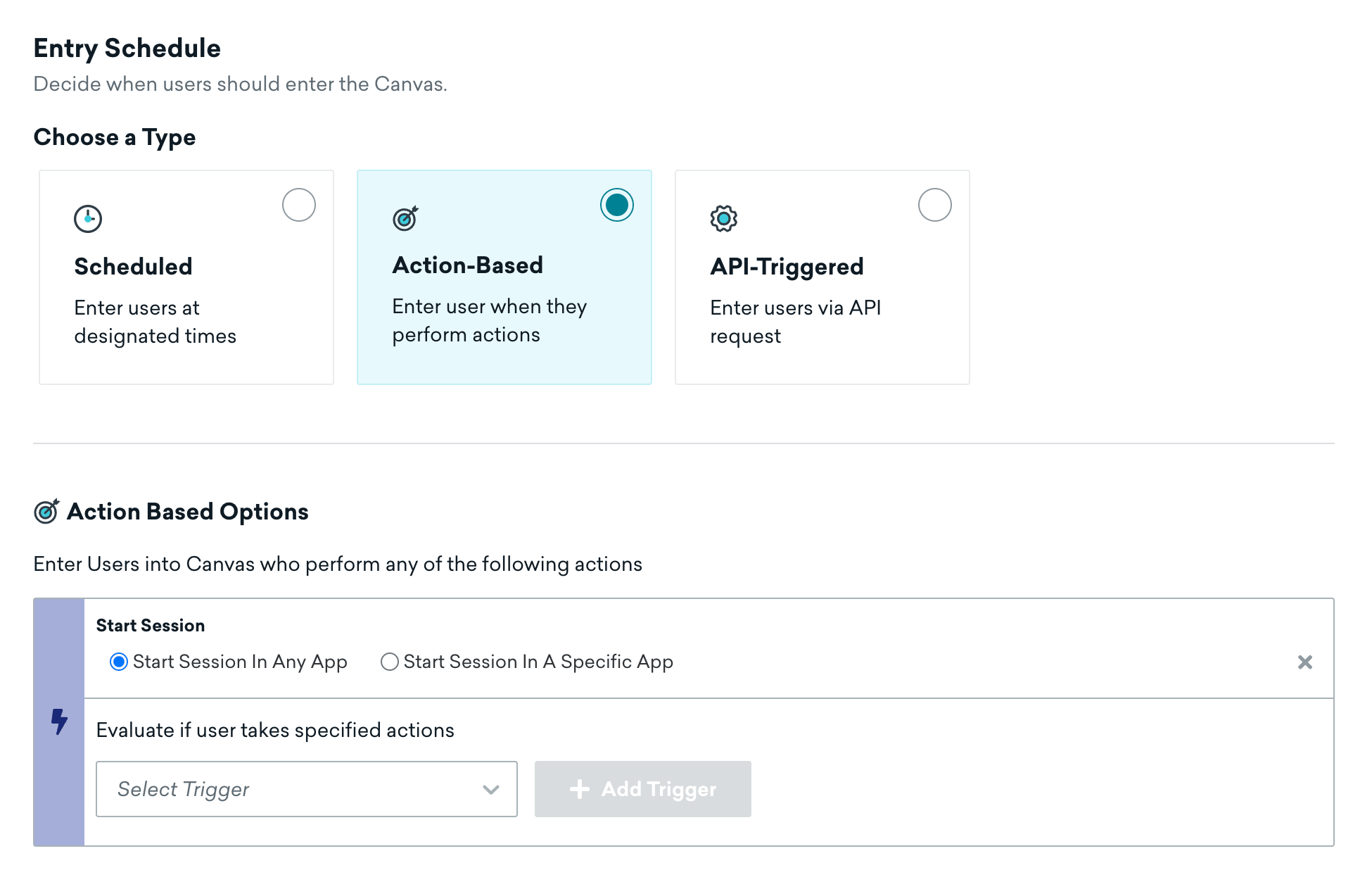
Behalten Sie den Einstiegszeitplan als Aktionsbasiert bei, damit Nutzer:innen den Canvas betreten, wenn sie eine Sitzung in der App starten. Auf diese Weise können Sie Ihre Beziehung mit zeitnahem Engagement aufbauen.
Erwägen Sie außerdem, die Aktionsbasierten Optionen unverändert zu lassen, damit Nutzer:innen den Canvas nur betreten, wenn sie eine Sitzung starten.
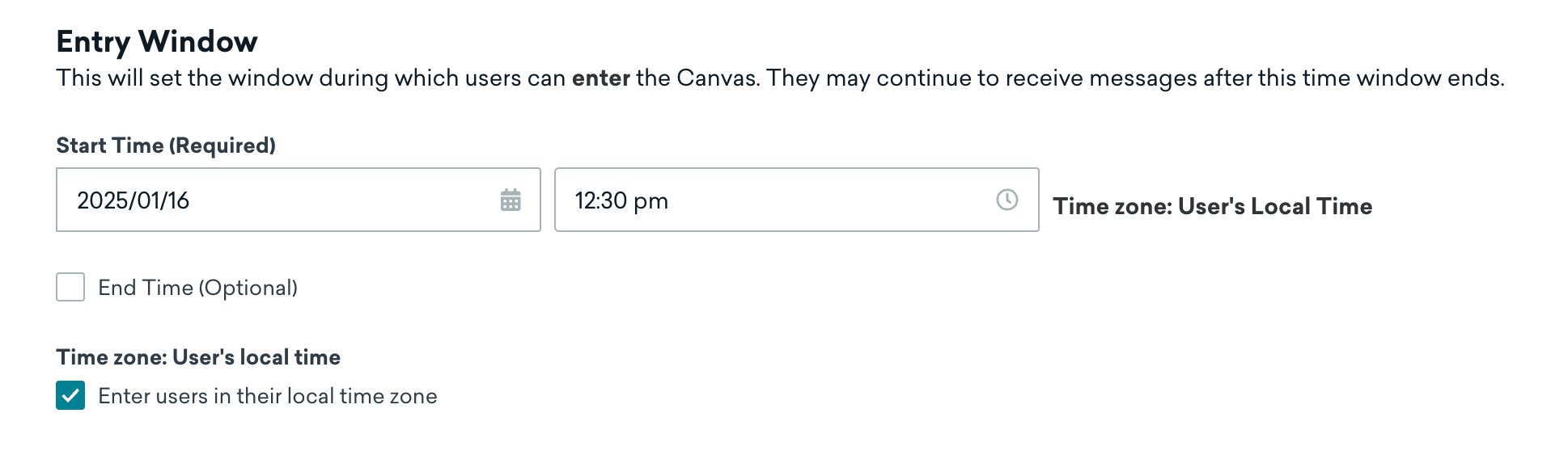
Aktualisieren Sie im Einstiegszeitfenster die Startzeit (erforderlich) auf das gewünschte Datum und die gewünschte Uhrzeit.
Schritt 4: Zielgruppe auswählen
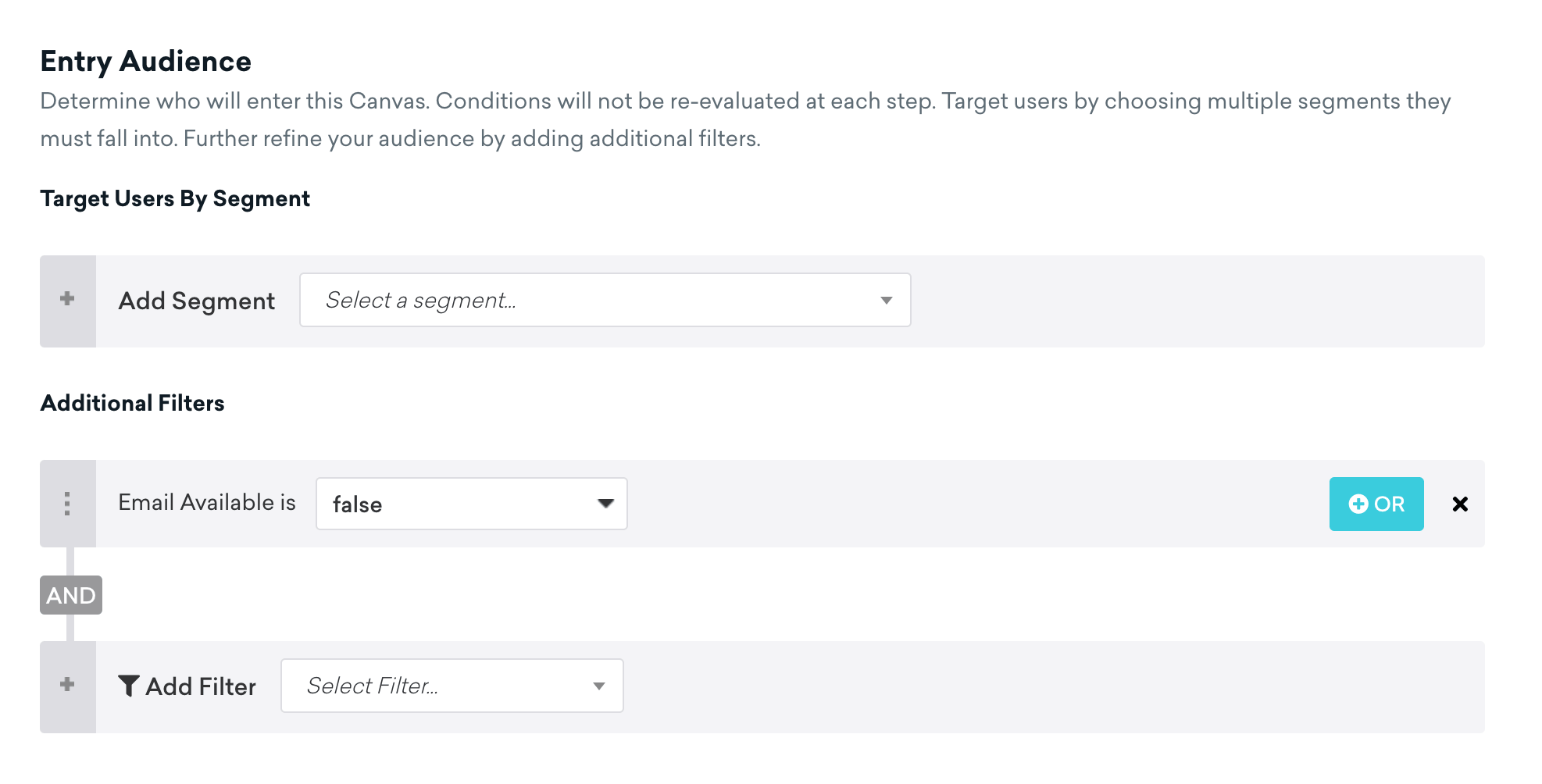
Definieren Sie Ihre Zielgruppe als Steppington-Nutzer:innen, die keine E-Mail-Adresse in ihrem Nutzerprofil haben, indem Sie den standardmäßigen Segmentierungsfilter des Templates Email Available is false beibehalten.
Schritt 5: Sendeeinstellungen auswählen
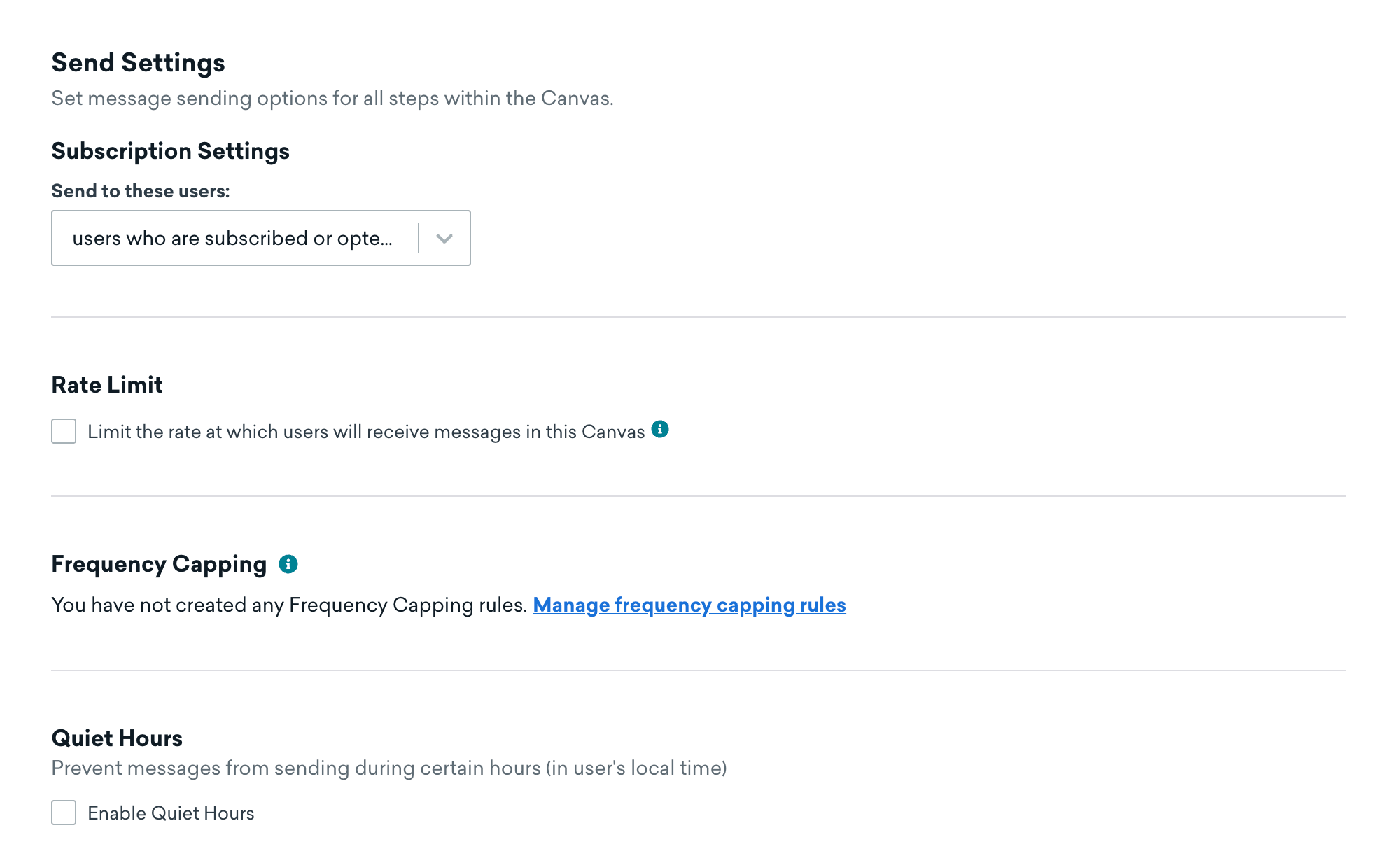
Behalten Sie die Standard-Abo-Einstellungen bei, sodass Sie nur an Nutzer:innen senden, die Nachrichten oder Benachrichtigungen abonniert haben oder für den Empfang angemeldet sind, und überspringen Sie die anderen Einstellungen (Frequency-Capping, Ruhezeiten und Seed-Gruppen).
Schritt 6: Canvas anpassen
Erstellen Sie als Nächstes den Canvas, indem Sie die Kanäle und Inhalte anpassen, die Sie an Nutzer:innen senden möchten. Da Sie sich auf die Verifizierung von E-Mail-Registrierungen konzentrieren, müssen Sie keine Canvas-Schritte und Kanäle des Templates hinzufügen oder entfernen.
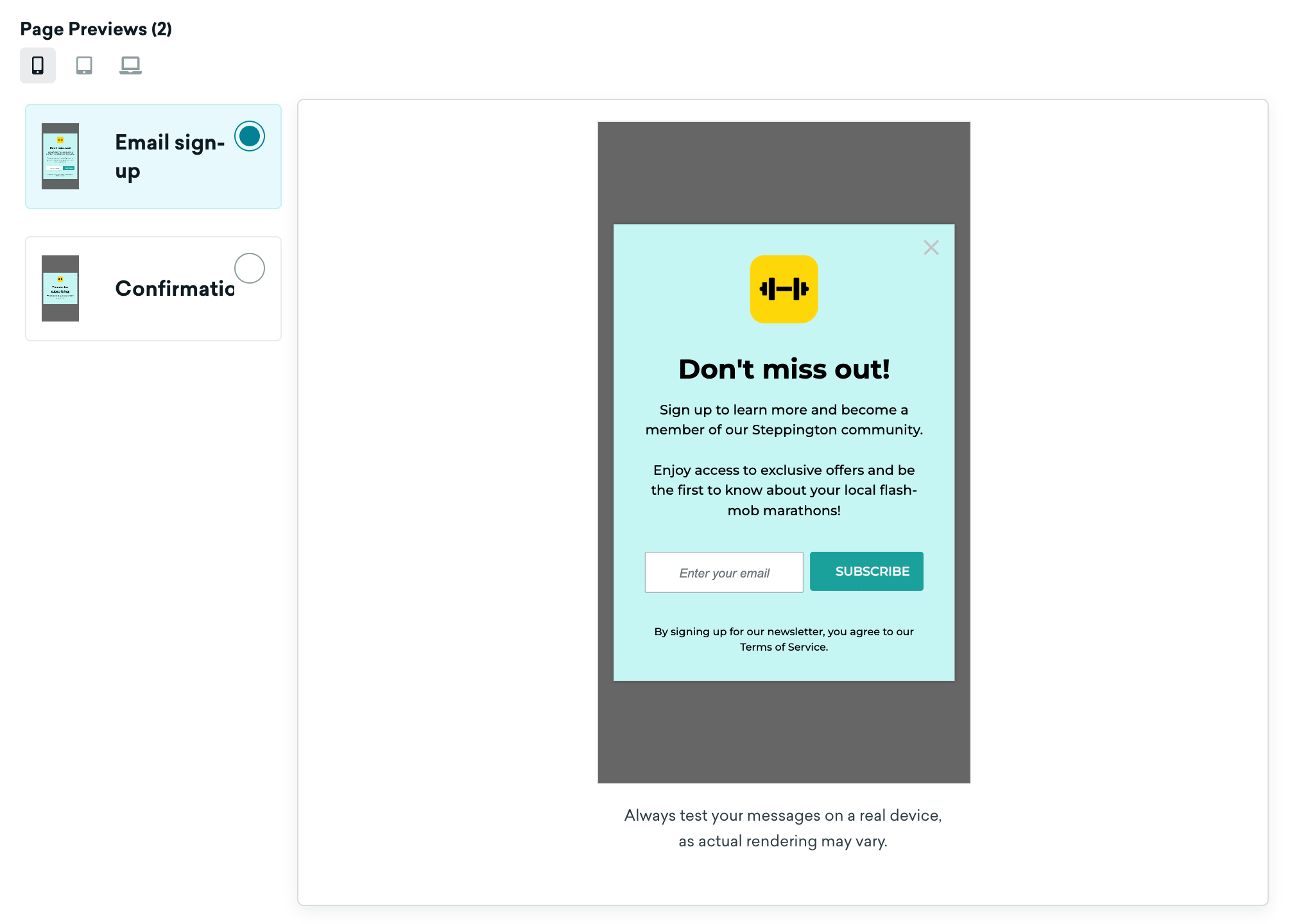
- Wählen Sie den ersten Nachrichtenschritt namens E-Mail-Registrierung aus. Hier aktualisieren Sie das Template, um unsere mehrseitige In-App- (und In-Browser-)Nachricht zu verwenden.
- Seite 1 erfasst die E-Mail-Adressen.
- Seite 2 zeigt eine Bestätigungsnachricht an.
- Behalten Sie von hier aus den Aktionspfade-Schritt Abonniert unverändert bei. Dieser Schritt teilt unsere Nutzer:innen in einem eintägigen Zeitfenster in zwei Gruppen auf:
- Nutzer:innen, die sich mit ihrer E-Mail bei Steppington angemeldet haben
- Nutzer:innen, die sich nicht mit ihrer E-Mail bei Steppington angemeldet haben
- Ersetzen Sie als Nächstes den E-Mail-Text durch unsere markengerechte Bestätigungs-E-Mail für den Nachrichtenschritt E-Mail verifizieren. Dieser sendet eine E-Mail an unsere angemeldeten Nutzer:innen und fordert sie auf, ihre E-Mail-Adresse zu bestätigen und sich für unser Messaging anzumelden.
- Behalten Sie den Aktionspfade-Schritt Abo bestätigen unverändert bei. Dieser Schritt teilt unsere Nutzer:innen weiter in diejenigen auf, die ihre E-Mail bestätigt haben, und diejenigen, die dies nicht getan haben, mit einem einwöchigen Zeitfenster.
- Aktualisieren Sie abschließend den Nachrichtenschritt Willkommen + Rabatt mit unserer Bestätigungs-E-Mail, die einen exklusiven Aktionscode enthält.

Der Nachrichtenschritt E-Mail verifizieren wird bei der zweiten Sitzung der Nutzer:innen ausgelöst. Dies liegt daran, dass das erste Sitzungsstart-Event den Canvas auslöst, aber ein zweiter Sitzungsstart erforderlich ist, nachdem die Nutzer:innen den ersten Nachrichtenschritt E-Mail-Registrierung erreicht haben, damit sie berechtigt sind, die zweite In-App-Nachricht auszulösen.
Schritt 7: Canvas testen und starten
Nachdem Sie Ihren Canvas getestet und überprüft haben, um sicherzustellen, dass alles wie erwartet funktioniert, starten Sie ihn, indem Sie Canvas starten auswählen.

Sehen Sie sich die Canvas-QA-Checkliste an, um zu erfahren, was Sie vor und nach dem Start eines Canvas beachten sollten.