Fehlerbehebung für Canvases
Verwenden Sie diese Seite, um Probleme beim Canvas-Eintritt, beim Senden und bei Analytics zu diagnostizieren. Definitionen und ausführliche Erklärungen finden Sie in den Canvas-FAQ.

Beginnen Sie nach dem Start mit Phase 5: Überwachung nach dem Start in der Canvas-QA-Checkliste, um häufige Muster in der ersten Stunde zu erkennen (Zustellbarkeitsspitzen, viele Eintritte bei wenigen Sendungen, leere Zielgruppe und Abbrüche bei Schritten). Kehren Sie hierher zurück, wenn Sie einen tiefergehenden Untersuchungspfad benötigen.

Protokolle für Messaging-Verlauf und Messaging Observability sind bis zu 30 Tage ab dem Ereignis verfügbar. Kontaktieren Sie innerhalb dieses Zeitraums den Braze-Support, wenn Sie Hilfe bei der Untersuchung eines bestimmten Vorfalls benötigen.
Hier starten: Symptom zuordnen
| Symptom | Gehe zu |
|---|---|
| Nutzer:in ist nicht in das Canvas eingetreten | Nutzer:in ist nicht in das Canvas eingetreten |
| Nutzer:in ist eingetreten, hat aber keine Nachricht oder keinen Schritt erhalten | Nutzer:in hat keine Canvas-Nachricht oder keinen Canvas-Schritt erhalten |
| Niemand oder weniger Nutzer:innen als erwartet sind eingetreten | Wenige oder keine Canvas-Eintritte |
| Sendungen oder Zustellungen liegen unter der geschätzten Zielgruppe | Weniger Sendungen als erwartet |
| Canvas-Analytics sehen falsch aus (Kontrollgruppe, Conversions, null Sendungen) | Abweichungen bei Canvas-Analytics |
| Analytics zeigen deutlich mehr Sendungen als Eintritte oder mehr Exits als Eintritte | Filtern nach Datumsbereich kann unerwartete Zahlen anzeigen |
| Canvas lässt sich nicht speichern oder der Editor friert ein | Probleme mit Editor und Speichern |
| Canvas-Variante lässt sich nicht löschen | Canvas-Variante lässt sich wegen eines archivierten Segments nicht löschen |
| Ich habe das Canvas gestoppt, aber es wurden trotzdem Nachrichten versendet | Verhalten gestoppter Canvases |
| Fehler „Zu viele Canvas-Branches“ beim Starten | Fehler „Zu viele Canvas-Branches“ |
Standardmäßiger Untersuchungspfad
Mit diesem Workflow untersuchen Sie Probleme bei einzelnen Nutzer:innen oder beim Versand insgesamt. Beginnen Sie bei jedem Vorfall mit Schritt 1.
- Prüfen Sie, ob das Canvas aktiv ist (also nicht im Entwurf, gestoppt oder archiviert).
- Prüfen Sie, ob der Entry-Zeitplan (geplantes Zeitfenster, Zeitzone, aktionsbasierter Trigger oder API-getriggerter Entry) zu dem Zeitpunkt passt, an dem Nutzer:innen eintreten sollen.
- Prüfen Sie den Messaging-Datensatz einer Nutzerin oder eines Nutzers. Gehen Sie dazu zu Zielgruppe > Nutzer:innen suchen, öffnen Sie das Profil und wählen Sie Messaging-Verlauf aus (letzte 30 Tage).
- Wenn für den erwarteten Versandzeitpunkt kein Datensatz vorhanden ist, liegt das Problem beim Entry und nicht bei der Nachricht. Gehen Sie zu Nutzer:in ist nicht in das Canvas eingetreten.
- Prüfen Sie den Changelog des Canvas sowie die Changelogs aller Segmente, die für das Targeting verwendet werden. Stellen Sie sicher, dass Zielgruppe, Schritte oder Versandeinstellungen während des Vorfalls nicht geändert wurden.
- Prüfen Sie die Gesamtergebnisse auf der Analytics-Seite des Canvas, indem Sie Messaging Observability öffnen und Unterdrückungen sowie Fehler überprüfen.
- Wenn Sie ein Ergebnis sehen, das Sie nicht kennen, lesen Sie die Abschnitte Unterdrückungen und Fehler im Artikel zu Messaging Observability.
- Wenn ein Schritt null Entries (nicht null Sendungen) anzeigt, prüfen Sie den Typ des vorherigen Schritts (Aktionspfade, Verzögerung, Zielgruppenpfade oder Decision-Split).
- Wenn Sie weiterhin nicht weiterkommen, wenden Sie sich innerhalb von 30 Tagen an den Braze-Support. Geben Sie dabei die Canvas-ID, die IDs der betroffenen Nutzer:innen, Zeitstempel (mit Zeitzone) sowie Screenshots aus dem Messaging-Verlauf oder aus Messaging Observability an.
Verwenden Sie vor dem Start Test-Canvases senden und Vorschau von Nutzerpfaden, um Ihre Einrichtung zu überprüfen.
Nutzer:in ist nicht in den Canvas eingetreten
Symptom: Eine Nutzerin oder ein Nutzer ist nicht in den Canvas eingetreten, obwohl Sie dies erwartet haben, oder es sind weniger Nutzer:innen eingetreten, als Ihre Trigger-Events vermuten lassen.
Nutzer:innen müssen der Zielgruppe entsprechen, bevor Braze den Entry-Trigger auswertet (außer bei Triggern vom Typ Änderung des Attributs). Ein Trigger allein garantiert keinen Eintritt, wenn die Nutzer:in zum Zeitpunkt der Auswertung nicht zur Zielgruppe gehörte.
Erneute Berechtigung und erneuter Eintritt sind separate Einstellungen unter Entry-Steuerung auswählen:
- Erneute Berechtigung: Legt fest, ob Nutzer:innen nach dem Verlassen erneut in das Canvas eintreten dürfen (Zeitfenster und Einstellung Nutzer:innen den erneuten Eintritt in Canvas erlauben).
- Erneuter Eintritt: Legt fest, ob Nutzer:innen, die sich aktuell im Canvas befinden, einen parallelen Pfad betreten können.
Nutzer:innen können erneut berechtigt, aber blockiert sein, weil sie sich noch im Canvas befinden. Oder sie haben das Canvas verlassen, befinden sich aber noch außerhalb des Zeitfensters für die erneute Berechtigung. Prüfen Sie beide Einstellungen, wenn Nutzer:innen nicht erneut in ein Canvas eintreten.
Prüfen Sie Folgendes:
- Entry-Zeitplan und Zeitzone: Vergewissern Sie sich, dass das Canvas live war und die Nutzer:in den Trigger innerhalb des Entry-Zeitfensters ausgeführt hat.
- Zielgruppe zum Zeitpunkt der Auswertung: Überprüfen Sie die Changelogs von Segmenten und Filtern. Die Nutzersuche kann bei einigen Filtertypen ein falsch positives Ergebnis anzeigen (zum Beispiel bei Datumsattributen im String-Format).
- Entry-Limits: Möglicherweise wurde die maximale Anzahl an Entries oder ein Zielgruppenlimit erreicht.
- Globale Kontrollgruppe: Nutzer:innen in der globalen Kontrollgruppe treten nicht in Messaging-Canvases ein.
- Canvas-Kontrollgruppe: Nutzer:innen, die beim Eintritt der Canvas-Kontrollgruppe zugewiesen werden, erhalten keine Nachrichten der Varianten. Die Zuweisung zu Varianten erfolgt beim Eintritt, nicht über Segmentfilter. Weitere Informationen finden Sie unter Abweichungen bei Canvas-Analytics.
- Exit-Kriterien: Die Nutzer:in hat möglicherweise vor oder während des Eintritts die Exit-Kriterien erfüllt. Wenn Entry und Exit dasselbe Event verwenden, lesen Sie Übereinstimmende Entry- und Exit-Kriterien.
- API-getriggerter Eintritt: Vergewissern Sie sich, dass die Nutzer:in über den Endpunkt
/canvas/trigger/sendhinzugefügt wurde. Sie können ein Segment erstellen, das einen Canvas-Entry-Filter verwendet, und die Nutzer:innen mit/users/export/segmentexportieren.
Anzahl der Trigger-Events ist höher als die Canvas-Entries
Symptom: Das Volumen der Trigger-Events ist höher als die Anzahl der Canvas-Entries.
Braze dedupliziert mehrere Eintrittsversuche, die im selben Moment erfolgen. Daher sehen Sie möglicherweise weniger Canvas-Entries als Trigger-Events. Wenn Sie mehrere Entries testen, lassen Sie zwischen den Trigger-Events mindestens eine Sekunde Abstand.
Führt eine Nutzer:in denselben Trigger innerhalb einer Sekunde mehrmals aus, verarbeitet Braze nur einen Entry. Prüfen Sie in Messaging Observability Ergebnisse wie Nutzer:in nicht erneut berechtigt, wenn Regeln für den erneuten Eintritt oder die erneute Berechtigung greifen.
Sommerzeit und täglich geplante Canvases
An Tagen der Zeitumstellung (Sommerzeit) können täglich geplante Canvases bis zu einer Stunde früher oder später als üblich ausgeführt werden. Wenn Ihre Entry-Kriterien auf angepassten Attributen oder Events mit Zeitstempeln beruhen, die innerhalb einer Stunde vor oder nach der geplanten Entry-Zeit liegen, qualifizieren sich Nutzer:innen am Tag der Zeitumstellung möglicherweise noch nicht, weil das Attribut oder Event noch nicht protokolliert wurde.
Angenommen, Nutzer:innen erhalten normalerweise um 15 Uhr in der Zeitzone Ihres Canvas ein Update eines angepassten Attributs, und Ihr Canvas läuft täglich um 15:30 Uhr in derselben Zeitzone. Am Tag der Umstellung auf die Sommerzeit wertet das Canvas Nutzer:innen möglicherweise bis zu einer Stunde früher als üblich relativ zu diesem Attribut-Update aus – also bevor das Attribut protokolliert wurde. Wenn die erneute Berechtigung deaktiviert ist, können Nutzer:innen, die an vorherigen Tagen eingetreten sind, nicht erneut eintreten. Das führt an diesem Tag zu null Entries.
Um dies zu vermeiden, stellen Sie sicher, dass Ihre angepassten Attribut- oder Event-Updates mehr als eine Stunde vor der geplanten Entry-Zeit des Canvas erfolgen.
Nutzer:in hat keine Canvas-Nachricht oder keinen Canvas-Schritt erhalten
Symptom: Ein:e Nutzer:in ist in das Canvas eingetreten, hat aber die erwartete Nachricht oder den erwarteten Schritt nicht erhalten.
Prüfen Sie im Messaging-Verlauf der Nutzer:in den Canvas-Schritt und den Zeitstempel. Wenn kein Eintrag vorhanden ist, kehren Sie zu Nutzer:in ist nicht in das Canvas eingetreten zurück.
Prüfen Sie anschließend je nach Trigger- oder Schritttyp Folgendes:
- Trigger für angepasste Events oder Käufe: Vergewissern Sie sich, dass das Event unter Analytics > Bericht zu angepassten Events (oder Umsatz für Käufe) angezeigt wird. Vergleichen Sie den Zeitstempel des Events mit dem Zeitpunkt, zu dem das Canvas live gegangen ist, sowie mit einer etwaigen geplanten Verzögerung im Schritt.
- API-getriggerter Eintritt: Bestätigen Sie den Eintritt mit einem Canvas-Segmentfilter und einem Export, wie unter Nutzer:in ist nicht in das Canvas eingetreten beschrieben.
- Trigger in Aktionspfaden oder Nachrichtenschritten: Vergewissern Sie sich, dass die Nutzer:in das vorausgesetzte Event ausgeführt hat und dass Event-Eigenschaften im Schritt verfügbar sind.
- Schritte mit In-App-Nachrichten: In-App-Nachrichten werden beim nächsten Sitzungsstart gesendet, nachdem die Nutzer:in den Schritt erreicht hat, und nur auf Basis von SDK-Events (nicht über die REST API). Weitere Informationen finden Sie unter Wann werden In-App-Nachrichten in Canvas gesendet? in den Canvas-FAQ.
- Canvas-Kontrollgruppe: Überprüfen Sie, dass die Nutzer:in beim Eintritt nicht der Canvas-Kontrollgruppe zugewiesen wurde.
- Kanalberechtigung und Versandeinstellungen: Prüfen Sie den Abo-Status, den Push-Aktivierungsstatus und die Versandeinstellungen des jeweiligen Schritts (zum Beispiel, ob Abo-Einstellungen auf ausschließlich Opt-in-Nutzer:innen gesetzt ist). Fügen Sie bei Multichannel-Canvases keine Einzelkanal-Filter zur Zielgruppe hinzu.
- Zustellungsvalidierungen: Wenn Sie in einem Nachrichtenschritt Zielgruppe beim Nachrichtenversand validieren aktiviert haben, erhalten Nutzer:innen, die zum Versandzeitpunkt nicht mehr den Filtern entsprechen, die Nachricht nicht. Weitere Informationen finden Sie unter Zustellungsvalidierungen.
- Ruhezeiten, intelligentes Timing, Frequency-Capping und Rate-Limits: Diese können Sendungen verzögern, unterdrücken oder abbrechen. Nutzer:innen können nach einem Abbruch aufgrund von Ruhezeiten weiterhin im Canvas verbleiben.
- Race-Conditions: Wenn die Nutzer:in mehrere Aktionen gleichzeitig ausgelöst hat, lesen Sie Race-Conditions.

Wenn ein Canvas-Nachrichtenschritt eine Sendung abbricht, geht die Nutzer:in trotzdem zum nächsten Schritt über. Canvas setzt den Fortschritt bei einem Abbruch fort, damit nachfolgende Verzögerungs- und Aktionspfad-Schritte nicht dauerhaft blockiert werden. Weitere Informationen finden Sie unter Wie Nutzer:innen fortschreiten sowie unter Unterdrückungen und Fehler in Messaging Observability.
Informationen zum Versandzeitpunkt von In-App-Nachrichten nach Verzögerungen oder Verzweigungen finden Sie in den Canvas-FAQ. Informationen zum Fortschritt in Nachrichtenschritten in Kombination mit Decision-Splits oder Aktionspfaden finden Sie unter Nachrichtenschritte auf den Fortschritt der Nutzer:innen überprüfen in der Canvas-QA-Checkliste.
Wenn Ihr aktionsbasiertes Canvas Nachrichten früher als erwartet sendet, prüfen Sie, ob der Zeitstempel Ihres angepassten Events die aktuelle Zeit verwendet und nicht rückdatiert ist. Braze berechnet Verzögerungen ausgehend von dem Zeitstempel, der mit dem Event gesendet wird. Weitere Informationen finden Sie unter Aktionsbasierte Zustellung.
Wenige oder keine Canvas-Entries
Symptom: Niemand oder weniger Nutzer:innen als erwartet sind in das Canvas eingetreten.
Beginnen Sie mit der Canvas-QA-Checkliste und überprüfen Sie anschließend Folgendes:
- Das Canvas ist aktiv und die aktuelle Zeit liegt innerhalb des geplanten Entry-Zeitfensters.
- Die Entry-Einstellungen (erneute Berechtigung, maximale Entries und Entry-Obergrenzen) lassen die erwarteten Nutzer:innen eintreten.
- Die Zielgruppe und die Segmentfilter treffen nach dem Start weiterhin auf die erwarteten Nutzer:innen zu.
- Die Prozentsätze der globalen Kontrollgruppe und der Canvas-Kontrollgruppe zeigen, welcher Anteil der Nutzer:innen in die einzelnen Pfade eintritt und welcher Anteil Nachrichten erhält.
- Rate-Limits des Workspace oder Entry-Warteschlangen führen erwartungsgemäß zu Verzögerungen zwischen dem Zeitpunkt, an dem Nutzer:innen sich qualifizieren, und dem Zeitpunkt, an dem sie eintreten oder zu einem Schritt voranschreiten.
Folgen Sie bei einzelnen Nutzer:innen dem standardmäßigen Untersuchungspfad. Informationen zu fehlenden Entries im Zusammenhang mit der Sommerzeit (DST) finden Sie im ausklappbaren Abschnitt unter Nutzer:in ist nicht in das Canvas eingetreten.
Weniger Sendungen als erwartet
Symptom: Die Anzahl der Sendungen oder Zustellungen bei einem Canvas-Schritt liegt unter der geschätzten Zielgruppe.
Häufige Ursachen sind die erneute Auswertung der Zielgruppe zum Sendezeitpunkt, die Kanal-Eignung, Kontrollgruppen, Ruhezeiten, intelligentes Timing, Rate-Limits und das Zustellverhalten von In-App-Nachrichten. Bei In-App-Nachrichten sind null Sendungen trotz Impressionen zu erwarten.
Wenn bei einem Nachrichten-Schritt viele Nutzer:innen eingetreten sind, aber nur wenige Sendungen erfolgt sind, prüfen Sie, ob Liquid abort_message() den Versand abgebrochen hat. Wie Sie diese Abbrüche, fehlende Attribute und Testsendungen überprüfen, erfahren Sie unter Fehlerbehebung bei hohen Abbruchraten.
Eine ausführliche Liste finden Sie unter Warum sind die Sendungen niedriger als die geschätzte Zielgruppengröße? in den Canvas-FAQ sowie unter Warum sind die Sendungen niedriger als die geschätzte Zielgruppengröße? für Campaigns.
Verwenden Sie Messaging Observability, um Unterdrückungen und Fehler auf Schrittebene einzusehen.
Abweichungen bei Canvas-Analytics
Symptom: Canvas-Analytics wirken fehlerhaft, zum Beispiel bei der Aufteilung der Kontrollgruppe, bei Conversions oder bei null Sendungen.
Nutzer:innen werden der Kontrollgruppe und den Varianten beim Canvas-Eintritt zugewiesen. Maßgeblich sind die Prozentsätze, die Sie im Builder festlegen, nicht Segmentfilter. Nutzer:innen, die einen bestimmten Kanal nicht empfangen können, treten möglicherweise trotzdem in eine Variante ein. Grenzen Sie deshalb nicht die Zielgruppe mit Kanalfiltern ein. Legen Sie stattdessen mit den Versandeinstellungen des jeweiligen Schritts fest, wer welchen Nachrichtentyp erhält.
Unterscheiden Sie die Canvas-Kontrollgruppe von der globalen Kontrollgruppe. Filterdefinitionen finden Sie in den Canvas-FAQ unter Was ist der Unterschied zwischen „Hat Canvas-Variante nicht betreten“ und „Ist nicht in Canvas-Kontrollgruppe“?.
Warum die Sendungen einer Variante niedriger sein können als ihr Prozentsatz
Stellen Sie sich folgendes Szenario vor:
- Ein Canvas hat eine einzige Variante und eine Kontrollgruppe.
- Der erste Schritt der Variante ist eine Push-Benachrichtigung.
- 90 % der Nutzer:innen wurden für die Variante ausgewählt und 10 % für die Kontrollgruppe.
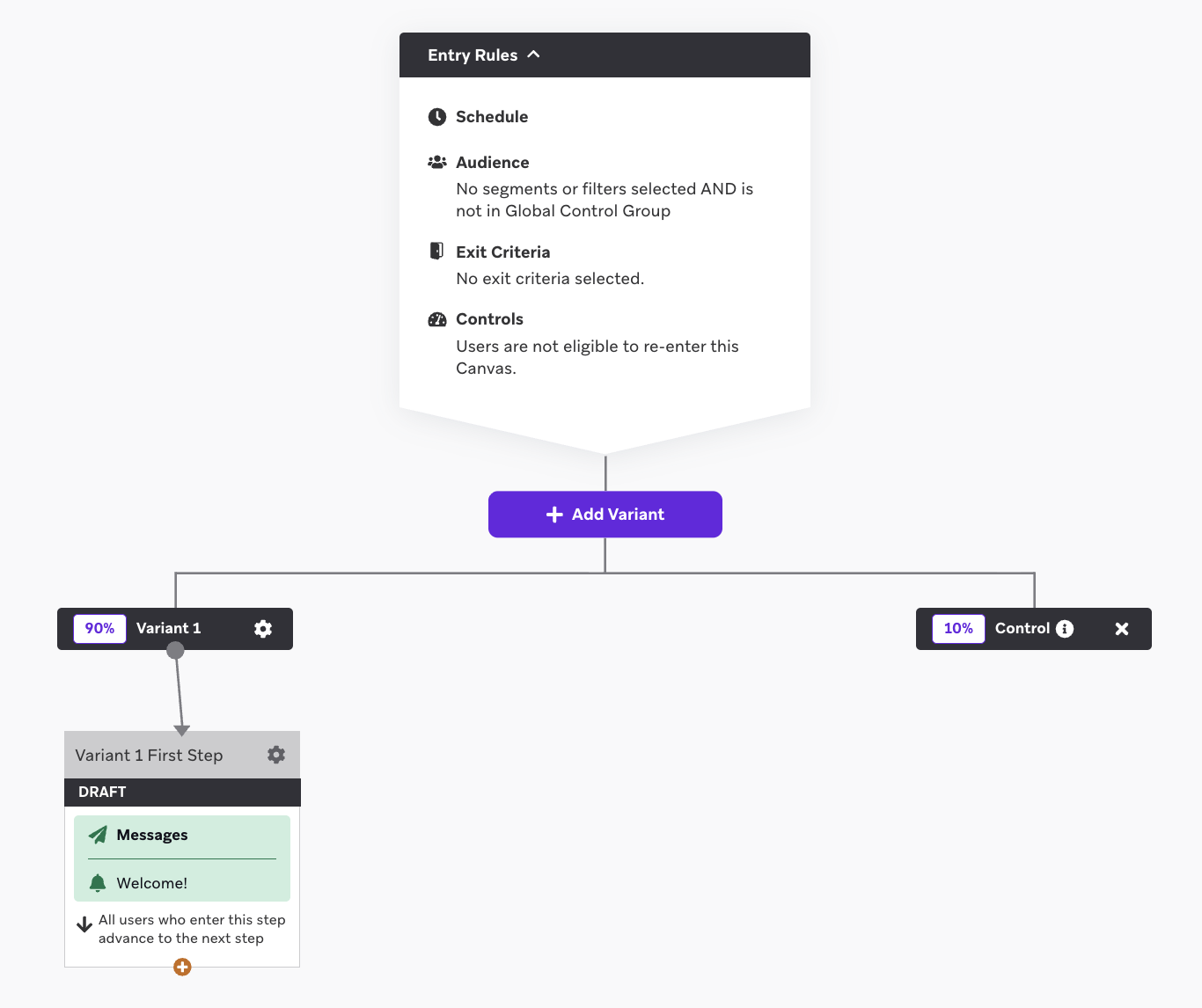
In diesem Szenario betreten 90 % der Nutzer:innen, die in das Canvas eintreten, die Variante.
Im Segment der aktiven Nutzer:innen sehen Sie, dass es zwar 29.800 Nutzer:innen enthält, aber nur 64 % davon für Push aktiviert sind:
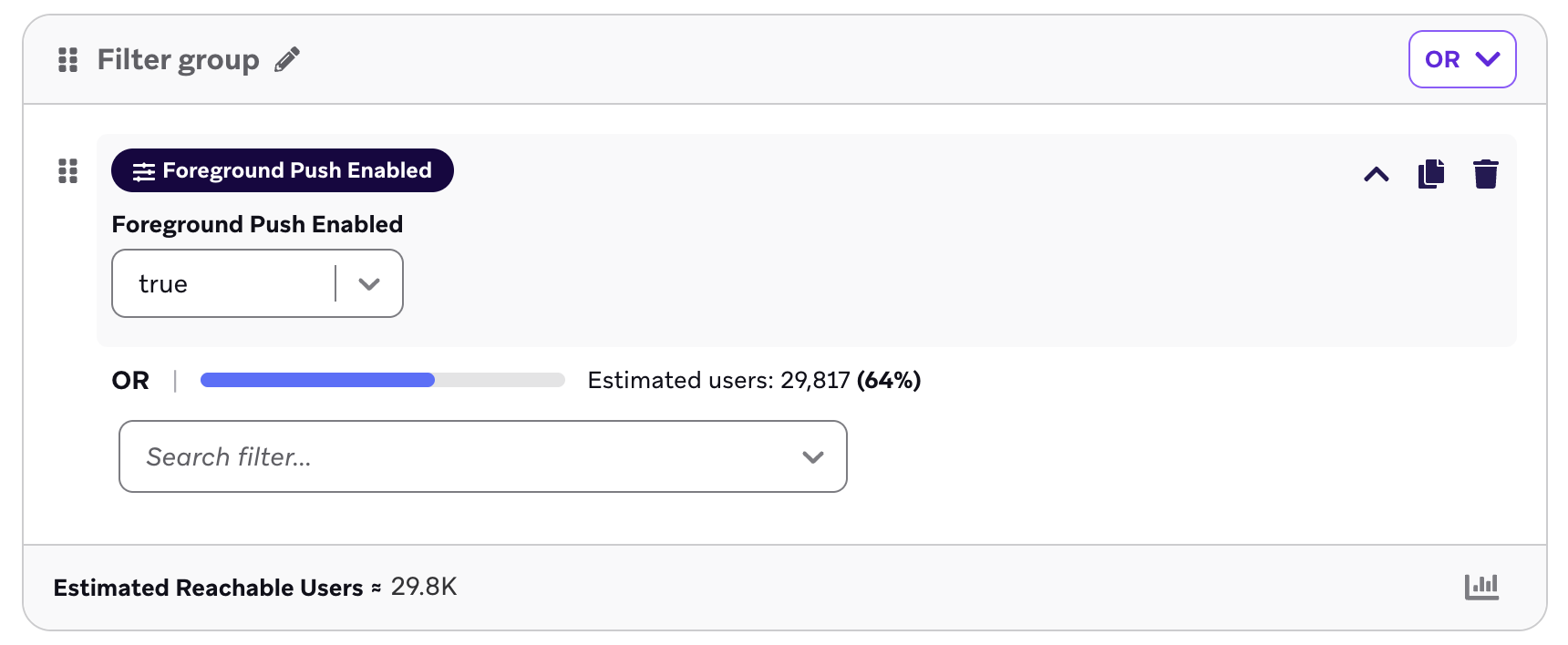
Obwohl Sie also festgelegt haben, dass 90 % der Nutzer:innen in die Variante eintreten, können nicht alle diese Nutzer:innen eine Push-Benachrichtigung empfangen. Nutzer:innen, die keine Push-Benachrichtigungen empfangen können, treten trotzdem in die Variante ein. Die Anzahl der Sendungen spiegelt die Kanalberechtigung im jeweiligen Schritt wider, nicht die Zuweisung zur Variante beim Eintritt.
Filtern nach Datumsbereich kann unerwartete Zahlen anzeigen
Symptom: Canvas- oder Schritt-Analytics zeigen unerwartete oder unplausible Zahlen an. Beispiele sind deutlich mehr Sendungen als Eintritte oder mehr Nutzer:innen, die einen Schritt verlassen, als in ihn eingetreten sind.
Das kann passieren, wenn Sie den Kalenderfilter für den Datumsbereich oben auf der Seite mit den Canvas-Analytics verwenden. Wenn der gewählte Datumsbereich einige Nutzeraktionen ausschließt, bilden die angezeigten Metriken möglicherweise nur einen Teil der Journey der einzelnen Nutzer:innen ab.
Zum Beispiel:
- Sie sehen möglicherweise 100 Eintritte bei 8.000 Sendungen, wenn Ihr Datumsbereich erst nach dem Eintritt der meisten Nutzer:innen beginnt, aber den Zeitraum umfasst, in dem sie Nachrichten erhalten haben.
- Sie sehen möglicherweise mehr Nutzer:innen, die zum nächsten Schritt wechseln, als in den vorherigen Schritt eingetreten sind, wenn Ihr Bereich nur die Exits erfasst, nicht aber die früheren Eintritte.
Passen Sie den Datumsbereich an, um das Problem zu beheben. Schließen Sie entweder alle Tage vom Start des Canvas bis heute ein, oder wählen Sie einen Bereich, der den gesamten für die benötigten Metriken relevanten Zeitraum abdeckt.
Definitionen der Conversion-Rate und Analytics auf Schrittebene finden Sie in den Canvas-FAQ unter Analytics und Conversions.
Editor- und Speicherprobleme
Symptom: Der Canvas-Editor lädt nicht, friert ein oder speichert Ihre Änderungen nicht.
| Symptom | Wahrscheinlichste Ursache |
|---|---|
| Speichern-Button dreht sich endlos ohne Fehlermeldung | Leerer oder unvollständiger Filter für angepasste Attribute in der Canvas-Zielgruppe oder in einem Schrittfilter – entfernen Sie den Filter oder wählen Sie ein gültiges Attribut aus |
| Fehler „Request Timed Out“ beim Bearbeiten | Störungen durch Browser-Erweiterungen, Werbeblocker oder eine veraltete Sitzung – versuchen Sie es in einem Inkognito-Fenster oder in einem anderen Browser |
| Speichern nach dem Archivieren einer Variante nicht möglich | Eine archivierte Variante wird nachgelagert noch referenziert. Überprüfen Sie die Schrittverbindungen und stellen Sie die Variante wieder her oder ersetzen Sie sie |
Wenn Sie denselben Canvas in mehreren Browser-Tabs geöffnet haben, kann das Speichern in einem Tab Änderungen überschreiben, die in einem anderen, veralteten Tab vorgenommen wurden. Diese Race-Condition kann dazu führen, dass Zielgruppenfilter entfernt oder unbeabsichtigte Änderungen übernommen werden. Um Datenverlust zu vermeiden, schließen Sie alle doppelten Tabs, bevor Sie einen Canvas bearbeiten und speichern.
Wenn der Editor bei einem großen oder komplexen Canvas einfriert, versuchen Sie Folgendes:
- Löschen Sie den Browser-Cache und die Cookies und laden Sie die Seite anschließend neu. Werbeblocker Ihres Unternehmens oder Browser-Erweiterungen können die Braze-Plattform beeinträchtigen.
- Verwenden Sie die Zoom-Steuerung des Canvas, um die Ansicht auf 25 % oder 10 % zu verkleinern. So muss der Browser weniger UI-Elemente rendern.
- Versuchen Sie es mit einem anderen Webbrowser.
Wenn der Canvas nicht lädt und nicht weiter voranschreitet, wurde eine frühere Version nicht korrekt gespeichert und enthält möglicherweise ungültige Schritte. Duplizieren Sie den Canvas über das Dashboard. Wenn das Problem weiterhin besteht, eröffnen Sie ein Support-Ticket.
Fügen Sie Support-Tickets zum Fehler „Request Timed Out“ eine Bildschirmaufnahme, Zeitstempel und Zeitzone, Browser und Version, Schritte zur Reproduktion sowie optional ein HAR-Protokoll aus den Entwicklertools Ihres Browsers bei. Weitere Informationen finden Sie unter Was sollte ich angeben, wenn ich ein Support-Ticket für einen „Request Timed Out“-Fehler einreiche? in den Canvas-FAQ.
Eine Canvas-Variante kann aufgrund eines archivierten Segments nicht gelöscht werden
Wenn Braze das Löschen einer Canvas-Variante blockiert, weil ein Segment-Filter diese Variante noch referenziert, öffnen Sie das Segment, das die Referenz verwendet – einschließlich archivierter Segmente – und entfernen Sie die Variante aus den Filtern. Nachdem Sie das Segment gespeichert haben, kehren Sie zum Canvas zurück und versuchen Sie erneut, die Variante zu löschen.
Um herauszufinden, welche Segmente ein Canvas referenzieren, öffnen Sie das Canvas und überprüfen Sie seine Zielgruppenfilter, oder prüfen Sie den Abschnitt Messaging-Nutzung jedes Segments auf verknüpfte Canvases.
Verhalten gestoppter Canvases
Symptom: Sie haben das Canvas gestoppt, aber Nutzer:innen haben trotzdem Nachrichten erhalten.
Wenn Sie ein Canvas stoppen, können Nutzer:innen nicht mehr eintreten, und aus dem Canvas-Ablauf werden keine weiteren Nachrichten gesendet. E-Mails, die bereits an Ihren E-Mail-Anbieter übergeben wurden, können nicht zurückgerufen werden.
Nutzer:innen, die sich in einem Verzögerungs- oder Aktionspfade-Schritt befinden, werden beim Stoppen des Canvas nicht automatisch aus der Journey entfernt. Wenn Sie das Canvas wieder aktivieren, bevor deren geplante Sendezeit verstrichen ist, erhalten sie möglicherweise noch ausstehende Schritte.
Ausführliche Informationen finden Sie unter Was passiert, wenn Sie ein Canvas stoppen? in den Canvas-FAQ.
Fehler „Too many Canvas branches“
Symptom: Beim Starten eines geplanten Canvas wird der Fehler „Too many Canvas branches“ angezeigt.
Dieser Fehler tritt auf, wenn die Kombination aus Verzweigungen in den Schritten und der Größe der Eintrittszielgruppe zu Performance-Problemen im Cluster führen kann, die den Versand von Nachrichten verhindern. Braze zeigt diese Meldung an, wenn Sie ein Canvas mit geplantem Entry starten. Beim Speichern eines Entwurfs erscheint sie nicht.
So beheben Sie das Problem:
- Reduzieren Sie die Verzweigungen in den Schritten des Canvas.
- Verkleinern Sie die Eintrittszielgruppe.
- Verwenden Sie Zielgruppenpfade, um Verzweigungen zusammenzufassen, statt viele parallele Pfade zu nutzen.
- Wenn Ihr Canvas den ursprünglichen Editor verwendet, klonen Sie es zu Canvas Flow und bauen Sie es mit Canvas-Komponenten neu auf.
Wenn Sie das Canvas dennoch ohne Änderungen starten müssen und nicht zu Canvas Flow wechseln können, wenden Sie sich an den Support.
Wann Sie den Support kontaktieren sollten
Wenn Sie den standardmäßigen Untersuchungspfad abgeschlossen haben und weiterhin Hilfe benötigen, wenden Sie sich innerhalb von 30 Tagen nach Auftreten des Problems an den Braze-Support.
Geben Sie Folgendes an:
- Canvas-ID und IDs der betroffenen Nutzer:innen (externe ID oder Braze-ID)
- Zeitstempel mit Zeitzone
- Screenshots oder Exporte aus Messaging History oder Messaging Observability
- Bei Editor-Fehlern vom Typ „Request Timed Out“ die unter Probleme mit dem Editor und beim Speichern aufgeführten Details