Templates verwalten
Das Archivieren oder Duplizieren von Templates kann dabei helfen, diese besser zu organisieren und zu verwalten. Dieser Referenzartikel beschreibt, wie Sie Templates im Abschnitt Templates des Braze-Dashboards archivieren und duplizieren können.
Templates duplizieren
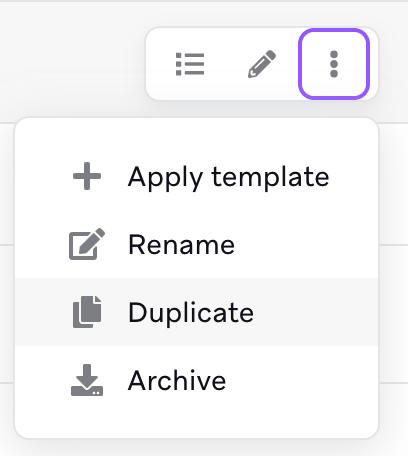
Um ein einzelnes Template zu duplizieren, wählen Sie Weitere Optionen für das Template aus und wählen Sie dann Duplizieren aus dem Dropdown-Menü.

Für Content-Block-Templates wird ein Entwurf erstellt. Für alle anderen Templates wird automatisch eine neue Kopie erstellt.
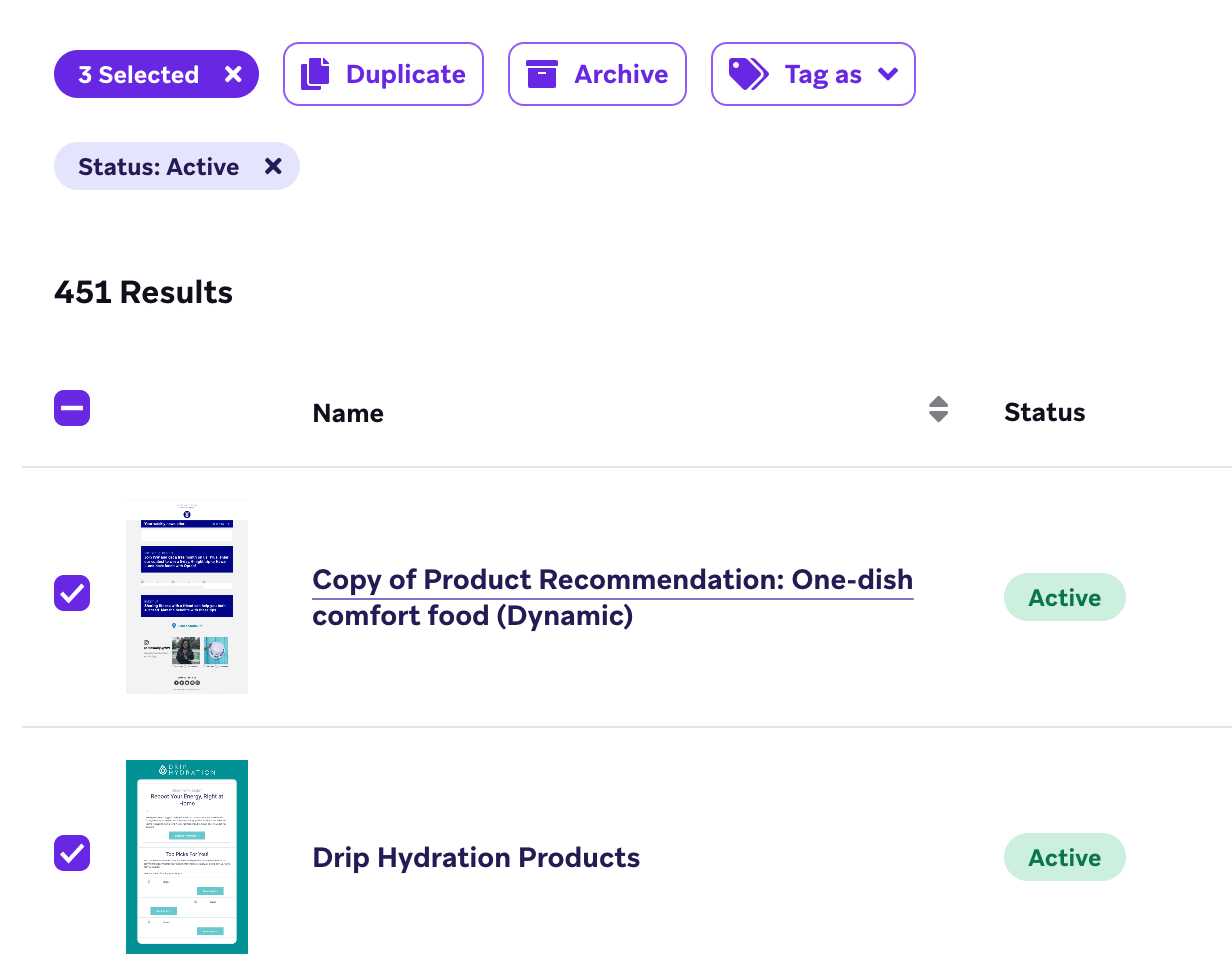
Das Duplizieren mehrerer Templates ist möglich, indem Sie das Kontrollkästchen neben dem Template-Namen aktivieren. Wählen Sie zunächst die Templates aus und wählen Sie dann Duplizieren.
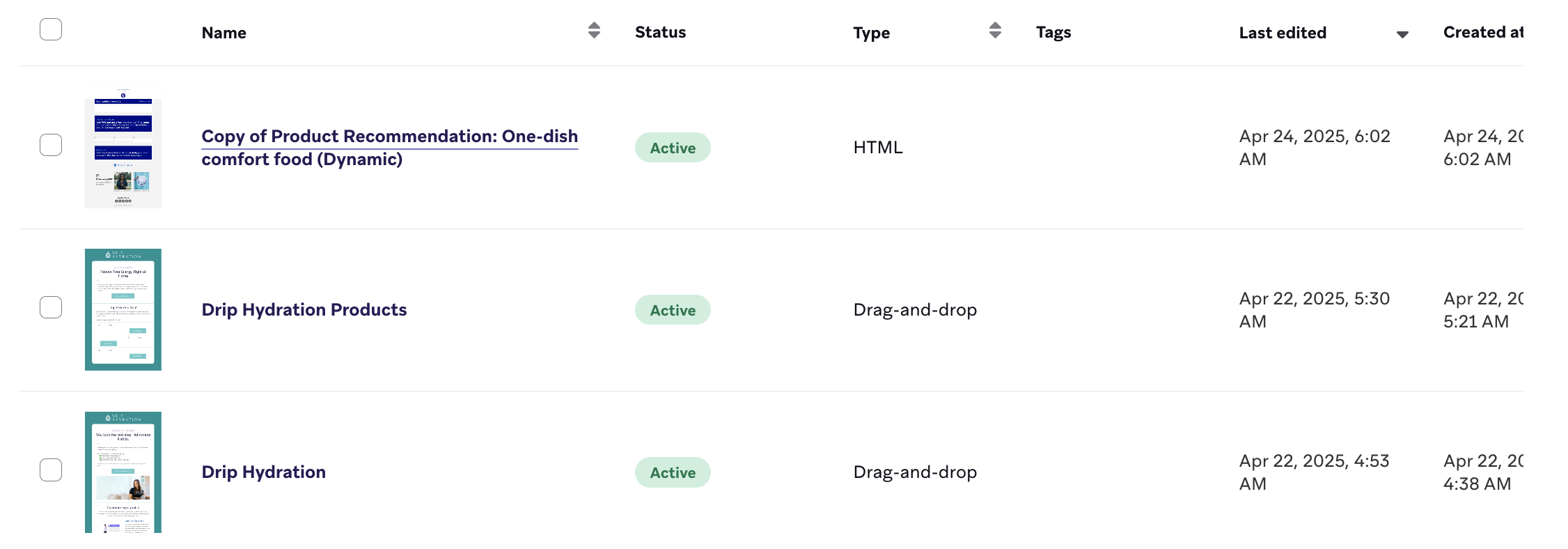
Duplizierte Templates können gefunden werden, indem Sie die Spalte Zuletzt bearbeitet sortieren. Standardmäßig werden neue Templates mit dem Namen Copy of ORIGINAL_TEMPLATE_NAME versehen.
Templates archivieren
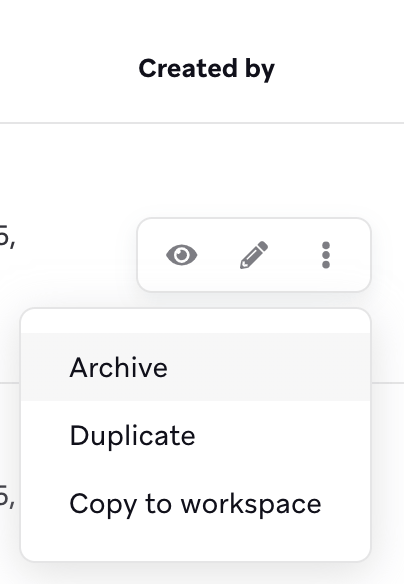
Um ein einzelnes Template zu archivieren, wählen Sie Weitere Optionen auf dem Template-Raster aus und wählen Sie Archivieren. Wenn ein Template archiviert wird, beachten Sie die folgenden Szenarien:
- Aktive Campaigns verwenden das archivierte Template weiterhin ohne Unterbrechung.
- Entwürfe von Campaigns behalten den Inhalt des archivierten Templates bei und können bearbeitet und gestartet werden.
- Um ein archiviertes Template zu bearbeiten, müssen Sie es zuerst aus dem Archiv wiederherstellen. Ebenso müssen Sie ein archiviertes Template zuerst aus dem Archiv wiederherstellen, um es für eine Campaign zu verwenden.
Um mehrere Templates zu archivieren, aktivieren Sie das Kontrollkästchen neben jedem Template, das Sie archivieren möchten. Nachdem Sie mehrere Templates ausgewählt haben, wählen Sie Archivieren. Sie finden Ihre archivierten Templates, indem Sie im Template-Raster unter Anzeigen die Option Archiviert auswählen.