 Currents einrichten
Auf dieser Seite wird der allgemeine Prozess zur Integration und Konfiguration von Braze-Currents beschrieben.

Currents sind in bestimmten Braze-Paketen enthalten. Wenden Sie sich an Ihre Vertretung von Braze, wenn Sie Fragen haben oder Zugang erhalten möchten.
Fehlerbehebung
Neue Currents-Integration kann nicht hinzugefügt werden
Wenn beim Hinzufügen einer neuen Integration die Meldung „You do not have any remaining Currents integrations“ erscheint oder der Button zum Hinzufügen eines neuen Currents-Konnektors ausgegraut ist, hat das meist eine der folgenden Ursachen:
- Für diesen Workspace wurde keine Currents-Berechtigung erworben.
- Die Currents-Berechtigung ist in einem anderen Workspace Ihres Unternehmens verfügbar.
Prüfen Sie die anderen Workspaces in Ihrem Unternehmen. Möglicherweise ist in einem anderen Workspace eine Currents-Berechtigung verfügbar. Wenn Sie eine Berechtigung anfordern oder Ihre Konfiguration anpassen möchten, wenden Sie sich an Ihren Braze Account Manager.
Zusätzliches Event-Tracking kann nicht aktiviert werden
Wenn Sie einen Konnektor erstellen oder bearbeiten, aber einen der optionalen Tracking-Schalter nicht aktivieren können, hat Ihr Workspace möglicherweise das Berechtigungslimit für diese Event-Kategorie erreicht.
- Track Customer Behavior and User Events erfordert verfügbare Berechtigungen für Customer Behavior Events.
- Track user profiles and attributes erfordert verfügbare Berechtigungen für User Profiles and Attributes.
Wenn Sie zusätzliche Berechtigungen oder Hilfe bei der Anpassung Ihrer Konfiguration benötigen, wenden Sie sich an Ihren Braze Account Manager.
Fehlerbenachrichtigungen zu Integrationen verstehen
Wenn bei einer Currents-Integration Probleme bei der Zustellung von Events auftreten, sendet Braze eine E-Mail an die Kontakt-E-Mail-Adressen, die für diese Integration hinterlegt sind. Ist für die Integration keine Kontakt-E-Mail hinterlegt, bittet Braze Ihr Braze-Account-Team, die richtige Person zu erreichen. Damit Sie diese Benachrichtigungen direkt erhalten, fügen Sie jeder Integration eine Kontakt-E-Mail hinzu.
Jede Benachrichtigung hat dieselbe Betreffzeile: „[Urgent Action Required to Prevent Data Loss] Firmenname Integrationstyp Currents integration failing“. Das gilt auch für Benachrichtigungen, dass sich die Integration wiederhergestellt hat. Um herauszufinden, welche Benachrichtigung Sie erhalten haben, suchen Sie die passende Formulierung aus dem E-Mail-Text in der folgenden Tabelle. Wenn in der E-Mail steht, dass die Integration deaktiviert wurde, verwenden Sie die entsprechende „disabled“-Zeile, auch wenn die E-Mail zusätzlich angibt, dass die Integration weiterhin fehlschlägt.
| Formulierung in der E-Mail | Bedeutung | Vorgehensweise |
|---|---|---|
| Die Integration „is failing due to invalid credentials“ oder „is still failing due to invalid credentials“ | Das Ziel hat die Zugangsdaten abgelehnt, die Braze zum Senden von Daten verwendet. Die Zugangsdaten sind möglicherweise abgelaufen oder wurden geändert. Die E-Mail enthält den Fehler und den ungefähren Zeitpunkt, ab dem die Integration fehlschlug. | Aktualisieren Sie die Zugangsdaten der Integration in Braze. Nach fünf Tagen beginnt Braze, Events zu verwerfen. Verworfene Events können nicht wiederhergestellt werden. |
| Die Integration „is failing and receiving an unsupported response from the target endpoint“ oder „is still failing due to receiving unsupported responses“ | Das Ziel hat eine Antwort zurückgegeben, die Braze nicht verarbeiten kann. Braze versucht es weiterhin erneut. Die E-Mail enthält eine Beispielantwort. | Prüfen Sie, ob Ihr Ziel korrekt eingerichtet ist, und wenden Sie sich mit der Antwort aus der E-Mail an das Support-Team des Ziels. Besteht das Problem weiterhin, beginnt Braze nach fünf Tagen, Events zu verwerfen. |
| Die Integration „is being rate-limited by the destination“ | Das Ziel begrenzt, wie viel Traffic es von Braze annimmt. Braze versucht es weiterhin erneut und sendet die Events, sobald das Ziel wieder Traffic annimmt. | Prüfen Sie, ob das Rate-Limit Ihres Endpunkts das von Braze gesendete Volumen bewältigen kann, oder bitten Sie das Support-Team des Ziels um ein höheres Durchsatzlimit. |
| Die Integration „is failing with HTTP 400 Bad Request responses from the destination“ | Das Ziel lehnt die Payloads ab, die Braze sendet. Die E-Mail enthält die ungefähre Anzahl fehlgeschlagener Events. | Prüfen Sie bei einem benutzerdefinierten HTTP-Konnektor, ob Ihr Endpunkt das akzeptierte Anfrageformat geändert hat. Wenn in der E-Mail steht, dass es sich um ein bekanntes Fehlerszenario für Ihren Konnektor handelt, wenden Sie sich an das Support-Team des Ziels. |
| „we have temporarily disabled it“ | Die Integration konnte seit dem in der E-Mail genannten Zeitpunkt keine Daten senden, daher hat Braze sie deaktiviert. Solange die Integration deaktiviert ist, stellt Braze keine neuen Daten in die Warteschlange und bewahrt bereits eingereihte Daten bis zu sieben Tage auf. | Beheben Sie die zugrunde liegende Ursache (z. B. abgelaufene Zugangsdaten) und aktivieren Sie die Integration in Braze wieder. Wenn Sie das Problem nicht innerhalb von sieben Tagen beheben und die Integration wieder aktivieren, gehen die Daten in der Warteschlange verloren. |
| Die Integration „has been disabled“ | Die Integration wurde deaktiviert, während sie fehlschlug, zum Beispiel von einer Nutzerin oder einem Nutzer Ihres Unternehmens. Braze stellt keine neuen Daten in die Warteschlange, bis die Integration wieder aktiviert ist, und bewahrt bereits eingereihte Daten bis zu sieben Tage auf. | Aktivieren Sie die Integration wieder, nachdem Sie die zugrunde liegende Ursache behoben haben, damit die Daten aus der Warteschlange und neue Daten gesendet werden. |
| Die Integration „is now recovering“ | Das Problem ist behoben und die Daten fließen wieder, sind aber verzögert, während Braze den Rückstand sendet. Braze sendet eine weitere Benachrichtigung, sobald der Rückstand aufgeholt ist. | Keine Aktion erforderlich. |
| Die Integration „has fully recovered“ | Braze hat den Rückstand aufgeholt und alle ausstehenden Daten gesendet. | Keine Aktion erforderlich. |
Anforderungen
Für die Nutzung von Currents mit jedem unserer Partner gelten dieselben grundlegenden Parameter und dieselbe Verbindungsmethodik.
Jeder Partner setzt voraus, dass Braze die Berechtigung hat, Datendateien zu schreiben und an ihn zu senden. Braze fragt außerdem nach dem Speicherort, an den diese Dateien geschrieben werden sollen, insbesondere nach Bucket-Namen oder Schlüsseln.
Die folgenden Anforderungen sind die grundlegenden Mindestanforderungen für die Integration mit den meisten unserer Partner. Einige Partner benötigen zusätzliche Parameter. Diese finden Sie in der jeweiligen Partnerdokumentation zusammen mit allen Besonderheiten dieser grundlegenden Anforderungen.
| Anforderung | Herkunft | Zugriff | Beschreibung |
|---|---|---|---|
| Konto beim Partner | Richten Sie ein Konto bei diesem Partner ein oder wenden Sie sich an Ihren Braze Account Manager, um Empfehlungen zu erhalten. | Besuchen Sie die Website des Partners oder kontaktieren Sie den Partner, um sich zu registrieren. | Braze sendet keine Daten an einen Partner, wenn Sie über das Konto Ihres Unternehmens keinen Zugriff auf diese Daten haben. |
| Partner-API-Schlüssel oder -Token | In der Regel im Dashboard des Partners. | Kopieren Sie den Wert und fügen Sie ihn in das dafür vorgesehene Braze-Feld ein. | Braze stellt dafür auf der Integrationsseite des jeweiligen Partners ein eigenes Feld bereit. Wir benötigen diese Angabe, um festzulegen, wohin wir Ihre Daten senden. Halten Sie Ihre Partner-Schlüssel oder -Token auf dem neuesten Stand. Ungültige Zugangsdaten können dazu führen, dass Ihr Konnektor deaktiviert wird und Events verloren gehen. |
| Authentifizierungscode/-schlüssel, geheimer Schlüssel, Zertifikatsdatei | Wenden Sie sich an eine Vertretung für Ihr Konto bei diesem Partner. Möglicherweise auch im Dashboard des Partners verfügbar. | Kopieren Sie die Schlüssel und fügen Sie sie in das dafür vorgesehene Braze-Feld ein. Erstellen Sie .json- oder andere Zertifikatsdateien und laden Sie sie an der entsprechenden Stelle in Braze hoch. |
Braze stellt dafür auf der Integrationsseite des jeweiligen Partners ein eigenes Feld bereit. Damit erhält Braze Zugangsdaten und die Berechtigung, Dateien in Ihr Partnerkonto zu schreiben. Es ist wichtig, Ihre Authentifizierungsdaten auf dem neuesten Stand zu halten. Ungültige Zugangsdaten können dazu führen, dass Ihr Konnektor deaktiviert wird und Events verloren gehen. |
| Bucket, Ordnerpfad | Einige Partner organisieren und sortieren Daten in Buckets. Diese Angabe finden Sie im Dashboard des Partners. | Falls erforderlich, kopieren Sie den Bucket-Namen oder Dateipfad exakt in das dafür vorgesehene Feld in Braze. | Dies ist zwar nur bei einigen Partnern erforderlich, aber wenn Sie es benötigen, ist es wichtig, die Angabe korrekt zu machen. |
Es ist wichtig, Ihre Partner-Schlüssel, Partner-Token und Authentifizierungsdaten aktuell zu halten. Wenn die Zugangsdaten Ihres Konnektors ablaufen, sendet der Konnektor keine Events mehr. Hält dieser Zustand länger als 5 Tage an, werden die Events des Konnektors verworfen und die Daten gehen dauerhaft verloren.
Currents einrichten
Schritt 1: Partner auswählen
Mit Braze-Currents können Sie entweder über Data Storage mit Flat Files integrieren oder über gebündelte JSON-Payloads an einen festgelegten Endpunkt unsere Partner für Verhaltensanalysen und Kundendaten anbinden.
Bevor Sie mit der Integration beginnen, sollten Sie entscheiden, welche Integration sich am besten für Ihre Zwecke eignet. Wenn Sie zum Beispiel bereits mParticle und Segment nutzen und Braze-Daten dorthin streamen möchten, ist eine gebündelte JSON-Payload die beste Wahl. Wenn Sie die Daten lieber selbst bearbeiten möchten oder ein komplexeres System zur Datenanalyse haben, ist Data Storage wahrscheinlich die bessere Option (Braze nutzt diese Methode!)
Schritt 2: Currents öffnen
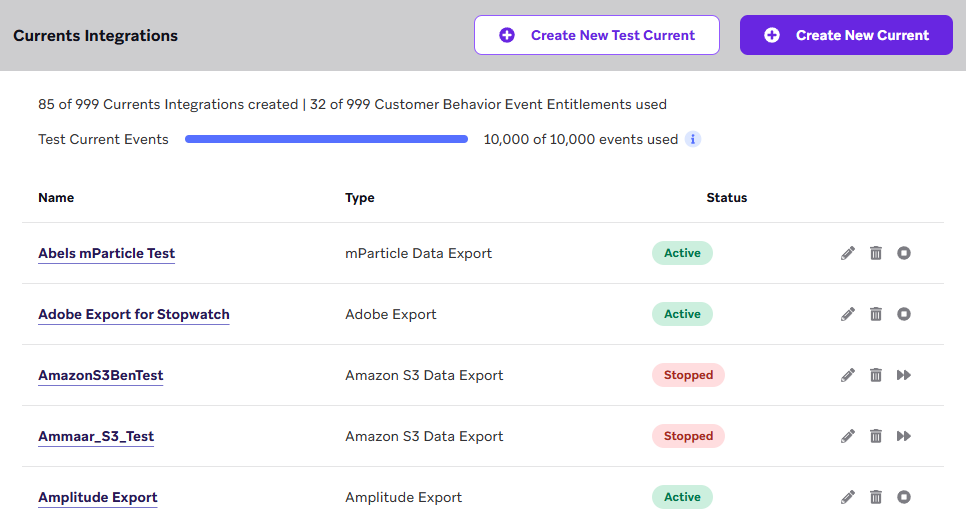
Gehen Sie zunächst zu Partnerintegrationen > Currents. Sie gelangen dann auf die Seite zur Verwaltung der Currents-Integration.
Schritt 3: Partner hinzufügen
Fügen Sie einen Partner hinzu, manchmal auch „Currents-Konnektor“ genannt, indem Sie das Dropdown-Menü oben auf dem Bildschirm auswählen.
Jeder Partner erfordert eigene Konfigurationsschritte. Um die jeweilige Integration zu aktivieren, lesen Sie unsere Liste der verfügbaren Partner und folgen Sie den Anweisungen auf den jeweiligen Seiten.
Geben Sie eine Kontakt-E-Mail-Adresse für Benachrichtigungen bei Integrationsfehlern an. Braze sendet Benachrichtigungen an diese Adresse, wenn bei der Integration Fehler auftreten, z. B. Probleme mit Anmeldedaten oder der Konnektivität. Um sicherzustellen, dass die richtigen Personen Benachrichtigungen erhalten, verwenden Sie einen Verteiler oder eine Gruppen-E-Mail-Adresse.
Schritt 4: Events konfigurieren
Wählen Sie die Events aus, die Sie an diesen Partner übergeben möchten, indem Sie die entsprechenden Optionen ankreuzen. Eine Auflistung dieser Events finden Sie in unseren Bibliotheken für Kundenverhalten-Events und Message-Engagement-Events.
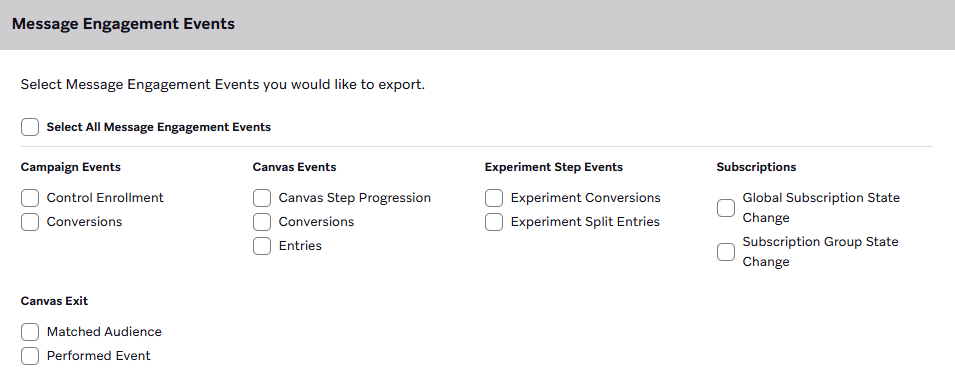
Bei Bedarf erfahren Sie mehr über unsere Events im Artikel zur Semantik der Zustellung von Events.
Schritt 5: Feldtransformationen einrichten
Mit Currents-Feldtransformationen können Sie ein String-Feld entfernen oder hashen.
- Entfernen: Ersetzt das String-Feld durch
[REDACTED]. Das ist hilfreich, wenn Ihr Partner Events mit fehlenden oder leeren Feldern ablehnt. - Hashen: Wendet einen SHA-256-Hash-Algorithmus auf das String-Feld an.
Wenn Sie ein Feld für eine dieser Transformationen auswählen, wird die Transformation auf alle Events angewendet, in denen dieses Feld vorkommt. Wenn Sie zum Beispiel email_address zum Hashen auswählen, wird das Feld email_address in den Events Email Send, Email Open, Email Bounce und Subscription Group State Change gehasht.
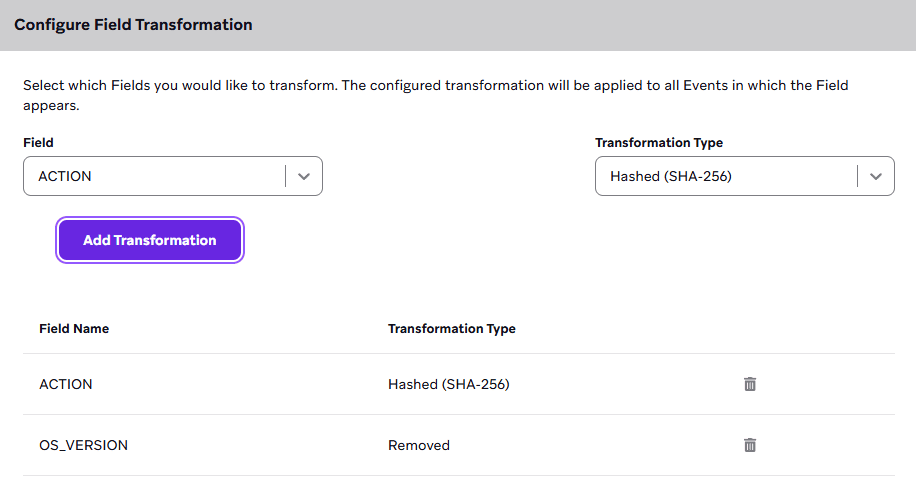
Feldtransformationen funktionieren nur bei String-Feldern. Andere Feldtypen, wie z. B. Arrays, stehen nicht zur Auswahl, sodass Sie diese weder entfernen noch hashen können. So bleibt zum Beispiel das Array-Feld suspected_bot_click_reason in Email-Click-Events in Ihrem Export erhalten.
Feldtransformationen bei einem aktiven Konnektor bearbeiten
Sie können Feldtransformationen bei einem aktiven Konnektor hinzufügen, ändern oder entfernen, ohne ihn neu zu starten. Nachdem Sie den Konnektor aktualisiert haben, werden Ihre Änderungen nach etwa 5 Minuten wirksam.
Das Bearbeiten von Feldtransformationen ändert weder die Version des Avro-Schemas noch das Segment version=<currents_version> in Ihrem Speicherpfad. Nur Currents-Releases ändern dieses Segment. Weitere Informationen finden Sie unter Änderungen am Avro-Schema.
Schritt 6: Integration testen
Currents verwirft Events mit übermäßig großen Payloads von mehr als 900 KB.
Bevor Sie testen, sollten Sie sich unsere Beispieldaten für Currents auf GitHub ansehen. Wenn Sie bereit zum Testen sind, wählen Sie eine der Optionen im folgenden Abschnitt:
Test-Events senden
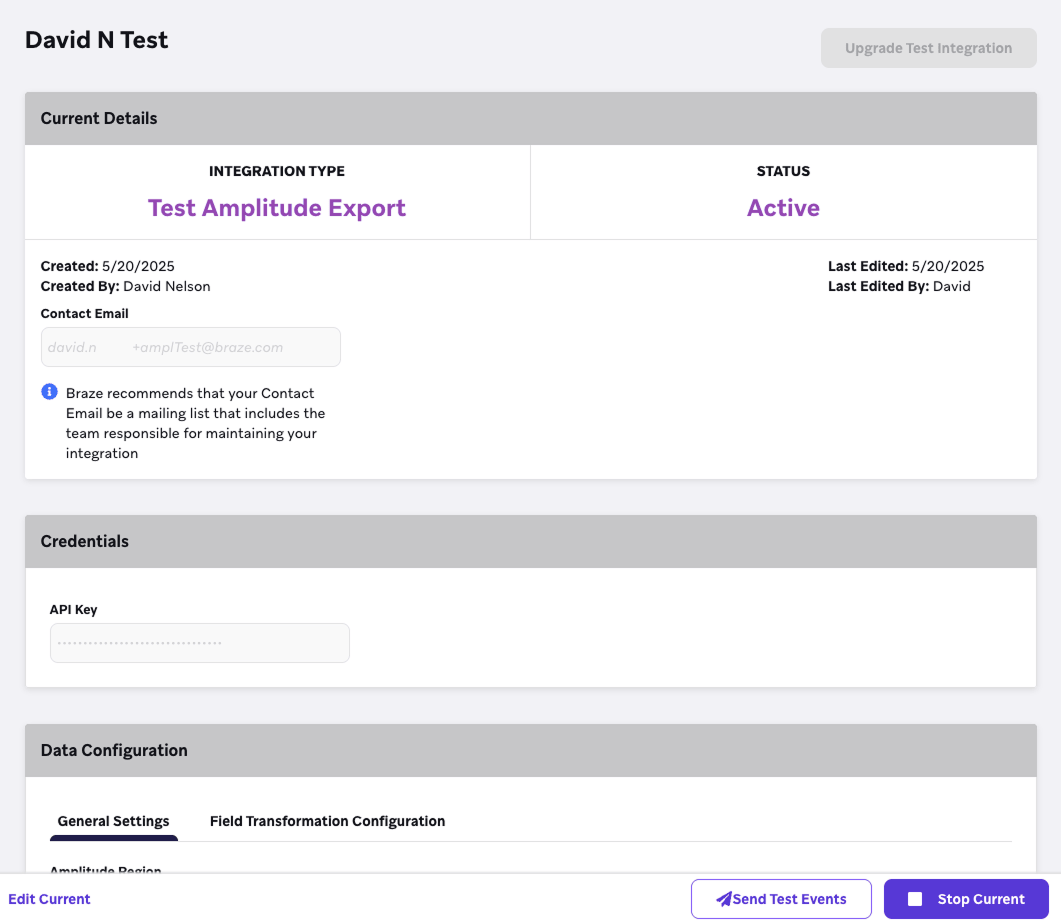
Um Ihre Integration zu testen, können Sie Send Test Events auswählen, um ein Event jedes ausgewählten Event-Typs an diesen Current zu senden. Detaillierte Informationen zu jedem Event-Typ finden Sie in unseren Bibliotheken für Kundenverhalten-Events und Message-Engagement-Events.
Currents-Konnektoren testen
Test-Currents-Konnektoren sind kostenlose Versionen unserer bestehenden Konnektoren, mit denen Sie verschiedene Ziele testen und ausprobieren können. Für Test-Currents gilt:
- Bis zu 10 Test-Currents-Konnektoren pro Workspace.
- Insgesamt maximal 1.500 Events pro festem 24-Stunden-Zeitraum, der um Mitternacht UTC zurückgesetzt wird. Auf der Seite Currents können Sie Ihr aktuelles Sendevolumen im Verhältnis zu diesem Limit verfolgen. Braze aktualisiert diese Summe stündlich.
Braze prüft die Nutzung von Test-Currents einmal pro Stunde anhand dieses Limits. Wenn zwischen zwei stündlichen Prüfungen eine große Menge an Events eingeht, können Ihre Test-Currents-Konnektoren in diesem Zeitraum mehr als 1.500 Events exportieren, bevor das Limit greift.
Stellt eine stündliche Prüfung fest, dass Ihre Test-Currents-Konnektoren das Sendelimit erreicht haben, deaktiviert Braze den Konnektor und verwirft Events, die erstellt werden, solange das Limit erreicht ist. Die Synchronisierung der Events wird fortgesetzt, nachdem das Limit um Mitternacht UTC zurückgesetzt wurde.
Um Ihren Test-Currents-Konnektor upzugraden, bearbeiten Sie die Integration im Dashboard und wählen Sie Upgrade Test Integration.
Currents aktualisieren
Um Ihren Currents-Konnektor nach dem Starten zu aktualisieren, gehen Sie wie folgt vor:
- Navigieren Sie in Braze zu Partnerintegrationen > Datenexport.
- Suchen Sie Ihren Currents-Konnektor in der Liste.
- Wählen Sie Bearbeiten.
- Nehmen Sie Ihre Änderungen vor.
- Wählen Sie Update Current.
Dadurch wird Ihr bestehender Export nicht gestoppt, sondern es wird mit dem Versand von Ereignissen gemäß Ihrer neuen Auswahl begonnen.

Es kann einige Zeit dauern, bis Ihre Änderungen wirksam werden.
IP-Allowlisting
Braze sendet Currents-Daten von den aufgeführten IPs:
Für die Instanzen US-01, US-02, US-03, US-04, US-05, US-06, US-07 sind dies die relevanten IP-Adressen:
23.21.118.19134.206.23.17350.16.249.952.4.160.21454.87.8.3454.156.35.25152.54.89.23818.205.178.15
Für die Instanz US-08 sind dies die relevanten IP-Adressen:
52.151.246.5152.170.163.18240.76.166.15740.76.166.17040.76.166.16740.76.166.16140.76.166.15640.76.166.16640.76.166.16040.88.51.7452.154.67.1740.76.166.8040.76.166.8440.76.166.8540.76.166.8140.76.166.7140.76.166.14440.76.166.145
Für die Instanz US-10 sind dies die relevanten IP-Adressen:
100.25.232.16435.168.86.17952.7.44.1173.92.153.1835.172.3.12950.19.162.19
Für die Instanzen EU-01 und EU-02 sind dies die relevanten IP-Adressen:
52.58.142.24252.29.193.12135.158.29.22818.157.135.973.123.166.463.64.27.363.65.88.253.68.144.1883.70.107.88
Für die Instanz AU-01 sind dies die relevanten IP-Adressen:
13.210.1.14513.211.70.15913.238.45.5452.65.73.16754.153.242.23954.206.45.213
Für die Instanz ID-01 sind dies die relevanten IP-Adressen:
108.136.157.246108.137.30.20716.78.128.7116.78.14.13416.78.162.20843.218.73.35
Für die Instanz JP-01 sind dies die relevanten IP-Adressen:
13.159.155.21254.199.221.24113.192.23.1654.250.120.13918.181.114.2323.114.38.100
Für die Instanz KR-01 sind dies die relevanten IP-Adressen:
43.200.215.452.79.67.17552.79.113.603.34.212.9254.116.134.2313.37.197.225