Interne Gruppen
Interne Gruppen sind eine hervorragende Möglichkeit, interne oder externe Testgruppen zu erstellen und zu organisieren. Sie bieten Einblicke in Ihre SDK- oder API-Protokolle und sind nützlich beim Testen Ihrer SDK-Integration. Sie können eine unbegrenzte Anzahl angepasster interner Gruppen mit bis zu 1.000 Nutzer:innen erstellen.

Wir empfehlen außerdem, unseren Braze-Lernkurs Testen und Fehlerbehebung zu besuchen, der erklärt, wie Sie interne Gruppen für Ihre eigene Fehlerbehebung und Fehlersuche nutzen können.
Voraussetzungen
Um interne Gruppen zu erstellen und zu verwalten, benötigen Sie die folgenden Nutzerberechtigungen:
- API-Schlüssel anzeigen
- API-Schlüssel bearbeiten
- Interne Gruppen anzeigen
- Interne Gruppen bearbeiten
- Nachrichtenaktivitätsprotokoll anzeigen
- Event-Nutzerprotokoll anzeigen
- API-Bezeichner anzeigen
- API-Nutzungs-Dashboard anzeigen
- API-Limits anzeigen
- API-Nutzungswarnungen anzeigen
- API-Nutzungswarnungen bearbeiten
- SDK-Debugger bearbeiten
- SDK-Debugger anzeigen
Eine interne Gruppe erstellen
So erstellen Sie eine interne Gruppe:
- Gehen Sie zu Einstellungen > Interne Gruppen.
- Wählen Sie Interne Gruppe erstellen aus.
- Geben Sie Ihrer Gruppe einen Namen, z. B. „E-Mail-Testgruppe“.
- Wählen Sie einen oder mehrere Gruppentypen aus, wie in der folgenden Tabelle aufgeführt.
| Gruppentyp | Beschreibung |
|---|---|
| User-Event-Gruppe | Verwenden Sie diese, um Ereignisse oder Protokolle von Ihrem Testgerät zu überprüfen. Um SDK- und REST API-Protokolle für Gruppenmitglieder zu erfassen, aktivieren Sie das Kontrollkästchen User Events. Ohne diese Einstellung werden für Nutzer:innen, die zur Gruppe hinzugefügt wurden, keine Protokolle im Event-Nutzerprotokoll angezeigt. |
| Content-Testgruppe | Verwenden Sie diese für Push, E-Mail und In-App-Nachrichten, um eine gerenderte Kopie der Nachricht zu senden. |
| Seed-Gruppe | Sendet beim Versand automatisch eine Kopie der E-Mail an alle Mitglieder der Seed-Gruppe. |
- Wählen Sie erneut Interne Gruppe erstellen aus.
Testnutzer:innen hinzufügen
Nachdem Sie Ihre interne Gruppe erstellt haben, fügen Sie Testnutzer:innen als Mitglieder dieser Gruppe hinzu.
- Wählen Sie auf der Verwaltungsseite Ihrer internen Gruppe Testnutzer:innen hinzufügen aus.
- Wählen Sie eine der folgenden Methoden zum Suchen und Auswählen Ihrer Testnutzer:innen.
| Methode | Beschreibung |
|---|---|
| Identifizierte:n Nutzer:in hinzufügen | Suchen Sie Nutzer:innen anhand ihrer externen ID, E-Mail-Adresse, Telefonnummer oder ihres Push-Tokens. |
| Anonyme:n Nutzer:in hinzufügen | Suchen Sie nach IP-Adresse. Geben Sie dann einen Namen für jede:n Testnutzer:in an, die/den Sie hinzufügen. Dieser Name wird allen Ereignisprotokollen auf der Seite Event-Nutzerprotokoll zugeordnet. |
| Nutzer:innen in großer Anzahl hinzufügen | Kopieren Sie eine Liste von E-Mail-Adressen oder externen IDs und fügen Sie sie ein. Sie können nur Nutzer:innen hinzufügen, die bereits im Dashboard bekannt sind. Weitere Informationen finden Sie unter Nutzerimport. |
Content-Testgruppen
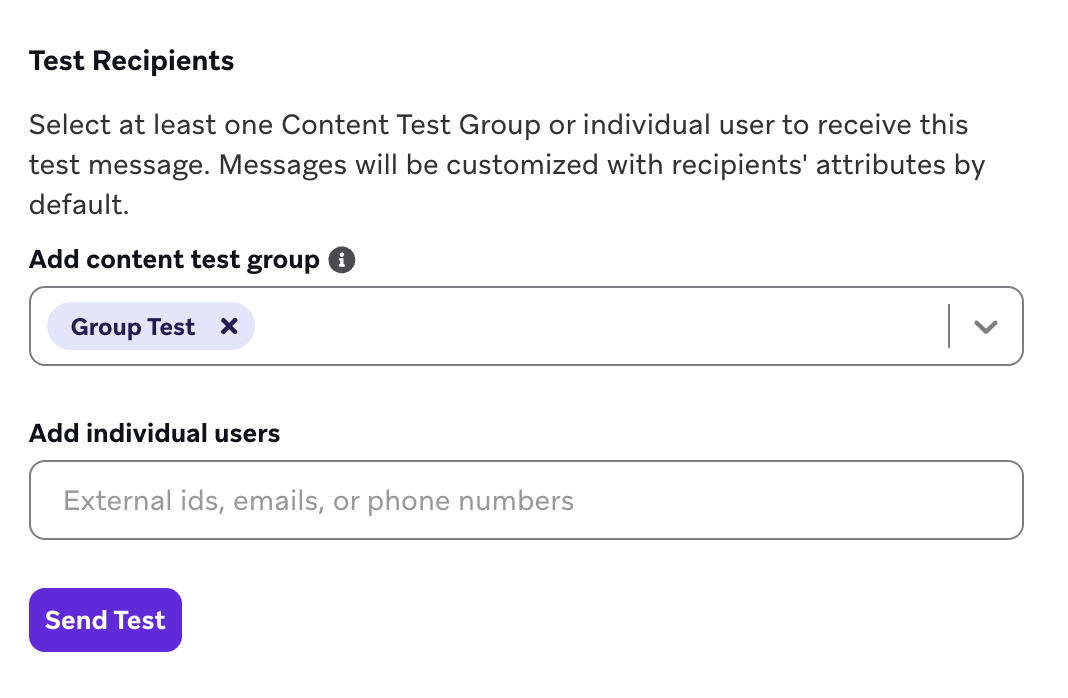
Ähnlich wie beim Senden einer Vorschau-Testnachricht spart die Content-Testgruppe Zeit und ermöglicht es Ihnen, Tests gleichzeitig an eine vordefinierte Liste von Braze-Nutzer:innen zu senden. Dies ist für Push, In-App-Nachrichten, SMS, E-Mail und Content Cards in Braze verfügbar. Nur Gruppen, die als Content-Testgruppen getaggt sind, stehen im Vorschaubereich einer Nachricht zur Verfügung.

Wählen Sie einzelne Braze-Nutzer:innen oder eine beliebige Anzahl interner Gruppen aus, an die die Nachricht gesendet werden soll. Wenn Ihre Nachricht Liquid oder andere dynamische Personalisierung enthält, verwendet Braze die für jede:n Nutzer:in verfügbaren Attribute, um den Nachrichteninhalt zu personalisieren. Für Nutzer:innen ohne Attribute verwendet Braze den festgelegten Standardwert.
Wenn Sie die Nachricht zusätzlich als zufällige:r Nutzer:in, angepasste:r Nutzer:in oder bestehende:r Nutzer:in in der Vorschau anzeigen, können Sie stattdessen diese Vorschauversion senden. Durch Deaktivieren des Kontrollkästchens wird die Nachricht basierend auf den Attributen jeder/jedes Nutzerin/Nutzers gesendet, anstatt die Vorschauversion zu verwenden.
Wenn Sie einen IP-Pool zum Versenden einer E-Mail verwenden, wählen Sie über das verfügbare Dropdown-Menü aus, von welchem IP-Pool die E-Mail gesendet werden soll.
Seed-Gruppen
Seed-Gruppen werden nur für den E-Mail-Kanal unterstützt. Fügen Sie Nutzer:innen zu einer Seed-Gruppe hinzu, um Kopien jeder E-Mail-Variante an alle Mitglieder der Gruppe zu senden.
Seed-Gruppen sind für API-Campaigns nicht verfügbar, aber Sie können Seed-Gruppen über einen API-getriggerten Einstieg in die Campaign einbinden. Verwenden Sie dies, um Zustellbarkeitsmetriken zu messen und eine Aufzeichnung Ihrer E-Mail-Inhalte für historische und Archivierungszwecke zu führen.
Nachdem Sie eine interne Gruppe erstellt und als Seed-Gruppe gekennzeichnet haben, wählen Sie sie im Schritt Zielgruppen des Campaign-Editors oder im Schritt Sendeeinstellungen in einem Canvas aus.
Seed-E-Mails wird [SEED] vor der Betreffzeile vorangestellt. Beachten Sie, dass Seed-E-Mails Folgendes nicht tun:
- Sende-Zähler in der Dashboard-Analyse erhöhen.
- E-Mail-Analytics oder Retargeting beeinflussen.
- Die Liste Empfangene Campaigns im Nutzerprofil aktualisieren.
- Frequency-Capping beeinflussen.
- Die Rate-Limits der Zustellgeschwindigkeit berücksichtigen oder beeinflussen.
Abo-Verhalten
Seed-Versendungen sind für interne QA und Überprüfung konzipiert, daher umgehen sie absichtlich die Abo-Prüfungen für die geseedeten Unternehmensnutzer:innen. Das bedeutet, dass Nutzer:innen mit gültigen E-Mail-Adressen, die Teil einer Seed-Gruppe sind, die Nachricht auch dann erhalten, wenn sie nicht abonniert sind. Die Nachricht muss jedoch so konfiguriert sein, dass Seed-Kopien an diese Gruppe gesendet werden.
Wenn Mitglieder der Seed-Gruppe die Nachricht nicht sehen, bestätigen Sie, dass sie in der internen Gruppe sind, verwenden Sie unterschiedliche Betreffzeilen, damit Gmail die Nachrichten nicht gruppiert, und bitten Sie sie, den Spam-Ordner zu überprüfen.
Wenn die E-Mail abort_message() Liquid verwendet, müssen Mitglieder der Seed-Gruppe die Abbruchbedingung weiterhin erfüllen, um die Sendung zu erhalten.
Für Campaigns
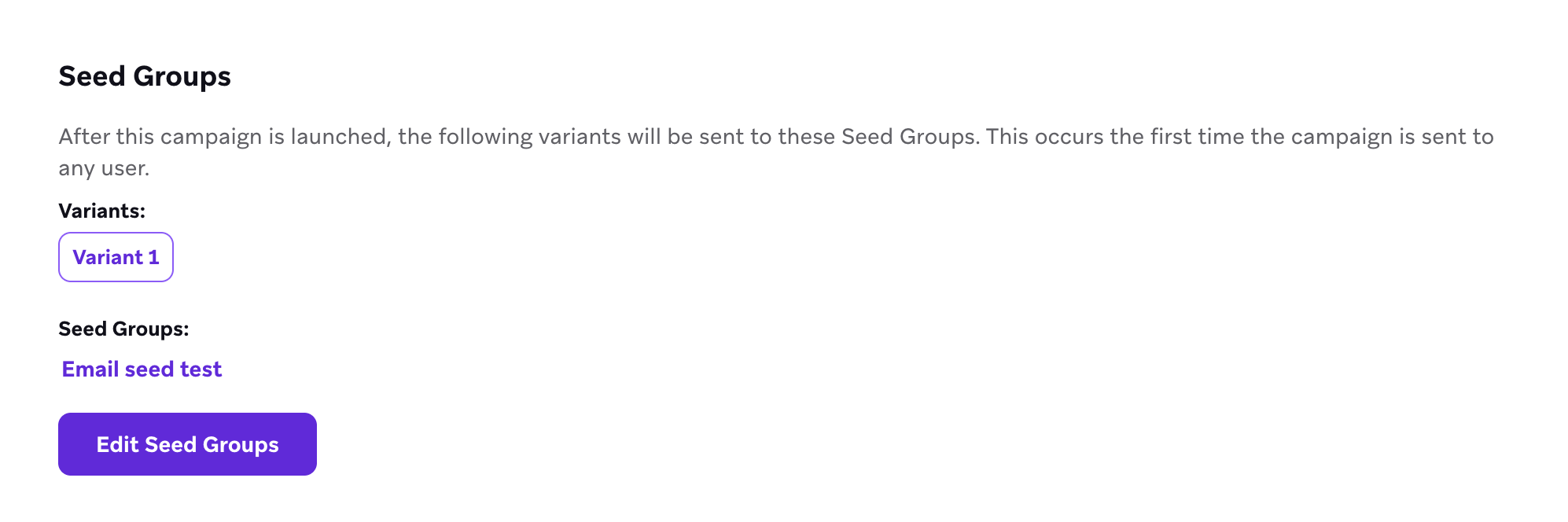
Beim Erstellen einer E-Mail-Campaign bearbeiten Sie Ihre Seed-Gruppen im Abschnitt Zielgruppen des Editors.

Wenn Sie eine Seed-Gruppe so konfigurieren, dass sie automatisch an alle Campaigns angehängt wird, gilt dies nur für neue Campaigns. Es gilt nicht, wenn Sie bestehende Campaigns kopieren. Sie müssen Ihre gewünschten Seed-Gruppen manuell auf die kopierte Campaign im Abschnitt Zielgruppen anwenden.
Seed-Gruppen senden an jede E-Mail-Variante einmal und werden beim ersten Mal zugestellt, wenn Ihre Nutzer:innen diese bestimmte Variante erhalten. Bei geplanten Nachrichten ist dies in der Regel der erste Start der Campaign. Bei aktionsbasierten oder API-getriggerten Campaigns ist dies der Zeitpunkt, zu dem die erste Nachricht an eine:n Nutzer:in gesendet wird.
Wenn Ihre Campaign multivariat ist und Ihre Variante einen Sendeanteil von 0 % hat, wird sie nicht an Seed-Gruppen gesendet. Wenn die Variante bereits gesendet wurde und nicht unter Seed-Gruppen bearbeiten im Schritt Zielgruppe zum erneuten Senden aktualisiert wurde, wird sie standardmäßig nicht erneut gesendet.
Wenn Sie eine wiederkehrende Campaign haben und eine der Varianten aktualisiert wird, können Sie wählen, ob Sie erneut nur an die aktualisierten Varianten oder an alle Varianten senden oder den Seed-Gruppen-Versand bei Aktualisierung deaktivieren möchten.
Für Canvas
Seed-Gruppen in Canvas funktionieren ähnlich wie bei jeder getriggerten Campaign. Braze erkennt automatisch alle Schritte, die eine E-Mail-Nachricht enthalten, und sendet an diese, wenn Ihre Nutzer:innen zum ersten Mal diesen bestimmten E-Mail-Schritt erreichen.
Wenn ein E-Mail-Schritt aktualisiert wurde, nachdem die Seed-Gruppe versendet wurde, bietet Braze die Möglichkeit, nur an aktualisierte Schritte, alle Schritte zu senden oder Seeds zu deaktivieren.