Berichte zur Bindung
Die Nutzerbindung ist eine der wichtigsten Metriken für jeden Marketer. Engagierte Nutzer:innen, die immer wieder zurückkehren, zeigen, dass das Unternehmen gesund ist. Mit Braze können Sie die Nutzerbindung direkt auf der Analytics-Seite Ihrer Campaign oder Ihres Canvas messen.
Bericht zur Bindung erstellen
Wo Sie Berichte zur Bindung finden
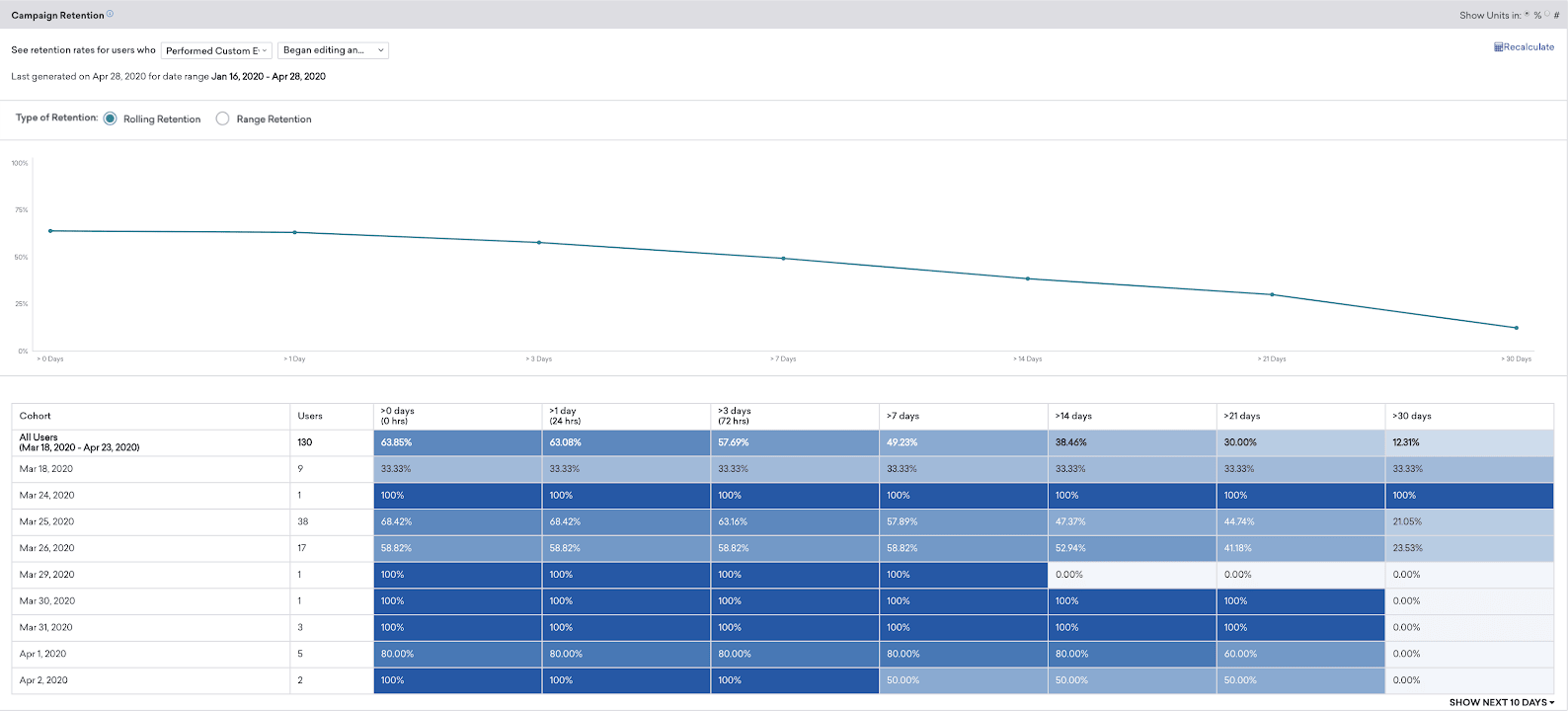
Öffnen Sie die Seite Campaign Analytics für die Campaign, die Sie analysieren möchten, und navigieren Sie dann zum Abschnitt Campaign Retention.

Berichte zur Bindung sind für API-getriggerte Campaigns nicht verfügbar.
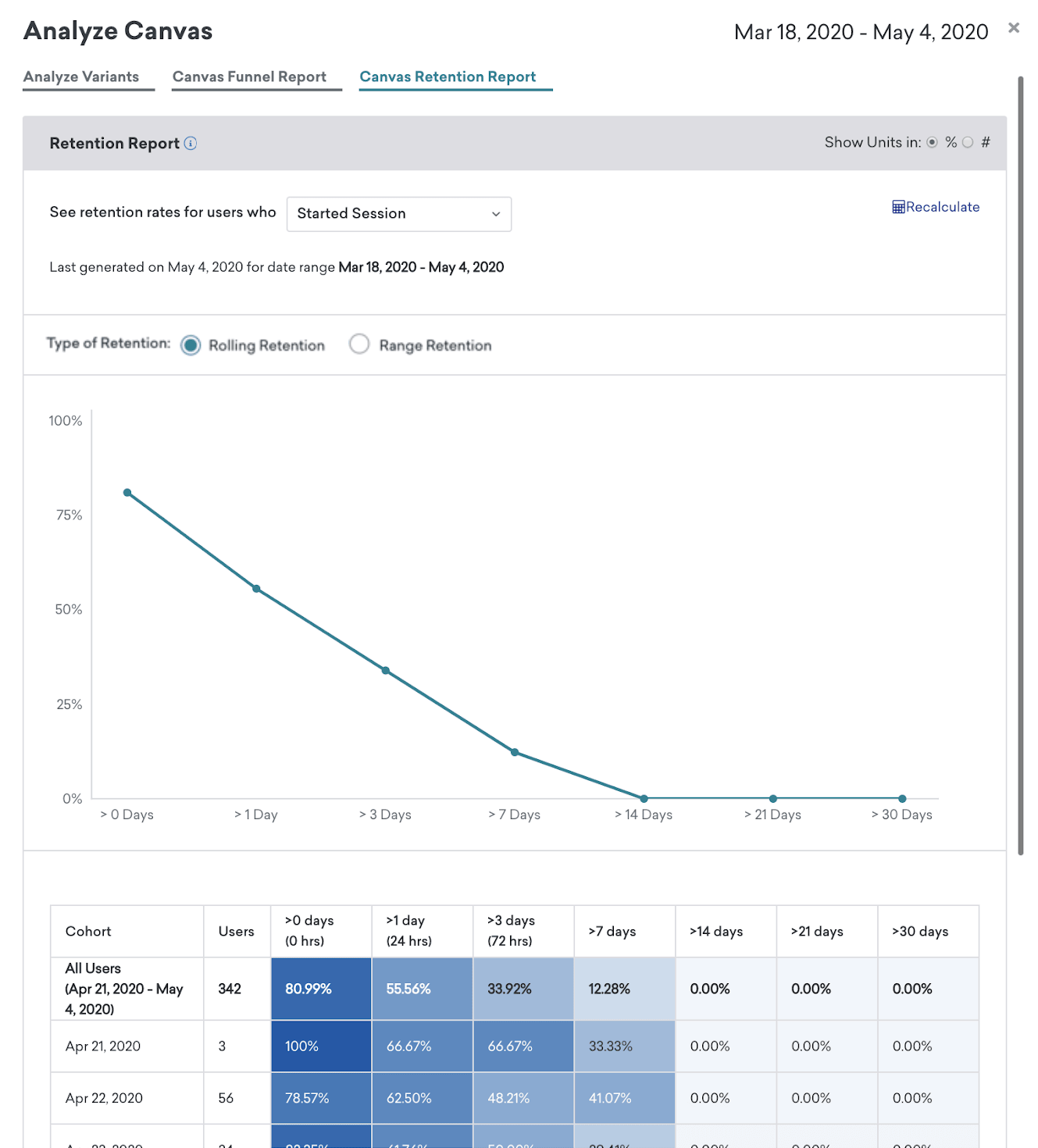
Öffnen Sie die Seite Canvas Details für den Canvas, den Sie analysieren möchten, wählen Sie Analyze Variants und öffnen Sie dann den Tab Canvas Retention Report.
Schritt 1: Datumsbereich auswählen
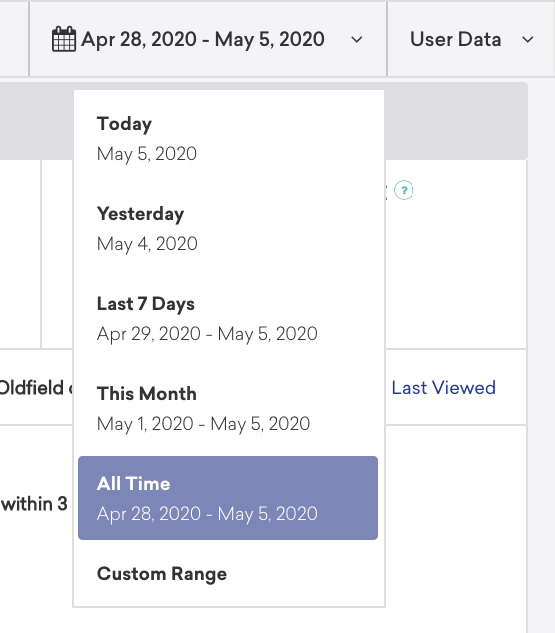
Besuchen Sie zunächst eine beliebige Campaign oder einen Canvas in Ihrem Braze-Dashboard und wählen Sie einen Datumsbereich für Ihren Bericht aus. Die Auswahl eines geeigneten Datumsbereichs ist entscheidend, da er sich direkt auf die Berichte zur Bindung auswirkt.
Dieser Bericht umfasst alle Nutzer:innen, die während dieses Zeitfensters erstmals in die Campaign oder den Canvas eingetreten sind. Von diesen Nutzer:innen werden die Daten derjenigen angezeigt, die ihr Bindungsereignis innerhalb des Datumsbereichs ausgeführt haben.
Um einen Datumsbereich auszuwählen, navigieren Sie zur Analytics-Seite der Campaign oder des Canvas und wählen Sie verschiedene Bereiche aus oder legen Sie einen benutzerdefinierten Bereich für Ihren Bericht fest.
Schritt 2: Bindungsereignis auswählen
Die Campaign-Bindung zeigt Ihnen die Rate, mit der Nutzer:innen, die diese bestimmte Campaign erhalten haben, ein Bindungsereignis (das Sie im Bericht zur Bindung festlegen) innerhalb von 30 Tagen nach Erhalt der Campaign ausgeführt haben.
Die Canvas-Bindung zeigt Ihnen die Rate, mit der Nutzer:innen, die diesen bestimmten Canvas erhalten haben, ein Bindungsereignis (das Sie im Bericht zur Bindung festlegen) innerhalb von 30 Tagen nach Erhalt des Canvas ausgeführt haben.

Schritt 3: Bericht generieren
Nachdem Sie ein Bindungsereignis ausgewählt haben, wählen Sie Run Report, um die Abfrage zu starten.

Diese Abfrage kann je nach Datenmenge, die für die Ergebnisse abgerufen werden muss, einige Minuten dauern. Wenn es zu lange dauert, erhalten Sie eine Benachrichtigung mit der Aufforderung, das Laden des Berichts erneut zu versuchen. Möglicherweise müssen Sie bis zu fünf Minuten warten, bevor der Bericht geladen wird.
Nachdem der Bericht generiert wurde, kann er 24 Stunden lang nicht erneut mit demselben Bindungsereignis ausgeführt werden. Sie sehen immer einen Zeitstempel, der angibt, wann der Bericht zuletzt generiert wurde, sowie eine Option zur Neugenerierung, wenn mehr als ein Tag vergangen ist. Sie können jedoch das Bindungsereignis ändern und den Bericht erneut ausführen, um die Auswirkungen der Campaign auf verschiedene KPIs zu untersuchen.
Der Bericht listet nur die Tage auf, an denen die Campaign oder der Canvas Nachrichten gesendet hat. Bei einigen Campaigns und Canvases kann dies bedeuten, dass der Bericht nur einen Tag anzeigt, wenn die Nachricht nur einmal gesendet wurde. Wenn sie wiederkehrend oder getriggert ist, sehen Sie möglicherweise mehrere Tage in der Tabelle.
Erklärung des Berichts
Der Bindungsbericht bietet sowohl eine Formel für die rollierende Bindung als auch für die Bereichsbindung. Um Ihren Campaign- oder Canvas-Bericht mit einem dieser Bindungstypen anzuzeigen, wählen Sie entweder Rollierende Bindung oder Bereichsbindung für Ihren Bindungstyp aus.
Rollierende Bindung
Die rollierende Bindung misst, wie viele Nutzer:innen zurückkehren und das Bindungsereignis an oder nach einem der Tage ausführen, die oben im Bericht aufgelistet sind. Wenn also eine Nutzer:in zwischen Tag drei und sieben eine Sitzung gestartet hat, wird diese Nutzer:in in den Spalten „3 Tage“, „1 Tag“ und „0 Tage“ als gebunden gezählt. Jede Nutzer:in, die nach der 30-Tage-Marke ab dem Versand der Campaign oder des Canvas als gebunden gezählt wird, wird in der Spalte „30 Tage“ in dieser Zeile erfasst.
Eine Nutzer:in, die das Ereignis mehrfach innerhalb eines Zeitfensters von 30+ Tagen ausführt, wird als Teil mehrerer Zeitrahmen gezählt. Wenn eine Nutzer:in beispielsweise nach einem Tag eine Sitzung abschließt, wird sie in den Spalten für >0 und >1 hochgezählt. Wenn sie dann das Ereignis nach drei Tagen erneut ausführt, wird sie wieder in den vorherigen Spalten (>0 und >1) hochgezählt, was dazu führen kann, dass die Bindungsrate 100 % übersteigt.
So lesen Sie Berichte zur rollierenden Bindung
Die Interpretation des Bindungsbericht-Charts für eine Tag-drei-Spalte lautet: Y % oder Y Nutzer:innen (je nach gewählter Einheit) haben das Ereignis drei oder mehr Tage nach Erhalt der Campaign an Tag Z ausgeführt.
Ein weiteres Beispiel: Bezogen auf die Tabelle im vorstehenden Bild hat am 25. März eine Gesamtzahl von 38 Nutzer:innen das Bindungsereignis ausgeführt. Die Tag-null-Bindung lag bei 68,42 %, was bedeutet, dass 68,42 % der Nutzer:innen das Bindungsereignis null oder mehr Tage (an Tag null oder später) nach Erhalt der Campaign ausgeführt haben. Die Tag-sieben-Bindung lag bei 57,89 %, was bedeutet, dass 57,89 % der Nutzer:innen das Ereignis sieben oder mehr Tage (an Tag sieben oder später) nach Erhalt der Campaign ausgeführt haben.
Diese Informationen können nützlich sein, wenn Sie wissen möchten, welcher Prozentsatz der Nutzer:innen Ihr Produkt 30+ Tage nach der Erstnutzung verwendet hat und welcher nicht. Ein Prozent- oder Zahlenwert in der Spalte „Tag 30“ gibt Ihnen den Prozentsatz der Nutzer:innen an, die an Tag 30 oder danach zurückgekehrt sind.
Bereichsbindung
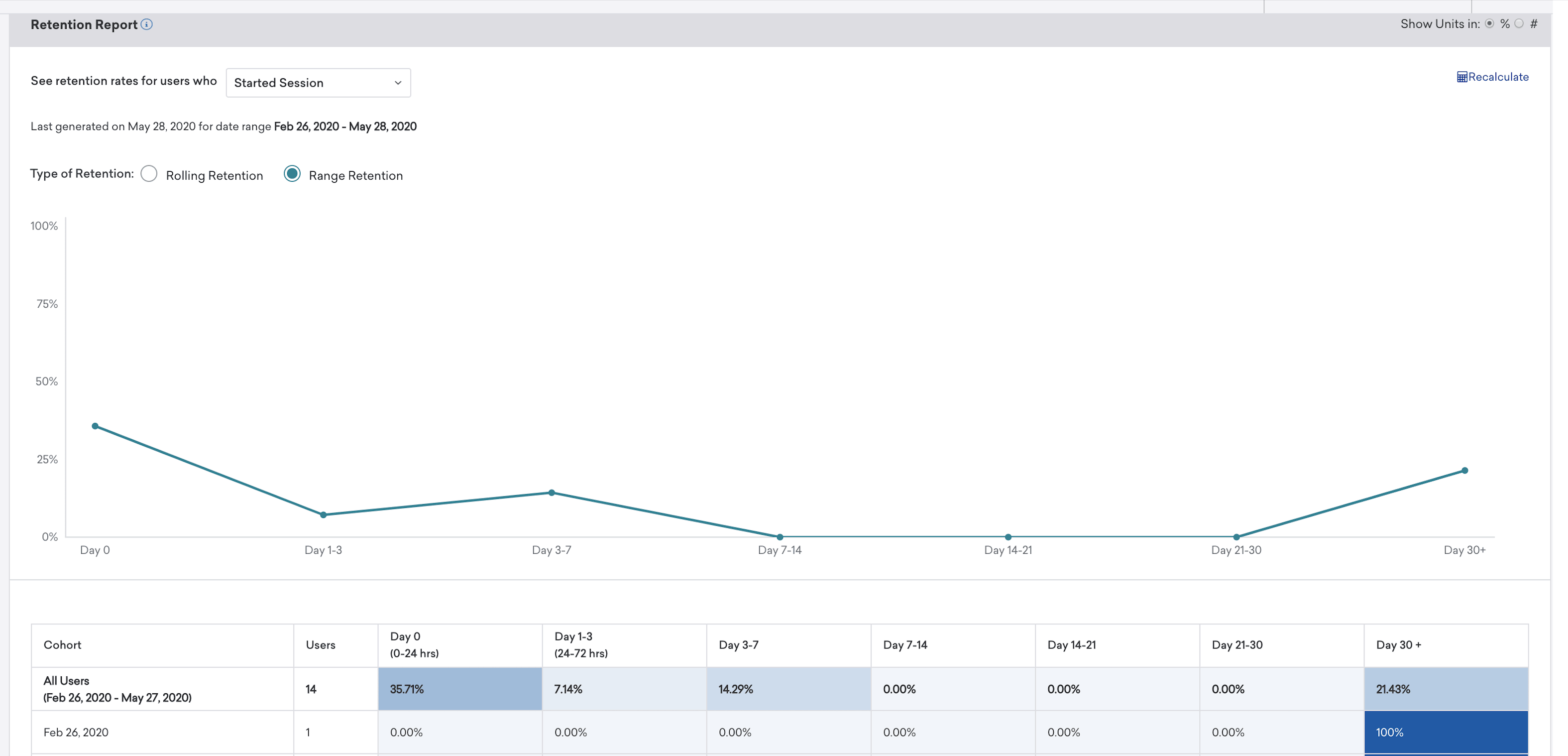
Die Bereichsbindung misst, wie viele Nutzer:innen innerhalb des Tagesbereichs zurückkehren, der oben im Bericht aufgelistet ist. Wenn also eine Nutzer:in zwischen Tag drei und sieben eine Sitzung gestartet hat und dann erneut an Tag 13, wird sie sowohl unter dem Bereich „Tag 3–7“ als auch unter „Tag 7–14“ als gebunden gezählt.
So lesen Sie Berichte zur Bereichsbindung
Bereichsberichte gehören zu den intuitivsten Berichten. Sie geben klar an, welcher Prozentsatz aller Nutzer:innen in einer Kohorte das Bindungsereignis innerhalb eines bestimmten Datumsbereichs ausgeführt hat. Im folgenden Bild beispielsweise haben im Datumsbereich „Tag 0 (0–24 Std.)“ der Kohorte „Alle Nutzer:innen“ 35,71 % der Kohorte das Bindungsereignis ausgeführt. Wenn eine Nutzer:in mehrere Bindungsereignisse innerhalb mehrerer Datumsbereiche ausführt, wird sie für jeden Bereich als gebunden gezählt.
Komponenten des Bindungsberichts
- Spalte „Nutzer:innen“: Der angezeigte Wert ist die Anzahl der eindeutigen Nutzer:innen, die die Startaktion innerhalb des ausgewählten Zeitrahmens ausgeführt haben; die Nutzer:innenzahl für den aktuellen Tag ist ausgeschlossen, da sie noch berechnet wird.
- Zeilen der Kohorte Z: Zeigt die Tage, an denen die Campaign oder der Canvas Nachrichten versendet hat.
- Spalten „Tag X“: Tage im Bereich von 0 bis 30 Tagen in verschiedenen Abstufungen.
- Zeile „Alle Nutzer:innen“: Auch als Berichtszusammenfassungszeile bekannt, fasst sie die Bindungsdaten für den gesamten Zeitraum zusammen. Beachten Sie, dass die Ergebnisse einer Nutzer:in, die die Campaign oder den Canvas in mehreren Kohorten erhalten hat, hier doppelt gezählt werden.
- Prozentwerte/Zahlen: Zeigt den Prozentsatz oder die Anzahl der Nutzer:innen, die das Ereignis X oder mehr Tage nach Erhalt der Campaign oder des Canvas an Tag Z ausgeführt haben. Diese Prozentwerte sind gewichtete Durchschnittsprozentwerte. Unvollständige Werte werden durch ein Sternchen gekennzeichnet.
- Datumsbereich: Wird auf der Seite Details der Campaign oder des Canvas festgelegt. Der Datumsbereich umfasst alle Nutzer:innen, die die Campaign oder den Canvas in diesem Zeitfenster erhalten haben, und von diesen Nutzer:innen erscheinen die Daten derjenigen, die ihr Bindungsereignis innerhalb des Datumsbereichs ausgeführt haben, im Bericht.
- Einheiten: Sie können die Einheiten über die Chart-Steuerelemente zwischen dem Prozentsatz der Nutzer:innen und der Anzahl der Nutzer:innen umstellen. Bestimmte Einheiten können sich als aussagekräftiger erweisen, wenn es darum geht, die Auswirkung einer Campaign oder eines Canvas zu beurteilen.
- Farbzuordnung: In Ihrem Bindungsbericht werden höheren Prozentwerten oder einer höheren Anzahl von Nutzer:innen dunklere Blautöne zugewiesen. Niedrigeren Prozentwerten oder einer geringeren Anzahl von Nutzer:innen werden hellere Blautöne zugewiesen. Dies dient dazu, die Visualisierung dieser Daten zu erleichtern.
- Bindungsbericht-Graph: Dieser Graph fasst die Ergebnisse aller Kohorten für den ausgewählten Datumsbereich zusammen.
Performance nach Variante
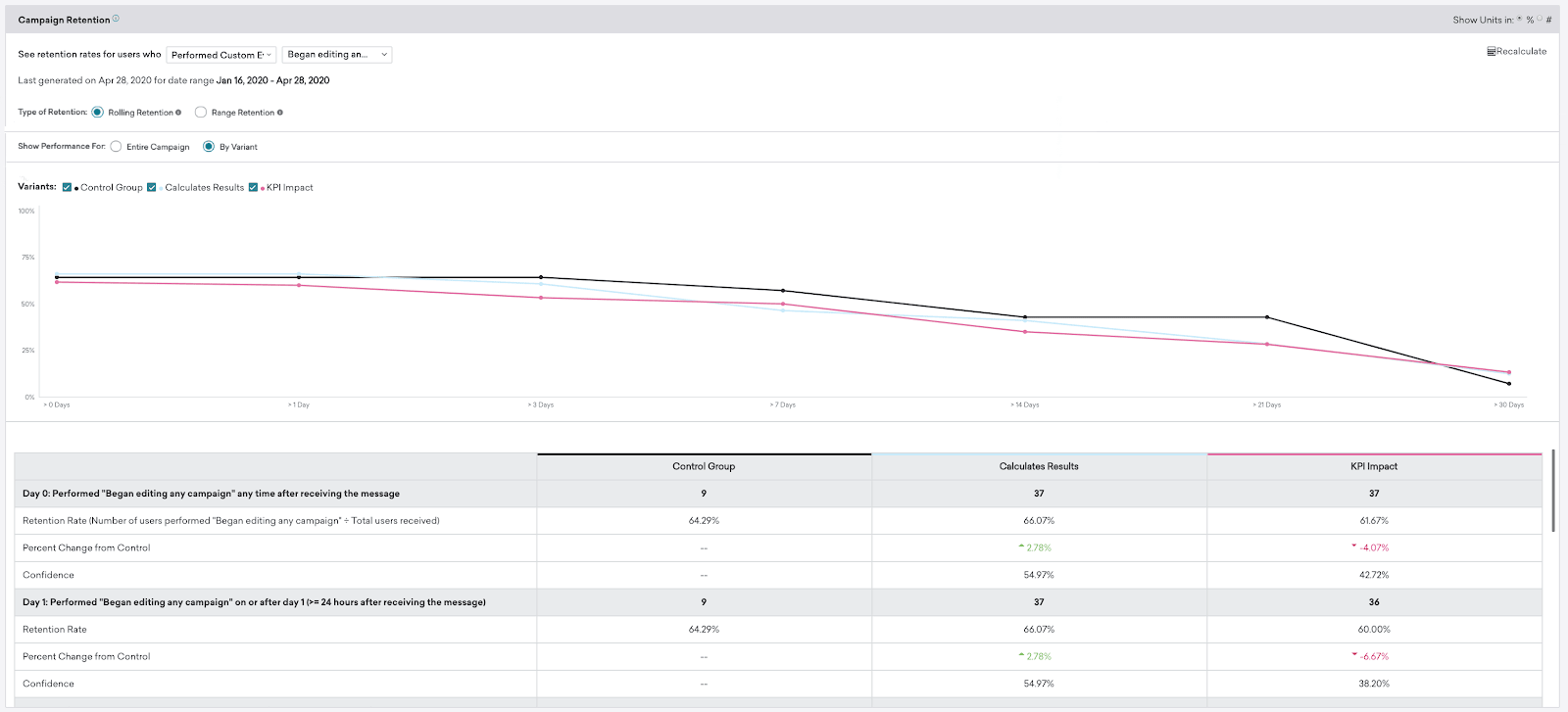
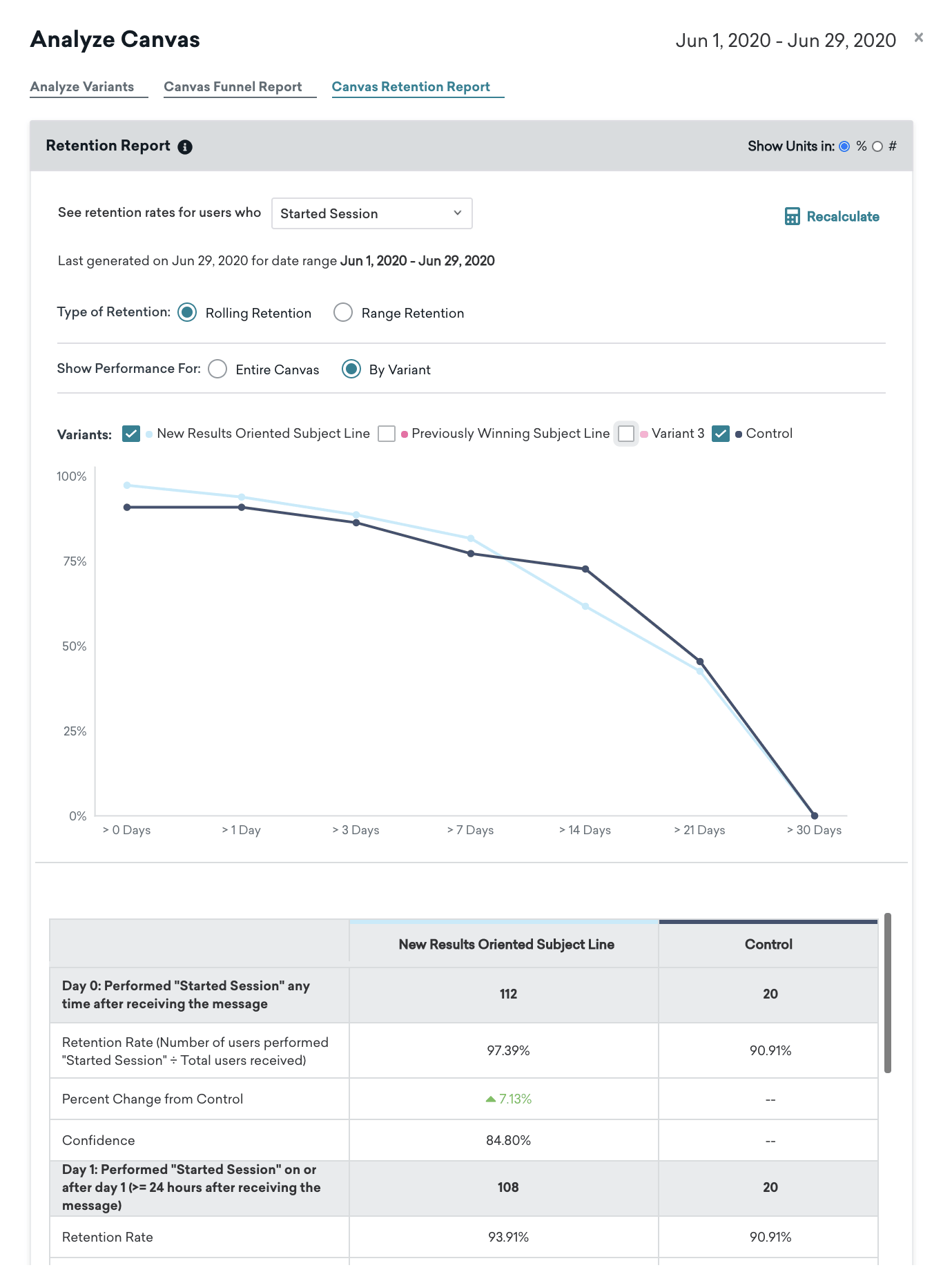
Wenn Sie Ihren Bindungsbericht nach Variante anzeigen, können Sie die rollierende Bindung für jede Variante oder Nachrichtenvariante für den ausgewählten Zeitraum sowie die Kontrollgruppe vergleichen. Dieser Bericht kann angezeigt werden, indem Sie Performance anzeigen für auf Nach Variante umschalten.
Einige Anwendungsfälle für die Anzeige der Performance nach Variante:
- Haben einige Varianten oder Experimente Ergebnisse geliefert, die wie vergebliche Mühe erscheinen oder keine statistische Signifikanz aufweisen? Schauen Sie noch einmal genauer hin und prüfen Sie, ob eine davon eine längerfristige Auswirkung hatte.
- Sehen Sie, wie die Bindung aussieht, wenn Sie keine Nachricht gesendet haben, indem Sie die Bindungsdaten der Kontrollgruppe untersuchen.
Komponenten des Bindungsberichts nach Variante
- Datumsbereich: Wird auf der Seite Details der Campaign oder des Canvas festgelegt. Der Datumsbereich umfasst alle Nutzer:innen, die die Campaign oder den Canvas in diesem Zeitfenster erhalten haben, und von diesen Nutzer:innen erscheinen die Daten derjenigen, die ihr Bindungsereignis innerhalb des Datumsbereichs ausgeführt haben, im Bericht. Jeden Tag werden die Bindungsrate, die prozentuale Veränderung gegenüber der Kontrollgruppe und die Konfidenz gemessen.
- Bindungsrate: Zeigt die Bindungsrate nach Variante. Die Bindungsrate entspricht der Anzahl der Nutzer:innen, die das Bindungsereignis ausgeführt haben, geteilt durch die Gesamtzahl der Nutzer:innen, die die Campaign oder den Canvas erhalten haben.
- Prozentuale Veränderung gegenüber der Kontrollgruppe: Quantifiziert die prozentuale Veränderung pro Variante gegenüber der Kontrollgruppe.
- Konfidenz:
Die Konfidenz ist der Prozentsatz des Vertrauens, dass eine bestimmte Variante einer Nachricht besser abschneidet als die Kontrollgruppe.
Braze vergleicht die Konversionsrate jeder Variante mit der Konversionsrate der Kontrollgruppe mithilfe eines statistischen Verfahrens namens Z-Test, um einen Konfidenz-Prozentsatz zu berechnen.
- Einheiten: Sie können die Einheiten über die Chart-Steuerelemente zwischen dem Prozentsatz der Nutzer:innen und der Anzahl der Nutzer:innen umstellen. Bestimmte Einheiten können sich als aussagekräftiger erweisen, wenn es darum geht, die Auswirkung einer Campaign oder eines Canvas zu beurteilen.
- Varianten-Graph: Dieser Graph fasst die Ergebnisse nach Variante für den ausgewählten Datumsbereich zusammen.
Worauf Sie in Ihren Berichten zur Bindung achten sollten
Berichte zur Bindung lassen sich einfach erstellen, sind jedoch schwierig zu interpretieren und in Maßnahmen umzusetzen. Die folgenden Themen und Fragen können Ihnen helfen, mehr aus Ihren Berichten zur Bindung herauszuholen.
- Berücksichtigen Sie Wochentagstrends bei wiederkehrenden Campaigns (z. B. „Schneiden Montag-Kohorten besser ab als Samstag-Kohorten?“).
- Ab welchem Zeitpunkt beginnt die Wirkung nachzulassen? Dies könnte ein Signal dafür sein, dass eine neue Campaign oder ein neues Canvas benötigt wird, das Nutzer:innen zu diesem Zeitpunkt anspricht und die Bindung weiter stärkt.
- Zeigt sich eine Messaging-Ermüdung?
- Hat eine bestimmte Optimierung, die Sie vor X Tagen an einer Campaign oder einem Canvas vorgenommen haben, eine positive Auswirkung gehabt?