Workspaces erstellen und verwalten
Dieser Artikel beschreibt, wie Sie Ihre Workspaces erstellen, einrichten und verwalten.
Artikel in diesem Abschnitt

Workspaces erstellen und verwalten
Dieser Artikel beschreibt, wie Sie Ihre Workspaces erstellen, einrichten und verwalten.
Was ist ein Workspace?
Alles, was Sie in Braze tun, geschieht innerhalb eines Workspace. Workspaces sind eine gemeinsame Umgebung, in der Sie das Engagement für zusammengehörige mobile Apps oder Websites verfolgen und verwalten können. Workspaces fassen gleiche oder sehr ähnliche Apps zusammen – zum Beispiel die Android- und iOS-Versionen Ihrer mobilen App.
Workspace erstellen
Schritt 1: Plan erstellen
Bevor Sie beginnen, stellen Sie sicher, dass Sie mit Ihrem Team und Ihrer oder Ihrem Braze-Onboarding-Manager:in die beste Workspace-Konfiguration für Ihren Anwendungsfall erarbeitet haben. Weitere Informationen zur Planung Ihrer Workspaces in Braze finden Sie in unserem Leitfaden Erste Schritte: Workspaces.

Best Practice: Verwenden Sie dedizierte Firebase-Projekte pro Workspace
Braze erlaubt zwar das Hochladen derselben Firebase-Dienstkonto-JSON-Datei in mehrere Workspaces, aber alle Workspaces mit derselben Google-Projekt-ID teilen sich das Standard-Rate-Limit von Firebase Cloud Messaging von 600.000 Nachrichten pro Minute. Absender mit hohem Volumen können bei gleichzeitigen Campaign-Starts über mehrere Workspaces hinweg auf „Quota Exceeded“-Fehler stoßen.
Für isolierte Zustellbarkeit und Kontingent-Verwaltung verwenden Sie separate, dedizierte Firebase-Projekte für jeden Braze-Workspace.
Schritt 2: Workspace hinzufügen
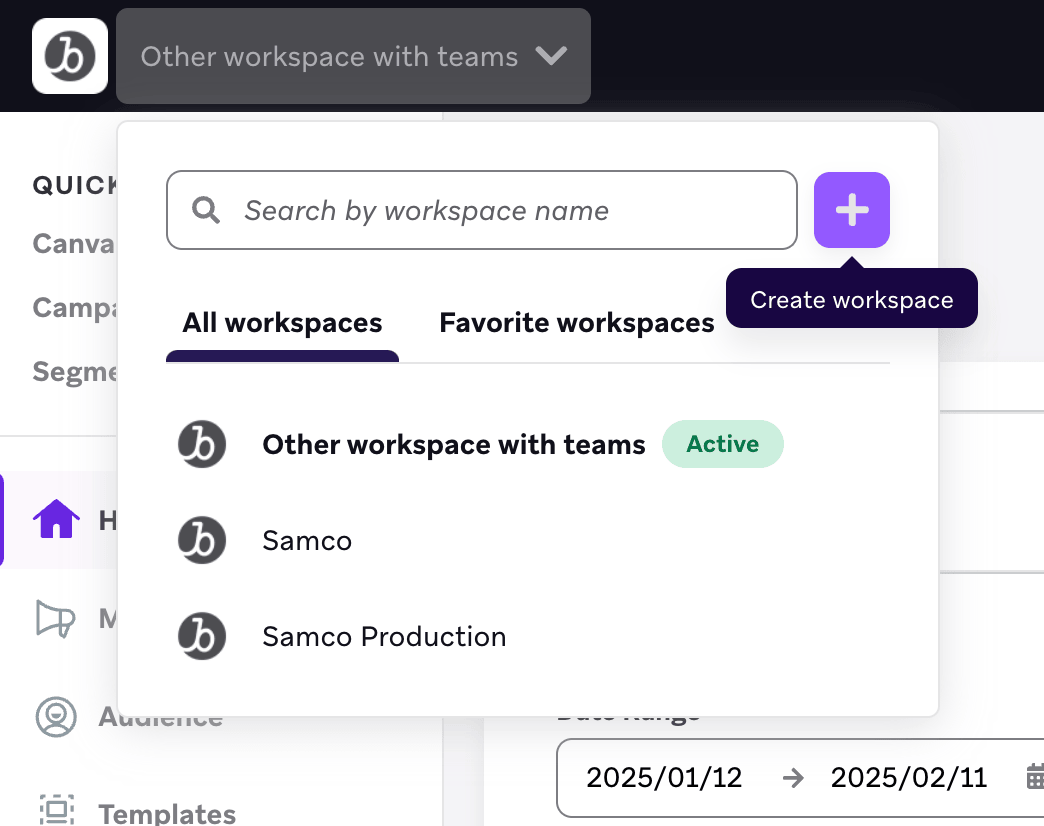
Sie können neue Workspaces erstellen oder zwischen bestehenden Workspaces wechseln, indem Sie das Workspace-Dropdown in der globalen Kopfzeile verwenden.
- Wählen Sie das Workspace-Dropdown aus und klicken Sie dann auf Workspace erstellen.
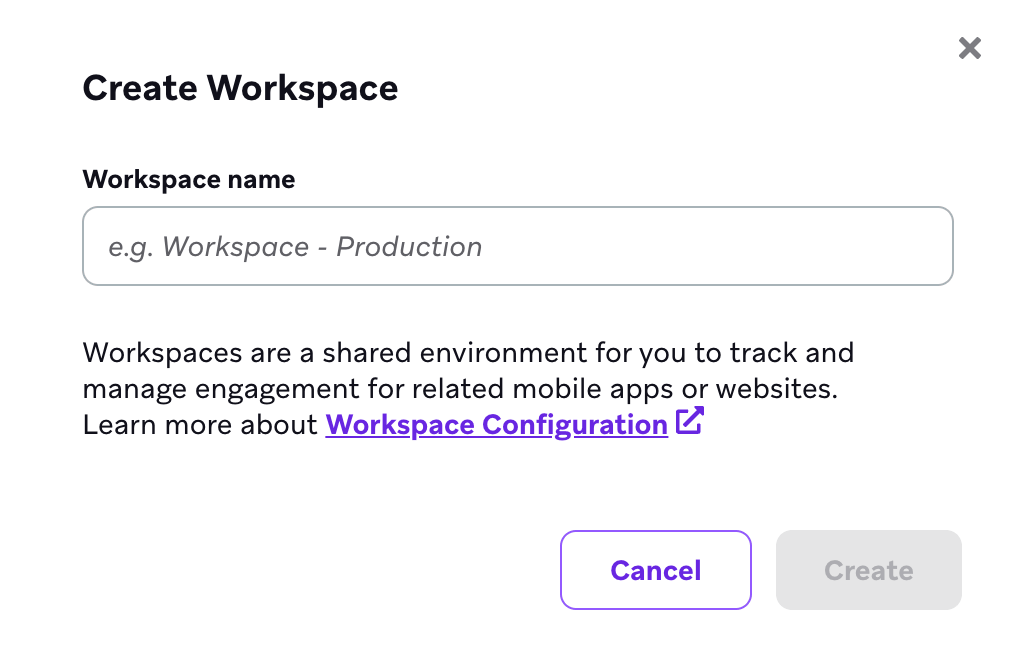
- Geben Sie Ihrem Workspace einen Namen.

Möglicherweise möchten Sie eine Namenskonvention einführen, damit andere in Ihrem Unternehmen Ihren Workspace leicht finden können. Zum Beispiel: „Upon Voyage US – Production“ und „Upon Voyage US – Staging“.
- Wählen Sie Erstellen. Es kann einige Sekunden dauern, bis Braze Ihren Workspace erstellt hat.
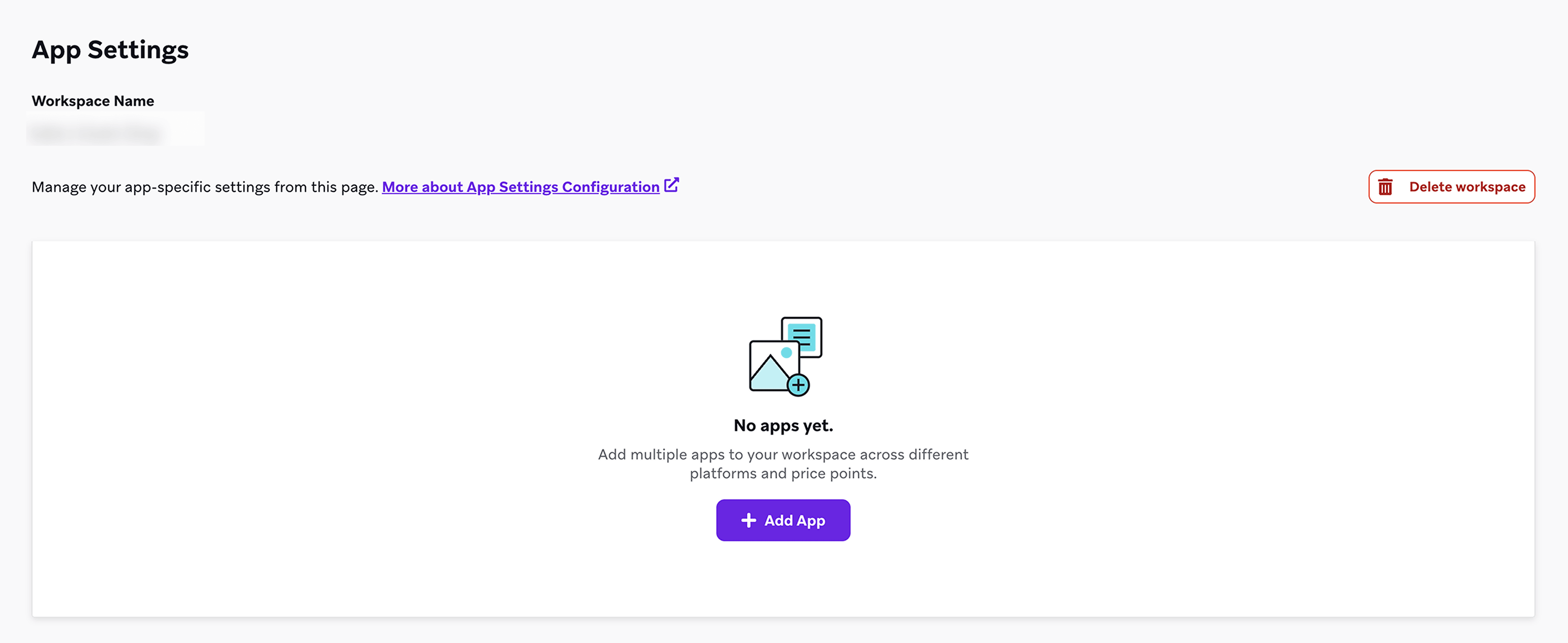
Sie werden zur Seite App-Einstellungen weitergeleitet, um Ihre App-Instanzen hinzuzufügen. Sie können diese Seite jederzeit über Einstellungen > App-Einstellungen aufrufen.
Schritt 3: App-Instanzen hinzufügen
Die verschiedenen Websites und Apps, die in einem Workspace zusammengefasst sind, bezeichnen wir als „App-Instanzen“.
- Wählen Sie auf der Seite App-Einstellungen die Option + App hinzufügen.
- Geben Sie Ihrer App-Instanz einen Namen und wählen Sie aus, auf welcher Plattform oder welchen Plattformen sich diese App-Instanz befindet. Wenn Sie mehrere Plattformen auswählen, erstellt Braze eine App-Instanz für jede Plattform.
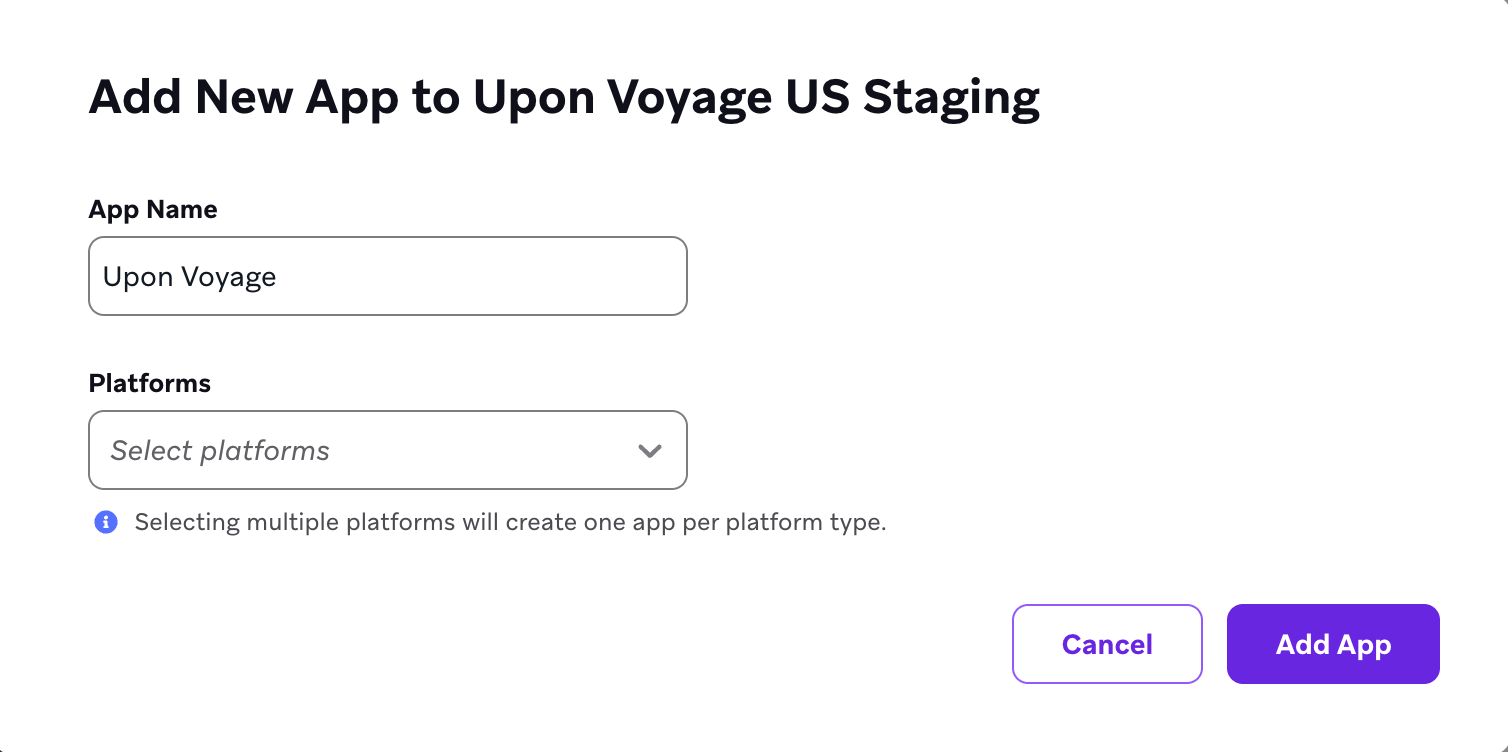
- Wählen Sie App hinzufügen, um zu bestätigen.
App-API-Schlüssel
Nachdem Sie Ihre App-Instanz hinzugefügt haben, haben Sie Zugriff auf den zugehörigen API-Schlüssel. Der API-Schlüssel wird verwendet, wenn Anfragen zwischen Ihrer App-Instanz und der Braze-API gestellt werden. Der API-Schlüssel ist auch wichtig für die Integration des Braze SDK in Ihre App oder Website.
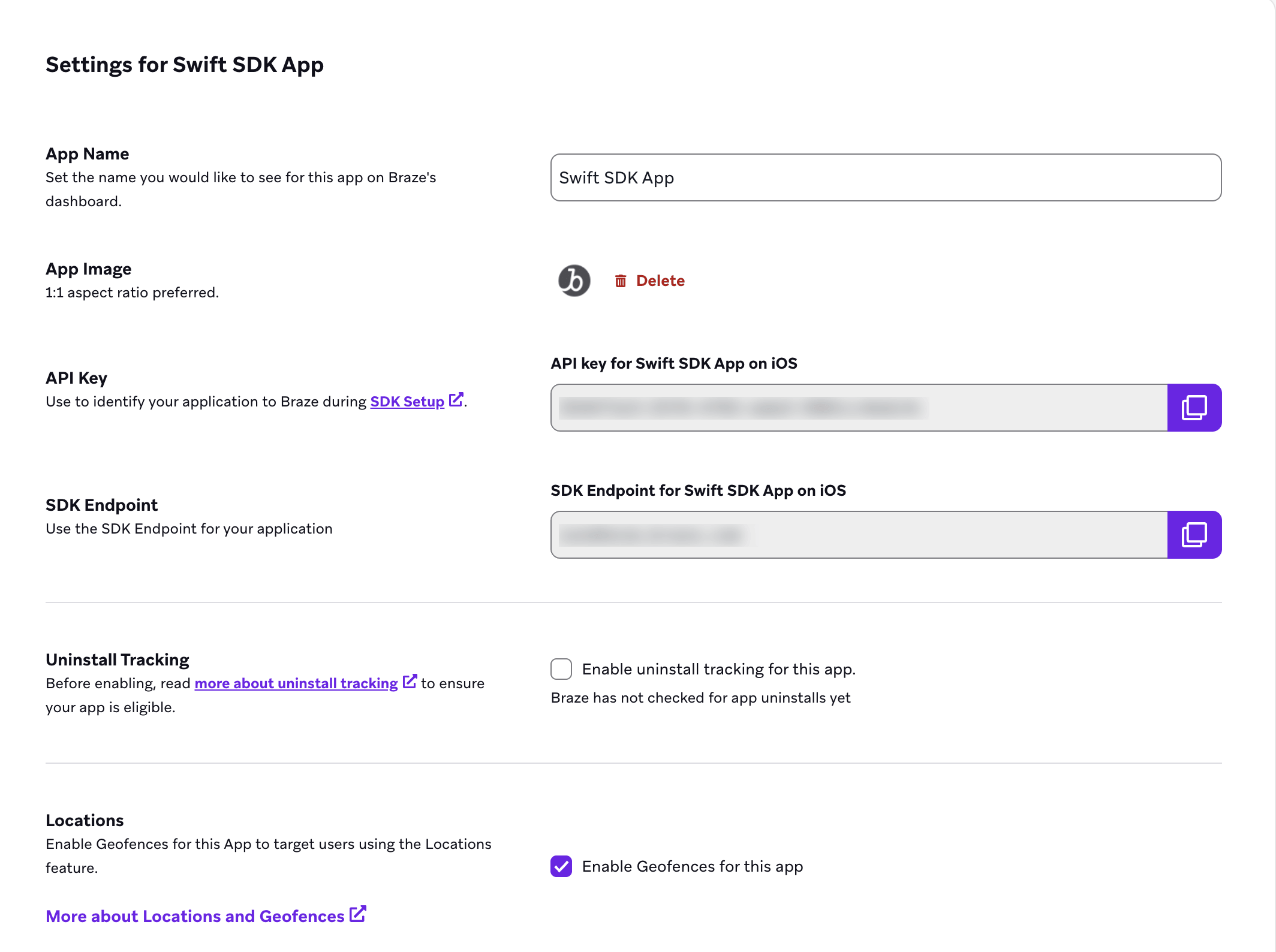

Sie müssen für jede Version Ihrer App auf jeder Plattform separate App-Instanzen erstellen. Wenn Sie beispielsweise eine Free- und eine Pro-Version Ihrer App sowohl für iOS als auch für Android haben, erstellen Sie vier App-Instanzen in Ihrem Workspace (Free-iOS-App, Free-Android-App, Pro-iOS-App und Pro-Android-App). Dadurch erhalten Sie vier API-Schlüssel – einen für jede App-Instanz.
Live-SDK-Version
Die auf der Seite „App-Einstellungen“ für eine bestimmte App angezeigte Live-SDK-Version ist die höchste App-Version mit mindestens 5 % Ihrer gesamten täglichen Sitzungen und mindestens 500 Sitzungen am Vortag.
Dieses Feld wird angezeigt, nachdem Sie das Braze SDK in Ihre App oder Website integriert haben. Wenn eine neuere Version des Braze SDK für Ihre Plattform verfügbar ist, wird dies hier mit dem Tag „Neuere Version verfügbar“ angezeigt.

Schritt 4: Bei Bedarf wiederholen
Wiederholen Sie die Schritte 2 und 3, um so viele Workspaces einzurichten, wie Ihr Plan erfordert. Als Best Practice empfehlen wir, einen Test-Workspace für Integrations- und Campaign-Tests zu erstellen.
Test-Workspace hinzufügen
Sie können App-Tests durchführen, indem Sie bestimmte Nutzer:innen vollständig von Ihrer Produktionsinstanz isolieren. Erstellen Sie einen neuen Workspace, und wenn Sie Ihre Anwendung veröffentlichen, stellen Sie sicher, dass Sie den API-Schlüssel, den Braze verwendet, auf den Ihres Produktions-Workspace und nicht auf den Ihres Test-Workspace ändern.
Workspaces verwalten
Favoriten hinzufügen
Sie können bevorzugte Workspaces als Favoriten markieren, um noch schneller auf die Workspaces zuzugreifen, die Sie am häufigsten verwenden.
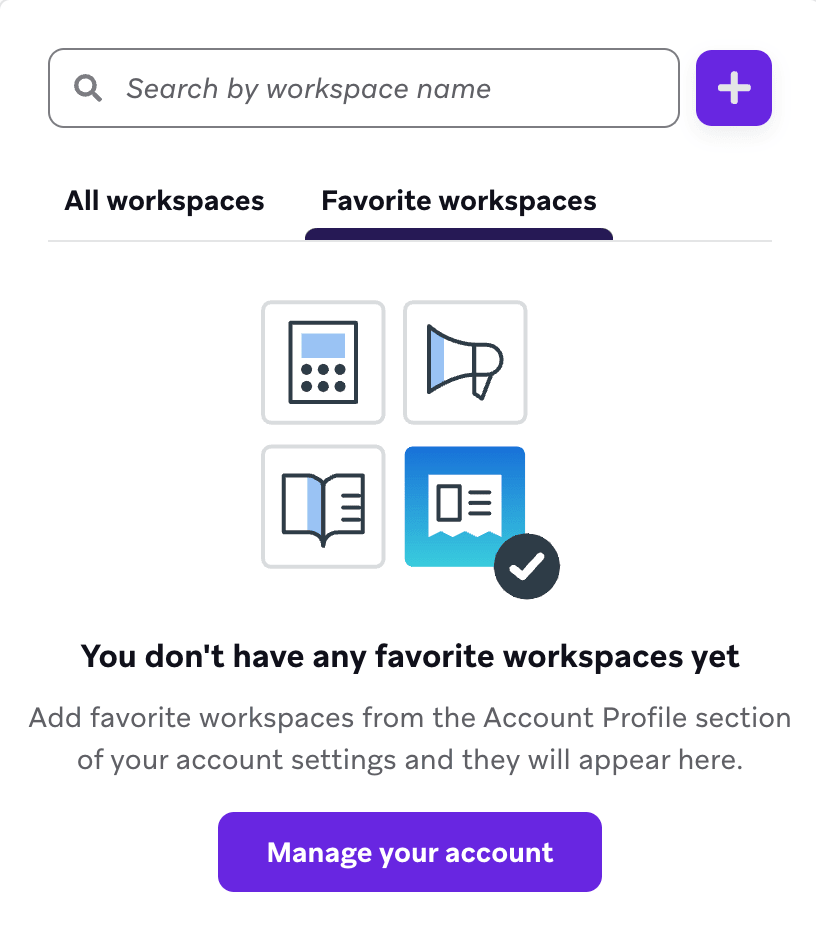
So fügen Sie bevorzugte Workspaces hinzu:
- Wählen Sie Ihr Profil-Dropdown und dann Konto verwalten aus.
- Suchen Sie im Abschnitt Kontoprofil das Feld Bevorzugte Workspaces.
- Wählen Sie Ihre Workspaces aus der Liste aus.
- Wählen Sie Änderungen speichern.
Die Anzahl der Workspaces, die Sie als Favoriten markieren können, ist nicht begrenzt. Wir empfehlen jedoch, diese Liste der Übersichtlichkeit halber kurz zu halten.
Workspaces umbenennen
So benennen Sie Ihren Workspace um:
- Gehen Sie zu Einstellungen > App-Einstellungen.
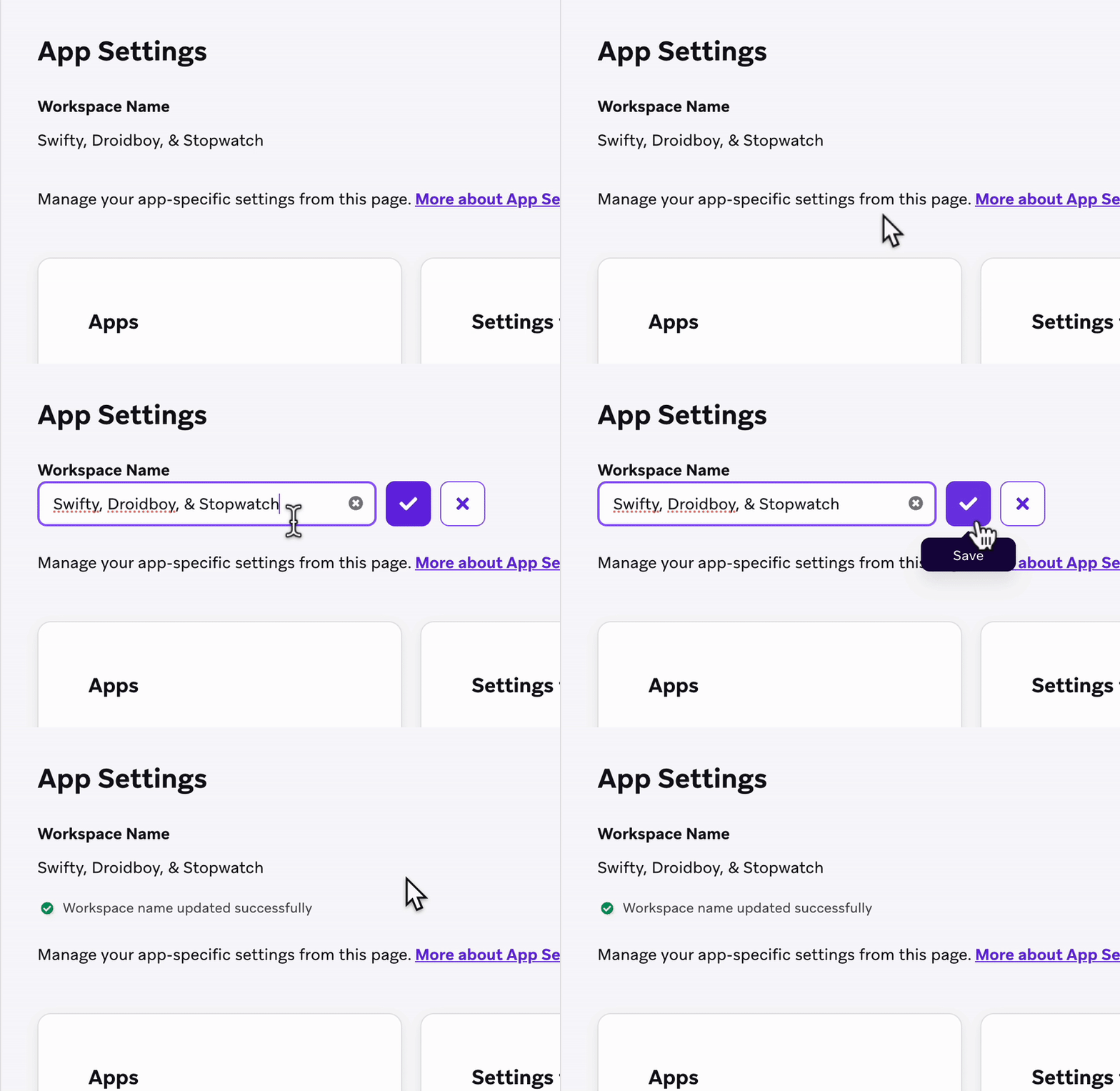
- Fahren Sie mit der Maus über den Namen Ihres Workspace und wählen Sie Bearbeiten.
- Geben Sie Ihrem Workspace einen neuen Namen und wählen Sie dann Speichern.
Workspaces und App-Instanzen löschen
So löschen Sie Ihren Workspace oder Ihre App-Instanz:
- Gehen Sie zu Einstellungen > App-Einstellungen.
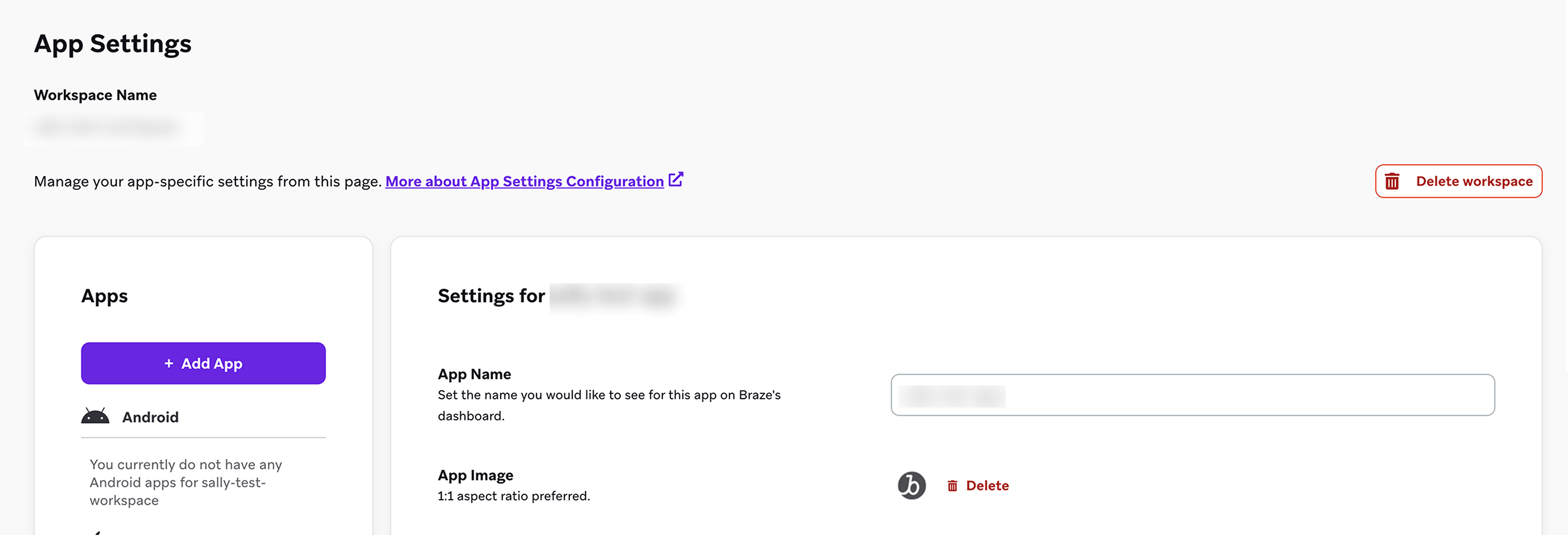
- Wählen Sie Workspace löschen, um den jeweiligen Workspace zu löschen, oder wählen Sie das Papierkorbsymbol neben der jeweiligen App-Instanz.
Sie können keine App-Instanzen oder Workspaces löschen, die derzeit für das Targeting von Nutzer:innen verwendet werden oder die mehr als 1.000 Nutzer:innen haben. Wenn Sie es dennoch versuchen, erhalten Sie eine Fehlermeldung. Um fortzufahren und sie zu löschen, erstellen Sie einen Support-Fall, der einen Dashboard-Link und den Namen der zu löschenden App-Instanz oder des Workspace enthält.
Seien Sie vorsichtig beim Löschen von Workspaces! Nachdem ein Workspace gelöscht wurde, kann er nicht wiederhergestellt werden.
Häufig gestellte Fragen
Sollte ich einen neuen Workspace erstellen, wenn ich eine aktualisierte App veröffentliche?
Das hängt davon ab, ob Sie Ihre App aktualisieren oder eine völlig neue App erstellen.
App aktualisieren
Wenn Sie Ihre App aktualisieren, sollten Sie die alte und die neue Version trennen, indem Sie eine neue App-Instanz innerhalb desselben Workspace erstellen. So können Sie Nutzer:innen auf der neuen Version gezielt ansprechen, wenn Sie diese App bei der Segmentierung auswählen. Wenn Sie Nutzer:innen auf der alten Version erreichen möchten, können Sie Filter verwenden, um die vorherige App-Version anzusprechen.
Wenn Sie einen neuen Workspace erstellen, existieren Ihre Nutzer:innen an zwei Stellen: im alten Workspace und im neuen Workspace. Sie könnten außerdem potenziell dasselbe Push-Token haben. Das kann dazu führen, dass Nutzer:innen eine Marketing-Nachricht erhalten, die nur für Nutzer:innen des alten Workspace gedacht war, selbst wenn sie bereits ein Upgrade durchgeführt haben.
Neue App veröffentlichen
Wenn Sie eine völlig neue App im App Store veröffentlichen, sollten Sie einen neuen Workspace erstellen. Durch das Erstellen eines neuen Workspace sind in diesem neuen Workspace keine historischen Daten und Nutzerprofile der älteren App-Version vorhanden. Nachdem bestehende Nutzer:innen auf die neue App-Version aktualisiert haben, wird für sie ein neues Profil ohne Verhaltensdaten aus der alten App erstellt.
Ich habe mehrere App-Instanzen in einem Workspace – wie kann ich sicherstellen, dass ich mit meiner Nachricht nur eine einzelne App anspreche?
Um sicherzustellen, dass Ihre Nachricht nur eine bestimmte App anspricht, fügen Sie ein Segment hinzu, das nur Nutzer:innen aus Ihren gewünschten App-Instanzen einschließt. Das ist besonders wichtig, wenn Nutzer:innen zwei Push-Token für verschiedene App-Instanzen im selben Workspace haben könnten. In diesem Szenario könnten Nutzer:innen eine Benachrichtigung für eine andere App als die erhalten, die sie gerade verwenden. Keine ideale Erfahrung!
Standardmäßig umfasst ein Segment alle Apps und Websites im Workspace. Um ein Segment einzurichten, das nur eine App oder Website anspricht:
- Erstellen Sie ein Segment mit einem aussagekräftigen Namen. Bei Braze verwenden wir das Format „Alle Nutzer:innen ({Name} {Plattform})“. Zum Beispiel „Alle Nutzer:innen (Upon Voyage iOS)“.
- Wählen Sie für Apps und Websites als Zielgruppe die Option Nutzer:innen aus bestimmten Apps aus.
- Wählen Sie im Dropdown Bestimmte Apps Ihre App oder Website aus.
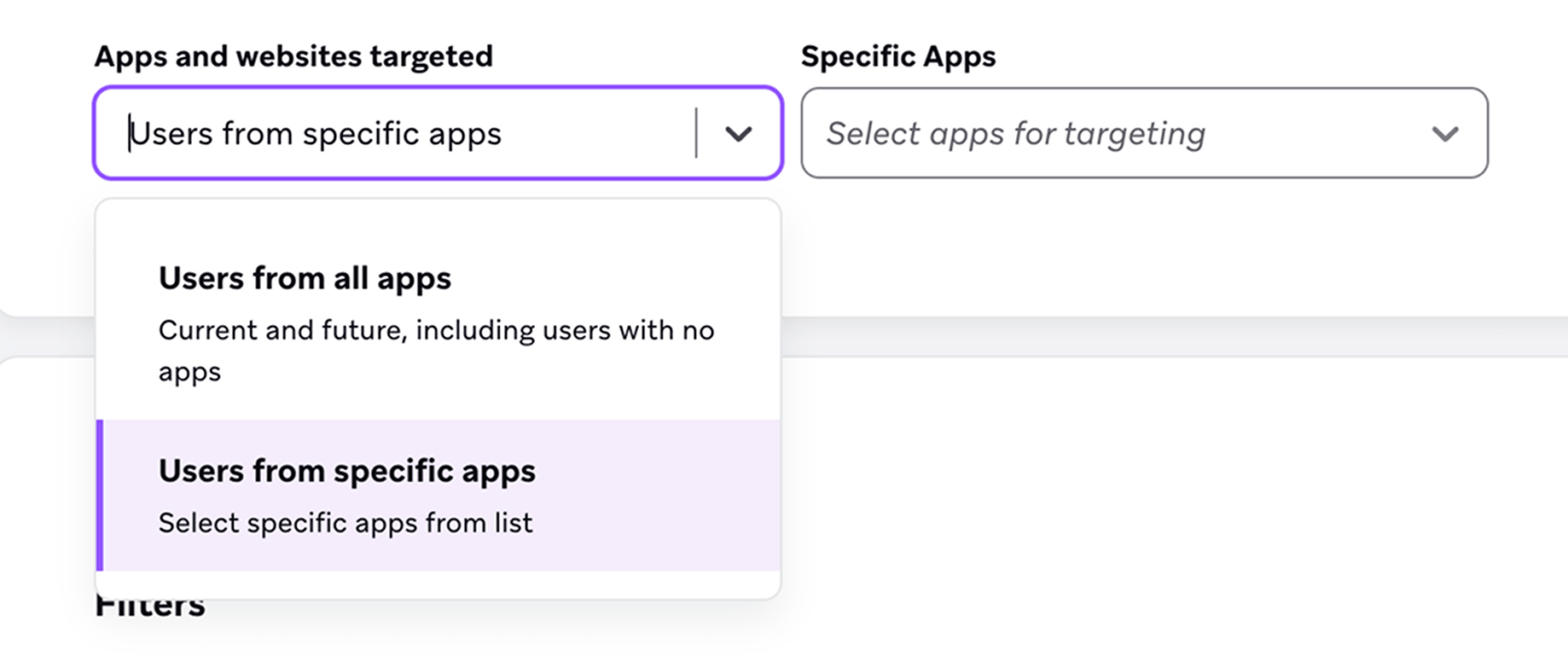
Sie können dieses Segment dann zu Ihrer Nachricht hinzufügen und Ihre Zielgruppe bei Bedarf mit zusätzlichen Segmenten und Filtern weiter verfeinern.
Campaigns
Fügen Sie bei Campaigns Ihr Segment im Schritt Zielgruppen des Composers hinzu.
Canvas
Fügen Sie in Canvas Ihr Segment zu Ihren Nachrichtenschritten im Abschnitt Zustellungsvalidierungen hinzu. Zustellungsvalidierungen überprüfen nochmals, ob Ihre Zielgruppe Ihre Zustellungskriterien beim Nachrichtenversand erfüllt. Denken Sie daran, Zustellungsvalidierungen für jeden Nachrichtenschritt anzugeben, um sicherzustellen, dass die Nachricht an die richtige App zugestellt wird. Eine Segmentierung auf Entry-Ebene ist nicht erforderlich.
Erweitern für Schritte im ursprünglichen Canvas-Workflow
Fügen Sie im ursprünglichen Canvas-Workflow Ihr Segment auf der Canvas-Komponentenebene im Abschnitt Zielgruppe hinzu. Eine Segmentierung auf Entry-Ebene ist nicht erforderlich.
Nächste Schritte
Konfigurieren Sie Ihren Workspace nach der Erstellung:
- Workspace-Einstellungen, um API-Schlüssel, E-Mail-Einstellungen, Push-Einstellungen und mehr einzurichten.
- Unternehmensnutzer:innen verwalten, um Nutzer:innen hinzuzufügen und Berechtigungen für diesen Workspace zuzuweisen.