Angepasste E-Mail-Fußzeile
Sie können eine arbeitsbereichsweite angepasste E-Mail-Fußzeile festlegen, die Sie mit dem Liquid-Attribut
{{${email_footer}}}als Template in jede E-Mail einfügen können.
Durch die Verwendung angepasster E-Mail-Fußzeilen müssen Sie nicht mehr für jedes E-Mail-Template oder jede E-Mail-Campaign eine neue Fußzeile erstellen. Alle neuen und bestehenden E-Mail-Campaigns übernehmen die Änderungen, die Sie an Ihrer angepassten Fußzeile vornehmen. Beachten Sie, dass die Einhaltung des CAN-SPAM Act von 2003 erfordert, dass Sie eine physische Adresse Ihres Unternehmens und einen Abmeldelink in Ihren E-Mails angeben.

Es liegt in Ihrer Verantwortung, sicherzustellen, dass Ihre angepasste Fußzeile die oben genannten Anforderungen erfüllt.
Eigene Fußzeile erstellen
Um Ihre eigene Fußzeile zu erstellen oder zu bearbeiten, gehen Sie wie folgt vor:
- Gehen Sie zu Einstellungen > E-Mail-Einstellungen > Abo-Seiten und Fußzeilen.
- Gehen Sie zum Abschnitt Eigene Fußzeile und aktivieren Sie eigene Fußzeilen.
- Wählen Sie Bearbeiten und bearbeiten Sie dann Ihre Fußzeile im Abschnitt Verfassen.
- Wählen Sie Vorschau, um eine Vorschau Ihrer E-Mail-Fußzeile im Posteingang einer Kund:in anzuzeigen. Optional können Sie Vorschau-Link kopieren auswählen, um einen teilbaren Vorschau-Link zu generieren und zu kopieren, der zeigt, wie die E-Mail für eine:n zufällige:n Nutzer:in aussehen wird. Weitere Informationen finden Sie unter Teilbare Vorschau.
- Senden Sie eine Testnachricht.
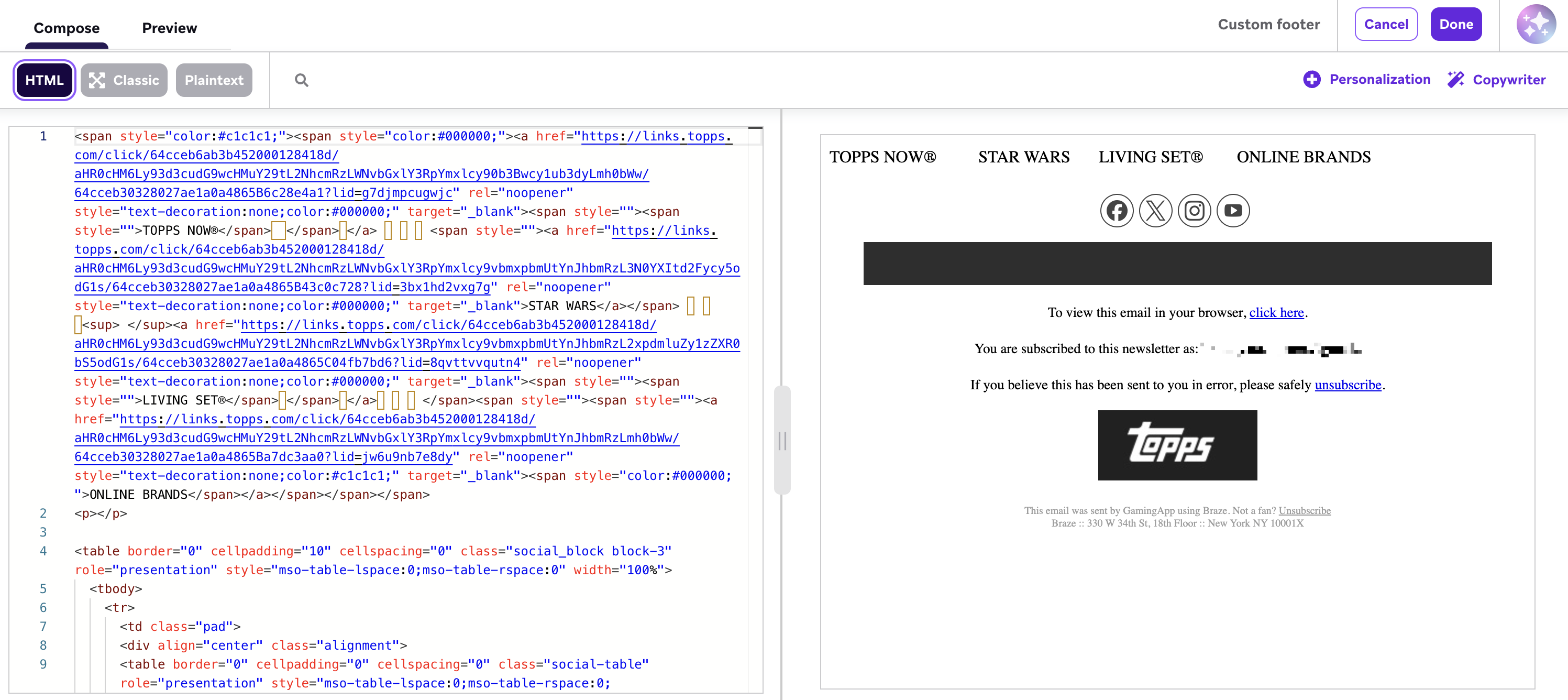
Die Standard-Fußzeile verwendet das Attribut {{${set_user_to_unsubscribed_url}}} und unsere physische Postanschrift. Wenn Sie diese Standard-Fußzeile verwenden, stellen Sie sicher, dass Sie <other> für das Protokoll auswählen.

Um die CAN-SPAM-Vorschriften einzuhalten, muss Ihre eigene Fußzeile einen Abmelde-Link enthalten. Sie können dafür das Liquid-Attribut {{${set_user_to_unsubscribed_url}}} oder Ihre eigene benutzerdefinierte Abmelde-URL verwenden. Sie können eine eigene Fußzeile nicht ohne Abmelde-Link speichern.
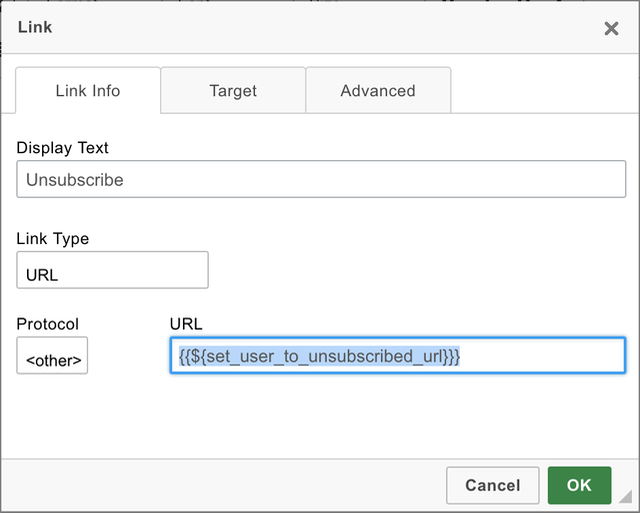
Fußzeilen ohne Abmeldelinks
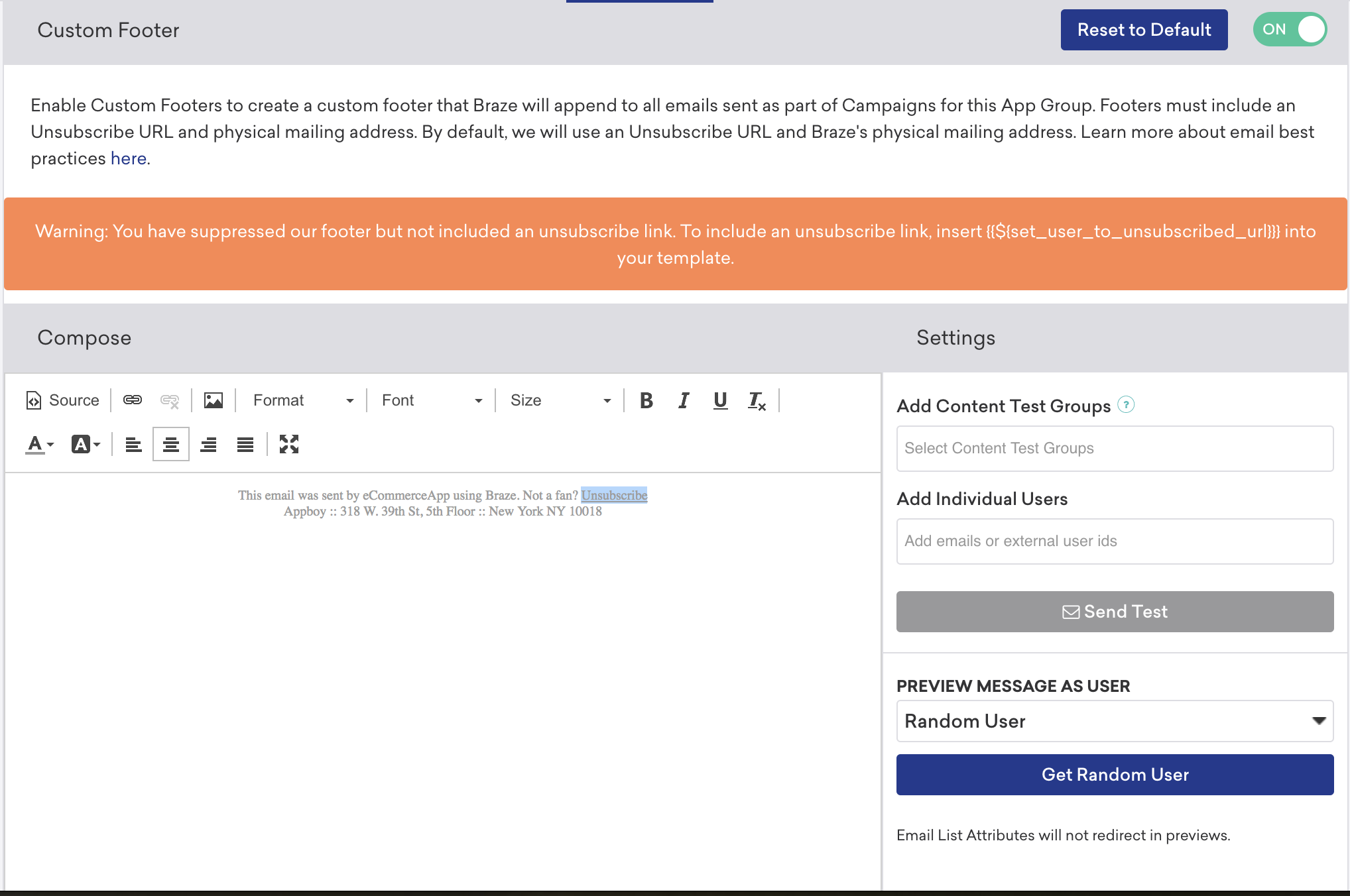
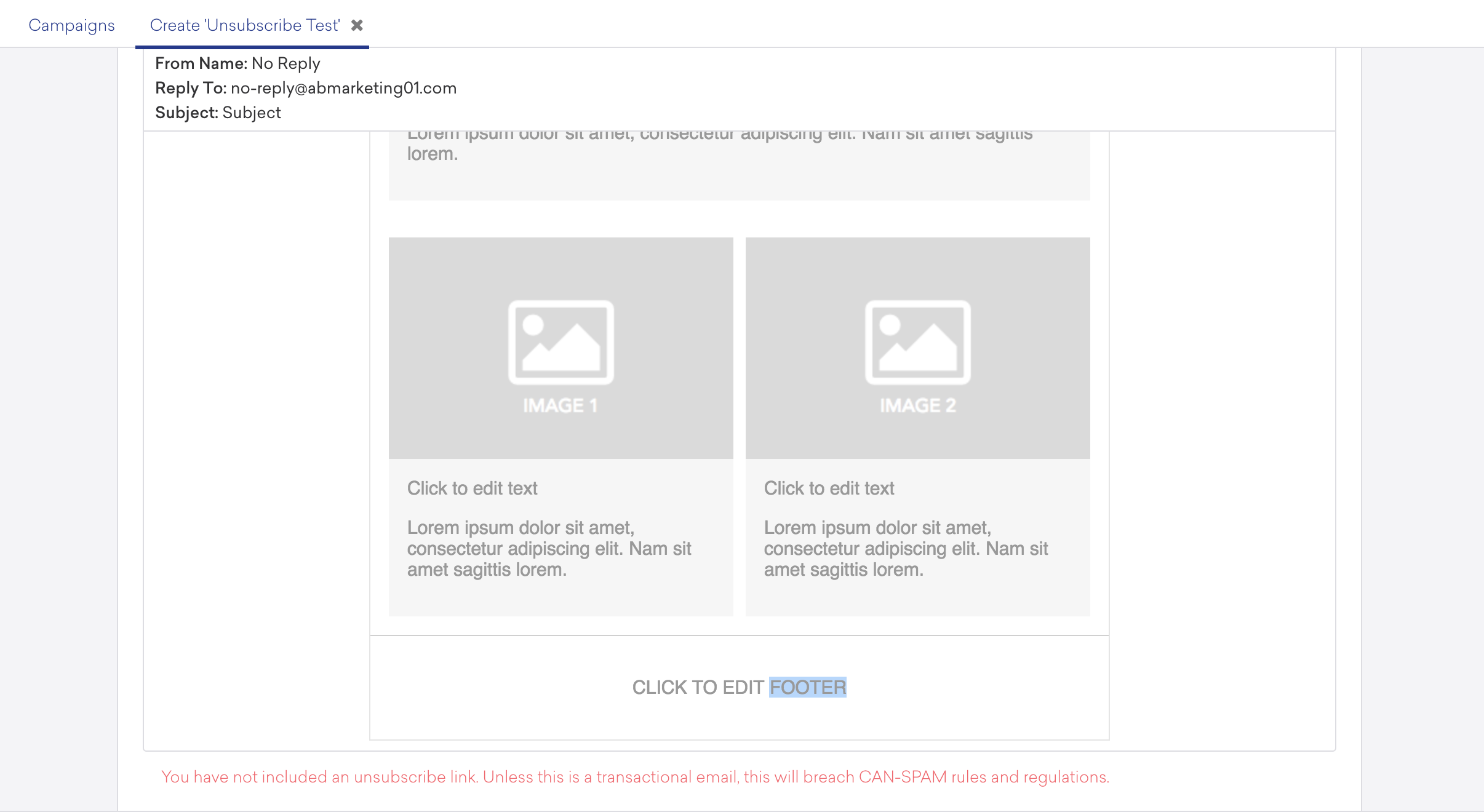
Seien Sie sehr vorsichtig, wenn Sie ein Template mit der angepassten Fußzeile {{${email_footer}}}, aber ohne den Abmeldelink-Tag {{${set_user_to_unsubscribed_url}}} verwenden. Es wird zwar eine Warnung angezeigt, aber es liegt an Ihnen, ob Sie eine E-Mail mit oder ohne Abmeldelink senden.
Hier ist eine Warnung im E-Mail-Composer:
Hier ist eine Warnung im Campaign-Composer:
Einen angepassten Abmeldelink hinzufügen
Um einen angepassten Abmeldelink hinzuzufügen, können Sie den Abmeldelink in der angepassten Fußzeile von {{${set_user_to_unsubscribed_url}}} zu einem Link auf Ihre eigene Website mit einem Abfrageparameter ändern, der die Nutzer:innen-ID enthält. Ein Beispiel:
https://www.braze.com/unsubscribe?user_id={{${user_id}}}
Rufen Sie anschließend den /email/status-Endpunkt auf, um den Abo-Status der Nutzer:innen zu aktualisieren. Weitere Details finden Sie in unserer Dokumentation zum Ändern des E-Mail-Abo-Status.
Speichern Sie dann diesen neuen Link. Der standardmäßige Braze-Abmelde-Tag (${set_user_to_unsubscribed_url}) muss in der Fußzeile enthalten sein. Das bedeutet, dass Sie den Standardlink einbinden müssen, indem Sie ihn „verstecken“ – entweder durch Platzierung des Tags in einem Kommentar oder in einem versteckten <div>-Tag.
Best Practices
Wir empfehlen die folgenden Best Practices beim Erstellen und Verwenden angepasster Fußzeilen.
Personalisierung mit Attributen
Beim Erstellen einer angepassten Fußzeile empfiehlt Braze die Verwendung von Attributen zur Personalisierung. Die vollständige Auswahl an Standard- und angepassten Attributen steht zur Verfügung, aber hier sind einige, die Sie möglicherweise nützlich finden:
| Attribut | Tag |
|---|---|
| E-Mail-Adresse der Nutzer:innen | {{${email_address}}} |
| Angepasste Abmelde-URL der Nutzer:innen | {{${set_user_to_unsubscribed_url}}} Dieser Tag ersetzt den früheren {{${unsubscribe_url}}}-Tag. Wir empfehlen, stattdessen den neueren {{${set_user_to_unsubscribed_url}}}-Tag zu verwenden. |
| Angepasste Opt-in-URL der Nutzer:innen | {{${set_user_to_opted_in_url}}} |
| Angepasste Abo-URL der Nutzer:innen | {{${set_user_to_subscribed_url}}} |
| Angepasste Braze Preference-Center-URL der Nutzer:innen | {{${preference_center_url}}} |
Einen Abmeldelink und einen Opt-in-Link einfügen
Als Best Practice empfiehlt Braze, sowohl einen Abmeldelink (z. B. {{${set_user_to_unsubscribed_url}}}) als auch einen Opt-in-Link (z. B. {{${set_user_to_opted_in_url}}}) in Ihre angepasste Fußzeile aufzunehmen. So können sich Nutzer:innen abmelden oder anmelden, und Sie können passiv Opt-in-Daten für einen Teil Ihrer Nutzer:innen erfassen.
Angepasste Fußzeilen für Nur-Text-E-Mails festlegen
Sie können auch eine angepasste Fußzeile für Nur-Text-E-Mails über den Tab Subscription Pages and Footers auf der Seite Email Preferences festlegen, die denselben Regeln wie die angepasste Fußzeile für HTML-E-Mails folgt.
Wenn Sie keine Nur-Text-Fußzeile angeben, erstellt Braze automatisch eine aus der HTML-Fußzeile. Wenn Ihre angepassten Fußzeilen Ihren Vorstellungen entsprechen, wählen Sie Save.

Überlegungen
BrazeAI Decisioning Studio™
Wenn Sie BrazeAI Decisioning Studio™ verwenden, beachten Sie, dass {{${email_footer}}} kein Standard-Liquid-Tag ist. Es wird vor der Liquid-Ausführung vorverarbeitet, sodass die Verwendung von {{${email_footer}}} als Kontextvariablenwert und der Aufruf des :rerender-Flags stillschweigend fehlschlägt. Verwenden Sie stattdessen einen Content-Block für eine E-Mail-Fußzeile.
Link-Templates und UTM-Parameter
Link-Templates werden nicht automatisch an Links in angepassten E-Mail-Fußzeilen angehängt, wenn {{${email_footer}}} verwendet wird. Wenn Sie Link-Templates wie UTM-Parameter in Ihren Fußzeilen-Links benötigen, verwenden Sie stattdessen einen Content-Block oder hängen Sie die UTM-Parameter manuell an die jeweiligen Links in Ihrer angepassten Fußzeile an.