Braze-Berechtigungen
Erfahren Sie, wie Sie Berechtigungssätze erstellen, Rollen erstellen, Nutzer:innen-Berechtigungen bearbeiten und Nutzer:innen-Berechtigungen exportieren, damit Ihre Nutzer:innen nur auf die Workspaces und Features zugreifen können, die sie am meisten benötigen.
Berechtigungssatz erstellen
Verwenden Sie Berechtigungssätze, um Berechtigungen zu bestimmten Themenbereichen oder Aktionen zu bündeln. Sie können Berechtigungssätze auf Dashboard-Nutzer:innen anwenden, die denselben Zugriff in verschiedenen Workspaces benötigen. Um einen Berechtigungssatz zu erstellen, gehen Sie zu Einstellungen > Nutzerverwaltung > Berechtigungssätze und wählen Sie dann Berechtigungssatz erstellen. Eine Beschreibung der einzelnen Berechtigungen finden Sie unter Liste der Berechtigungen.
| Name | Berechtigungen |
|---|---|
| Entwickler:innen | „View API Keys“, „Edit API Keys“, „View Internal Groups“, „Edit Internal Groups“, „View Message Activity Log“, „View Event User Log“, „View API identifiers“, „View API Usage Dashboard“, „View API Limits“, „View API Usage Alerts“, „Edit API Usage Alerts“, „View SDK Debugger“, „Edit SDK Debugger“. |
| Marketer | „View Campaigns“, „Edit Campaigns“, „Archive Campaigns“, „View Canvases“, „Edit Canvases“, „Archive Canvases“, „View Frequency Capping Rules“, „Edit Frequency Capping Rules“, „View Message Prioritization Settings“, „Edit Message Prioritization Settings“, „View Content Blocks“, „View Feature Flags“, „Edit Feature Flags“, „Archive Feature Flags“, „View Segments“, „Edit Segments“, „Edit Global Control Group“, „View IAM Templates“, „Edit IAM Templates“, „Archive IAM Templates“, „View Email Templates“, „Edit Email Templates“, „Archive Email Templates“, „View Webhook Templates“, „Edit Webhook Templates“, „Archive Webhook Templates“, „View Email Link Templates“, „Edit Email Link Templates“, „View Media Library Assets“, „View Locations“, „Edit Locations“, „Archive Locations“, „View Promotion Codes“, „Edit Promotion Codes“, „Export Promotion Codes“, „View Preference Centers“, „Edit Preference Centers“, „Edit Dashboard Reports“, „View Banner Templates“, „View Localization Settings“, „Use Operator“, „View Decisioning Studio Agents“. |
| Nutzerverwaltung | „Edit Dashboard Users“, „View Teams“, „Edit Teams“, „Archive Teams“. |
Rollen erstellen
Rollen ermöglichen mehr Struktur, indem sie Ihre individuellen angepassten Berechtigungen oder Berechtigungssätze mit Workspace-Zugriffskontrollen bündeln. Das ist besonders nützlich, wenn Sie viele Marken oder regionale Workspaces in einem Dashboard haben. Mit Rollen können Sie Dashboard-Nutzer:innen den entsprechenden Workspaces hinzufügen und ihnen direkt die zugehörigen Berechtigungen gewähren. Um eine Rolle zu erstellen, gehen Sie zu Einstellungen > Nutzerverwaltung > Rollen und wählen Sie dann Rolle erstellen. Eine Beschreibung der einzelnen Berechtigungen finden Sie unter Liste der Berechtigungen.
| Rollenname | Workspace | Berechtigungen |
|---|---|---|
| Marketer – Fashion Brands | [DEV] Fashion Brand, [QA] Fashion Brand, [PROD] Fashion Brand | Berechtigungssatz „Marketer PROD“ |
| Marketer – Skincare Brands | [DEV] Skincare Brand, [QA] Skincare Brand, [PROD] Skincare Brand | „Campaigns anzeigen“, „Campaigns bearbeiten“, „Campaigns archivieren“, „Canvases anzeigen“, „Canvases bearbeiten“, „Canvases archivieren“, „Content Blocks anzeigen“, „Content Blocks bearbeiten“, „Content Blocks archivieren“, „Content Blocks starten“, „Feature-Flags anzeigen“, „Feature-Flags bearbeiten“, „Feature-Flags archivieren“, „Segments anzeigen“, „Segments bearbeiten“, „Banner-Templates anzeigen“, „Banner-Templates bearbeiten“, „E-Mail-Templates anzeigen“, „E-Mail-Templates bearbeiten“, „Medienbibliothek-Assets anzeigen“, „Medienbibliothek-Assets bearbeiten“, „Medienbibliothek-Assets löschen“, „Standorte anzeigen“, „Standorte bearbeiten“, „Standorte archivieren“, „Aktionscodes anzeigen“, „Aktionscodes bearbeiten“, „Aktionscodes exportieren“, „Präferenzcenter anzeigen“, „Präferenzcenter bearbeiten“. |
| Nutzerverwaltung – Alle Marken | [DEV] Fashion Brand, [QA] Fashion Brand, [PROD] Fashion Brand, [DEV] Skincare Brand, [QA] Skincare Brand, [PROD] Skincare Brand | „Dashboard-Nutzer:innen bearbeiten“, „Teams anzeigen“, „Teams bearbeiten“, „Teams archivieren“ |
Wie unterscheiden sich Berechtigungssätze und Rollen von Teams?
Sie können Teams, Berechtigungssätze und Nutzer:innen-Rollen verwenden, um den Zugriff und die Verantwortlichkeiten der Unternehmensnutzer:innen innerhalb von Braze zu verwalten. Jedes Feature umfasst eine andere Sammlung von Berechtigungen und Zugriffskontrollen.
Wesentliche Unterschiede
Auf übergeordneter Ebene hat jedes Feature einen anderen Geltungsbereich:
- Berechtigungssätze legen fest, welche Aktionen Unternehmensnutzer:innen in allen Workspaces ausführen dürfen.
- Rollen steuern, welche Aktionen Unternehmensnutzer:innen in bestimmten Workspaces ausführen können.
- Teams steuern die Zielgruppen, die Unternehmensnutzer:innen mit ihren Nachrichten erreichen können.
| Feature | Was Sie tun können | Umfang des Zugriffs |
|---|---|---|
| Berechtigungssätze | Bündeln Sie Berechtigungen für bestimmte Themenbereiche oder Aktionen (z. B. für „Entwickler:innen“ und „Marketer“) und wenden Sie diese dann auf Unternehmensnutzer:innen an, die dieselben Berechtigungen in verschiedenen Workspaces benötigen. | Unternehmensweit |
| Rollen | Bündeln Sie individuelle angepasste Berechtigungen oder Berechtigungssätze und Zugriffskontrollen für Workspaces (z. B. „Marketer – Modemarken“, wobei die Nutzer:in bestimmte Berechtigungen in Verbindung mit ihrer Rolle als Marketer hat und auf die Workspaces „Modemarken“ beschränkt ist). Weisen Sie anschließend den Unternehmensnutzer:innen eine Rolle zu, um ihnen direkt die entsprechenden Berechtigungen und den Zugriff auf den Workspace zu gewähren. Nutzer:innen mit dieser Zugriffsebene sind in der Regel Manager:innen in streng kontrollierten Umgebungen mit vielen Marken oder regionalen Workspaces in einem Dashboard. |
Spezifische Workspaces |
| Teams | Beschränken Sie den Zugriff von Unternehmensnutzer:innen auf Ressourcen basierend auf der Zielgruppe (z. B. Standort des Kundenstamms, Sprache und angepasste Attribute). Nutzer:innen mit dieser Zugriffsebene sind in der Regel für einen bestimmten Bereich innerhalb der Marke verantwortlich, an der sie arbeiten, beispielsweise für die Erstellung sprachspezifischer Inhalte für eine mehrsprachige Marke. |
Spezifisches Dashboard |
Überlegungen zum Hinzufügen von Nutzer:innen-Berechtigungen zu Teams
Beim Versuch, Berechtigungen im Braze-Dashboard zu speichern, können Schwierigkeiten auftreten – insbesondere beim Hinzufügen oder Entfernen von Nutzer:innen aus einem Workspace oder beim Hinzufügen zu einem Team. Der Button Save/Update Users kann ausgegraut sein, wenn die Berechtigungen der jeweiligen Nutzer:innen mit denen identisch sind, die sie bereits auf Workspace-Ebene besitzen. Diese Einschränkung besteht, weil ein Team keinen Vorteil bietet, wenn alle Nutzer:innen dieselben Berechtigungen wie der gesamte Workspace haben.
Um Nutzer:innen erfolgreich einem Team hinzuzufügen und dabei dieselben Berechtigungen beizubehalten, weisen Sie keine Berechtigungen auf Workspace-Ebene zu. Vergeben Sie Berechtigungen stattdessen ausschließlich auf Team-Ebene.
Eingeschränkte Nutzer:innen
Eingeschränkte Nutzer:innen verfügen über spezifische Berechtigungen, die es ihnen ermöglichen, bestimmte Aspekte des Braze-Dashboards zu verwalten, wobei sie im Vergleich zu Unternehmensadmins und Workspace-Admins Einschränkungen haben.
| Geltungsbereich | Beschreibung |
|---|---|
| Berechtigungen | Eingeschränkte Nutzer:innen können die Berechtigungen anderer eingeschränkter Nutzer:innen bearbeiten, wenn sie über die Berechtigung „Dashboard-Nutzer:innen bearbeiten“ verfügen. Sie können auch neue eingeschränkte Nutzer:innen erstellen und deren Berechtigungssätze ändern. Sie können jedoch keine Unternehmensadmin-Konten erstellen oder verwalten. |
| Rolleneinschränkungen | Wenn eingeschränkte Nutzer:innen über alle Berechtigungen außer „Workspace-Admin“ verfügen, haben sie dennoch Zugriff auf alle anderen Berechtigungen, die normalerweise einem Workspace-Admin gewährt werden. |
| Sichtbarkeit von Berechtigungen | Wenn eingeschränkte Nutzer:innen die Berechtigung „Dashboard-Nutzer:innen bearbeiten“ für einen Workspace (z. B. Dev) haben, aber nicht für einen anderen (z. B. Prod), sehen sie die Prod-Workspace-Berechtigungen nicht auf der Detailseite ihrer Dashboard-Nutzer:innen. |
Eingeschränkte Nutzer:innen im Vergleich
| Typ eingeschränkter Nutzer:innen | Beschreibung |
|---|---|
| Workspace-Admin | Workspace-Admins haben Berechtigungen, die speziell auf die Verwaltung von Workspaces ausgerichtet sind, verfügen jedoch nicht über die gleiche Autorität wie Unternehmensadmins. Eingeschränkte Nutzer:innen können Berechtigungen erben, die denen von Workspace-Admins ähneln, wenn die entsprechenden Berechtigungen aktiviert sind. |
| Admin (Unternehmensadmin) | Unternehmensadmins haben umfassendere Berechtigungen, einschließlich der Möglichkeit, Dashboard-Nutzer:innen zu löschen. Sie können jedoch nicht ihre eigenen Konten löschen und müssen sich dafür an einen anderen Unternehmensadmin wenden. |
| Schreibgeschützter Zugriff | Um auf Teile des Dashboards zuzugreifen, z. B. die Campaigns-Seite, müssen Nutzer:innen über die entsprechenden Anzeigeberechtigungen verfügen. |
Fehler bei eingeschränktem Zugriff
Nutzer:innen können auf Meldungen wie „Sie benötigen die Berechtigung „Landing-Pages anzeigen“, um auf diese Seite zuzugreifen” stoßen. In solchen Fällen sollten die betroffenen Nutzer:innen und der Account-Admin überprüfen, ob die erforderlichen Berechtigungen erteilt wurden. Falls ja, versuchen Sie, das Problem zu lösen, indem Sie die Berechtigungen der Nutzer:innen deaktivieren und anschließend wieder aktivieren.

Es ist nicht möglich, Nutzerberechtigungen von einem Dashboard-Konto auf ein anderes zusammenzuführen oder zu importieren.
Besonderheiten bei Nutzer:innen-Berechtigungen
Beachten Sie die folgenden Verhaltensweisen, wenn Sie Dashboard-Zugriff zuweisen:
- Workspace-Admin versus Unternehmens-Admin: Workspace-Admins verwalten Berechtigungen innerhalb zugewiesener Workspaces. Unternehmens-Admins verfügen über unternehmensweite Befugnisse, einschließlich des Löschens anderer Dashboard-Nutzer:innen.
- Eingeschränkte Nutzer:innen: Eingeschränkte Nutzer:innen mit der Berechtigung „Dashboard-Nutzer:innen bearbeiten“ können andere eingeschränkte Nutzer:innen verwalten, jedoch keine Unternehmens-Admin-Konten erstellen oder verwalten.
- Geltungsbereich von „Dashboard-Nutzer:innen verwalten“: Auf der Nutzer:innen-Detailseite werden Berechtigungen nur für Workspaces angezeigt, auf die die bearbeitende Person Zugriff hat. Eingeschränkte Nutzer:innen, die Nutzer:innen in einem Workspace bearbeiten können, sehen möglicherweise nicht die Berechtigungs-Checkboxen eines anderen Workspace.
- Button „Berechtigungen zuweisen“: Wenn Sie eine:n Nutzer:in bearbeiten und diese Person bereits Berechtigungen auf Workspace-Ebene oder Berechtigungssätze für jeden Workspace hat, den Sie verwalten können, wird der Button Berechtigungen zuweisen ausgeblendet. Dies geschieht, weil keine weiteren Workspaces mehr auf Workspace-Ebene zugewiesen werden können.
- Nutzerdaten exportieren: Für den Export von Nutzerdaten ist neben der Export-Berechtigung auch ein Zugriff auf Workspace-Ebene erforderlich.
- Zusammengesetzte Berechtigungen: Einige Bereiche erfordern mehrere Berechtigungen. Beispielsweise erfordert die Konfiguration von Technologie-Partnern in der Regel sowohl den Partnerzugriff als auch eine grundlegende Leseberechtigung für die zugehörigen Workspace-Features.
- Nutzerdaten importieren und aktualisieren: Diese Berechtigung umfasst die Möglichkeit, App-Nutzerprofile über Import-Flows zu bearbeiten, nicht nur Dashboard-Nutzer:innen-Datensätze.
Berechtigungen von Nutzer:innen bearbeiten
Um die aktuellen Admin-, Unternehmens- oder Workspace-Berechtigungen von Nutzer:innen zu bearbeiten, gehen Sie zu Einstellungen > Nutzerverwaltung > Unternehmensnutzer:innen und wählen Sie dann den entsprechenden Namen aus.
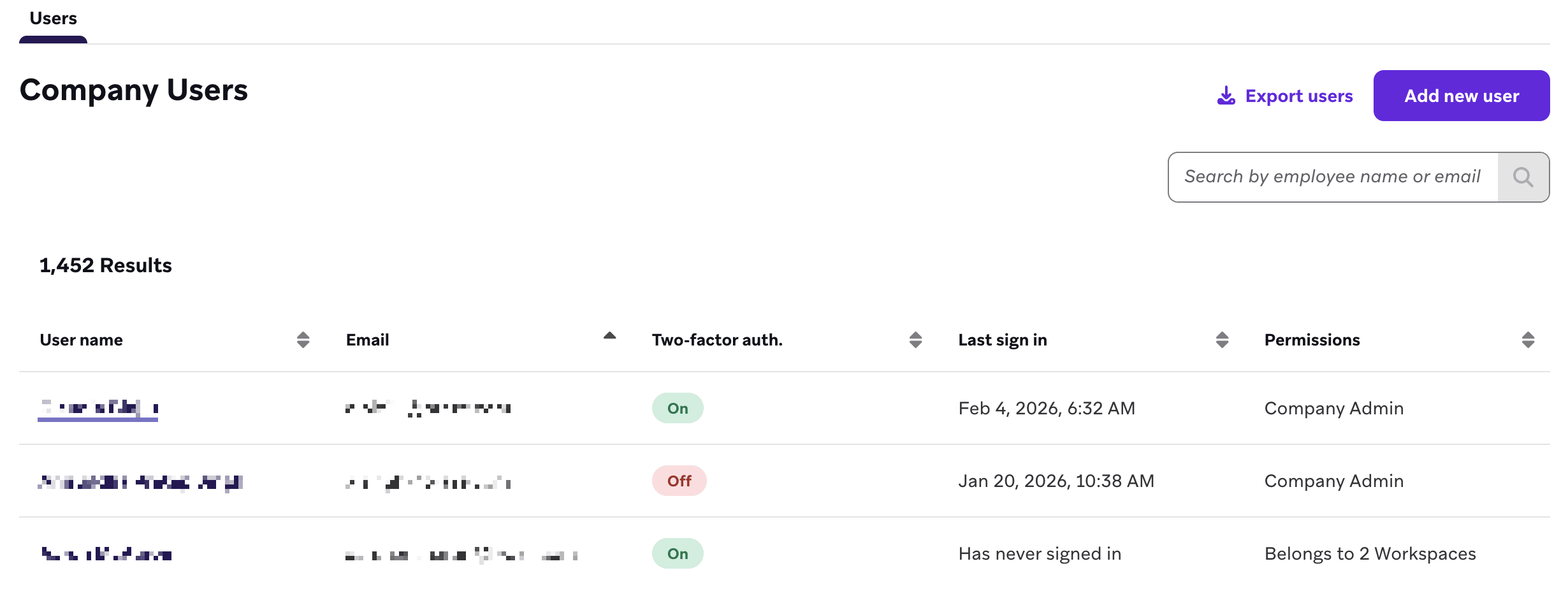
Admin
Admins haben Zugriff auf alle Features und können alle Unternehmenseinstellungen ändern. Sie können:
- Genehmigungseinstellungen ändern
- Andere Braze-Nutzer:innen hinzufügen, bearbeiten, löschen, sperren oder entsperren
- Braze-Nutzer:innen als CSV exportieren
Um Admin-Berechtigungen zu erteilen oder zu entziehen, wählen Sie This user is an admin und dann Update user aus.

Wenn Sie die Admin-Berechtigungen von Nutzer:innen entfernen, können diese nicht mehr auf Braze zugreifen, bis Sie ihnen mindestens eine Unternehmens- oder Workspace-Berechtigung zuweisen.
Unternehmen
Um die folgenden Berechtigungen auf Unternehmensebene für Nutzer:innen zu verwalten, aktivieren oder deaktivieren Sie das Kontrollkästchen neben der jeweiligen Berechtigung. Wenn Sie fertig sind, wählen Sie Update user aus.
| Berechtigungsname | Beschreibung |
|---|---|
| Unternehmenseinstellungen verwalten | Erlaubt Nutzer:innen, Berechtigungseinstellungen und die Absenderverifizierung zu ändern. |
| Workspaces erstellen und löschen | Erlaubt Nutzer:innen, Workspaces zu erstellen und zu löschen. |
Workspace
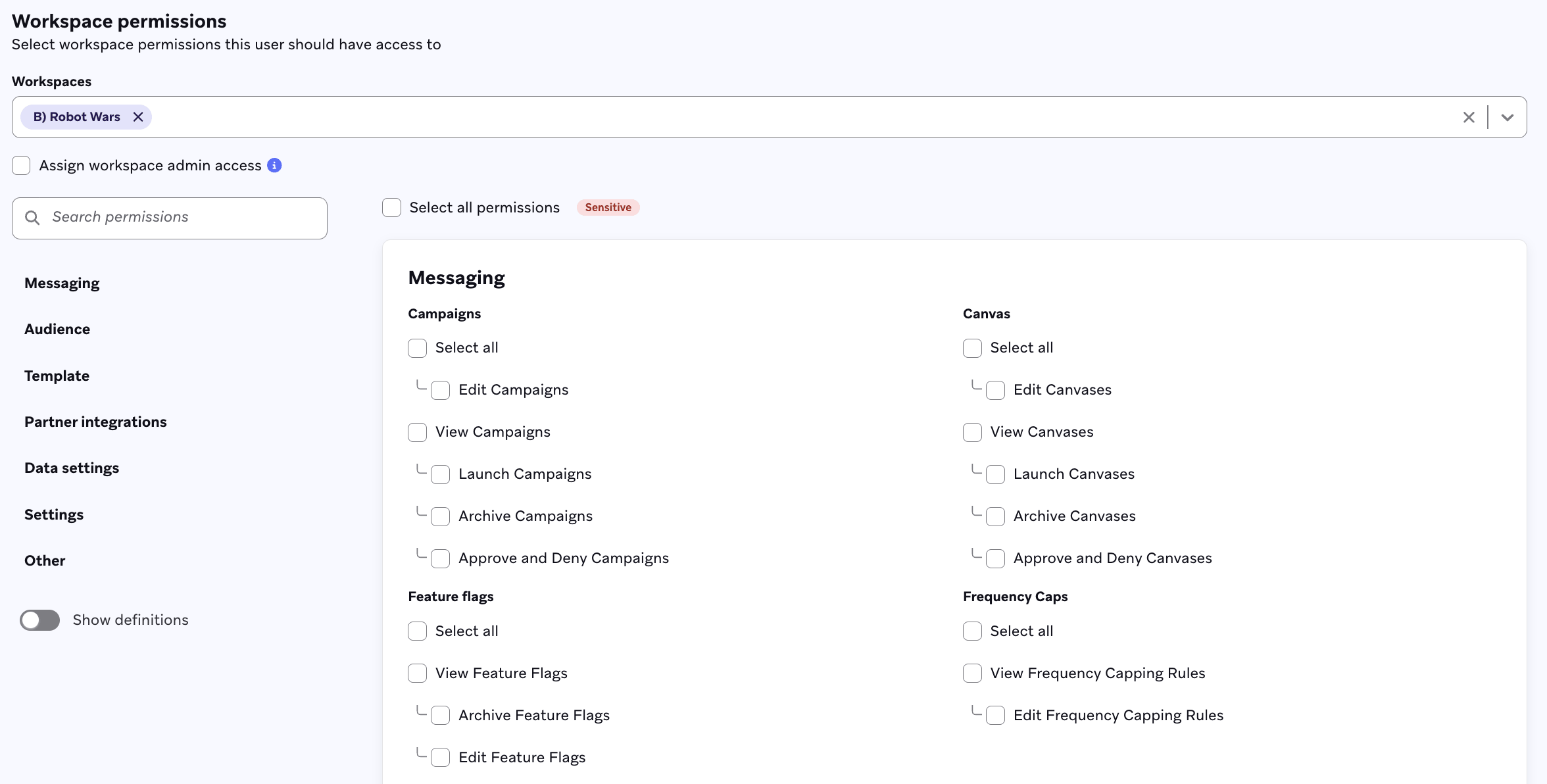
Sie können Nutzer:innen für jeden Workspace, dem sie in Braze angehören, unterschiedliche Berechtigungen erteilen. Um ihre Berechtigungen auf Workspace-Ebene zu verwalten, wählen Sie Select workspaces and permissions und legen Sie dann die Berechtigungen manuell fest oder weisen Sie einen zuvor erstellten Berechtigungssatz oder eine Rolle zu. Wenn Sie Nutzer:innen für verschiedene Workspaces unterschiedliche Berechtigungen zuweisen müssen, wiederholen Sie diesen Vorgang so oft wie nötig. Eine Beschreibung der einzelnen Berechtigungen finden Sie unter Liste der Berechtigungen.
Wählen Sie unter Workspaces einen oder mehrere Workspaces aus dem Dropdown aus. Wählen Sie dann unter Permissions eine oder mehrere Berechtigungen aus. Die Nutzer:innen erhalten diese Berechtigungen nur für die von Ihnen ausgewählten Workspaces. Optional können Sie Assign workspace admin access auswählen, wenn Sie ihnen stattdessen vollständige Berechtigungen für diesen Workspace erteilen möchten.
Wenn Sie fertig sind, wählen Sie Update user aus.
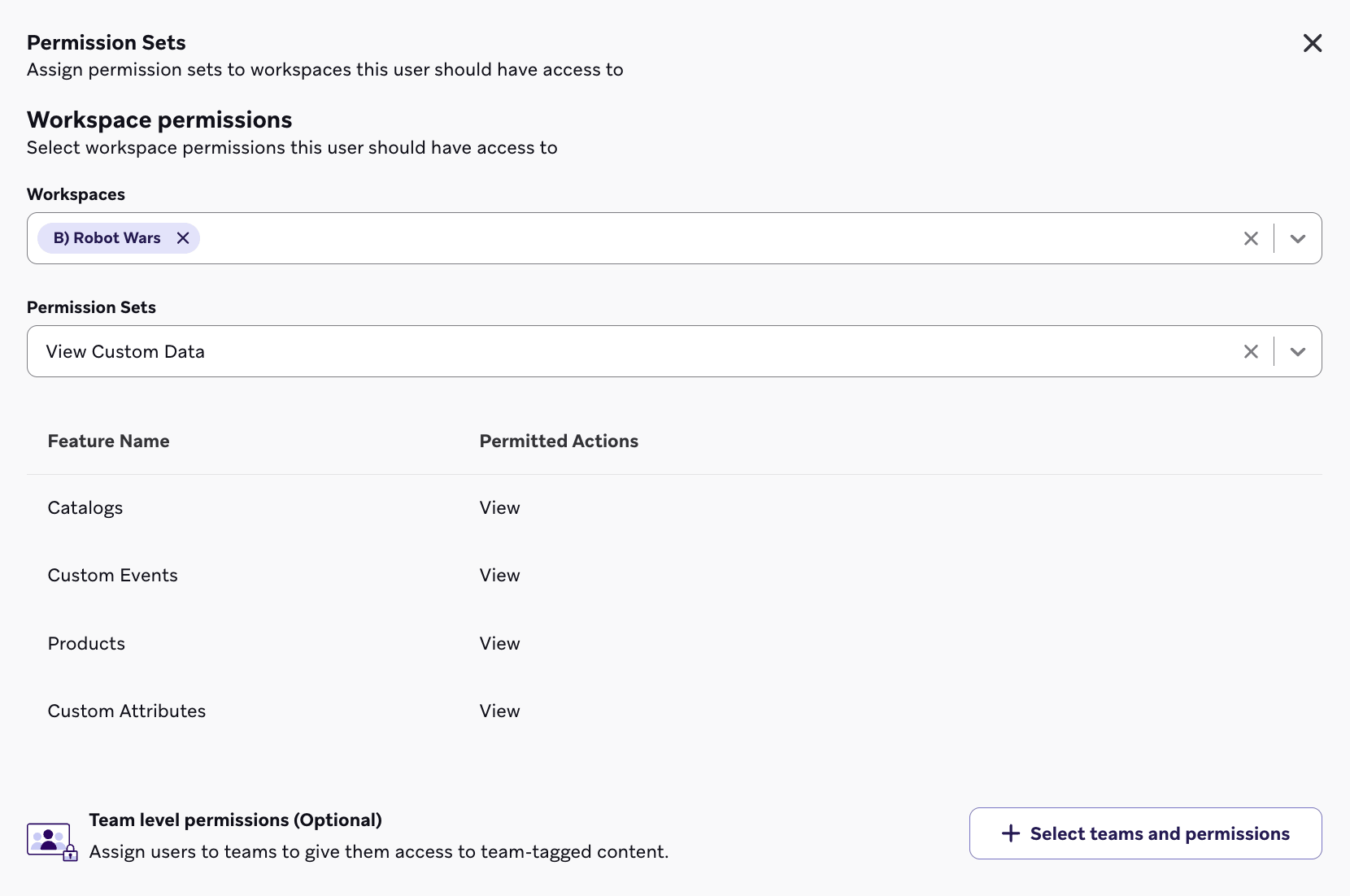
Wählen Sie unter Workspaces einen oder mehrere Workspaces aus dem Dropdown aus. Wählen Sie dann unter Permission Sets einen Berechtigungssatz aus. Die Nutzer:innen erhalten diese Berechtigungen nur für die von Ihnen ausgewählten Workspaces.
Wenn Sie fertig sind, wählen Sie Update user aus.
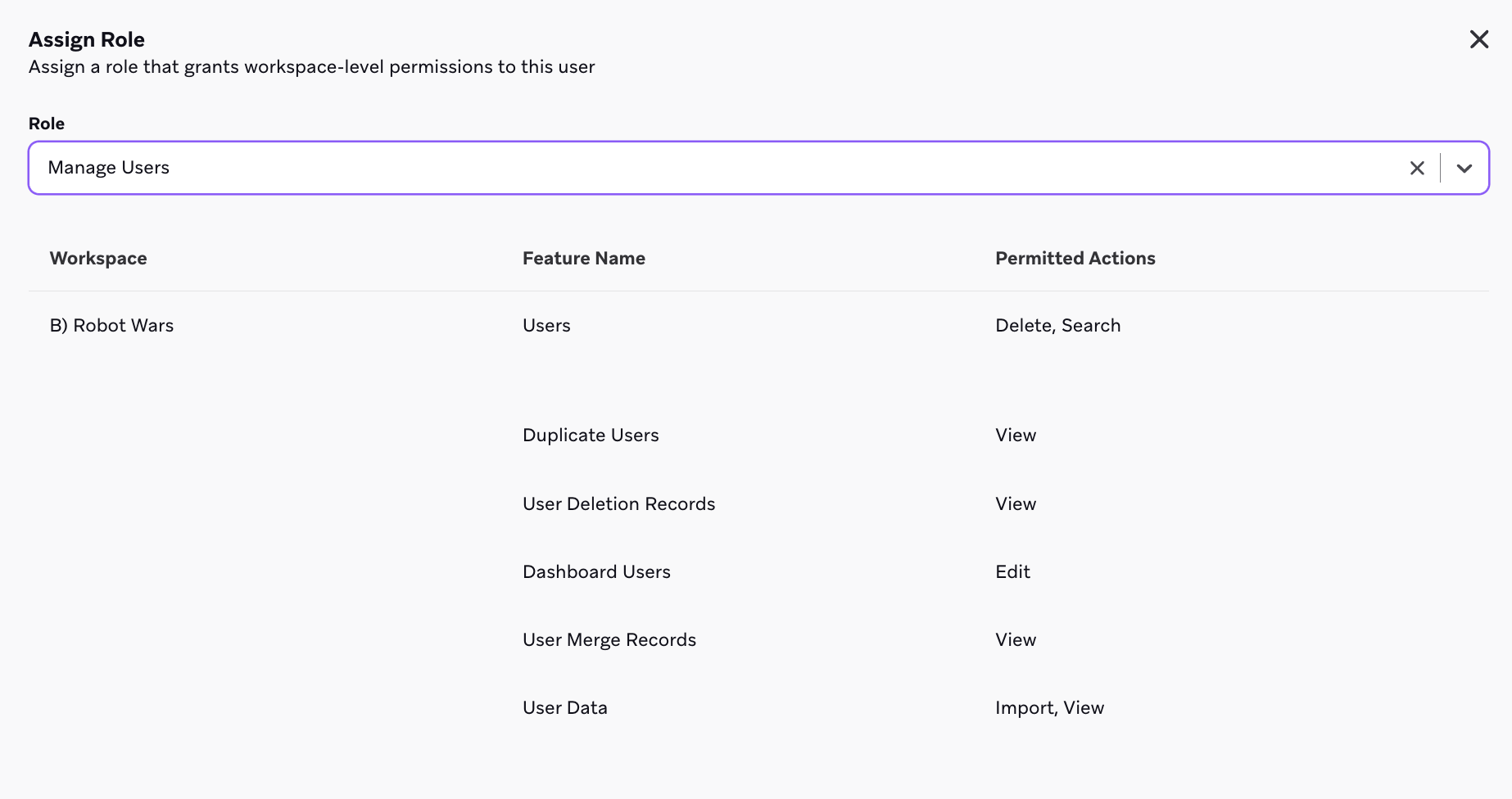
Wählen Sie unter Workspaces einen oder mehrere Workspaces aus dem Dropdown aus. Wählen Sie dann unter Role eine Rolle aus. Die Nutzer:innen erhalten diese Berechtigungen nur für die von Ihnen ausgewählten Workspaces.
Wenn Sie fertig sind, wählen Sie Update user aus.
Exportieren von Nutzer:innen-Berechtigungen
Um eine Liste Ihrer Nutzer:innen und deren Berechtigungen herunterzuladen, navigieren Sie zu Einstellungen > Nutzerverwaltung > Unternehmensnutzer:innen und wählen Sie dann Nutzer:innen exportieren aus. Eine CSV-Datei wird in Kürze an Ihre E-Mail-Adresse gesendet.
Liste der Berechtigungen
Messaging
| Produktbereich | Berechtigung | Definition |
|---|---|---|
| Campaigns | Campaigns anzeigen | Campaigns anzeigen |
| Campaigns | Campaigns starten | Bestehende Campaigns starten, stoppen, pausieren oder fortsetzen |
| Campaigns | Campaigns archivieren | Campaigns ins Archiv verschieben |
| Campaigns | Campaigns bearbeiten | Campaigns erstellen und aktualisieren. Diese Berechtigung ermöglicht es Nutzer:innen auch, eine bestimmte Campaign in Messaging-Steuerungen auf Workspace-Ebene ein- oder auszuschließen, wie z. B. Ruhezeiten des Workspace, Nachrichtenpriorisierung und Frequency-Capping. |
| Campaigns | Campaigns genehmigen und ablehnen | Campaigns genehmigen oder ablehnen. Der Genehmigungs-Workflow für Campaigns muss aktiviert sein, damit diese Berechtigung gilt. |
| Canvas | Canvases anzeigen | Canvases anzeigen |
| Canvas | Canvases archivieren | Canvases ins Archiv verschieben |
| Canvas | Canvases bearbeiten | Canvases erstellen und aktualisieren. Diese Berechtigung ermöglicht es Nutzer:innen auch, ein bestimmtes Canvas in Messaging-Steuerungen auf Workspace-Ebene ein- oder auszuschließen, wie z. B. Ruhezeiten des Workspace, Nachrichtenpriorisierung und Frequency-Capping. |
| Canvas | Canvases starten | Bestehende Canvases starten, stoppen, pausieren oder fortsetzen |
| Canvas | Canvases genehmigen und ablehnen | Canvases genehmigen oder ablehnen. Der Genehmigungs-Workflow für Canvases muss aktiviert sein, damit diese Berechtigung gilt. |
| Feature-Flags | Feature-Flags anzeigen | Feature-Flags anzeigen |
| Feature-Flags | Feature-Flags archivieren | Feature-Flags ins Archiv verschieben |
| Feature-Flags | Feature-Flags bearbeiten | Feature-Flags erstellen und aktualisieren |
| Frequency-Caps | Frequency-Capping-Regeln anzeigen | Frequency-Capping-Regeln anzeigen |
| Frequency-Caps | Frequency-Capping-Regeln bearbeiten | Frequency-Capping-Regeln erstellen und aktualisieren |
| Landing-Pages | Landing-Pages anzeigen | Landing-Pages anzeigen |
| Landing-Pages | Landing-Pages veröffentlichen | Einen Landing-Page-Entwurf aktivieren |
| Landing-Pages | Landing-Page-Entwürfe bearbeiten | Landing-Page-Entwürfe erstellen und speichern |
| Nachrichtenarchivierungseinstellungen | Nachrichtenarchivierungseinstellungen anzeigen | Nachrichtenarchivierungseinstellungen anzeigen, ohne Änderungen vorzunehmen |
| Nachrichtenarchivierungseinstellungen | Nachrichtenarchivierungseinstellungen bearbeiten | Nachrichtenarchivierungseinstellungen erstellen und aktualisieren |
| Nachrichtenpriorisierung | Nachrichtenpriorisierungseinstellungen anzeigen | Nachrichtenpriorisierungseinstellungen anzeigen, ohne Änderungen vorzunehmen |
| Nachrichtenpriorisierung | Nachrichtenpriorisierungseinstellungen bearbeiten | Nachrichtenpriorisierungseinstellungen erstellen und aktualisieren |
| Nachrichtenpriorisierung | Nachrichtenpriorisierungseinstellungen löschen | Nachrichtenpriorisierungseinstellungen löschen |
| Ruhezeiten | Ruhezeiten-Einstellungen anzeigen | Ruhezeiten-Einstellungen des Workspace anzeigen, ohne Änderungen vorzunehmen |
| Ruhezeiten | Ruhezeiten-Einstellungen bearbeiten | Ruhezeiten-Einstellungen des Workspace erstellen und aktualisieren |
| WhatsApp Flows | WhatsApp Flows anzeigen | Alle WhatsApp Flows anzeigen |
Zielgruppe
| Produktbereich | Berechtigung | Definition |
|---|---|---|
| Globale Kontrollgruppe | Globale Kontrollgruppe anzeigen | Einrichtungsseite der globalen Kontrollgruppe anzeigen |
| Globale Kontrollgruppe | Globale Kontrollgruppe bearbeiten | Änderungen an der globalen Kontrollgruppe erstellen und speichern. Nutzer:innen mit der Berechtigung „Globale Kontrollgruppe bearbeiten“ müssen auch die Berechtigungen „Campaigns bearbeiten“ und „Canvases bearbeiten“ erhalten. Nutzer:innen mit der Berechtigung „Globale Kontrollgruppe bearbeiten“ erhalten auch die Berechtigung „Globale Kontrollgruppe anzeigen“. |
| Standorte | Standorte archivieren | Standorte ins Archiv verschieben |
| Standorte | Standorte anzeigen | Standorte anzeigen |
| Standorte | Standorte bearbeiten | Standorte erstellen und bearbeiten |
| Segmente | Segmente anzeigen | Segmente anzeigen. Nutzer:innen müssen die Berechtigung „Segmente anzeigen“ besitzen, um die Berechtigung „Segmente bearbeiten“ oder „Segmente archivieren“ zu erhalten. |
| Segmente | Segmente archivieren | Segmente archivieren und aus dem Archiv wiederherstellen. Nutzer:innen mit der Berechtigung „Segmente archivieren“ müssen auch die Berechtigung „Segmente anzeigen“ erhalten. |
| Segmente | Segmente bearbeiten | Segmente erstellen und aktualisieren. Nutzer:innen mit der Berechtigung „Segmente bearbeiten“ müssen auch die Berechtigung „Segmente anzeigen“ erhalten. |
| Nutzerdaten | Nutzerimporte anzeigen | CSV-Nutzerimporte anzeigen, ohne Änderungen vorzunehmen |
| Nutzerdaten | Nutzer:innen importieren | Nutzer:innen über das Dashboard hochladen |
| Nutzerdaten | Nutzerdaten bearbeiten | Nutzerdaten erstellen und aktualisieren |
| Nutzerdaten | Nutzerdaten exportieren | Nutzer:innen aus dem Dashboard herunterladen |
| Doppelte Nutzer:innen | Zusammenführungsprotokolle anzeigen | Eine Liste der Zusammenführungsprotokolle von Nutzer:innen anzeigen |
| Nutzer:innen | Nutzerprofile anzeigen (PII geschwärzt) | Nutzerprofile in PII-konformer Weise anzeigen. Nutzer:innen mit dieser Berechtigung können keine Campaigns speichern oder starten, die auf als PII markierte angepasste Attribute verweisen, es sei denn, sie verfügen auch über die Berechtigung „Als PII markierte angepasste Attribute anzeigen“. Die Berechtigung „Nutzerprofile anzeigen (PII geschwärzt)“ muss vor der Nutzung aktiviert werden. Kontaktieren Sie Ihren Customer-Success-Manager, um sie für Ihren Workspace zu aktivieren. |
| Nutzer:innen | Event-Eigenschaften von Nutzer:innen anzeigen | Event-Eigenschaften im Tab Event-Verlauf in Nutzerprofilen anzeigen |
| Doppelte Nutzer:innen | Doppelte Nutzer:innen zusammenführen | Doppelte Nutzer:innen zu einem bzw. einer Nutzer:in zusammenführen. Duplikate werden nach der Zusammenführung entfernt. |
| Nutzer:innen löschen | Löschprotokolle von Nutzer:innen anzeigen | Eine Liste der Löschprotokolle von Nutzer:innen anzeigen |
| Nutzer:innen löschen | Nutzer:innen löschen | Nutzer:innen einzeln oder in großen Mengen dauerhaft aus dem Dashboard löschen |
Template
| Produktbereich | Berechtigung | Definition |
|---|---|---|
| Banner-Templates | Banner-Templates anzeigen | Banner-Templates anzeigen |
| Banner-Templates | Banner-Templates archivieren | Banner-Templates ins Archiv verschieben |
| Banner-Templates | Banner-Templates bearbeiten | Banner-Templates erstellen und aktualisieren |
| Canvas-Templates | Canvas-Templates anzeigen | Canvas-Templates anzeigen |
| Canvas-Templates | Canvas-Templates archivieren | Canvas-Templates ins Archiv verschieben |
| Canvas-Templates | Canvas-Templates erstellen und bearbeiten | Canvas-Templates erstellen und aktualisieren |
| Content Blocks | Content Blocks anzeigen | Content Blocks anzeigen |
| Content Blocks | Content Blocks veröffentlichen | Entwürfe von Content Blocks veröffentlichen sowie veröffentlichte Content Blocks bearbeiten, archivieren und aus dem Archiv wiederherstellen |
| Content Blocks | Content Blocks archivieren | Content Blocks ins Archiv verschieben |
| Content Blocks | Content Blocks bearbeiten | Content Blocks erstellen und Entwürfe von Content Blocks bearbeiten |
| E-Mail-Link-Templates | E-Mail-Link-Templates anzeigen | Link-Templates anzeigen, ohne Änderungen vorzunehmen |
| E-Mail-Link-Templates | E-Mail-Link-Templates bearbeiten | Link-Templates erstellen und aktualisieren |
| E-Mail-Templates | E-Mail-Templates anzeigen | E-Mail-Templates anzeigen |
| E-Mail-Templates | E-Mail-Templates archivieren | E-Mail-Templates ins Archiv verschieben |
| E-Mail-Templates | E-Mail-Templates bearbeiten | E-Mail-Templates erstellen und aktualisieren |
| IAM-Templates | IAM-Templates anzeigen | In-App-Nachrichten-Templates anzeigen, ohne Änderungen vorzunehmen |
| IAM-Templates | IAM-Templates archivieren | IAM-Templates ins Archiv verschieben |
| IAM-Templates | IAM-Templates bearbeiten | In-App-Nachrichten-Templates erstellen und aktualisieren |
| Landing-Page-Templates | Landing-Page-Templates anzeigen | Landing-Page-Templates anzeigen |
| Landing-Page-Templates | Landing-Page-Templates archivieren | Landing-Page-Templates ins Archiv verschieben |
| Landing-Page-Templates | Landing-Page-Templates bearbeiten | Landing-Page-Templates erstellen und aktualisieren |
| Webhook-Templates | Webhook-Templates anzeigen | Webhook-Templates anzeigen, ohne Änderungen vorzunehmen |
| Webhook-Templates | Webhook-Templates archivieren | Webhook-Templates ins Archiv verschieben |
| Webhook-Templates | Webhook-Templates bearbeiten | Webhook-Templates erstellen und aktualisieren |
| WhatsApp-Nachrichten-Templates | WhatsApp-Nachrichten-Templates anzeigen | Ermöglicht es Nutzer:innen, WhatsApp-Nachrichten-Templates anzuzeigen |
| WhatsApp-Nachrichten-Templates | WhatsApp-Nachrichten-Templates bearbeiten | Ermöglicht es Nutzer:innen, WhatsApp-Nachrichten-Templates im Template-Builder zu erstellen. Dieses Feature befindet sich derzeit im Early Access. |
| WhatsApp-Nachrichten-Templates von Meta | WhatsApp-Nachrichten-Templates von Meta anzeigen | Alle WhatsApp-Templates anzeigen |
Partnerintegrationen
| Produktbereich | Berechtigung | Definition |
|---|---|---|
| Currents-Integrationen | Currents-Integrationen anzeigen | Currents-Integrationen und Datenfreigaben (Snowflake Data Sharing und Databricks Delta Sharing) anzeigen |
| Currents-Integrationen | Currents-Integrationen bearbeiten | Currents-Integrationen und Datenfreigaben erstellen, aktualisieren und löschen |
| Technologie-Partner | Technologie-Partner bearbeiten | Technologie-Partner erstellen und aktualisieren |
Dateneinstellungen
| Produktbereich | Berechtigung | Definition |
|---|---|---|
| Kataloge | Kataloge anzeigen | Kataloge und Auswahlen anzeigen |
| Kataloge | Kataloge löschen | Kataloge dauerhaft löschen |
| Kataloge | Kataloge exportieren | Kataloge aus dem Dashboard herunterladen |
| Kataloge | Kataloge bearbeiten | Kataloge und Auswahlen erstellen und aktualisieren |
| Cloud-Datenaufnahme | Cloud-Datenaufnahme bearbeiten | Quellen und Synchronisierungen erstellen, aktualisieren und löschen |
| Angepasste Attribute | Angepasste Attribute anzeigen | Angepasste Attribute und Nutzungsbericht anzeigen |
| Angepasste Attribute | Angepasste Attribute exportieren | Angepasste Attribute aus dem Dashboard herunterladen |
| Angepasste Attribute | Angepasste Attribute löschen | Angepasste Attribute dauerhaft löschen |
| Angepasste Attribute | Angepasste Attribute auf die Blockliste setzen | Angepasste Attribute einer Blockliste hinzufügen, die deren Nutzung im Dashboard einschränkt |
| Angepasste Attribute | Angepasste Attribute bearbeiten | Angepasste Attribute erstellen und aktualisieren |
| Segmentierung angepasster Event-Eigenschaften | Segmentierung angepasster Event-Eigenschaften bearbeiten | Segmentierung für angepasste Event-Eigenschaften aktivieren und deaktivieren |
| Angepasste Events | Angepasste Events anzeigen | Angepasste Events und Nutzungsbericht anzeigen sowie angepasste Events zum täglichen Analytics-Bericht per E-Mail hinzufügen |
| Angepasste Events | Angepasste Events exportieren | Angepasste Events aus dem Dashboard herunterladen |
| PII | PII anzeigen | PII anzeigen |
| Angepasste Events | Angepasste Events löschen | Angepasste Events dauerhaft löschen |
| Angepasste Events | Angepasste Events auf die Blockliste setzen | Angepasste Events einer Blockliste hinzufügen, die deren Nutzung im Dashboard einschränkt |
| Angepasste Events | Angepasste Events bearbeiten | Angepasste Events erstellen und aktualisieren |
| Produkte | Produkte anzeigen | Produkte anzeigen |
| Produkte | Produkte auf die Blockliste setzen | Produkte einer Blockliste hinzufügen, die deren Nutzung im Dashboard einschränkt |
| Produkte | Produkte bearbeiten | Produkte erstellen und aktualisieren |
| Segmentierung von Kauf-Eigenschaften | Segmentierung von Kauf-Eigenschaften bearbeiten | Segmentierung für Kauf-Event-Eigenschaften aktivieren und deaktivieren |
Einstellungen
| Produktbereich | Berechtigung | Definition |
|---|---|---|
| API-Bezeichner | API-Bezeichner anzeigen | API-Bezeichner und andere Bezeichner anzeigen |
| API-Schlüssel | API-Schlüssel anzeigen | API-Schlüssel anzeigen |
| API-Schlüssel | API-Schlüssel bearbeiten | API-Schlüssel erstellen und aktualisieren |
| API-Limits | API-Limits anzeigen | API-Rate-Limits anzeigen |
| API-Nutzungswarnungen | API-Nutzungswarnungen anzeigen | API-Nutzungswarnungen anzeigen |
| API-Nutzungswarnungen | API-Nutzungswarnungen bearbeiten | API-Nutzungswarnungen erstellen und aktualisieren |
| API-Nutzungsdaten | API-Nutzungs-Dashboard anzeigen | Das API-Nutzungs-Dashboard anzeigen |
| App-Einstellungen | App-Einstellungen bearbeiten | Apps in den App-Einstellungen erstellen, bearbeiten und aktualisieren |
| App-Einstellungen | App-Einstellungen anzeigen | App-Einstellungsseite anzeigen |
| Audience-Sync-Einstellungen | Audience-Sync-Einstellungen anzeigen | Alle Einstellungen der verbundenen Audience-Sync-Partner anzeigen |
| Dashboard-Nutzer:innen | Dashboard-Nutzer:innen bearbeiten | Unternehmensnutzer:innen anzeigen, erstellen und bearbeiten |
| E-Mail-Einstellungen | E-Mail-Einstellungen anzeigen | E-Mail-Einstellungen anzeigen |
| E-Mail-Einstellungen | E-Mail-Einstellungen bearbeiten | E-Mail-Einstellungen aktivieren und aktualisieren |
| Event-Nutzerprotokoll | Event-Nutzerprotokoll anzeigen | Event-Nutzerprotokolle anzeigen |
| Interne Gruppen | Interne Nutzergruppen anzeigen | Interne Gruppen anzeigen |
| Interne Gruppen | Interne Nutzergruppen löschen | Interne Gruppen löschen |
| Interne Gruppen | Interne Nutzergruppen bearbeiten | Interne Gruppen erstellen und aktualisieren |
| Nachrichtenaktivitätsprotokoll | Nachrichtenaktivitätsprotokoll anzeigen | Nachrichtenaktivitätsprotokolle anzeigen |
| Mehrsprachigkeitseinstellungen | Lokalisierungseinstellungen anzeigen | Einstellungsseite für Mehrsprachigkeits-Locales anzeigen |
| Mehrsprachigkeitseinstellungen | Lokalisierungseinstellungen löschen | Mehrsprachigkeits-Locale löschen |
| Mehrsprachigkeitseinstellungen | Lokalisierungseinstellungen bearbeiten | Mehrsprachigkeits-Locales erstellen |
| Präferenzzentren | Präferenzzentren anzeigen | Präferenzzentren anzeigen |
| Präferenzzentren | Präferenzzentren bearbeiten | Präferenzzentren erstellen und aktualisieren |
| Präferenzzentren | Präferenzzentren veröffentlichen | Einen Entwurf eines Präferenzzentrums aktivieren oder ein bestehendes aktualisieren |
| Push-Einstellungen | Push-Einstellungen anzeigen | Push-Einstellungen anzeigen |
| Push-Einstellungen | Push-Einstellungen bearbeiten | Push-Einstellungen erstellen und aktualisieren |
| SDK-Debugger | SDK-Debugger anzeigen | SDK-Debugger oder Debugging-Sitzungen anzeigen |
| SDK-Debugger | SDK-Debugger bearbeiten | SDK-Debugger-Sitzungen erstellen und herunterladen |
| Tags | Tags anzeigen | Tags anzeigen |
| Tags | Tags löschen | Tags dauerhaft löschen |
| Tags | Tags bearbeiten | Tags erstellen und aktualisieren |
| Teams | Teams anzeigen | Teams anzeigen |
| Teams | Teams archivieren | Teams ins Archiv verschieben |
| Teams | Teams bearbeiten | Teams erstellen und aktualisieren |
| WhatsApp-Einstellungen | WhatsApp-Einstellungen anzeigen | Alle WhatsApp-Kanal-Einstellungen anzeigen |
Decisioning Studio
| Produktbereich | Berechtigung | Definition |
|---|---|---|
| Decisioning Studio Agents | Decisioning Studio Agent anzeigen | Konfiguration von Decisioning Studio Agents anzeigen, ohne Änderungen vorzunehmen |
| Decisioning Studio Zielgruppe | Decisioning Studio Zielgruppe anzeigen | Zielgruppendetails in den Konfigurationsübersichten von Decisioning Studio Agents einsehen |
Sonstiges
| Produktbereich | Berechtigung | Definition |
|---|---|---|
| App-Nutzung | Nutzungsdaten anzeigen | Nutzungsdaten anzeigen |
| Abrechnung | Abrechnungsdetails anzeigen | Abrechnungsdetails anzeigen |
| Angepasste Agents | KI-Agents der Agent-Konsole anzeigen | Ermöglicht es Nutzer:innen, angepasste KI-Agents anzuzeigen |
| Angepasste Agents | KI-Agents der Agent-Konsole archivieren | Ermöglicht es Nutzer:innen, angepasste KI-Agents zu archivieren |
| Angepasste Agents | KI-Agents der Agent-Konsole bearbeiten | Ermöglicht es Nutzer:innen, angepasste KI-Agents zu erstellen und zu aktualisieren |
| Als PII markierte angepasste Attribute | Als PII markierte angepasste Attribute anzeigen | Als PII markierte angepasste Attribute anzeigen |
| Dashboard-Berichte | Dashboard-Berichte anzeigen | Berichte anzeigen, ohne Änderungen vorzunehmen |
| Dashboard-Berichte | Dashboard-Berichte löschen | Berichte dauerhaft löschen |
| Dashboard-Berichte | Dashboard-Berichte bearbeiten | Berichte erstellen und aktualisieren |
| Domain-Einstellungen | Domain-Einstellungen bearbeiten | Delegierte Domains und angepasste Domains unter „Verifizierte Domains“ hinzufügen |
| Verschlüsselung auf Feldebene | Verschlüsselung auf Bezeichner-Feldebene bearbeiten | Einstellungen für die Verschlüsselung auf Feldebene aktivieren und aktualisieren |
| Mediathek-Assets | Mediathek-Assets anzeigen | Mediathek-Assets anzeigen |
| Mediathek-Assets | Mediathek-Assets löschen | Mediathek-Assets aus der UI entfernen. Gelöschte Assets werden weiterhin von Braze gehostet, um zu verhindern, dass Nachrichten, die darauf verweisen, beschädigt werden. Um ein Asset dauerhaft zu löschen, kontaktieren Sie den Braze-Support. |
| Mediathek-Assets | Mediathek-Assets bearbeiten | Mediathek-Assets erstellen und aktualisieren |
| Mediathek-Assets | Mediathek-Assets ersetzen | Die Datei eines bestehenden Mediathek-Assets ersetzen, wobei URL und Asset-ID unverändert bleiben |
| Messaging-Rate-Limits | Messaging-Rate-Limits anzeigen | Rate-Limits für Messaging auf Workspace-Ebene anzeigen |
| Messaging-Rate-Limits | Messaging-Rate-Limits bearbeiten | Rate-Limits für Messaging auf Workspace-Ebene konfigurieren und bearbeiten |
| Operator | BrazeAITM Operator verwenden | Auf Braze Operator zugreifen und ihn nutzen, um Fragen zu beantworten, die Einrichtung zu unterstützen, Probleme zu beheben und Ideen zu entwickeln |
| Placements | Placements anzeigen | Banner-Placements anzeigen |
| Placements | Placements archivieren | Banner-Placements ins Archiv verschieben |
| Placements | Placements bearbeiten | Banner-Placements erstellen und aktualisieren |
| Aktionscodes | Aktionscodes anzeigen | Aktionscodes anzeigen |
| Aktionscodes | Aktionscodes exportieren | Eine Liste von Aktionscodes aus dem Dashboard herunterladen |
| Aktionscodes | Aktionscodes bearbeiten | Aktionscodes erstellen und aktualisieren |
| Abo-Gruppen | Abos bearbeiten | Abo-Gruppen erstellen und aktualisieren |
| Transformationen | Datentransformation bearbeiten | Datentransformationen erstellen und aktualisieren |
| Transformationen | Datentransformation anzeigen | Datentransformationen anzeigen |
| Support-Tickets | Support-Ticket erstellen | Support-Tickets erstellen und aktualisieren |