E-Mail-Reporting
Dieser Artikel behandelt die verschiedenen Komponenten Ihres E-Mail-Reportings und wo diese im Dashboard zu finden sind.
Analytics anzeigen
Nachdem Sie Ihre Campaign gestartet haben, können Sie zur Detailseite dieser Campaign zurückkehren, um die wichtigsten Metriken anzuzeigen. Navigieren Sie zur Seite Campaigns und wählen Sie Ihre Campaign aus, um die Detailseite zu öffnen. Für Nachrichten, die in Canvas gesendet wurden, lesen Sie den Abschnitt Canvas Analytics.

Suchen Sie nach Definitionen für die Begriffe und Metriken in Ihrem Bericht? Lesen Sie das Glossar der Berichtsmetriken und filtern Sie nach Ihrem Kanal. Für E-Mail-spezifische Definitionen lesen Sie das E-Mail-Analytics-Glossar.
Auf dem Tab Campaign Analytics können Sie Ihre Berichte in einer Reihe von Panels anzeigen. Je nach Anwendungsfall sehen Sie möglicherweise mehr oder weniger als in den folgenden Abschnitten aufgeführt, aber jedes Panel hat seinen eigenen nützlichen Zweck.
Zeitraum
Standardmäßig zeigt der Zeitraum für Campaign Analytics die letzten 90 Tage ab dem aktuellen Zeitpunkt an. Das bedeutet, dass bei Campaigns, die vor mehr als 90 Tagen gestartet wurden, die Analytics für den angegebenen Zeitraum „0“ anzeigen. Um alle Analytics für ältere Campaigns anzuzeigen, passen Sie den Berichtszeitraum an.
Campaign-Details
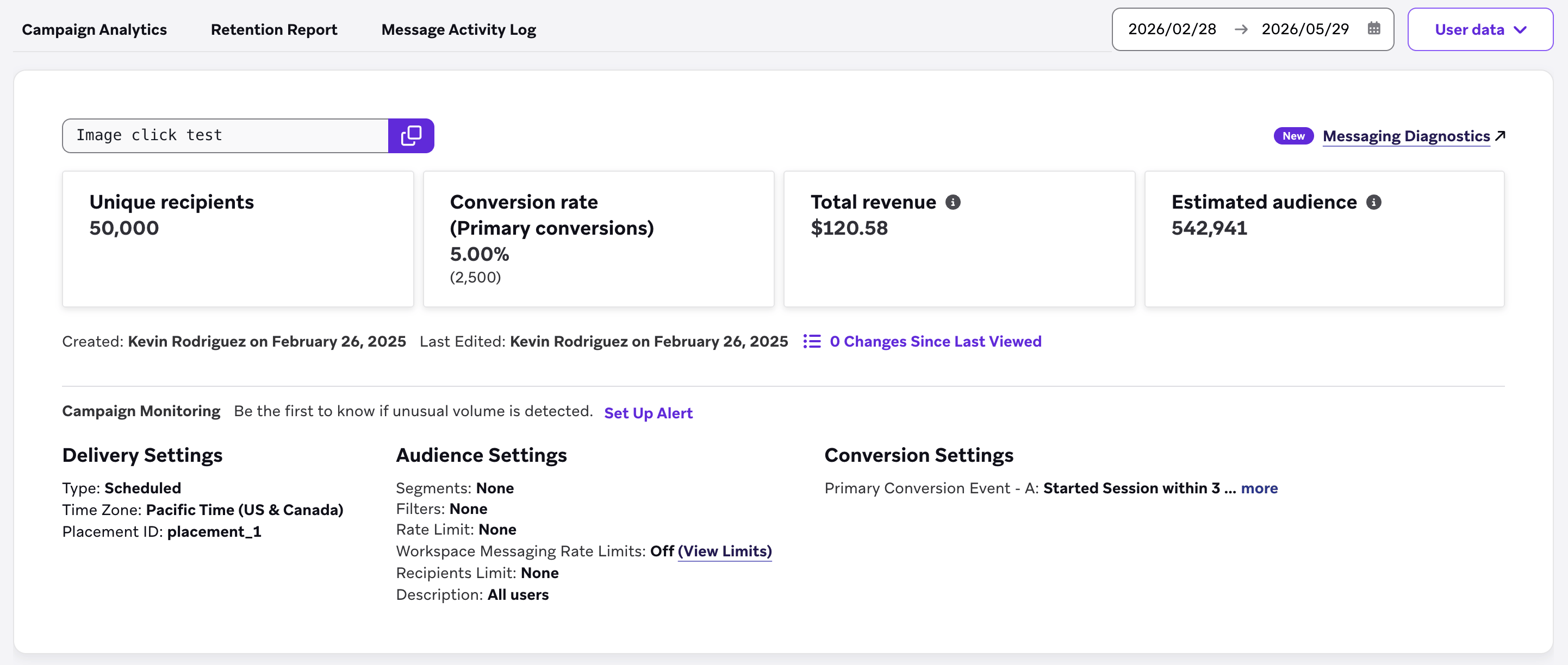
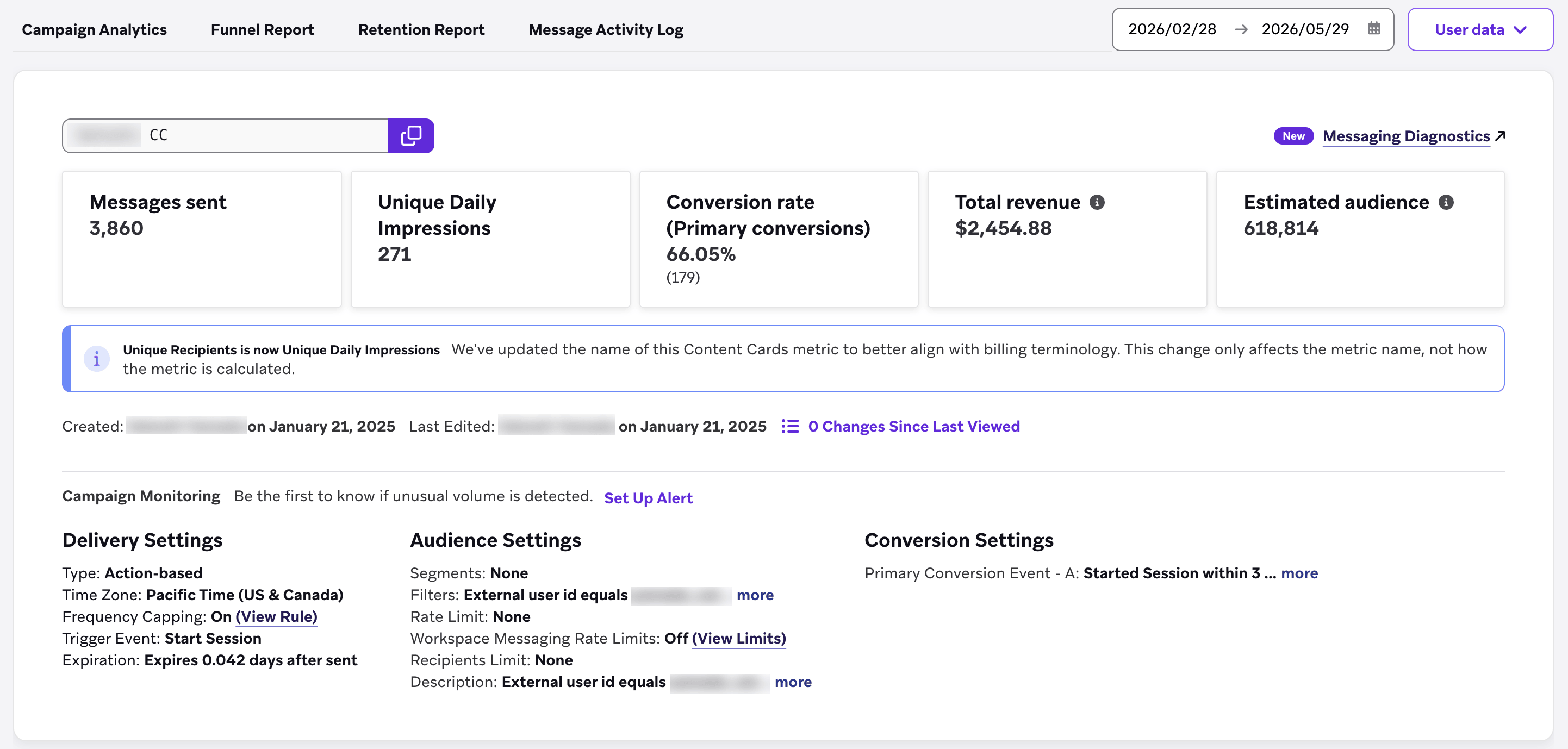
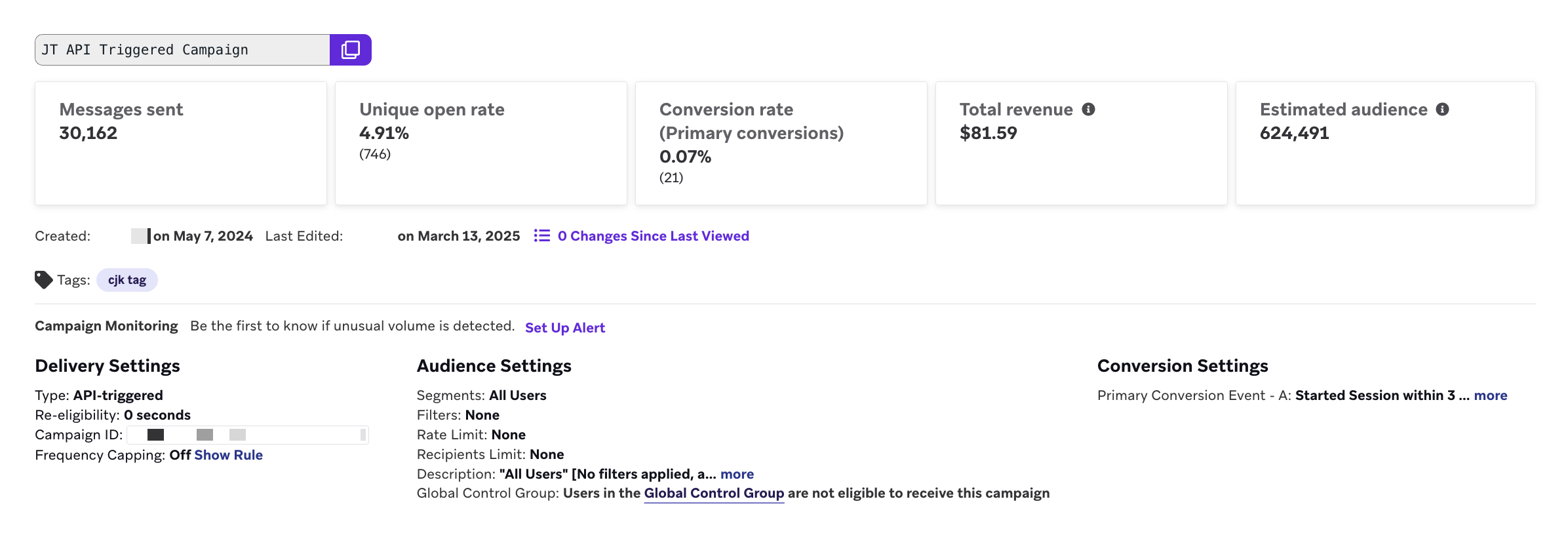
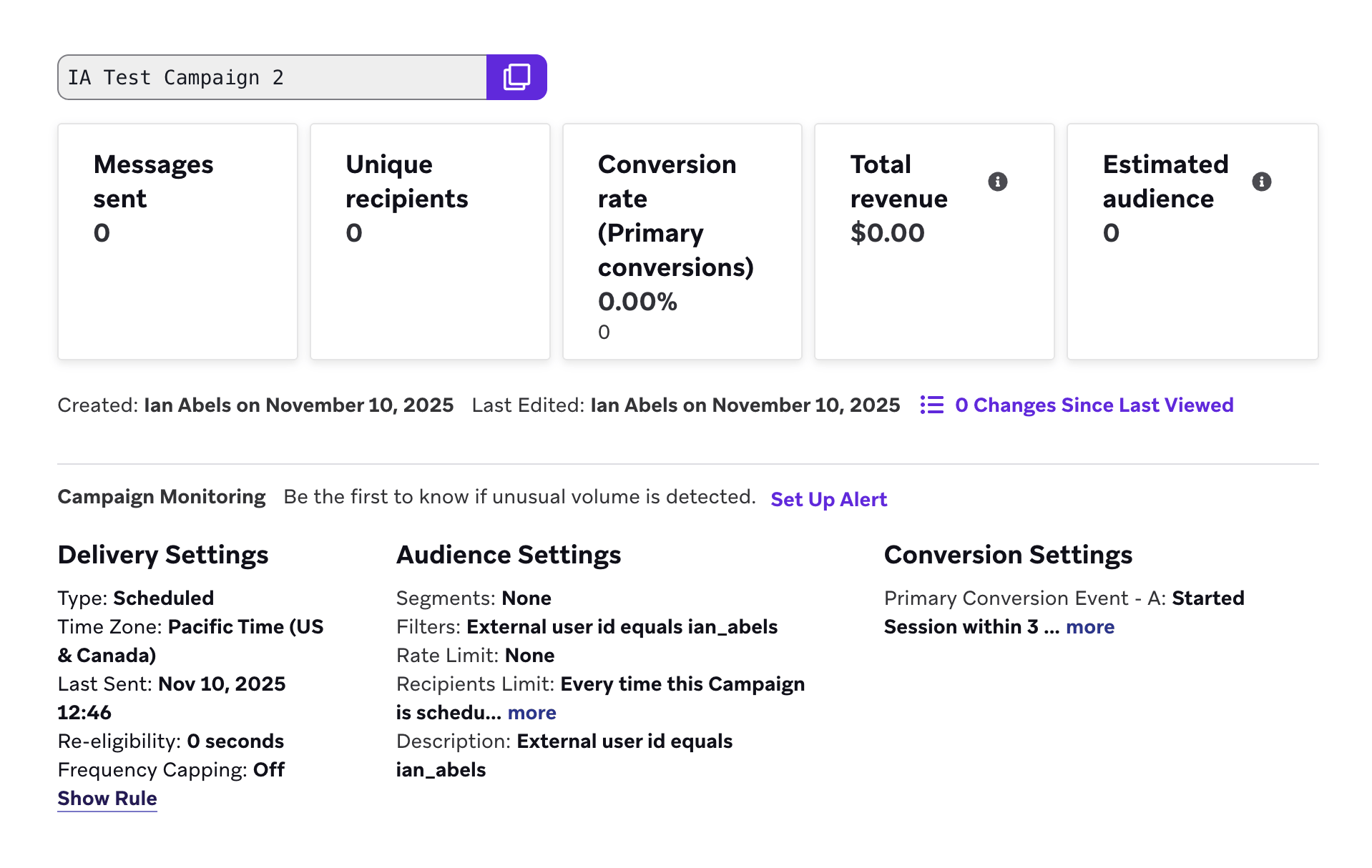
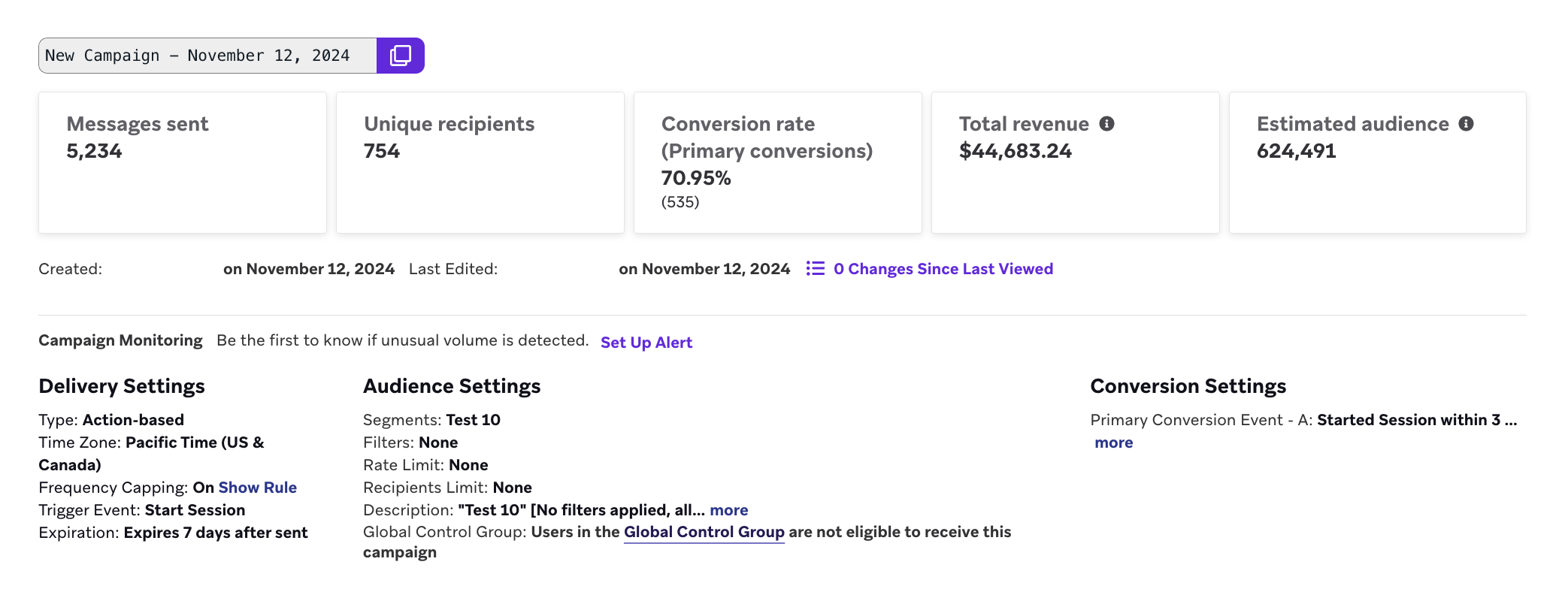
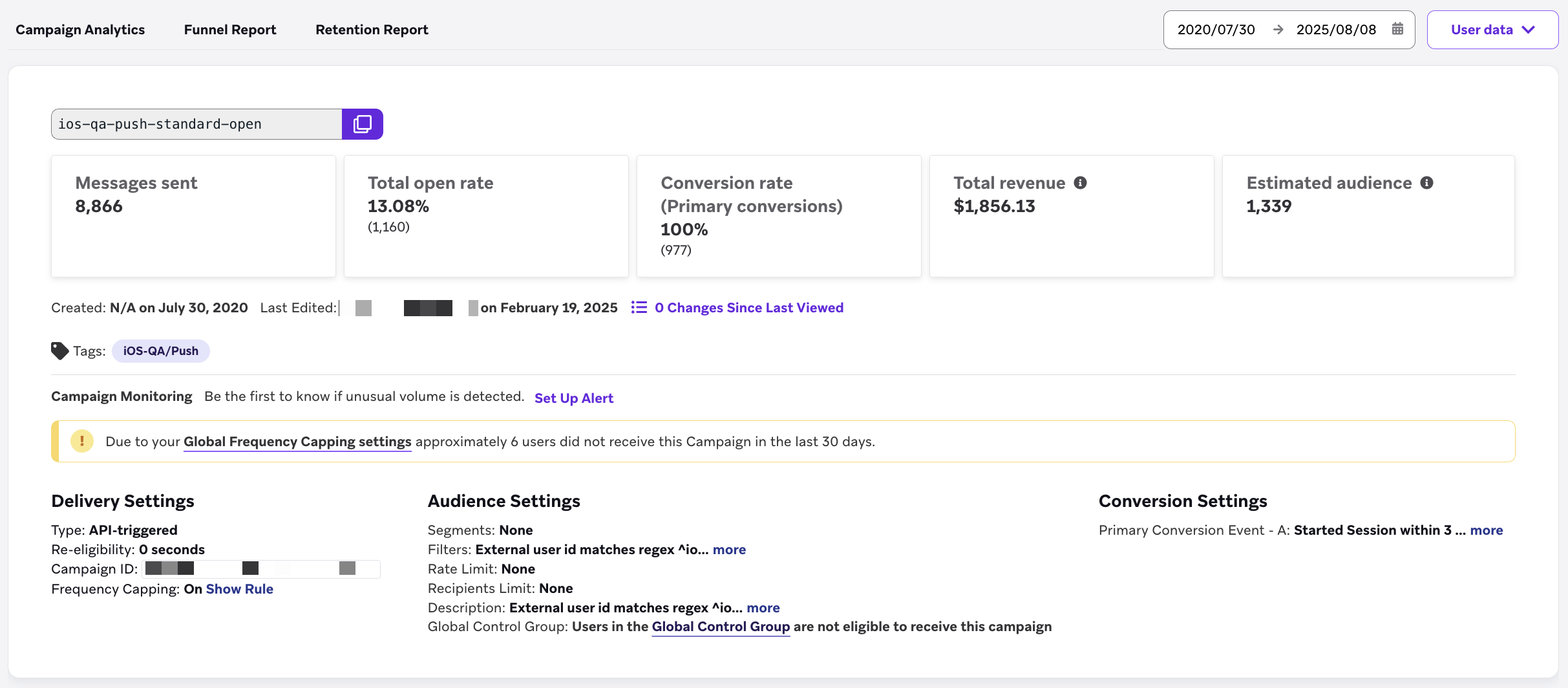
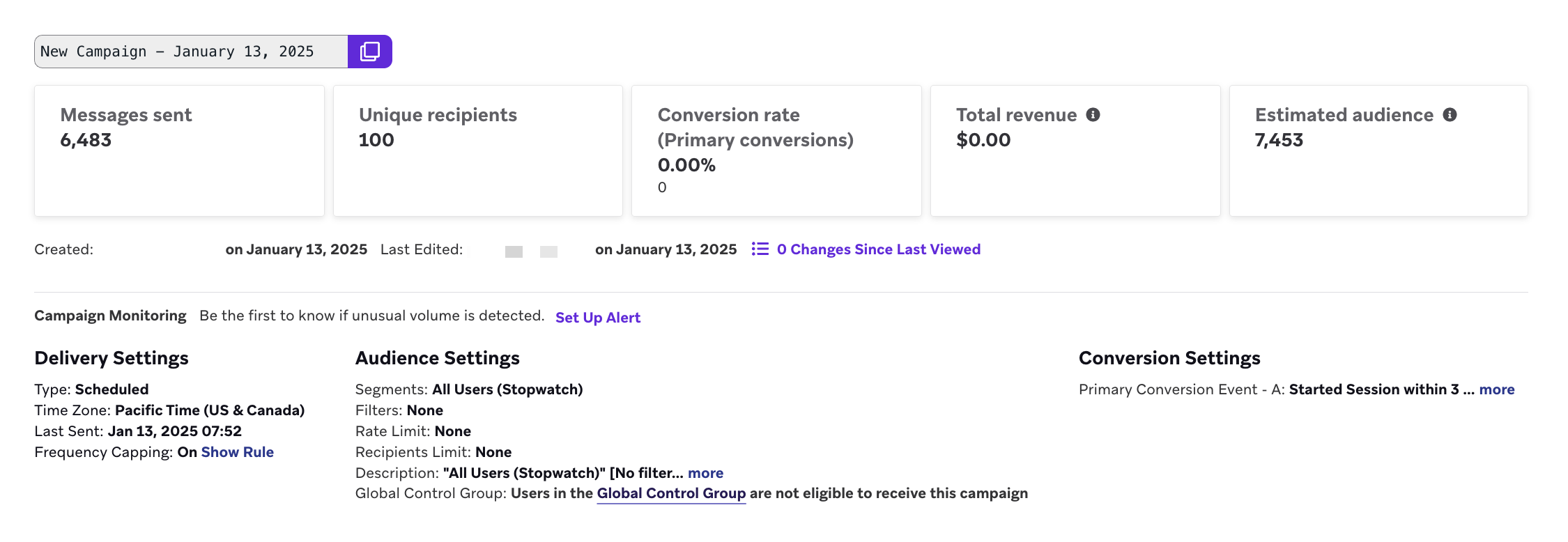
Das Panel Campaign Details zeigt eine allgemeine Übersicht über die gesamte Performance Ihrer Nachricht.
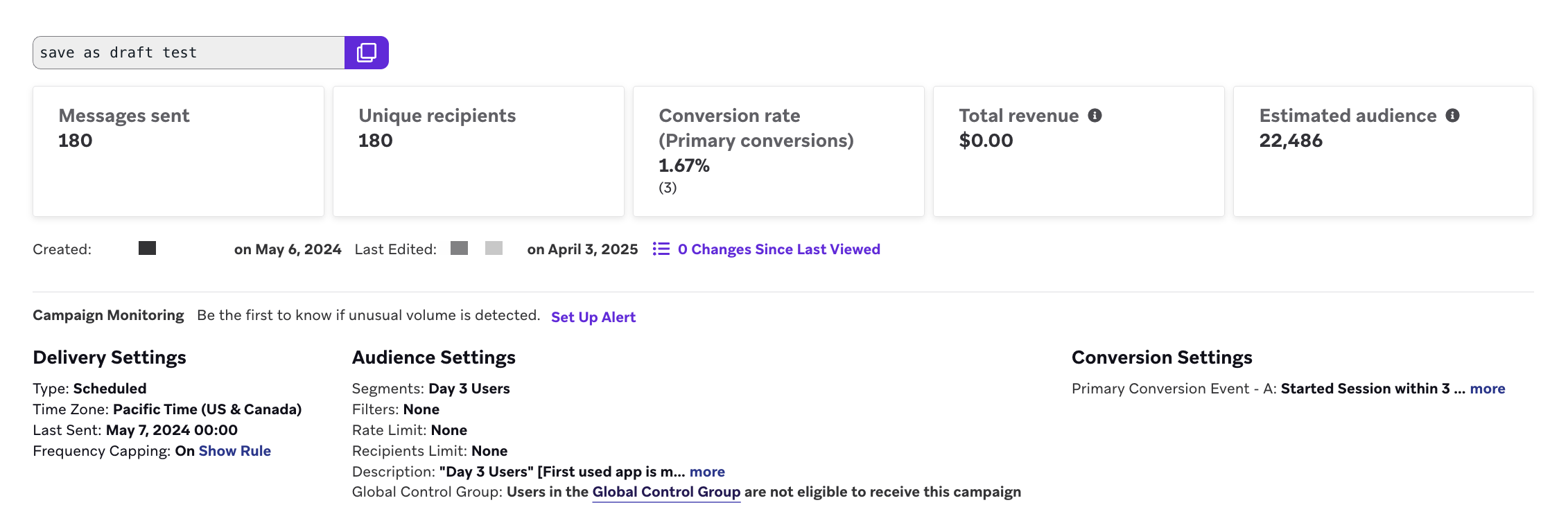
Überprüfen Sie dieses Panel, um allgemeine Metriken wie die Anzahl der gesendeten Nachrichten an die Empfänger:innen, die primäre Konversionsrate und den gesamten Umsatz dieser Nachricht zu sehen. Sie können auf dieser Seite auch die Einstellungen für Zustellung, Zielgruppe und Konversion überprüfen.

Analytics-Zahlen im Dashboard und in Snowflake können leicht abweichen. Braze misst Zahlen im Dashboard und schreibt Zeilen in Snowflake separat. Snowflake ist die präzisere Datenquelle. Wenn Sie Abweichungen zwischen diesen Quellen feststellen, empfehlen wir, sich auf die Snowflake-Daten zu beziehen.
Geschätzte Zielgruppe und aktuelle Zielgruppe
Abhängig von der Gesamtzahl der Nutzer:innen in Ihrem Workspace wird im Panel Campaign Details die Zielgruppenstatistik als Current Audience oder Estimated Audience gekennzeichnet.
Die folgende Tabelle fasst zusammen, was jede Bezeichnung bedeutet.
| Bezeichnung in der Fußzeile | Verwendung |
|---|---|
| Current Audience | Der Workspace hat 50.000 Nutzer:innen oder weniger. Braze führt einen vollständigen Scan der Workspace-Profile für die Standardstatistik durch, sodass die angezeigte Zielgruppengröße ein aktueller, nicht stichprobenbasierter Wert ist (weiterhin abhängig von Kanal-Erreichbarkeit, Abo-Regeln und anderen Targeting-Optionen). |
| Estimated Audience | Der Workspace hat mehr als 50.000 Nutzer:innen. Braze führt standardmäßig keine vollständige Datenbankzählung durch. Die Zielgruppengröße wird anhand einer Stichprobe geschätzt und hochgerechnet, ähnlich wie der Bereich Reachable users im Segment-Builder. Fehlerspannen sind zu erwarten, insbesondere bei kleinen Segmenten im Verhältnis zum Workspace. |
Weitere Informationen zum Stichprobenverhalten, zu Calculate exact statistics und zur Segmentierung von Reachable users finden Sie unter Segmentgröße messen.
Änderungen seit dem letzten Aufruf
Die Anzahl der Aktualisierungen an der Campaign durch andere Teammitglieder wird über die Metrik Changes Since Last Viewed auf der Campaign-Übersichtsseite erfasst. Wählen Sie Changes Since Last Viewed aus, um einen Changelog mit Aktualisierungen des Campaign-Namens, Zeitplans, der Tags, der Nachricht, Zielgruppe, des Genehmigungsstatus oder der Team-Zugriffskonfiguration anzuzeigen. Bei jeder Aktualisierung können Sie sehen, wer die Änderung vorgenommen hat und wann. Sie können diesen Changelog nutzen, um Änderungen an Ihrer Campaign nachzuverfolgen.
Kanalspezifisches Reporting
Die folgenden Tabs behandeln kanalspezifische Panels, Metriken und Fehlerbehebung. Wählen Sie einen Kanal aus, um dessen Reporting-Details anzuzeigen.
Banner-Reporting
Banner-Performance
Das Panel Banner Performance zeigt Ihnen, wie gut Ihre Nachricht in verschiedenen Dimensionen abgeschnitten hat. Diese Metriken variieren je nach Messaging-Kanal und je nachdem, ob Sie einen multivariaten Test durchführen.
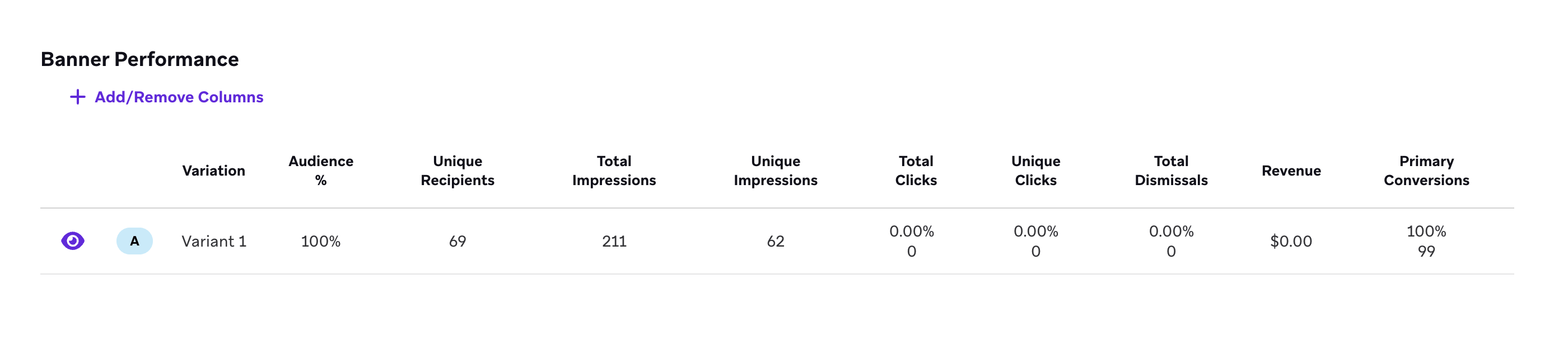
Wenn Sie Ihre Ansicht vereinfachen möchten, klicken Sie auf Add/Remove Columns und deaktivieren Sie die gewünschten Metriken. Standardmäßig werden alle Metriken angezeigt.
Banner-Metriken
Dies sind die wichtigsten Metriken, die Sie bei der Überprüfung der Performance Ihrer Banner-Kampagne im Blick behalten sollten. Klicks und Impressionen für Banner werden automatisch über das SDK getrackt.
Die vollständigen Definitionen aller Banner-Metriken finden Sie im Glossar der Berichtsmetriken. Filtern Sie dort nach Banner.
| Metrik | Definition |
|---|---|
| Total Impressions | Impressionen insgesamt ist die Anzahl der Fälle, in denen eine Nachricht angezeigt wird. Braze protokolliert eine Impression nur dann, wenn die Nachricht für die Nutzer:in auf dem Bildschirm sichtbar wird. Wenn beispielsweise eine Nachricht am Ende einer Seite platziert wird, wird die Impression erst protokolliert, wenn die Nutzer:in nach unten scrollt und die Nachricht sichtbar wird. Wenn einer Nutzer:in dieselbe Nachricht zweimal angezeigt wird, wird dies als zwei Impressionen gezählt. Bei Bannern werden Impressionen einmal pro Nutzersitzung protokolliert. Wenn dasselbe Banner innerhalb derselben Sitzung mehrfach angezeigt wird, wird nur eine Impression protokolliert. |
| Unique Impressions | Eindeutige Impressionen ist die Gesamtzahl der Nutzer:innen, die eine Nachricht aus einer bestimmten Campaign angesehen haben. Eine Impression wird nur dann protokolliert, wenn die Nachricht auf dem Bildschirm einer Nutzer:in sichtbar wird. Jede Nutzer:in wird nur einmal gezählt. |
| Total Clicks | Total Clicks ist die Gesamtzahl (und der Prozentsatz) der Nutzer:innen, die innerhalb der zugestellten Nachricht geklickt haben, unabhängig davon, ob dieselbe Nutzer:in mehrmals geklickt hat. |
| Total Dismissals | Total Dismissals ist die Gesamtzahl der Male, die Nutzer:innen das Banner geschlossen haben. Nur für Banner mit aktiviertem Schließverhalten verfügbar. |
| Unique Clicks | Eindeutige Klicks ist die eindeutige Anzahl von Empfänger:innen, die mindestens einmal auf einen Link innerhalb einer Nachricht geklickt haben. Jede Nutzer:in wird nur einmal gezählt. |
| Primary Conversions | Primäre Konversionen (A) oder primäres Konversions-Event ist die Anzahl der Male, die ein definiertes Ereignis nach der Interaktion mit oder dem Betrachten einer empfangenen Nachricht aus einer Braze-Campaign eingetreten ist. Dieses definierte Ereignis wird von Ihnen bei der Erstellung der Campaign festgelegt. |
| Unique Daily Impressions |
Eindeutige tägliche Impressionen ist die Anzahl der eindeutigen Nutzer:innen, die die Nachricht an einem bestimmten Tag angesehen haben. Dieser Zähler wird jeden Kalendertag zurückgesetzt, sodass ein:e Nutzer:in, die dieselbe Nachricht an zwei verschiedenen Tagen ansieht, zweimal gezählt wird. Diese Metrik entspricht der gleichnamigen Abrechnungsmetrik.
Da eine Betrachter:in jeden Tag eine eindeutige tägliche Impression haben kann, sollten Sie erwarten, dass dieser Wert höher ist als die Unique Impressions. |
| Revenue | Der Umsatz ist der Gesamtumsatz in Dollar von Campaign-Empfänger:innen innerhalb des festgelegten primären Konversionsfensters. |
| Confidence | Die Konfidenz ist der Prozentsatz des Vertrauens, dass eine bestimmte Variante einer Nachricht besser abschneidet als die Kontrollgruppe. |
Berechnungsbeispiele für Banner-Metriken
Es gibt mehrere Metriken, die die Sichtbarkeit Ihrer Nachricht erfassen, darunter Unique Daily Impressions und Unique Impressions. Anhand einiger Beispielszenarien lassen sich diese Metriken besser verstehen.
Angenommen, Sie sehen sich heute ein Banner an, morgen dasselbe Banner und übermorgen erneut – dann werden Sie dreimal als Unique Daily Impression gezählt. Sie werden jedoch nur für eine Unique Impression gezählt.
Nehmen wir als weiteres Beispiel an, Sie sehen fünf Unique Impressions in einer Banner-Kampagne. Das bedeutet, dass nur die Geräte von fünf Nutzer:innen alle folgenden Schritte ausgeführt haben:
- Eine Sitzung gestartet oder die App hat explizit eine Banner-Synchronisierung angefordert (oder beides)
- Zur Banner-Ansicht navigiert
- Das SDK hat eine Impression aufgezeichnet und an den Server gesendet
Unique Daily Impressions bezieht sich auf die Banner, die tatsächlich angesehen wurden.
Abweichungen zwischen Kontrollgruppen und Varianten
Wenn eine Banner-Kampagne eine Kontrollgruppe verwendet, können die Impressionen der Kontrollgruppe höher sein als die der Variante, selbst wenn die Zielgruppenaufteilung zwischen den Gruppen gleichmäßig ist. Diese Abweichung wird durch einen Unterschied in der Art und Weise verursacht, wie Impressionen für Kontroll- und Varianten-Banner protokolliert werden.
Sowohl Kontroll- als auch Varianten-Impressionen erfordern, dass die Banner-Platzierung in den sichtbaren Bereich gelangt. Varianten-Impressionen werden erst protokolliert, wenn das vollständige Banner auf dem Bildschirm sichtbar ist. Kontroll-Impressionen können bereits protokolliert werden, sobald die Platzierung in den sichtbaren Bereich gelangt – bevor das vollständige Banner für eine Variante sichtbar wäre.
Content-Card-Reporting
Wann Sendungen protokolliert werden
Der Zeitpunkt eines Gesendet-Events für Content Cards hängt vom Zustellungstyp und der Einstellung Card Creation ab.
Geplante Zustellung
Bei geplanten Content Cards hängt der Zeitpunkt eines Gesendet-Events von der Einstellung Card Creation ab:
- Beim Kampagnenstart: Die Sendung wird zum geplanten Sendezeitpunkt protokolliert, wenn die Karte in den Feed der Nutzer:in geschrieben wird. Dies geschieht unabhängig davon, ob die Nutzer:in die App geöffnet oder die Karte angesehen hat.
- Bei der ersten Impression: Die Sendung wird protokolliert, wenn die App die Karte zum ersten Mal nach dem geplanten Sendezeitpunkt anfordert und die Karte on demand erstellt wird.
Wenn Ihre Kampagne für Bei der ersten Impression (empfohlen) konfiguriert ist, wächst der Gesendet-Zähler in den Kampagnen-Analytics allmählich, wenn einzelne Apps die Karte anfordern. Wenn die App vor Ablauf der Karte nie eine Karte anfordert (z. B. weil die Nutzer:in die App nie öffnet), wird keine Sendung erfasst und die Karte wird nie zugestellt. Wenn Ihre Kampagne für Beim Kampagnenstart konfiguriert ist, steigt der Gesendet-Zähler in den Kampagnen-Analytics zum geplanten Zeitpunkt sprunghaft an.
Aktionsbasierte Zustellung
Bei aktionsbasierten Content Cards wird die Sendung kurz nach der auslösenden Aktion der Nutzer:in protokolliert, wenn die Karte in den Feed geschrieben wird. Dies geschieht unabhängig davon, ob die Nutzer:in die Karte angesehen hat.
„Campaigns Received“ und Retargeting-Filter
Unabhängig vom Zustellungstyp oder der Einstellung Card Creation erscheint eine Content-Card-Kampagne im Profil der Nutzer:in unter Campaigns Received erst, nachdem die Nutzer:in die Karte in der App tatsächlich angesehen hat. Die Retargeting-Filter Last Received Any Message und Last Received Campaign werden aus demselben Grund zum Zeitpunkt der Ansicht aktualisiert.
Kontrollgruppen
Um die Wirkung einer einzelnen Content-Card zu messen, können Sie einem A/B-Test eine Kontrollgruppe hinzufügen. Das übergeordnete Panel Campaign Details enthält keine Metriken aus der Kontrollgruppen-Variante.
Content-Card-Performance
Das Panel Content Card Performance zeigt Ihnen, wie gut Ihre Nachricht in verschiedenen Dimensionen abgeschnitten hat. Die Metriken in diesem Panel variieren je nach gewähltem Messaging-Kanal und je nachdem, ob Sie einen multivariaten Test durchführen. Klicken Sie auf das Symbol Preview, um Ihre Nachricht für jede Variante oder jeden Kanal anzuzeigen.

Wenn Sie Ihre Ansicht vereinfachen möchten, klicken Sie auf Add/Remove Columns und deaktivieren Sie die gewünschten Metriken. Standardmäßig werden alle Metriken angezeigt.
Content-Card-Metriken
Im Folgenden finden Sie eine Aufschlüsselung einiger wichtiger Metriken, die Sie bei der Überprüfung Ihrer Nachrichten-Performance sehen können. Die vollständigen Definitionen aller Content-Cards-Metriken finden Sie im Glossar der Berichtsmetriken. Filtern Sie dort nach Content Cards.
| Metrik | Definition |
|---|---|
| Messages Sent |
Gesendete Nachrichten ist die Gesamtzahl der in einer Campaign gesendeten Nachrichten. Nach dem Start einer geplanten Campaign umfasst diese Metrik alle gesendeten Nachrichten, unabhängig davon, ob sie aufgrund von Rate-Limiting bereits versendet wurden. Das bedeutet nicht, dass die Nachricht empfangen oder an ein Gerät zugestellt wurde, sondern nur, dass die Nachricht gesendet wurde.
Die Berechnung hängt davon ab, was Sie für die Kartenerstellung ausgewählt haben:
|
| Total Impressions | Impressionen insgesamt ist die Anzahl der Fälle, in denen eine Nachricht angezeigt wird. Braze protokolliert eine Impression nur dann, wenn die Nachricht für die Nutzer:in auf dem Bildschirm sichtbar wird. Wenn beispielsweise eine Nachricht am Ende einer Seite platziert wird, wird die Impression erst protokolliert, wenn die Nutzer:in nach unten scrollt und die Nachricht sichtbar wird. Wenn einer Nutzer:in dieselbe Nachricht zweimal angezeigt wird, wird dies als zwei Impressionen gezählt. Dieser Wert kann für dieselbe Nutzer:in mehrfach gezählt werden. |
| Unique Impressions | Eindeutige Impressionen ist die Gesamtzahl der Nutzer:innen, die eine Nachricht aus einer bestimmten Campaign angesehen haben. Eine Impression wird nur dann protokolliert, wenn die Nachricht auf dem Bildschirm einer Nutzer:in sichtbar wird. Dieser Zähler wird nicht erhöht, wenn eine Nutzer:in eine Content-Card zum zweiten Mal aufruft. |
| Unique Daily Impressions |
Eindeutige tägliche Impressionen ist die Anzahl der eindeutigen Nutzer:innen, die die Nachricht an einem bestimmten Tag angesehen haben. Dieser Zähler wird jeden Kalendertag zurückgesetzt, sodass ein:e Nutzer:in, die dieselbe Nachricht an zwei verschiedenen Tagen ansieht, zweimal gezählt wird. Diese Metrik entspricht der gleichnamigen Abrechnungsmetrik.
Da eine Nutzer:in jeden Tag eine eindeutige tägliche Impression haben kann, sollten Sie erwarten, dass dieser Wert höher ist als die Unique Impressions. |
| Unique Clicks | Eindeutige Klicks ist die eindeutige Anzahl von Empfänger:innen, die mindestens einmal auf einen Link innerhalb einer Nachricht geklickt haben, und wird gemessen durch dispatch_id. Dies umfasst auch Klicks auf die von Braze bereitgestellten Abmeldelinks. |
| Unique Dismissals | Eindeutige Ausblendungen ist die Anzahl der eindeutigen Empfänger:innen, die eine Content Card aus einer Campaign ausgeblendet haben. Wenn ein:e Nutzer:in eine Content Card aus einer Campaign mehrmals ausblendet, zählt dies als eine eindeutige Ausblendung. |
Bei der Protokollierung von Impressionen gibt es einige Unterschiede zwischen Web, Android und iOS. Generell protokolliert Braze eine Impression, wenn eine Karte gesehen wird – also nachdem eine Nutzer:in zur entsprechenden Content-Card in ihrem Feed gescrollt hat.
Unique Daily Impressions versus Unique Impressions
Es gibt mehrere Metriken, die die Sichtbarkeit Ihrer Nachricht erfassen, darunter Unique Daily Impressions und Unique Impressions. Anhand einiger Beispielszenarien lassen sich diese Metriken besser verstehen.
Angenommen, Sie sehen sich heute eine Content-Card an, erhalten morgen eine neue Karte aus derselben Kampagne und übermorgen wieder eine – dann werden Sie dreimal als Unique Daily Impression gezählt. Sie werden jedoch nur für eine Unique Impression gezählt. Außerdem werden Sie in der Anzahl der Messages Sent berücksichtigt, da die Karte auf Ihrem Gerät verfügbar war.
Ein weiteres Beispiel: Angenommen, Sie sehen fünf Unique Impressions für eine Content-Card-Kampagne mit 150.000 Messages Sent. Das bedeutet, dass die Karte (im Backend) einer Zielgruppe von 150.000 Nutzer:innen zur Verfügung gestellt wurde, aber nur die Geräte von fünf Nutzer:innen alle folgenden Schritte nach dem Senden ausgeführt haben:
- Eine Sitzung gestartet oder die App hat explizit eine Content-Cards-Synchronisierung angefordert (oder beides)
- Zur Content-Cards-Ansicht navigiert
- Das SDK hat eine Impression aufgezeichnet und an den Server gesendet
Messages Sent bezieht sich auf Content Cards, die zum Ansehen verfügbar sind, während Unique Daily Impressions die Content Cards bezeichnet, die tatsächlich angesehen wurden.
E-Mail-Reporting
E-Mail-Performance
Das Panel Email Performance zeigt Ihnen, wie gut Ihre Nachricht in verschiedenen Dimensionen abgeschnitten hat. Die Metriken in diesem Panel variieren je nach gewähltem Messaging-Kanal und je nachdem, ob Sie einen multivariaten Test durchführen. Wählen Sie das Symbol Preview, um Ihre Nachricht für jede Variante oder jeden Kanal anzuzeigen.
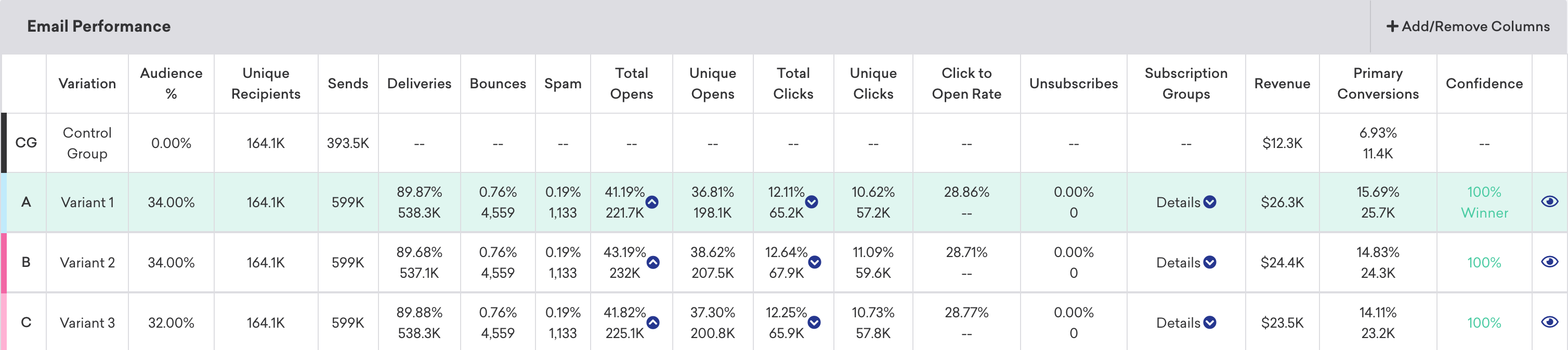
Wenn Sie Ihre Ansicht vereinfachen möchten, klicken Sie auf Add/Remove Columns und deaktivieren Sie die gewünschten Metriken. Standardmäßig werden alle Metriken angezeigt.
Heatmaps
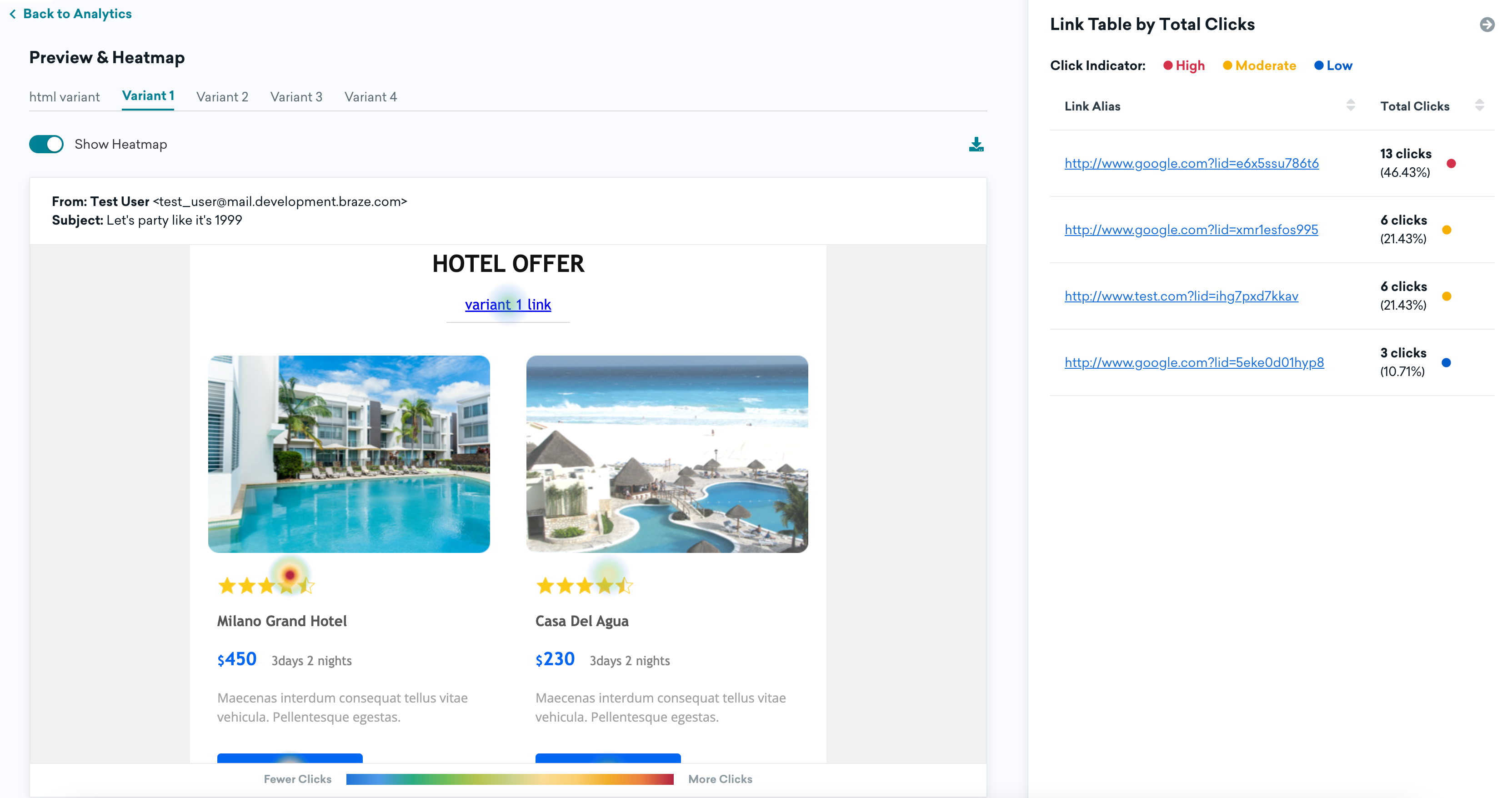
Mit Heatmaps können Sie sehen, wie erfolgreich verschiedene Links in einer einzelnen E-Mail-Kampagne sind. Gehen Sie im Abschnitt Message Analytics zum Panel Email Performance. Wählen Sie Preview & Heatmap, um eine Vorschau Ihrer E-Mail-Kampagne und der Heatmap anzuzeigen. Alternativ können Sie den Hyperlink im Variantennamen auswählen, um die Heatmap aufzurufen.
Kampagnen-Analytics zeigen Klickdaten für bis zu 100 eindeutige URLs pro Variante an, sortiert nach Gesamtklicks. URLs werden nach ihrer normalisierten Form gruppiert, die keine Abfrageparameter enthält. Wenn eine Variante mehr als 100 eindeutige normalisierte URLs hat, werden nur die Top 100 nach Klickanzahl angezeigt. Klickdaten für URLs jenseits dieses Limits existieren weiterhin, werden aber nicht im Dashboard oder in der Heatmap angezeigt. Wenn Link Aliasing aktiviert ist, werden Klicks anhand der Link-ID statt der Roh-URL getrackt, was in der Regel zu weniger eindeutigen Einträgen führt, sodass dieses Limit seltener erreicht wird.
In dieser Ansicht können Sie mit dem Schalter Show Heatmap eine visuelle Darstellung Ihrer E-Mail aufrufen, die die Gesamthäufigkeit und den Ort der Klicks innerhalb der Laufzeit der Kampagne anzeigt. Im Panel Link Table by Total Clicks können Sie alle Links in Ihrer E-Mail-Kampagne anzeigen und nach Gesamtklicks sortieren. Dies kann zusätzliche Insights darüber liefern, wohin Ihre Nutzer:innen navigieren. Um eine Kopie der Heatmap als Referenz zu speichern, wählen Sie den Download-Button.
Wenn Links Liquid für dynamische URLs verwenden, stimmen die angeklickten URLs möglicherweise nicht genau genug mit dem gerenderten Link in der Nachricht überein, sodass die Heatmap die Klicks nicht mit diesem Link verknüpfen kann – diese Links werden dann möglicherweise nicht auf der Heatmap angezeigt. Um Klickdaten auf der Heatmap mit Template-Links zu verknüpfen, verwenden Sie Link Aliasing. Für ein vollständiges Bild verwenden Sie die Klickdaten im Panel Link Table by Total Clicks.
Heatmap-Abmeldeklicks versus Kampagnen-Analytics
Klicks auf Abmeldelinks in der Heatmap können von der Metrik Unsubscribers in den Kampagnen-Analytics abweichen:
- Wenn Sie eine angepasste Abmelde-URL im Nachrichtentext verwenden, behandelt Braze diesen Link für Heatmap-Zwecke als einen standardmäßig getrackten Link – er erscheint in der Link Table by Total Clicks wie jeder andere Link. Wenn Braze eine Abmeldung über den von Braze bereitgestellten Abmeldelink verarbeitet, wird die Metrik Unsubscribers erhöht. Angepasste Abmelde-URLs erhöhen diese Metrik nicht, es sei denn, Sie aktualisieren Nutzer:innen über die API.
- Wenn sich Nutzer:innen über den List-Unsubscribe-Header abmelden (eine Ein-Klick-Abmeldeoption, die von einigen Posteingangs-Anbietern angezeigt wird), wird Unsubscribers in den Kampagnen-Analytics erhöht, aber dies erscheint nicht als Klick in der Heatmap. Wenn die Nachricht Unsubscribe from specific subscription group verwendet, meldet Braze die Nutzer:in nur von der konfigurierten Abo-Gruppe ab, nicht global. Die Verfügbarkeit dieser Option variiert je nach Empfänger:in, da sich die Posteingangs-Anbieter darin unterscheiden, ob sie den List-Unsubscribe-Header rendern oder unterstützen.
Für eine vollständige Übersicht über das Abmeldeverhalten überprüfen Sie sowohl die Heatmap-Link-Aufschlüsselung als auch die Metrik Unsubscribers. Weitere Details finden Sie unter Warum sich Unsubscribes und Abmeldelink-Klicks unterscheiden können.
Nur-Mobil-Links in der Heatmap
Die Heatmap zeigt nur Wärmesignaturen für Links an, die bei der ausgewählten Vorschaugröße sichtbar sind.
Links, die nur im mobilen Layout erscheinen, sind in der Ansicht Desktop ausgeblendet (und können je nach Vorschaubreite auch in Overall ausgeblendet sein), sodass diese Klicks nicht als Wärmesignaturen angezeigt werden. Diese Links erscheinen dennoch im Panel Link Table by Total Clicks mit ihren Gesamtklicks und Prozentsätzen.
Um Wärmesignaturen für Nur-Mobil-Links anzuzeigen, wählen Sie Mobile. Die mobile Vorschau entspricht dem mobilen Breakpoint des Drag-and-Drop-Editors (620 px). Wenn die E-Mail erst bei einer schmaleren Breite das Layout wechselt, bleiben diese Links auch in der Vorschaugröße Mobile ausgeblendet.
Bilder
Wir empfehlen, CORS für Ihre Bild-URLs zu aktivieren, damit Bilder in Heatmap-Vorschauen und -Exporten nicht fehlen.
Wenn Bilder in einem Export fehlen, arbeiten Sie mit Ihren Entwickler:innen zusammen, damit Bild-Assets den Cross-Origin-Zugriff erlauben: Der Server sollte den Header Access-Control-Allow-Origin mit entweder * oder Ihrer Braze-Dashboard-Domain zurückgeben.
E-Mail-Metriken
Im Folgenden finden Sie einige wichtige E-Mail-spezifische Metriken, die in anderen Kanälen nicht verfügbar sind. Die vollständigen Definitionen aller in Braze verwendeten E-Mail-Metriken finden Sie in unserem E-Mail-Analytics-Glossar.
| Metrik | Definition |
|---|---|
| Unique Clicks | Eindeutige Klicks ist die eindeutige Anzahl von Empfänger:innen, die mindestens einmal auf einen Link innerhalb einer Nachricht geklickt haben, und wird gemessen durch dispatch_id. Dieser Wert wird über einen Zeitraum von sieben Tagen für E-Mails getrackt und anhand der dispatch_id gemessen. Dazu gehören auch Klicks auf die von Braze bereitgestellten Abmeldelinks. Dieser Wert sollte zwischen 5–10 % liegen. Alles über 10 % ist außergewöhnlich! |
| Unique Opens | Eindeutige Öffnungen ist die Gesamtzahl (oder der Prozentsatz) der zugestellten Nachrichten, die von einer einzelnen Nutzer:in mindestens einmal geöffnet wurden und über einen Zeitraum von sieben Tagen verfolgt werden. Bei E-Mails erfolgt das Tracking über einen Zeitraum von 7 Tagen. Dieser Wert sollte zwischen 30–40 % liegen. Alles über 40 % ist außergewöhnlich! |
| Click-to-Open Rate | Die Klick-Öffnungsrate ist der Prozentsatz der geöffneten E-Mails, die mindestens einmal von einer einzelnen Nutzer:in oder einer Maschine angeklickt wurden, und ist nur im Berichts-Builder verfügbar. |
| Spam Rate | Spam ist die Gesamtzahl der zugestellten E-Mails, die von der Empfänger:in als „Spam“ markiert wurden. Braze ändert zwar nicht den Abo-Status dieser Nutzer:innen, aber diese Nutzer:innen werden in zukünftigen E-Mails automatisch ausgeschlossen, es sei denn, Sie senden eine Transaktions-E-Mail, die so konfiguriert ist, dass sie „an alle Nutzer:innen gesendet wird, einschließlich Abgemeldeter“. Wenn diese Metrik größer als 0,08 ist, könnte dies ein Hinweis darauf sein, dass entweder Ihr Nachrichtentext zu verkaufsorientiert ist oder Sie Ihre Methoden zur Erfassung von E-Mail-Adressen überdenken sollten (um sicherzustellen, dass Sie nur Personen anschreiben, die an Ihrer Korrespondenz interessiert sind). |
| Unsubscribers or Unsub | Abmelder:innen oder Unsub ist die Anzahl der Nachrichten, die zu einer Abmeldung geführt haben. Abmeldungen erfolgen, wenn Braze eine Abmeldung über die Braze-Abmelde-URL im Nachrichtentext oder über den List-Unsubscribe-Header verarbeitet, sofern dieser Pfad von Braze gehandhabt wird. |
| Other Opens |
Andere Öffnungen umfassen menschliche Öffnungen, die nicht von MPP betroffen sind (z. B. wenn ein:e Nutzer:in eine E-Mail in der Gmail-App oder auf Gmail Desktop öffnet, wodurch ein Tracking-Pixel ausgelöst und eine reguläre Öffnung protokolliert wird). Andere Öffnungen sind in der Regel menschliche Öffnungen, es kann jedoch auch Szenarien geben, in denen eine Maschine die E-Mail öffnet (ein Bot oder ein Posteingangs-Dienstleister wie Gmail oder Yahoo). Es ist auch möglich, dass ein:e Nutzer:in eine E-Mail auf einem Nicht-iOS-Gerät öffnet und die andere Öffnung protokolliert wird, bevor eine maschinelle Öffnung protokolliert wird.
Da maschinelle Öffnungen nutzergesteuert sein können, ist das Verhältnis zwischen maschinellen Öffnungen und anderen Öffnungen nicht menschlich gegenüber nicht-menschlich, sondern vielmehr MPP-betroffen gegenüber nicht MPP-betroffen. Während andere Öffnungen weiterhin herangezogen werden können, um einen Teil der menschlichen Öffnungen zu messen, ist es derzeit nicht möglich, den Prozentsatz der maschinellen Öffnungen zu bestimmen, die menschlich gesteuert sind, sodass eine genaue „echte“ Öffnungsrate derzeit nicht ermittelt werden kann. Für Nutzer:innen mit aktiviertem MPP:
|
| Estimated Real Opens | Die geschätzten realen Öffnungen sind eine Schätzung der Anzahl der eindeutigen Öffnungen, die es geben würde, wenn es keine maschinellen Öffnungen gäbe, und sind das Ergebnis eines proprietären statistischen Modells von Braze. Weitere Informationen finden Sie im folgenden Abschnitt. |
| Machine Opens |
Maschinelle Öffnungen umfassen sowohl nicht-menschliche als auch menschliche Öffnungen, die auf eine Öffnung durch eine:n Nutzer:in mit aktiviertem Apple E-Mail-Datenschutz (MPP) hinweisen. Das bedeutet, dass ein:e Nutzer:in mehrere maschinelle Öffnungen protokollieren kann. Maschinelle Öffnungen werden nicht automatisch generiert, wenn das Gerät nicht mit WLAN verbunden ist, sodass ein:e Nutzer:in eine E-Mail in der Apple-Mail-App möglicherweise öffnet, bevor Apple die Bilder vorab abruft, was dennoch als maschinelle Öffnung protokolliert wird.
Für Nutzer:innen mit aktiviertem MPP:
|
| Bounces | Bounces ist die Gesamtzahl der Nachrichten, die nicht erfolgreich an die vorgesehenen Empfänger:innen zugestellt werden konnten. |
| Hard Bounce | Ein Hard Bounce liegt vor, wenn eine E-Mail aufgrund eines dauerhaften Zustellungsfehlers nicht an die Empfänger:in zugestellt werden kann. Ein Hard Bounce kann auftreten, weil der Domainname nicht existiert oder weil die Empfänger:in unbekannt ist. |
| Soft Bounce | Ein Soft Bounce liegt vor, wenn eine E-Mail aufgrund eines vorübergehenden Zustellungsfehlers nicht an die Empfänger:in zugestellt werden kann, obwohl die E-Mail-Adresse der Empfänger:in gültig ist. Ein Soft Bounce kann auftreten, weil der Posteingang der Empfänger:in voll ist, der Server ausgefallen ist oder die Nachricht zu groß für den Posteingang der Empfänger:in war. |
| Deferral | Eine Zurückstellung liegt vor, wenn eine E-Mail nicht sofort zugestellt werden konnte. Braze versucht jedoch, die E-Mail bis zu 72 Stunden nach diesem vorübergehenden Zustellungsfehler erneut zuzustellen, um die Chancen auf eine erfolgreiche Zustellung zu maximieren, bevor die Versuche für diese spezifische Campaign eingestellt werden. |
Zustellungen und Bounces
Das Dashboard hebt Hard Bounces hervor. Einige Bounces können Soft Bounces sein und stimmen allein nicht mit dieser Zahl überein. Sie können Soft Bounces mit dieser Formel annähern:
Sendungen − (Zustellungen + Hard Bounces) ≈ Soft Bounces
Zustellungen können während des Wiederholungsfensters Ihres E-Mail-Anbieters (ESP) steigen, wenn Wiederholungsversuche erfolgreich sind, während Sendungen und Hard Bounces bei einem einmaligen Versand nach Abschluss des Versands feststehen. SendGrid und SparkPost wiederholen bis zu 72 Stunden; Amazon SES wiederholt bis zu 14 Stunden.
Häufige Szenarien bei der Fehlerbehebung der Zustellung
Beachten Sie bei der Überprüfung Ihrer E-Mail-Analytics die folgenden Muster:
- Lücke zwischen Sendungen und (Zustellungen + Hard Bounces): Während des ESP-Wiederholungsfensters nach einem einmaligen Versand spiegelt diese Lücke häufig Soft Bounces oder Deferrals wider, die noch wiederholt werden. Nach Abschluss der Wiederholungsversuche bedeutet eine verbleibende Lücke in der Regel, dass Nachrichten einen Soft Bounce hatten und nie zugestellt wurden – diese Sendungen werden nicht in den Kampagnen-_Zustellungen_ oder Bounces gezählt. Verwenden Sie die Formel unter Zustellungen und Bounces, um laufende Soft Bounces abzuschätzen.
- Niedrige Zustellungen nach Abschluss der Wiederholungsversuche: Wenn die Zustellraten nach Abschluss der Wiederholungsversuche niedrig bleiben, vergleichen Sie das Volumen dieses Versands mit Ihren üblichen Mustern. Postfach-Anbieter können E-Mails verzögern, drosseln oder mit einem Soft Bounce versehen, wenn das Volumen im Verhältnis zu Ihrer Absender-Reputation ansteigt. Möglicherweise sehen Sie Meldungen wie
Email was deferred due to the following reason(s): [IPs were throttled by recipient server]im Nachrichten-Aktivitätsprotokoll. Verwenden Sie Rate-Limiting für die Zustellgeschwindigkeit, um große Sendungen zu dosieren, und lesen Sie Gedrosselte IPs für weitere Schritte zur Fehlerbehebung. - Soft Bounces und Deferrals werden nicht in den Kampagnen-Analytics angezeigt: Kampagnen-Analytics heben Hard Bounces hervor, enthalten aber Soft Bounces oder Deferrals nicht als separate Spalten. Überwachen Sie diese Events im Nachrichten-Aktivitätsprotokoll, mit dem Segmentfilter „Soft Bounced“ oder über Currents-Deferral-Events. Informationen zur Funktionsweise von Wiederholungsversuchen finden Sie unter Deferrals.
- Zustellprozentsätze, die sich möglicherweise nicht zu 100 % addieren: Zustellungen %, Bounce % und Spam Rate % ergeben möglicherweise nicht 100 % der Sendungen. Nachrichten, die einen Soft Bounce haben und nach dem ESP-Wiederholungsfenster nie zugestellt werden, werden nicht in den Kampagnen-_Zustellungen_ oder Bounces gezählt, sodass ein Teil der Sendungen in diesen Raten nicht berücksichtigt wird. Warten Sie, bis die Wiederholungsversuche abgeschlossen sind, bevor Sie die endgültige Zustellleistung beurteilen, oder verwenden Sie die Formel unter Zustellungen und Bounces, um abzuschätzen, wie viele Sendungen sich noch im Wiederholungsversuch befinden.
Klicks ohne Öffnungs-Event
Ein Klick kann ohne eine Öffnung protokolliert werden, wenn das Öffnungs-Pixel nie geladen wird. Zum Beispiel wird die Nachricht in Gmail abgeschnitten, oder die Nutzer:in hat Bilder deaktiviert (das Öffnungs-Pixel befindet sich normalerweise in der Fußzeile). Einige Clients leiten Bilder über Proxys weiter (wie Apple Mail), sodass die Öffnung protokolliert werden kann, wenn der Server das Pixel zum ersten Mal abruft – nicht wenn die Nutzer:in die E-Mail liest. Unternehmensdomains blockieren Bilder oft standardmäßig.
Ein Klick und eine Öffnung können auch an verschiedenen Tagen stattfinden: Eine Nutzer:in könnte am 16. Mai mit deaktivierten Bildern klicken (keine Öffnung) und dann am 17. Mai im Webmail öffnen (Öffnung wird dann protokolliert).
Höhere Unique Clicks als Unique Opens
Es kann vorkommen, dass Unique Clicks die Unique Opens deutlich übersteigen (z. B. mehrere eindeutige Klicks pro eindeutiger Öffnung), selbst wenn Sie von Ihrer Zielgruppe ein niedrigeres Verhältnis erwarten. Dieses Muster bedeutet in der Regel, dass Öffnungen zu niedrig gezählt, Klicks überhöht oder beides der Fall ist. Das bedeutet jedoch nicht, dass Braze Klicks isoliert falsch zählt.
Braze protokolliert eine E-Mail-Öffnung, wenn das Öffnungs-Tracking-Pixel geladen wird. Dieses Pixel ist ein kleines transparentes Bild (oft als 1 x 1 px beschrieben), das Braze dem Nachrichten-HTML hinzufügt. Wenn das Pixel nie geladen wird, wird für diese Ansicht keine Öffnung protokolliert, aber Link-Klicks können dennoch registriert werden – sodass Ihre Click-to-Open-Rate und das Verhältnis zwischen diesen beiden Metriken verzerrt aussehen können.
Das Postfach hat das Öffnungs-Tracking-Pixel nie geladen
Das Pixel wird möglicherweise nicht geladen, wenn:
- Die Nachricht abgeschnitten wird. Langes HTML schiebt Inhalte – einschließlich des Pixels am Ende – hinter einen Abschnitt im Stil von „Gesamte Nachricht anzeigen“. In Gmail werden Nachrichten, die größer als etwa 102 KB sind, häufig abgeschnitten, was das Laden des Pixels verhindern kann, bis die vollständige Nachricht geöffnet wird (und manchmal auch dann nicht, je nach Client).
- Bilder blockiert oder eingeschränkt sind. Strengere Posteingangs-Sicherheit (häufig bei Unternehmenskonten) kann Remote-Bilder blockieren, bis die Empfänger:in sich entscheidet, sie zu laden, sodass das Öffnungs-Pixel nicht ausgelöst wird, obwohl getrackte Links angeklickt werden.
- Die Nachricht sich im Spam- oder Massenordner befindet. Viele Anbieter laden Remote-Bilder (einschließlich des Öffnungs-Pixels) in diesen Ordnern standardmäßig nicht.
Was Sie tun können
- Abschneiden: Kürzen und vereinfachen Sie das HTML, entfernen Sie ungenutzte Styles oder Assets und halten Sie die Gesamtgröße der Nachricht innerhalb der Client-Limits. Für Gmail sollten Sie unter etwa 102 KB bleiben, wie unter E-Mail-Größe beschrieben.
- Posteingangs-Sicherheit und Bildladen: Nur die Empfänger:in (oder deren IT-Richtlinie) kann ändern, ob Bilder standardmäßig geladen werden.
- Spam-Platzierung: Konzentrieren Sie sich auf die Verbesserung der E-Mail-Zustellbarkeit und Listenhygiene. Wenn E-Mails regelmäßig im Spam landen und die Metriken falsch aussehen, wenden Sie sich an den Braze-Support.
Sicherheits- oder Bot-Aktivität bei Links
Einige E-Mail-Sicherheitsprodukte folgen Links, um nach Bedrohungen zu scannen. Diese Anfragen können einen Klick protokollieren, ohne Bilder zu laden, sodass Sie Klickaktivität ohne eine entsprechende Öffnung sehen können.
Deferrals
Ein Deferral bedeutet, dass eine E-Mail nicht sofort zugestellt werden konnte, Braze die E-Mail jedoch nach diesem vorübergehenden Zustellungsfehler über Ihren ESP erneut versucht, um die Chancen auf eine erfolgreiche Zustellung zu maximieren, bevor die Versuche für diese spezielle Kampagne eingestellt werden. SendGrid und SparkPost wiederholen bis zu 72 Stunden; Amazon SES wiederholt bis zu 14 Stunden. Typische Gründe für Deferrals sind reputationsbasiertes Rate-Limiting des Posteingangs-Anbieters für das E-Mail-Volumen, vorübergehende Verbindungsprobleme oder DNS-Fehler.
Deferrals unterscheiden sich von Soft Bounces. Wenn während dieses Wiederholungszeitraums keine E-Mail erfolgreich zugestellt wurde, sendet Braze ein Soft-Bounce-Event pro versuchtem Kampagnenversand. Vor dem 25. Februar 2025 wurden diese Wiederholungsversuche als mehrere Soft Bounces für einen Kampagnenversand gezählt.
Beachten Sie, dass Deferrals derzeit nur über Currents oder Braze-Snowflake-Features (wie Abfrage-Builder, SQL-Segmente, Snowflake-Datenfreigabe) verfügbar sind. Wenn Sie an Deferrals in campaign or Canvas analytics interessiert sind, reichen Sie Produktfeedback ein.
Geschätzte reale Öffnungsrate
Diese Statistik verwendet ein proprietäres, von Braze entwickeltes Analysemodell, um eine Schätzung der eindeutigen Öffnungsrate der Kampagne zu rekonstruieren – so, als ob es keine automatischen Öffnungen gäbe. Obwohl wir bei einigen Öffnungs-Events von E-Mail-Absendern die Kennzeichnung Machine Opens erhalten, können diese Kennzeichnungen häufig tatsächliche Öffnungen fälschlicherweise als automatische Öffnungen markieren. Mit anderen Worten: Die Other Opens sind wahrscheinlich eine Unterschätzung der tatsächlichen Öffnungen (durch echte Nutzer:innen). Stattdessen verwendet Braze die Klickdaten der einzelnen Kampagnen, um auf die Rate zu schließen, mit der Menschen die Nachricht tatsächlich geöffnet haben. Dies kompensiert verschiedene Mechanismen zum automatischen Öffnen, einschließlich Apples MPP.
Braze bewertet die Estimated Real Open Rate in regelmäßigen Abständen, nachdem eine Kampagne genügend E-Mails versendet hat. Nach einer Bewertung kann Braze die Metrik einmal nach mindestens 72 Stunden erneut bewerten, selbst wenn sich das Sendevolumen der Kampagne nicht geändert hat. Weitere Neubewertungen erfordern ein erhöhtes Sendevolumen.
Braze bewertet initial bis zu 10.000 zugestellte E-Mails pro Variante, aber das Erreichen dieses Volumens garantiert keine Schätzung. Jede Variante benötigt außerdem genügend qualifizierende Klicks von Empfänger:innen mit Machine Opens und Empfänger:innen ohne Machine Opens.
Wenn die qualifizierende Klickaktivität nicht ausreicht, zeigt die Spalte „–“ an. Wenn Braze die Variante erneut bewertet, können zusätzliche qualifizierende Klicks eine Schätzung ergeben.
Einschränkungen
Die Estimated Real Open Rate ist nur in Kampagnen verfügbar und wird nicht in Currents-Events gemeldet. Diese Metrik wird nur für aktive Kampagnen, die vor dem 14. November 2023 gestartet wurden, rückwirkend berechnet.
Umgang mit steigenden Klickraten
Öffnungsraten können eine aufschlussreiche Metrik für das Tracking Ihrer E-Mail-Kampagnen sein. Allerdings sind diese Öffnungsraten nicht unbedingt ein genauer Indikator für das menschliche Engagement bei E-Mail-Kampagnen. Ein Öffnungs-Event tritt definitionsgemäß ein, wenn eine Nutzer:in eine E-Mail öffnet, was bedeutet, dass ein transparentes Tracking-Pixel für die Öffnung erfolgreich heruntergeladen wurde.
Darüber hinaus kann die Verwendung von Sicherheitsscannern die Öffnungsraten in die Höhe treiben. Einige dieser Tools schützen ihre Nutzer:innen, indem sie eingehende E-Mails auf bösartige Inhalte überprüfen und auf Links klicken, um deren Legitimität zu verifizieren. Diese Klicks werden oft als „Bot-Klicks“ oder „nicht-menschliche Interaktion“ (NHI) bezeichnet.
Nachdem eine E-Mail unsere Server verlassen hat, haben wir nur begrenzte Einblicke in den weiteren Verlauf. Hier sind einige Empfehlungen zum Umgang mit NHI, die sich auf Ihre Ergebnisse auswirken kann:
- Seien Sie sich bewusst, dass dies bei jedem Absender und fast jeder Empfänger:in passieren kann. Klicks sind ebenso wie Öffnungen kein vollständig zuverlässiger Indikator für die menschliche Interaktion mit Ihren Nachrichten – NHI lässt sich nicht verhindern.
- Ein höheres positives Engagement korreliert in der Regel mit niedrigerer NHI. Daher ist es wichtig, die Best Practices für E-Mail-Messaging zu befolgen. Dazu gehört, die ausdrückliche Erlaubnis Ihrer Nutzer:innen für den E-Mail-Versand einzuholen und nicht engagierte Abonnent:innen regelmäßig per Sunsetting zu entfernen.
- Verwenden Sie wenn möglich HTTPS-Links in Ihren E-Mails. NHI ist bei Absendern, die sichere Links verwenden, weniger verbreitet.
- Wenn Sie einen Ein-Klick-Abmeldeprozess verwenden, sollten Sie die Einrichtung eines Präferenzzentrums in Betracht ziehen, das die Nutzer:innen zu einer Seite weiterleitet, auf der sie ihre Benachrichtigungseinstellungen bearbeiten und verwalten können. Dies kann hilfreich sein, da NHI Nutzer:innen versehentlich abmelden kann.
- Ziehen Sie andere Metriken in Betracht, um den Erfolg Ihres E-Mail-Marketings zu messen, z. B. Konversionen, App-Sitzungen oder Website-Besuche.
- Fügen Sie einen versteckten Link in Ihre E-Mail-Kampagnen ein. Dieser Link sollte für Menschen nicht erkennbar sein, z. B. weißer Text auf weißem Hintergrund oder ein Interpunktionszeichen. Bots neigen dazu, alle Links anzuklicken. Daher können Sie davon ausgehen, dass Klick-Events auf dem unsichtbaren Link tatsächlich das Ergebnis von NHI sind – die Öffnung oder der Klick deutet also nicht unbedingt auf positives Engagement hin.
Fehlerbehebung
Zurückgewiesene E-Mails
- 554 5.7.1 [internal] recipient address was suppressed due to customer policy: Versuchen Sie eine andere Adresse, sprechen Sie die Person über einen anderen Kanal erneut an oder entfernen Sie die Adresse nur für Ihre eigenen Testadressen von der Unterdrückungsliste. Vermeiden Sie es, Unterdrückungen echter Nutzer:innen aufzuheben, da dies der Reputation schaden kann.
- Postfach voll / ungültiges Konto: Oft ein Signal für die Listenqualität. Priorisieren Sie Nutzer:innen, die kürzlich geöffnet oder geklickt haben (z. B. in den letzten 30–60 Tagen), während Sie inaktive oder ungültige Adressen bereinigen.
Soft-Bounce-Wiederholungsverhalten
Wenn eine E-Mail aufgrund vorübergehender Probleme (wie einem vollen Postfach, einem vorübergehend nicht verfügbaren Server oder anderen vorübergehenden Zustellbarkeitsproblemen) einen Soft Bounce verursacht, wiederholt Braze die Zustellung automatisch bis zu 72 Stunden lang. Die Anzahl der Wiederholungsversuche variiert je nach empfangendem Server.
Wenn die E-Mail nach dem Wiederholungszeitraum nicht erfolgreich zugestellt wurde, protokolliert Braze ein Soft-Bounce-Event für diesen Kampagnenversand. Diese Soft Bounces erscheinen nicht in den Kampagnen-Analytics, aber Sie können:
- Sie im Nachrichten-Aktivitätsprotokoll überwachen, um die Bounce-Gründe einzusehen
- Den Segmentfilter „Soft Bounced“ verwenden, um diese Nutzer:innen von zukünftigen Sendungen auszuschließen
Aufgrund dieses Wiederholungszeitraums ergeben die E-Mail-Zustellmetriken (Zustellungen, Bounces und Spam-Rate) bei Kampagnen, bei denen E-Mails nach einem Soft Bounce letztendlich nicht zugestellt werden, möglicherweise nicht 100 %.
Weitere Informationen zu Soft Bounces finden Sie im E-Mail-Analytics-Glossar.
Ungültige Domains
Fehler wie unable to get mx info bedeuten oft, dass viele Empfänger:innen fehlerhafte Domains verwenden (z. B. Tippfehler). Segmentieren, exportieren, korrigieren und re-importieren Sie diese Profile.
Gedrosselte IPs
Möglicherweise sehen Sie die Meldung Email was deferred due to the following reason(s): [IPs were throttled by recipient server] im Nachrichten-Aktivitätsprotokoll, wenn ein Postfach-Anbieter die Zustellung von Ihrer IP aufgrund von Volumen, Reputation oder beidem vorübergehend verlangsamt oder blockiert. Braze wiederholt verzögerte Nachrichten; wenn sich Deferrals deshalb häufen, sehen Sie daneben häufig auch erhöhte Soft Bounces.
Dieses Muster bedeutet in der Regel, dass Sie schneller senden, als der Postfach-Anbieter bei Ihrer aktuellen Reputation akzeptiert. Verwenden Sie zusätzlich zur Verbesserung des Engagements und der Listenqualität das Rate-Limiting für die Zustellgeschwindigkeit, um zu begrenzen, wie schnell Nachrichten für eine Kampagne oder ein Canvas Braze verlassen. Das hilft, die Drosselung zu reduzieren, während Sie mit Ihrem Zustellbarkeitsteam an langfristigen Lösungen arbeiten.
Wenn die Drosselung bei bestimmten Domains anhält, reduzieren Sie das Volumen zu diesen Domains und wenden Sie sich für eine Beratung an den Braze-Zustellbarkeits-Support.
Unbekannter IP-Reputationsstatus
Wenn Ihr E-Mail-Performance-Bericht den Wert „unbekannt“ für die IP-Reputation anzeigt, kann dies mit einem Ausfall der Google Postmaster Tools zusammenhängen. Google Postmaster Tools liefert Reputationsdaten für die Gmail-Zustellbarkeit, und vorübergehende Serviceunterbrechungen können zu fehlenden oder unbekannten Reputationswerten führen.
Wenn Sie einen unbekannten Reputationsstatus sehen und Fragen zu Ihrer E-Mail-Zustellbarkeit haben, wenden Sie sich an den Braze-Support.
KakaoTalk-Reporting
KakaoTalk-Performance
Das Panel KakaoTalk Performance zeigt Ihnen, wie gut Ihre Nachricht in verschiedenen Dimensionen abgeschnitten hat. Die Metriken in diesem Panel variieren je nach gewähltem Messaging-Kanal und je nachdem, ob Sie einen multivariaten Test durchführen. Klicken Sie auf das Symbol Preview, um Ihre Nachricht für jede Variante oder jeden Kanal anzuzeigen.
Wenn Sie Ihre Ansicht vereinfachen möchten, klicken Sie auf Add/Remove Columns und deaktivieren Sie die gewünschten Metriken. Standardmäßig werden alle Metriken angezeigt.
KakaoTalk-Metriken
Im Folgenden finden Sie einige wichtige KakaoTalk-Metriken, die Sie in Ihren Analytics sehen können. Weitere Details finden Sie im Glossar der Berichtsmetriken.
Derzeit sind für KakaoTalk-Kampagnen keine geschätzten oder exakten Zielgruppenstatistiken verfügbar.
| Begriff | Definition |
|---|---|
| Zielgruppe | Zielgruppe ist der Prozentsatz der Nutzer:innen, die eine bestimmte Nachricht erhalten haben. (Anzahl der Empfänger:innen in der Variante) / (Eindeutige Empfänger:innen) |
| Eindeutige Empfänger:innen | Eindeutige Empfänger:innen ist die Anzahl der eindeutigen täglichen Empfänger:innen, also Nutzer:innen, die an einem Tag eine neue Nachricht erhalten haben. Damit dieser Zähler für eine Nutzer:in mehr als einmal erhöht wird, muss die Nutzer:in an einem anderen Tag eine neue Nachricht erhalten. Diese Zahl basiert auf der user_id. Weitere Details finden Sie unter Eindeutige Empfänger:innen im Glossar der Berichtsmetriken. |
| Sendungen | Die Gesamtzahl der in einer Kampagne gesendeten Nachrichten. Dies bedeutet nicht, dass die Nachricht empfangen oder an ein Gerät zugestellt wurde, sondern nur, dass die Nachricht gesendet wurde. |
| Klicks gesamt | Die Gesamtzahl der Male, die die gesendeten KakaoTalk-Nachrichten von Nutzer:innen angeklickt wurden. |
| Fehler | Fehler ist die Anzahl der vom KakaoTalk-Anbieter zurückgegebenen Fehler (wird während des Sendevorgangs erhöht). |
| Umsatz | Umsatz ist der Umsatz in Dollar von Kampagnenempfänger:innen innerhalb des festgelegten primären Konversionsfensters. |
| Primäre Konversionen | Primäre Konversionen ist die Anzahl der Male, die ein definiertes Event nach der Interaktion mit oder dem Anzeigen einer empfangenen Nachricht aus einer Braze-Kampagne aufgetreten ist. Dieses definierte Event wird von Ihnen beim Erstellen der Kampagne festgelegt. |
Berichts-Builder
Sie können auch den Berichts-Builder verwenden, um angepasste Berichte für Ihre KakaoTalk-Kampagnen zu erstellen. Beim Erstellen eines Berichts können Sie filtern, um nur KakaoTalk-Kampagnen einzubeziehen, indem Sie unter Channels die Option KakaoTalk auswählen oder nach Tags filtern, die Sie Ihren KakaoTalk-Kampagnen zugewiesen haben.


LINE-Reporting
Kontrollgruppen
Um die Wirkung einer einzelnen LINE-Nachricht zu messen, können Sie einem A/B-Test eine Kontrollgruppe hinzufügen. Das übergeordnete Panel Campaign Details enthält keine Metriken aus der Kontrollgruppen-Variante.
LINE-Performance
Das Panel LINE Performance zeigt Ihnen, wie gut Ihre Nachricht in verschiedenen Dimensionen abgeschnitten hat. Die Metriken in diesem Panel variieren je nach gewähltem Messaging-Kanal und je nachdem, ob Sie einen multivariaten Test durchführen. Klicken Sie auf das Symbol Preview, um Ihre Nachricht für jede Variante oder jeden Kanal anzuzeigen.
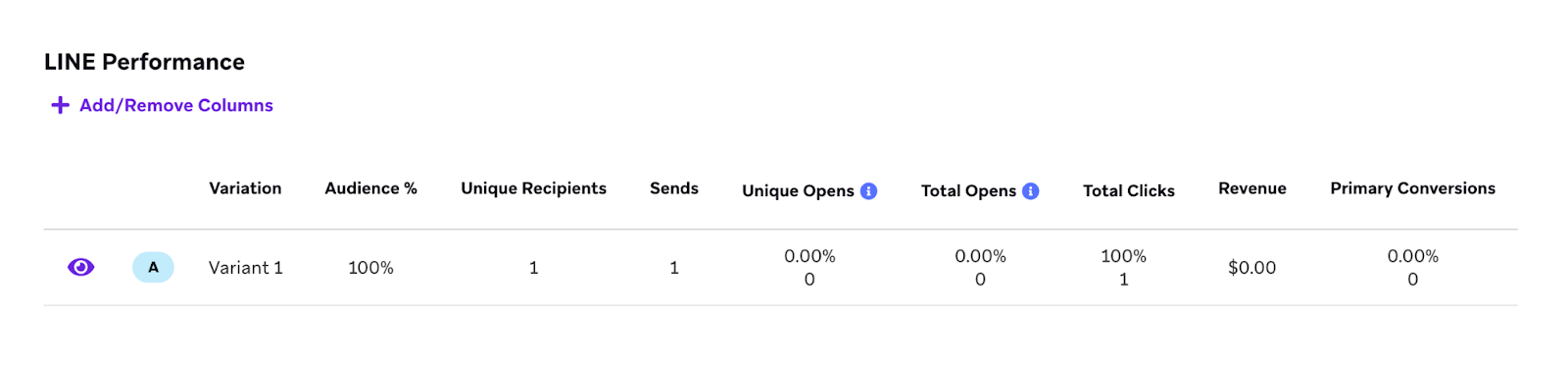
Wenn Sie Ihre Ansicht vereinfachen möchten, klicken Sie auf Add/Remove Columns und deaktivieren Sie die gewünschten Metriken. Standardmäßig werden alle Metriken angezeigt.
LINE-Metriken
Im Folgenden finden Sie einige wichtige LINE-Metriken, die Sie in Ihren Analytics sehen können. Die Definitionen aller in Braze verwendeten LINE-Metriken finden Sie im Glossar der Berichtsmetriken.
| Begriff | Definition |
|---|---|
| Sendungen | Die Gesamtzahl der Sendungen, die erfolgreich zwischen Braze und LINE kommuniziert wurden. Dies bedeutet nicht, dass die Nachricht von der Nutzer:in empfangen wurde. |
| Unique Opens | Die Gesamtzahl der gesendeten LINE-Nachrichten, die von Nutzer:innen geöffnet wurden, nachdem ein Mindestschwellenwert von 20 Nachrichten pro Tag erreicht wurde. |
| Total Opens | Die Gesamtzahl der Male, die die gesendeten LINE-Nachrichten von Nutzer:innen geöffnet wurden, nachdem ein Mindestschwellenwert von 20 Nachrichten pro Tag erreicht wurde. |
| Unique Clicks | Die Gesamtzahl der gesendeten LINE-Nachrichten, die von Nutzer:innen angeklickt wurden, nachdem ein Mindestschwellenwert von 20 Nachrichten pro Tag erreicht wurde. |
| Total Clicks | Die Gesamtzahl der Male, die die gesendeten LINE-Nachrichten von Nutzer:innen angeklickt wurden, nachdem ein Mindestschwellenwert von 20 Nachrichten pro Tag erreicht wurde. |
Push-Reporting
Push-Performance
Das Panel Push Performance zeigt Ihnen, wie gut Ihre Nachricht in verschiedenen Dimensionen abgeschnitten hat. Die Metriken in diesem Panel variieren je nach gewähltem Messaging-Kanal und je nachdem, ob Sie einen multivariaten Test durchführen. Klicken Sie auf das Symbol Preview, um Ihre Nachricht für jede Variante oder jeden Kanal anzuzeigen.
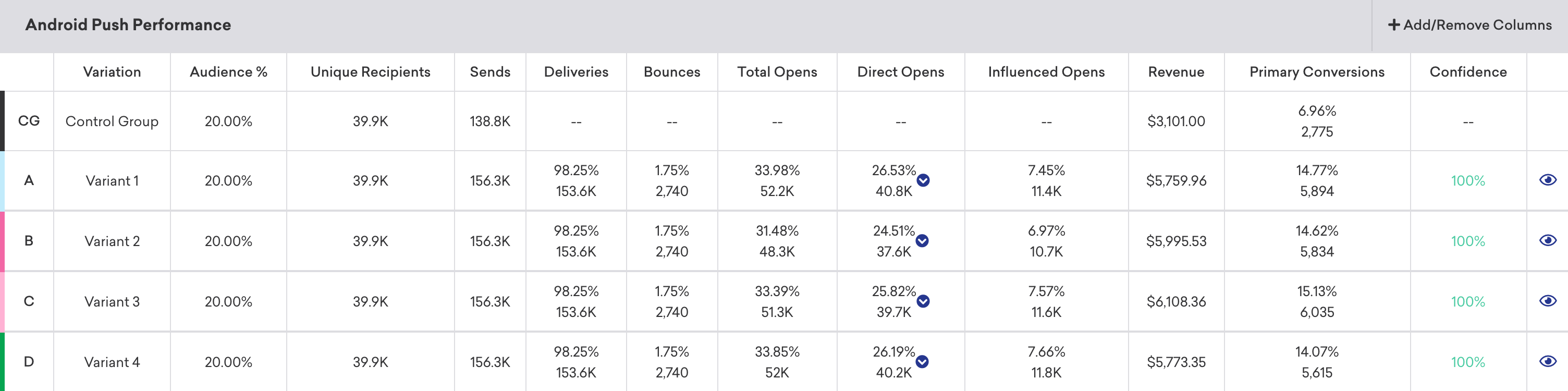
Wenn Sie Ihre Ansicht vereinfachen möchten, klicken Sie auf Add/Remove Columns und deaktivieren Sie die gewünschten Metriken. Standardmäßig werden alle Metriken angezeigt.
Push-Metriken
Im Folgenden finden Sie eine Aufschlüsselung einiger wichtiger Metriken, die Sie bei der Überprüfung Ihrer Nachrichten-Performance sehen können. Die vollständigen Definitionen aller Push-Metriken finden Sie im Glossar der Berichtsmetriken. Filtern Sie dort nach Push.
| Metrik | Beschreibung |
|---|---|
| Bounces | Bounces ist die Gesamtzahl der Nachrichten, die nicht erfolgreich an die vorgesehenen Empfänger:innen zugestellt werden konnten. Siehe Zurückgewiesene Push-Benachrichtigungen. |
| Direct Opens | Direkte Öffnungen ist die Gesamtzahl (oder der Prozentsatz) der Nutzer:innen, die Ihre App oder Website durch direktes Drücken der Benachrichtigung geöffnet haben. |
| Opens | Öffnungen sind Fälle, die sowohl direkte Öffnungen als auch beeinflusste Öffnungen umfassen, bei denen das Braze SDK mithilfe eines proprietären Algorithmus festgestellt hat, dass eine Push-Benachrichtigung eine:n Nutzer:in zum Öffnen der App veranlasst hat. |
Die Zustellung von Benachrichtigungen erfolgt nach dem „Best-Effort“-Prinzip durch die Apple Push Notification Services (APNs). Sie ist nicht dazu gedacht, Daten an Ihre App zu liefern, sondern nur die Nutzer:in darüber zu informieren, dass neue Daten verfügbar sind. Der wichtige Unterschied ist, dass wir anzeigen, wie viele Nachrichten wir erfolgreich an APNs zugestellt haben – nicht unbedingt, wie viele APNs erfolgreich an Geräte zugestellt hat.
Tracking von Abmeldungen
Push-Abmeldungen werden nicht als Metrik in die Kampagnen-Analytics einbezogen und hängen von Updates des Push-Status einer Nutzer:in durch Anbieter wie Apple oder Google ab. Diese Updates können unregelmäßig und unvorhersehbar sein. Daher werden Push-Abmeldungen nicht als Metrik in den Push-Kampagnen-Analytics berücksichtigt.
Dennoch kann das manuelle Tracking von Push-Abmeldungen wertvolle Insights über die Reaktionen der Nutzer:innen auf Ihre Benachrichtigungshäufigkeit und die Relevanz der Inhalte liefern. Es gibt zwei Möglichkeiten für das Tracking von Push-Abmeldungen: Segmentfilter oder angepasste Filter.
Sie können ein Segment erstellen, um Nutzer:innen zu identifizieren, die keine Push-Benachrichtigungen aktiviert haben – also nicht abonniert oder per Opt-in registriert sind und kein Vordergrund-Push-Token besitzen. Um beispielsweise die Anzahl der Abmeldungen in Ihrer App anzuzeigen, verwenden Sie eine „ODER“-Kombination der folgenden Segmente:
Background or Foreground Push Enabled is falseHas Uninstalled
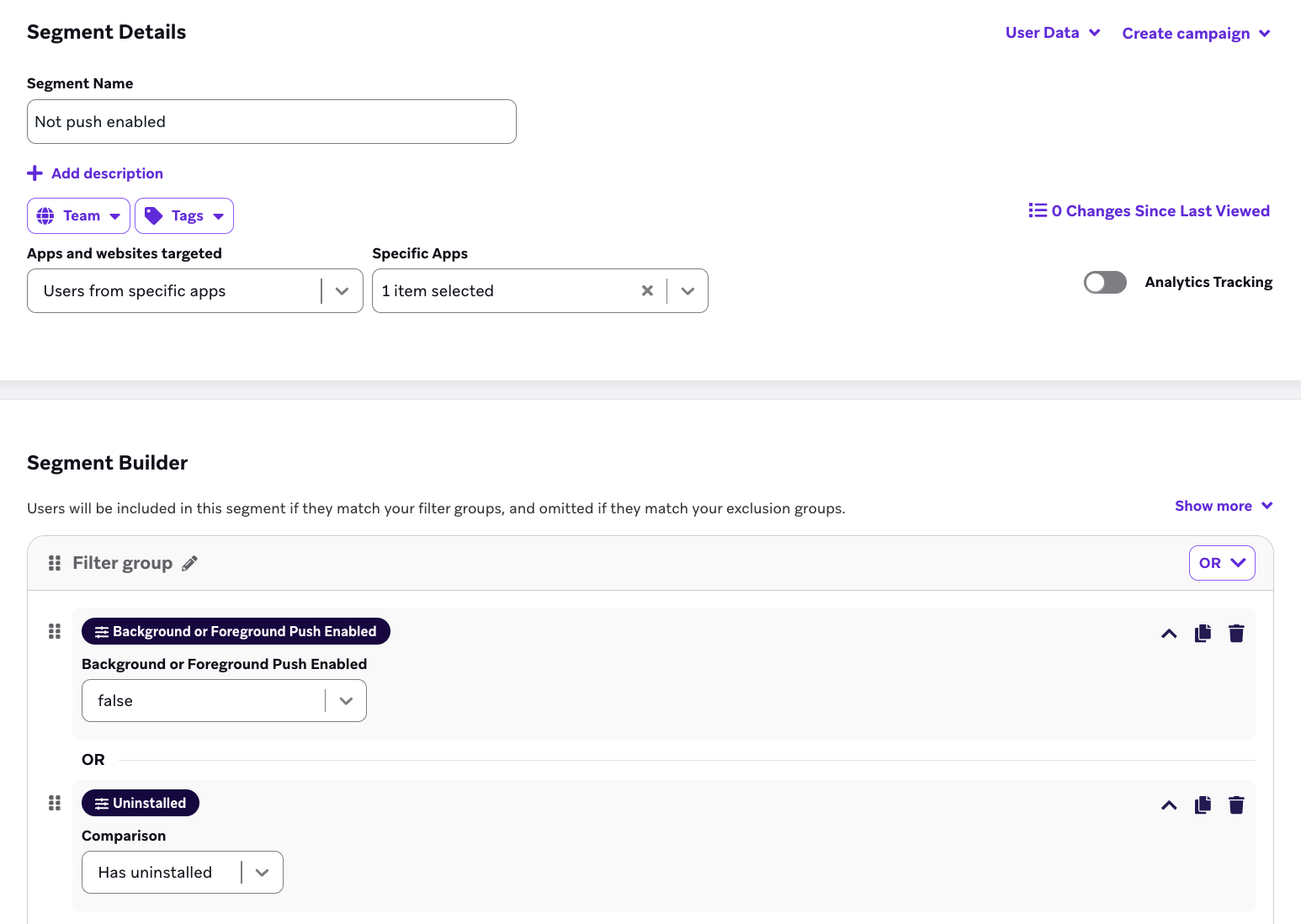
Beachten Sie, dass die Segmentierungsfilter nur Näherungswerte liefern und nicht konkret mit einem Datum und einer Kampagne verknüpft werden können.

Das Protokollieren eines angepassten Events für Abo-Änderungen verbraucht Datenpunkte. Verwenden Sie alternativ Segmentfilter, um Nutzer:innen zu identifizieren und zu targetieren, die nicht Push-aktiviert sind.
Als weitere Möglichkeit empfehlen wir, ein angepasstes Event für Push-Abmeldungen zu erstellen, das darauf basiert, ob der Push-Aktivierungsstatus einer Nutzer:in true oder false ist, um diese Metrik zu verfolgen.
Öffnungen verstehen
Auch wenn Direct Opens und Influenced Opens das Wort „Opens“ enthalten, handelt es sich um unterschiedliche Metriken. Direct Opens bezieht sich auf das direkte Öffnen einer Push-Benachrichtigung. Influenced Opens bezieht sich auf das Öffnen einer App innerhalb eines bestimmten Zeitraums nach Erhalt einer Push-Benachrichtigung, ohne dass diese geöffnet wurde. Influenced Opens bezieht sich also auf App-Öffnungen, nicht auf das Öffnen von Push-Benachrichtigungen.
Push-Action-Buttons und Berichterstattung
Wenn Sie Push-Action-Buttons hinzufügen, kann das Panel Push Performance neben Metriken wie Direct Opens auch Body Clicks, Button 1 Clicks und Button 2 Clicks enthalten. Diese Spalten messen unterschiedliche Interaktionen – vergleichen Sie sie daher bei der Interpretation des Engagements.
Direct Opens spiegelt die Dashboard-Metriken für Interaktionen wider, die als direkte Öffnung Ihrer Nachricht gezählt werden. Push Notification Open-Events in Currents oder Snowflake beschreiben Push-Interaktionen umfassender und können optionale Felder wie button_action_type (z. B. close) und button_string enthalten. Felddefinitionen finden Sie unter Push Notification Open-Events.
Für iOS verwenden die Standard-Benachrichtigungskategorien von Braze (wie Yes / No, Accept / Decline oder Confirm / Cancel) eine feste Zuordnung: Die erste Aktion unterstützt OPEN_APP, eine URI oder einen Deeplink (entsprechend dem On-Click Behavior im Composer). Die Begleitaktion verwendet standardmäßig CLOSE – sie schließt die Benachrichtigung und öffnet die App nicht. Siehe die Standardzuordnung unter Apple Push-Action-Button-Objekt.
Aus diesem Grund werden Taps auf den abweisenden voreingestellten Button (z. B. No oder Decline) in der Regel nicht als Direct Opens gezählt. Diese Taps können dennoch in Push Notification Open-Exporten erscheinen, wenn sie protokolliert werden, wobei button_action_type auf close gesetzt ist und button_string die getippte Aktion identifiziert. Wenn Sie Kampagnen-Analytics mit Warehouse-Daten vergleichen, verwenden Sie diese Payload-Felder, damit Sie abweisende Taps nicht mit Taps auf den Nachrichtentext oder die primäre Aktion gleichsetzen.
Für Android legen Sie das On-Click Behavior pro Button fest (Open App, Redirect to Web URL oder Deep Link), sodass die Berichterstattung den von Ihnen konfigurierten Aktionen folgt und nicht der iOS-Standard-Aufteilung OPEN_APP / CLOSE.
Warum Push-Sendungen die Zahl der eindeutigen Empfänger:innen übersteigen können
Die Anzahl der Sendungen kann die Anzahl der eindeutigen Empfänger:innen aus folgenden Gründen übersteigen:
- Wiederzulassung ist aktiviert: Wenn die Wiederzulassung in Ihren Kampagnen- oder Canvas-Einstellungen aktiviert ist, können Nutzer:innen, die das Segment und die Zustellungskriterien erfüllen, dieselbe Push-Benachrichtigung mehrmals erhalten. Dies führt zu einer höheren Gesamtzahl an Sendungen.
- Nutzer:innen haben mehrere Geräte: Wenn die Wiederzulassung nicht aktiviert ist, kann der Unterschied dadurch erklärt werden, dass Nutzer:innen mehrere Geräte mit ihrem Profil verknüpft haben. Eine Nutzer:in könnte zum Beispiel sowohl ein Smartphone als auch ein Tablet besitzen, und die Push-Benachrichtigung wird an alle registrierten Geräte gesendet. Jede Zustellung zählt als eine Sendung, aber es wird nur eine eindeutige Empfänger:in erfasst.
- Nutzer:innen sind mehreren Apps zugewiesen: Wenn Nutzer:innen mit mehr als einer App verbunden sind (z. B. beim Testen einer neuen App), erhalten sie möglicherweise dieselbe Push-Benachrichtigung in jeder App. Dies trägt zu einer höheren Anzahl von Sendungen bei.
Warum Bounces auftreten
Bounces treten bei Apple Push Notification Services (APNs) auf, wenn eine Push-Benachrichtigung an ein Gerät zugestellt werden soll, auf dem die gewünschte App nicht installiert ist. APNs hat außerdem das Recht, Token für Geräte beliebig zu ändern. Wenn Sie versuchen, an das Gerät einer Nutzer:in zu senden, deren Push-Token sich zwischen der letzten Registrierung (z. B. zu Beginn jeder Sitzung, wenn wir eine Nutzer:in für ein Push-Token registrieren) und dem Zeitpunkt des Sendens geändert hat, führt dies zu einem Bounce.
Wenn eine Nutzer:in Push in den Geräteeinstellungen deaktiviert, erkennt das SDK beim nächsten Öffnen der App, dass Push deaktiviert wurde, und benachrichtigt Braze. An diesem Punkt aktualisieren wir den Push-Aktivierungsstatus auf „deaktiviert“. Wenn eine deaktivierte Nutzer:in eine Push-Kampagne erhält, bevor sie eine neue Sitzung hat, wird die Kampagne erfolgreich gesendet und erscheint als zugestellt. Der Push wird für diese Nutzer:in nicht bouncen. Bei einer nachfolgenden Sitzung weiß Braze bereits, ob ein Vordergrund-Token vorhanden ist, sodass keine Benachrichtigung gesendet wird.
Push-Benachrichtigungen, die vor der Zustellung ablaufen, gelten nicht als fehlgeschlagen und werden nicht als Bounce registriert.
Bounces bei Firebase Cloud Messaging (FCM) können in drei Fällen auftreten:
| Szenario | Beschreibung |
|---|---|
| Deinstallierte Anwendungen | Wenn eine Nachricht an ein Gerät zugestellt werden soll und die vorgesehene App auf diesem Gerät deinstalliert ist, wird die Nachricht verworfen und die Registrierungs-ID des Geräts wird ungültig. Alle weiteren Versuche, das Gerät zu benachrichtigen, geben den Fehler NotRegistered zurück. |
| Gesicherte Anwendung | Wenn eine Anwendung gesichert wird, kann ihre Registrierungs-ID ungültig werden, bevor die Anwendung wiederhergestellt wird. In diesem Fall speichert FCM die Registrierungs-ID der Anwendung nicht mehr und die Anwendung empfängt keine Nachrichten mehr. Registrierungs-IDs sollten daher nicht gespeichert werden, wenn eine Anwendung gesichert wird. |
| Aktualisierte Anwendung | Wenn eine Anwendung aktualisiert wird, funktioniert die Registrierungs-ID der vorherigen Version möglicherweise nicht mehr. Daher sollte eine aktualisierte Anwendung ihre bestehende Registrierungs-ID ersetzen. |
SMS-, MMS- und RCS-Reporting
Kontrollgruppen
Um die Wirkung einer einzelnen SMS-, MMS- oder RCS-Nachricht zu messen, können Sie einem A/B-Test eine Kontrollgruppe hinzufügen. Das übergeordnete Panel Campaign Details enthält keine Metriken aus der Kontrollgruppen-Variante.
SMS/MMS/RCS-Performance
Das Panel SMS/MMS/RCS Performance zeigt Ihnen, wie gut Ihre Nachricht in verschiedenen Dimensionen abgeschnitten hat. Die Metriken in diesem Panel variieren je nach gewähltem Messaging-Kanal und je nachdem, ob Sie einen multivariaten Test durchführen. Klicken Sie auf das Symbol Preview, um Ihre Nachricht für jede Variante oder jeden Kanal anzuzeigen.
Wenn eine Kampagne sowohl SMS- als auch RCS-Varianten enthält, verwenden Sie das Chart Performance Over Time und den Filter Statistics, um die Performance von SMS und RCS direkt miteinander zu vergleichen. Sie können außerdem die Tabelle SMS/MMS/RCS Performance verwenden, um für denselben Versand separate Zeilen für RCS und SMS-Fallback anzuzeigen.

Wenn Sie Ihre Ansicht vereinfachen möchten, klicken Sie auf Add/Remove Columns und deaktivieren Sie die gewünschten Metriken. Standardmäßig werden alle Metriken angezeigt.
SMS-, MMS- und RCS-Metriken
Im Folgenden finden Sie eine Aufschlüsselung einiger wichtiger Metriken, die Sie bei der Überprüfung Ihrer Nachrichten-Performance sehen können. Die vollständigen Definitionen aller SMS-, MMS- und RCS-Metriken finden Sie im Glossar der Berichtsmetriken. Filtern Sie dort nach SMS/MMS und RCS.
| Metrik | Definition |
|---|---|
| Sent | Gesendet bedeutet, dass eine Campaign oder ein Canvas-Schritt gestartet oder getriggert wurde und eine SMS oder RCS von Braze gesendet wurde. Es ist möglich, dass die SMS oder RCS das Gerät einer Nutzer:in aufgrund von Fehlern nicht erreicht hat. |
| Delivery Failures | Zustellungsfehler treten auf, wenn die SMS nicht gesendet werden konnte, weil die Warteschlangen überlaufen sind (SMS werden mit einer höheren Rate gesendet, als Ihre Lang- oder Shortcodes verarbeiten können) oder ähnliche Fehler auftreten, bevor der Anbieter die Nachricht akzeptiert. Ein SMS-Fallback von einem RCS-Versand kann ebenfalls Zustellungsfehler für die Fallback-SMS aufzeichnen. |
| Confirmed Delivery | Bestätigte Zustellungen liegen vor, wenn der Netzbetreiber bestätigt hat, dass die Nachricht an die Zielrufnummer zugestellt wurde. |
| Rejections | Ablehnungen liegen vor, wenn der SMS- oder RCS-Anbieter gemeldet hat, dass die Nachricht nicht zugestellt wurde. Dies kann verschiedene Gründe haben, z. B. die Filterung von Inhalten durch den Netzbetreiber, die Verfügbarkeit des Zielgeräts, die Telefonnummer ist nicht mehr in Betrieb und Ähnliches. Bei RCS werden fehlgeschlagene und nicht zugestellte Anbieterstatus als Ablehnungen und nicht als Zustellungsfehler gezählt. |
| Opt-Out | Opt-Out liegt vor, wenn ein:e Nutzer:in auf Ihre Nachricht mit einem Opt-Out-Schlüsselwort geantwortet hat und von Ihrem SMS- oder RCS-Programm abgemeldet wurde. |
| Help | Bounces ist die Gesamtzahl der Nachrichten, die nicht erfolgreich an die vorgesehenen Empfänger:innen zugestellt werden konnten. |
| Total Clicks | Klicks insgesamt ist die Gesamtzahl (oder der Prozentsatz) der Klick-Events auf die zugestellte Nachricht. Dieselbe Empfänger:in kann mehrfach dazu beitragen. |
Schlüsselwort-Antworten
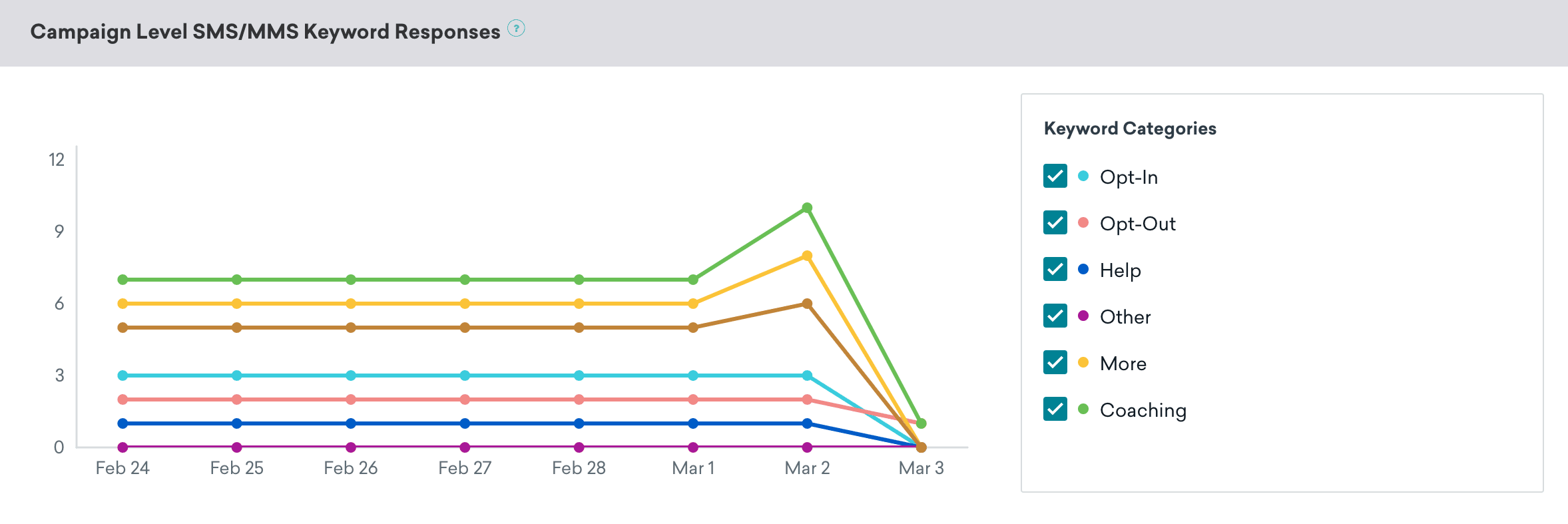
Das Panel Keyword Responses zeigt Ihnen eine Zeitleiste der eingehenden Schlüsselwörter, mit denen Nutzer:innen nach Erhalt Ihrer Nachricht geantwortet haben.
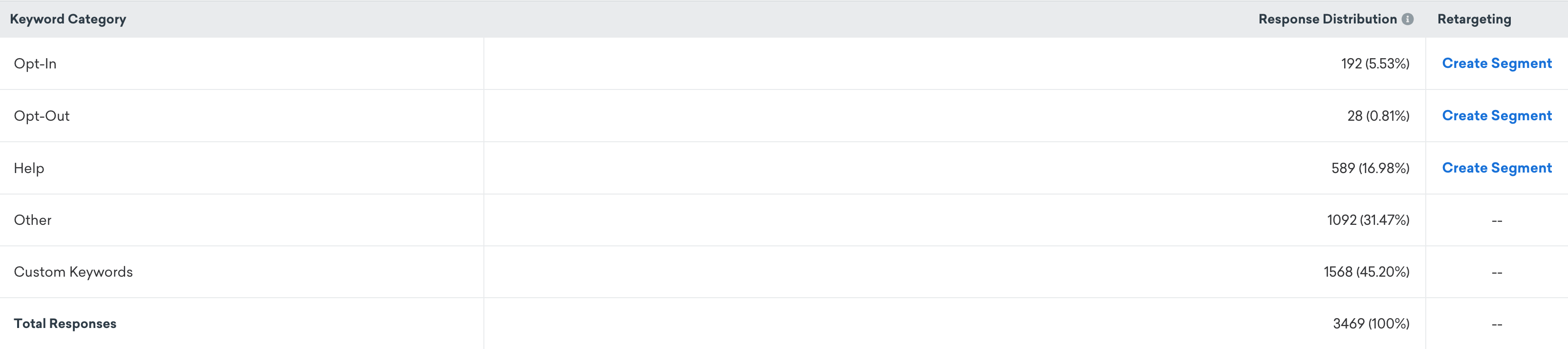
Hier können Sie auch die Antwortverteilung für jede Schlüsselwort-Kategorie einsehen, um die nächsten Schritte für das Retargeting festzulegen und bequem ein Segment zu erstellen.
SMS-Currents-Events
Wie bei E-Mails empfängt Braze Events auf Nutzerebene im Zusammenhang mit einer SMS-Nachricht auf ihrem Weg zur Nutzer:in. Alle eingehenden SMS-Events werden auch als Currents-Event über das Event SMS InboundReceived gesendet. So können Sie zusätzliche Aktionen durchführen oder Berichte zu den Nachrichten erstellen, die Ihre Nutzer:innen außerhalb der Braze-Plattform senden.
Eingehende Nachrichten werden nach 1.600 Zeichen abgeschnitten.
Dashboard-Klickmetriken wie Total Clicks schließen verdächtige Bot-Aktivität aus, aber Currents exportiert dennoch alle Klick-Events mit is_suspected_bot_click und suspected_bot_click_reason für den Warehouse-Abgleich. Informationen zu betroffenen Dashboard-Metriken, Segmentierung und Orchestrierung finden Sie unter Bot-Klick-Filterung für SMS/RCS-Links.
SMS-Opt-ins und Opt-outs tracken
Sie können SMS-Opt-ins und Opt-outs mit den folgenden Methoden tracken:
| Methode | Beschreibung |
|---|---|
| Segmentierer | Der Segmentierer zeigt die Anzahl der Nutzer:innen in einer bestimmten Abo-Gruppe an. Er dedupliziert nicht nach Telefonnummer – wenn mehrere Nutzer:innen dieselbe Telefonnummer teilen, wird jede Instanz separat gezählt. |
| Abo-Gruppen-Zeitreihe | Bietet eine tägliche Momentaufnahme der Abonnements für E-Mail und Telefonnummern. Die Zeitreihe zählt Abonnements, Abmeldungen und erneute Anmeldungen. Wenn sich eine Nutzer:in beispielsweise anmeldet, abmeldet und dann erneut anmeldet, wird sie als eine angemeldete Nutzer:in gezählt. |
| Currents | Verwenden Sie Currents, um Abonnement- und Engagement-Events für Ihre eigene Berichterstattung zu exportieren. |
Opt-in- und Opt-out-Zahlen in den Kampagnen-Analytics
Die Opt-In- und Opt-Out-Statistiken im Panel SMS/MMS/RCS Performance spiegeln Nutzer:innen wider, die sich über eingehende Schlüsselwörter an- oder abmelden (z. B. „START“ für Opt-in oder „STOP“ für Opt-out). Diese Zahlen sind in der Regel niedriger als im Segmentierer, da sie die Anzahl der Male zählen, die diese Schlüsselwörter per SMS gesendet wurden – nicht die Gesamtzahl der für SMS angemeldeten Nutzer:innen.
Opt-in-, Opt-out- und HELP-Zahlen werden für SMS, MMS und RCS zusammengefasst ausgewiesen.
SMS-Kampagnen-Opt-outs tracken
Tracken Sie SMS-Opt-outs auf Kampagnenebene, indem Sie die Tabelle für eingehende Nachrichten anstelle der Tabelle für Abo-Gruppen-Statusänderungen verwenden. Zum Beispiel können Sie im Abfrage-Builder oder in Ihrem Data Warehouse eine Abfrage ausführen, die die Tabelle USERS_MESSAGES_SMS_INBOUNDRECEIVE oder USERS_MESSAGES_SMS_INBOUNDRECEIVE_SHARED referenziert.
Diese Beispielabfrage referenziert die Tabelle USERS_MESSAGES_SMS_INBOUNDRECEIVE:
SELECT *
FROM USERS_MESSAGES_SMS_INBOUNDRECEIVE
WHERE app_group_id = 'app-group-id'
AND subscription_group_api_id = 'subscription_group_api_id'
AND action = 'Unsubscribed'
AND (campaign_id IS NOT NULL OR canvas_id IS NOT NULL);
Diese Abfrage gibt Nutzer:innen zurück, die sich von SMS-Kommunikation für den angegebenen Workspace und die Abo-Gruppe abgemeldet haben, gefiltert auf diejenigen, die mit Kampagnen oder Canvases verknüpft sind.
Zeitpunkt der Abmeldung
Schlüsselwort- und Eingangs-Nachrichten-Events in Currents oder Ihrem Data Warehouse, wie z. B. Zeitstempel auf users.messages.sms.InboundReceive oder Abo-Gruppen-Statusänderungs-Events, sind die maßgebliche Quelle dafür, wann Braze die Abmeldung aufgezeichnet hat.
Event-Zeitstempel geben an, wann Braze die eingehende Nachricht empfangen oder verarbeitet hat – nicht unbedingt, wann die Nutzer:in die SMS gesendet hat oder wann ein Carrier oder SMS-Anbieter sie empfangen hat. Wenn Ihre Analyse Abmeldungen als den Zeitpunkt behandelt, an dem Braze den eingehenden Opt-out-Pfad verarbeitet hat, stimmen diese Zeitstempel mit dieser Definition überein.
Das Nutzerprofil zeigt den aktuellen Abo-Status, enthält aber möglicherweise kein einzelnes Feld „SMS abgemeldet am“, es sei denn, Sie setzen bei der Verarbeitung von Opt-outs ein angepasstes Attribut oder Ähnliches.
Kosten für SMS-Sendeergebnisse
Diese Tabelle zeigt die Braze-Abrechnung, nicht die Abrechnung Ihres Anbieters. Ergebnisse, die von Braze nicht berechnet werden, können dennoch von Ihrem Anbieter berechnet werden.
| Ergebnis | Definition | Von Braze berechnet |
|---|---|---|
| Gesendet | Eine Kampagne oder ein Canvas-Schritt wurde gestartet oder ausgelöst, und ein SMS-Payload wurde an den SMS-Anbieter gesendet. | Keine Kosten |
| Zustellung fehlgeschlagen | Das SMS-Payload konnte nicht an den SMS-Anbieter gesendet werden. Dies kann durch überlaufende Warteschlangen, gesperrte Konten oder Medienfehler (im Fall von MMS) auftreten. | Keine Kosten |
| Zugestellt | Der SMS-Anbieter hat eine Zustellungsbestätigung vom Upstream-Carrier (und, sofern verfügbar, vom Zielgerät) erhalten. | Kosten |
| Abgelehnt | Der SMS-Anbieter hat eine Ablehnungsquittung erhalten, die darauf hinweist, dass die Nachricht nicht zugestellt wurde. Dies kann aus verschiedenen Gründen geschehen, darunter Content-Filterung durch den Carrier oder Nichtverfügbarkeit des Zielgeräts. | Kosten |
| Sends to Carrier | Sends to Carrier ist die Summe aus Confirmed Deliveries, Rejections und Sends, bei denen die Zustellung oder Ablehnung nicht vom Carrier bestätigt wurde. Dies umfasst Fälle, in denen Carrier keine Zustellungs- oder Ablehnungsbestätigung liefern, da einige Carrier diese Bestätigung grundsätzlich nicht bereitstellen oder zum Zeitpunkt des Versands nicht bereitstellen können. Für neue Dashboards veraltet, wird aber für Nutzer:innen, die diese Metrik bereits verwenden, weiterhin unterstützt. Einige Dashboards zeigen diese Metrik möglicherweise noch als Sent to Carrier an. |
Kosten können je nach einzelnen Nachrichten-Sendeergebnissen anfallen |
Sends to Carrier ist für neue Dashboards veraltet. Verwenden Sie Sent, Confirmed Delivery, Delivery Failed und Rejections für die aktuelle Berichterstattung. Definitionen finden Sie im Glossar der Berichtsmetriken.
RCS-Card-Nachrichten-Berichterstattung
Bei Card-RCS-Nachrichten umfassen die Total Clicks in den Kampagnen- und Canvas-Analytics Card-Button-Taps (wie Message reply und Open URL) sowie Vorschlags-Interaktionen. Die Metrik kann mehr als einmal erhöht werden, wenn eine Nutzer:in mehrmals auf dasselbe Steuerelement tippt.
Card-Button- und Vorschlags-Klicks werden nicht über Link-Shortening oder erweiterte Tracking-Einstellungen für verkürzte URLs getrackt. Nutzer-Retargeting-Filter, die auf verkürzte SMS-Links verweisen, gelten nicht für Card-Button-Interaktionen.
Für Interaktionsdaten auf Nutzerebene exportieren Sie RCS-Klick-Events (users.messages.rcs.Click) über Currents. Diese Events enthalten Felder wie interaction_type und element_type, um Button-Taps von Vorschlägen zu unterscheiden.
RCS- und SMS-Fallback-Metriken
Braze weist RCS im gesamten Dashboard getrennt von SMS und MMS aus. Wenn eine RCS-Nachricht nicht zugestellt werden kann und auf SMS zurückfällt, erfasst Braze den RCS-Versuch und die Fallback-SMS separat, sodass Sie sehen können, wie viele Empfänger:innen jeweils welche Nachricht erhalten haben.
RCS-Metriken finden Sie hier:
- SMS/MMS/RCS Performance: RCS- und SMS-Fallback-Metriken, das Chart Performance Over Time sowie Kacheln für Opt-ins und Opt-outs.
- Startseite: das Chart „Performance Over Time“.
- Kampagnen-Analytics: das Chart „Performance Over Time“, der Filter „Statistics“ zum Vergleich von SMS- und RCS-Varianten sowie die Tabelle SMS/MMS/RCS Performance mit separaten Zeilen für RCS und SMS-Fallback.
- Canvas: die Detailseite des Nachrichtenschritts und die Schrittzusammenfassung.
- Messaging-Verlauf: RCS-Events und Fallback-SMS im Nutzerprofil.
- Berichts-Builder: RCS-Metriken neben SMS.
Informationen zum Verhalten auf Event-Ebene (einschließlich IS_SMS_FALLBACK=TRUE) finden Sie unter Wie SMS-Fallback mit Events und Segmentierung funktioniert.
Wie Metriken SMS-Fallback behandeln
| Metrik | Enthält SMS-Fallback? |
|---|---|
| Sends | Nein. Sends zählt den RCS-Sendeversuch. Die Fallback-SMS wird separat als SMS-Sendung gezählt. |
| Deliveries | Ja. Die RCS-Delivery Rate umfasst Nachrichten, die als SMS-Fallback zugestellt wurden, geteilt durch die gesamten RCS-Sends. |
| Rejections | Ja. Die RCS-Rejection Rate umfasst Ablehnungen von SMS-Fallback-Nachrichten, geteilt durch die gesamten RCS-Sends. |
| Clicks | Die Click Rate verwendet RCS-Clicks geteilt durch RCS-Deliveries. |
| Reads | Nein. Die Read Rate zählt nur RCS-Nachrichten. |
Die RCS-Delivery Rate und -Rejection Rate umfassen Nachrichten, die als SMS-Fallback zugestellt oder abgelehnt wurden. Die Read Rate zählt nur RCS-Nachrichten. Formeln auf Kachelebene finden Sie im SMS/MMS/RCS-Performance-Dashboard.
Ablehnungen und Zustellfehler
RCS und SMS teilen Fehlerergebnisse nicht auf dieselbe Weise auf:
- Bei RCS erhöhen fehlgeschlagene oder nicht zugestellte Anbieterstatus die Rejections. Braze meldet diese Carrier-Ergebnisse für RCS nicht als Delivery Failures.
- Bei SMS und SMS-Fallback decken Delivery Failures weiterhin Fehler ab, die auftreten, bevor der Anbieter die Nachricht akzeptiert (z. B. Warteschlangenüberlauf), und Rejections decken Ablehnungsquittungen des Anbieters ab.
Wenn eine Kampagnen- oder Canvas-Tabelle RCS- und SMS-Fallback-Unterzeilen anzeigt, erwarten Sie Ablehnungen in der RCS-Zeile für fehlgeschlagene RCS-Sendungen und Zustellfehler- oder Ablehnungsmetriken in der SMS-Fallback-Zeile für das Ergebnis der Fallback-SMS.
Dashboard-Kampagnen-Analytics und Snowflake-Exporte können sich in Timing und Aggregation leicht unterscheiden. Für den Warehouse-Abgleich verwenden Sie Snowflake- oder Currents-Event-Streams als die granularere Quelle, wenn Metriken nicht exakt mit dem Dashboard übereinstimmen.
Rejections mit Snowflake oder Currents abgleichen
Die Metrik Rejections im Dashboard ist ein aggregierter Workspace-Zähler. Es handelt sich nicht um einen Export auf Zeilenebene, sodass Sie nicht immer jede Ablehnung einer einzelnen Zeile in Snowflake oder einem einzelnen users.messages.sms.Rejection-Event in Currents zuordnen können. Wenn beispielsweise das Nutzerprofil gelöscht wurde, bevor Braze die Ablehnung für den Warehouse-Export verarbeitet hat, erscheint diese Ablehnung nicht in Ihrer Tabelle USERS_MESSAGES_SMS_REJECTION_SHARED oder Ihrem Currents-Payload, während die aggregierte SMS-Berichterstattung das Ergebnis dennoch widerspiegeln kann. Weitere Informationen finden Sie in der SQL-Tabellenreferenz und unter SMS-Rejection-Events im Currents-Event-Glossar.
Webhook-Reporting
Kontrollgruppen
Um die Wirkung einer einzelnen Webhook-Nachricht zu messen, können Sie einem A/B-Test eine Kontrollgruppe hinzufügen. Das übergeordnete Panel Campaign Details enthält keine Metriken aus der Kontrollgruppen-Variante.
Webhook-Performance
Das Panel Webhook Performance zeigt Ihnen, wie gut Ihre Nachricht in verschiedenen Dimensionen abgeschnitten hat. Die Metriken in diesem Panel variieren je nach gewähltem Messaging-Kanal und je nachdem, ob Sie einen multivariaten Test durchführen. Klicken Sie auf das Symbol Preview, um Ihre Nachricht für jede Variante oder jeden Kanal anzuzeigen.

Wenn Sie Ihre Ansicht vereinfachen möchten, klicken Sie auf Add/Remove Columns und deaktivieren Sie die gewünschten Metriken. Standardmäßig werden alle Metriken angezeigt.
Webhook-Metriken
Hier sind einige wichtige Webhook-Metriken, die Sie in Ihren Analytics sehen können. Die vollständigen Definitionen aller in Braze verwendeten Webhook-Metriken finden Sie in unserem Glossar der Berichtsmetriken.
| Metrik | Definition |
|---|---|
| Unique Recipients | Eindeutige Empfänger:innen ist die Anzahl der eindeutigen täglichen Empfänger:innen, also der Nutzer:innen, die an einem Tag eine neue Nachricht erhalten haben. Damit diese Zahl für ein:e Nutzer:in mehr als einmal erhöht wird, muss die Person eine neue Nachricht an einem anderen Tag erhalten. |
| Sends | Sendungen ist die Gesamtzahl der in einer Campaign gesendeten Nachrichten. Nach dem Start einer geplanten Campaign umfasst diese Metrik alle gesendeten Nachrichten, unabhängig davon, ob sie aufgrund von Rate-Limiting bereits versendet wurden. Das bedeutet nicht, dass die Nachricht empfangen oder an ein Gerät zugestellt wurde, sondern nur, dass die Nachricht gesendet wurde. |
| Errors | Fehler ist die Anzahl der von Webhook-Events zurückgegebenen Fehler (wird während des Sendevorgangs erhöht). |
WhatsApp-Reporting
Der WhatsApp-Kanal enthält die Leserate. Diese Metrik wird nur für Nutzer:innen mit aktivierten Lesebestätigungen geliefert, was variieren kann.
Kontrollgruppen
Um die Wirkung einer einzelnen WhatsApp-Nachricht zu messen, können Sie einem A/B-Test eine Kontrollgruppe hinzufügen. Das übergeordnete Panel Campaign Details enthält keine Metriken aus der Kontrollgruppen-Variante.
WhatsApp-Performance
Das Panel WhatsApp Performance zeigt Ihnen, wie gut Ihre Nachricht in verschiedenen Dimensionen abgeschnitten hat. Die Metriken in diesem Panel variieren je nach gewähltem Messaging-Kanal und je nachdem, ob Sie einen multivariaten Test durchführen. Klicken Sie auf das Symbol Preview, um Ihre Nachricht für jede Variante oder jeden Kanal anzuzeigen.

Credits und Sendezähler
Die WhatsApp-Sendezähler in den Kampagnen-Analytics spiegeln Zustellversuche wider. Die verbrauchten Credits können abweichen, wenn Meta nach Nachrichtenkategorie (Marketing, Utility, Authentifizierung, Service) abrechnet.
- Ab dem 1. Oktober 2026 verbrauchen in Braze verfasste Antwortnachrichten Action-Credits. Meta klassifiziert sie als Service-Nachrichten.
- Verwenden Sie Analytics > Daily Stats für eine Orientierung zum Sendevolumen. Credit-Aufschlüsselungen pro Kampagne oder Canvas sind nicht verfügbar.
Wenn Sie Ihre Ansicht vereinfachen möchten, klicken Sie auf Add/Remove Columns und deaktivieren Sie die gewünschten Metriken. Standardmäßig werden alle Metriken angezeigt.
WhatsApp-Metriken
Hier sind einige wichtige WhatsApp-Metriken, die Sie in Ihren Analytics sehen können. Die vollständigen Definitionen aller in Braze verwendeten WhatsApp-Metriken finden Sie in unserem Glossar der Berichtsmetriken.
| Metrik | Definition |
|---|---|
| Sends | Sendungen ist die Gesamtzahl der in einer Campaign gesendeten Nachrichten. Nach dem Start einer geplanten Campaign umfasst diese Metrik alle gesendeten Nachrichten, unabhängig davon, ob sie aufgrund von Rate-Limiting bereits versendet wurden. Das bedeutet nicht, dass die Nachricht empfangen oder an ein Gerät zugestellt wurde, sondern nur, dass die Nachricht gesendet wurde. |
| Deliveries | Zustellungen ist die Gesamtzahl (oder der Prozentsatz) der Nachrichtenanfragen, die vom empfangenden Server angenommen wurden. Das bedeutet nicht, dass die Nachricht an ein Gerät zugestellt wurde, sondern nur, dass die Nachricht vom Server akzeptiert wurde. |
| Reads | Gelesen bedeutet, dass ein:e Nutzer:in die Nachricht gelesen hat. Die Lesebestätigungen der Nutzer:innen müssen „Ein“ sein, damit Braze die Lesevorgänge verfolgen kann. |
| Failures | Fehlschläge treten auf, wenn die WhatsApp-Nachricht nicht gesendet werden konnte, weil der Internet-Provider einen Hard Bounce zurückgegeben hat. Ein Hard Bounce bedeutet einen dauerhaften Zustellbarkeitsfehler. |
Wenn die Fehlerrate erhöht ist, lesen Sie WhatsApp-Sendefehler untersuchen.
Metriken zu Sperrung und Meldung durch Endnutzer:innen
Über das Dashboard des WhatsApp Managers können Sie auf weitere Metriken zugreifen. Allerdings ist eine Bestätigung Ihres Zugriffs erforderlich, um alle verfügbaren Insights einzusehen.
Meta-Analytics
Zusätzlich zu den Braze-Analytics können Sie im WhatsApp Business Manager auf Analytics auf Template-Ebene zugreifen. Weitere Informationen finden Sie in der Dokumentation von Meta.
Historische Performance
Das Panel Historical Performance ermöglicht es Ihnen, die Metriken aus dem Panel Message Performance als Diagramm im Zeitverlauf anzuzeigen. Verwenden Sie die Filter oben im Panel, um die angezeigten Statistiken und Kanäle im Diagramm anzupassen. Der Zeitraum dieses Diagramms entspricht immer dem oben auf der Seite angegebenen Zeitraum.
Für eine tageweise Aufschlüsselung klicken Sie auf das Hamburger-Menü und wählen Sie Download CSV, um einen CSV-Export des Berichts zu erhalten.
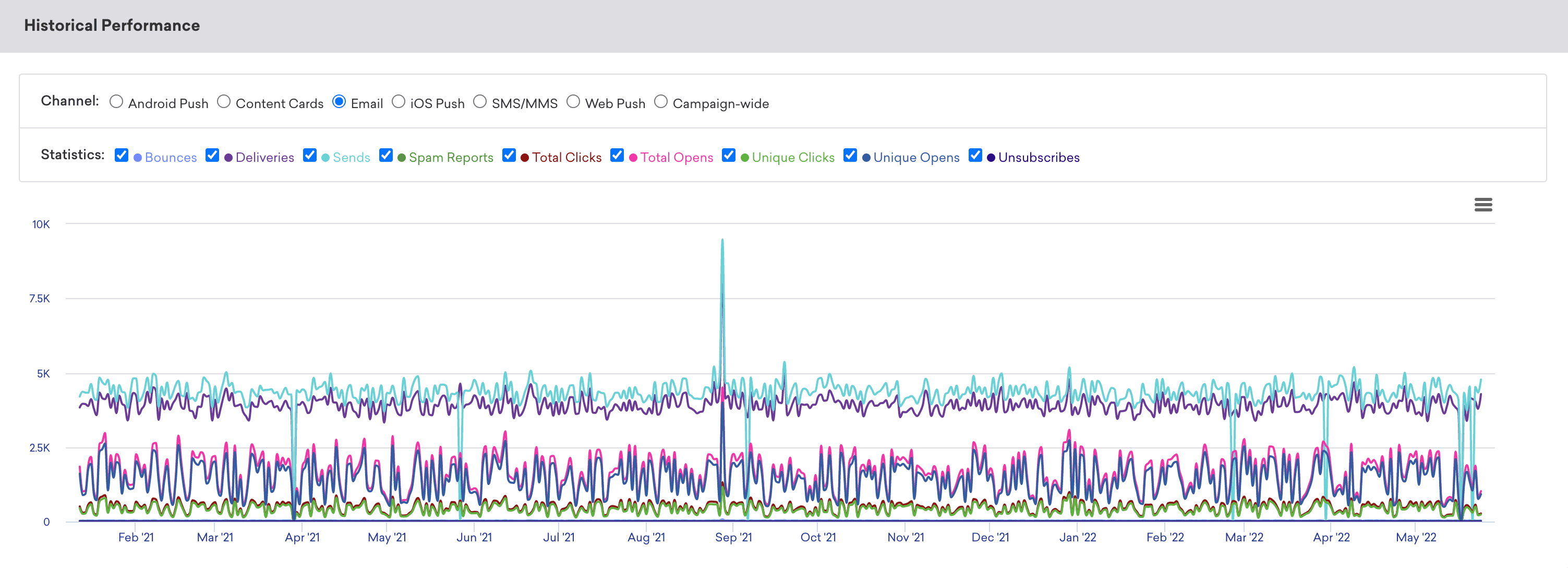
Details zu Konversions-Events
Das Panel Conversion Event Details zeigt Ihnen die Performance Ihrer Konversions-Events für Ihre Campaign. Weitere Informationen finden Sie unter Konversions-Events.
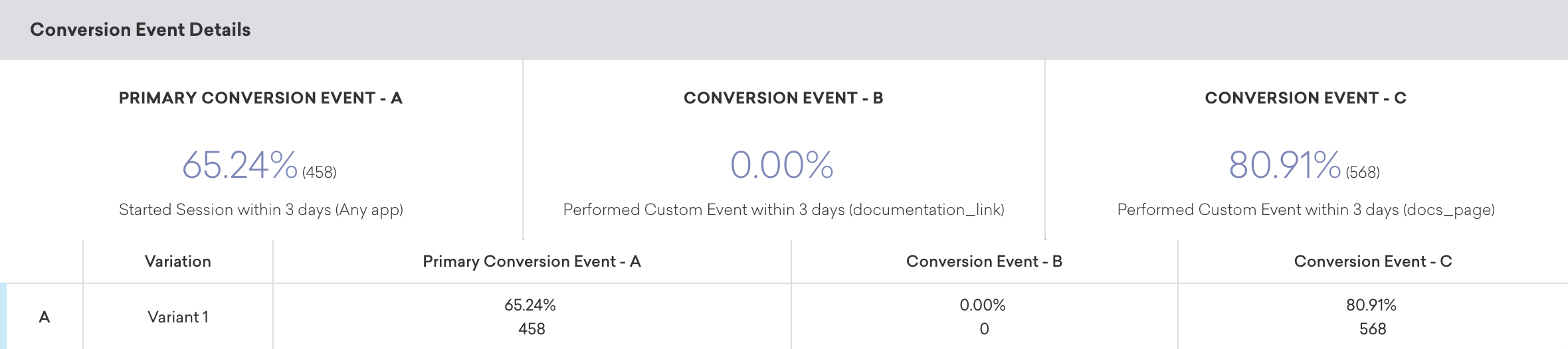
Konversions-Korrelation
Das Panel Conversion Correlation gibt Ihnen Einblicke, welche Nutzer:innen-Attribute und Verhaltensweisen die von Ihnen für Campaigns festgelegten Ergebnisse fördern oder beeinträchtigen. Weitere Informationen finden Sie unter Konversions-Korrelation.
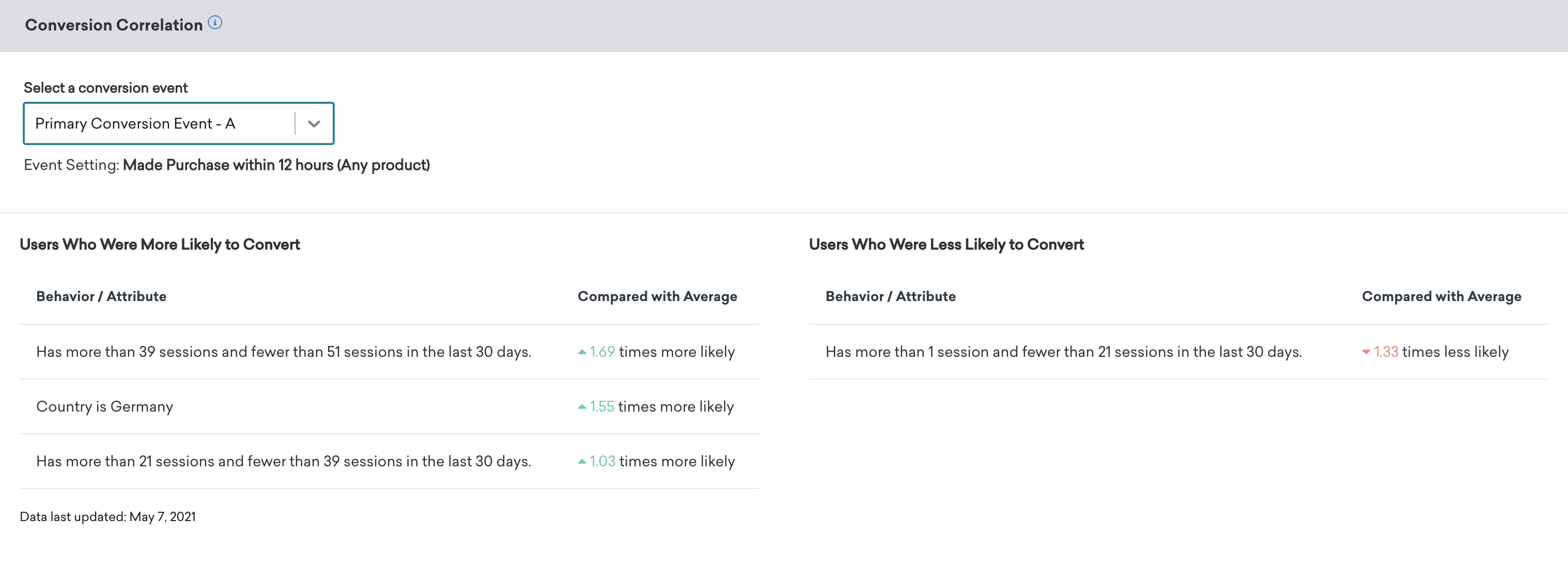
Bindungsbericht
Bindungsberichte zeigen Ihnen die Raten, mit denen Ihre Nutzer:innen ein ausgewähltes Bindungs-Event über Zeiträume in einer bestimmten Campaign oder einem Canvas durchgeführt haben. Weitere Informationen finden Sie unter Bindungsberichte.
Funnel-Bericht
Der Funnel-Bericht bietet einen visuellen Report, mit dem Sie die Journeys Ihrer Kund:innen nach dem Empfang einer Campaign oder eines Canvas analysieren können. Wenn Ihre Campaign oder Ihr Canvas eine Kontrollgruppe oder mehrere Varianten verwendet, können Sie nachvollziehen, wie die verschiedenen Varianten den Konversions-Funnel auf einer detaillierteren Ebene beeinflusst haben, und auf Grundlage dieser Daten optimieren.
Weitere Informationen finden Sie unter Funnel-Berichte.
Fehlerbehebung
Zurückgewiesene E-Mails (Bounces)
- 554 5.7.1 [internal] recipient address was suppressed due to customer policy: Versuchen Sie eine andere Adresse, kontaktieren Sie die Person über einen anderen Kanal oder entfernen Sie die Adresse nur für Ihre eigenen Testadressen von der Unterdrückungsliste. Vermeiden Sie es, Unterdrückungen echter Nutzer:innen aufzuheben, da dies Ihrer Reputation schaden kann.
- Mailbox full / invalid account: Häufig ein Signal für die Listenqualität. Priorisieren Sie Nutzer:innen, die kürzlich geöffnet oder geklickt haben (z. B. in den letzten 30–60 Tagen), während Sie inaktive oder ungültige Adressen bereinigen.
Soft-Bounce-Wiederholungsverhalten
Wenn eine E-Mail aufgrund vorübergehender Probleme (z. B. volles Postfach, Server vorübergehend nicht erreichbar oder andere temporäre Zustellbarkeitsfehler) einen Soft Bounce verursacht, wiederholt Braze die Zustellung automatisch bis zu 72 Stunden lang. Die Anzahl der Wiederholungsversuche variiert je nach Empfängerserver.
Wenn die E-Mail nach dem Wiederholungszeitraum nicht erfolgreich zugestellt wird, protokolliert Braze ein einzelnes Soft-Bounce-Ereignis für diesen Campaign-Versand. Diese Soft Bounces erscheinen nicht in den Campaign-Analytics, aber Sie können:
- Sie im Nachrichtenaktivitätsprotokoll überwachen, um Bounce-Gründe einzusehen
- Den Segmentfilter „Soft Bounced“ verwenden, um diese Nutzer:innen von zukünftigen Sendungen auszuschließen
Aufgrund dieses Wiederholungszeitraums ergeben die E-Mail-Zustellungsmetriken (Zustellungen, Bounces und Spam-Rate) bei Campaigns, bei denen Soft-Bounce-E-Mails letztlich nicht zugestellt werden, möglicherweise nicht 100 %.
Weitere Informationen zu Soft Bounces finden Sie im E-Mail-Analytics-Glossar.
Ungültige Domains
Fehler wie unable to get mx info bedeuten häufig, dass viele Empfänger:innen ungültige Domains verwenden (z. B. Tippfehler). Segmentieren, exportieren und korrigieren Sie diese Profile und importieren Sie sie erneut.
Gedrosselte IPs
Möglicherweise sehen Sie die Meldung Email was deferred due to the following reason(s): [IPs were throttled by recipient server] im Nachrichtenaktivitätsprotokoll, wenn ein Postfachanbieter die Zustellung von Ihrer IP vorübergehend verlangsamt oder blockiert – aufgrund von Volumen, Reputation oder beidem. Braze wiederholt verzögerte Nachrichten; wenn sich Verzögerungen häufen, sehen Sie häufig auch erhöhte Soft Bounces.
Dieses Muster bedeutet in der Regel, dass Sie schneller senden, als der Postfachanbieter bei Ihrer aktuellen Reputation akzeptiert. Neben der Verbesserung von Engagement und Listenqualität können Sie Rate-Limiting für die Zustellgeschwindigkeit verwenden, um zu begrenzen, wie schnell Nachrichten Braze für eine Campaign oder ein Canvas verlassen. Das hilft, Drosselungen zu reduzieren, während Sie mit Ihrem Zustellbarkeitsteam an langfristigen Lösungen arbeiten.
Wenn die Drosselung bei bestimmten Domains anhält, reduzieren Sie das Volumen für diese Domains und wenden Sie sich an den Braze-Zustellbarkeitssupport.
Unbekannter IP-Reputationsstatus
Wenn Ihr E-Mail-Performance-Bericht einen „unbekannten“ Wert für die IP-Reputation anzeigt, kann dies mit einem Ausfall der Google Postmaster Tools zusammenhängen. Google Postmaster Tools liefert Reputationsdaten für die Gmail-Zustellbarkeit, und vorübergehende Dienstunterbrechungen können zu fehlenden oder unbekannten Reputationswerten führen.
Wenn Sie einen unbekannten Reputationsstatus sehen und Fragen zu Ihrer E-Mail-Zustellbarkeit haben, wenden Sie sich an den Braze-Support.