E-Mail-registrieren mit Rabatt
Verwenden Sie den Drag-and-Drop-Editor für In-App-Nachrichten, um ein E-Mail-Registrierungsformular zu erstellen, das neuen Abonnent:innen einen Rabatt bietet.
Voraussetzungen
Minimale SDK-Versionen
Nachrichten, die mit dem Drag-and-Drop-Editor erstellt wurden, können nur an Nutzer:innen mit den folgenden SDK-Mindestversionen gesendet werden. Weitere Informationen finden Sie unter Erstellen einer In-App-Nachricht per Drag-and-Drop: Voraussetzungen.
SDK-Versionen für Textlinks
Um Textlinks einzubinden, die die Nachricht nicht schließen, sind die folgenden SDK-Mindestversionen erforderlich:

Wenn Sie in Ihrer In-App-Nachricht einen Link einfügen, der zu einer URL weiterleitet, und die Nutzer:innen nicht über die angegebenen SDK-Mindestversionen verfügen, wird die Nachricht durch einen Klick auf den Link geschlossen, und die Nutzer:innen können nicht zur Nachricht zurückkehren, um das Formular abzuschicken.
Ein E-Mail-Registrierungsformular mit Rabatt erstellen
1. Schritt: Template auswählen
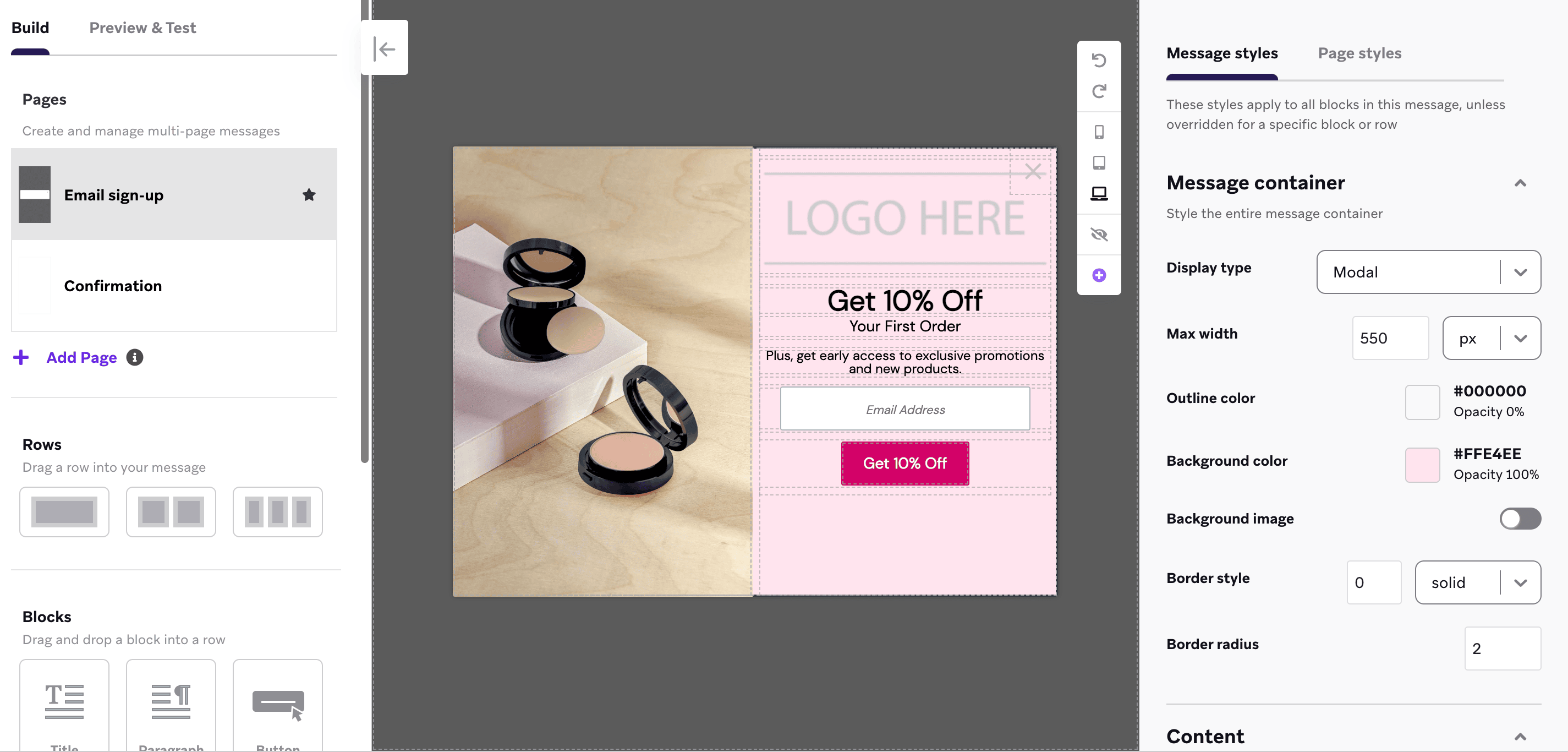
Wenn Sie eine Drag-and-Drop-In-App-Nachricht erstellen, wählen Sie Email Registrierung with welcome discount als Template und dann Build message. Dieses Template wird sowohl für mobile Apps als auch für Webbrowser unterstützt.
2. Schritt: Nachrichtenstile einrichten
Bevor Sie mit dem Anpassen Ihres Templates beginnen, können Sie über das Seitenmenü Stile auf Nachrichtenebene für die gesamte Nachricht festlegen. Vielleicht möchten Sie zum Beispiel die Schriftart des gesamten Textes oder die Farbe aller Links in Ihrer Nachricht anpassen. Sie können die Nachricht auch als Modal oder im Vollbildmodus anzeigen lassen.
3. Schritt: E-Mail-Registrierungskomponente anpassen
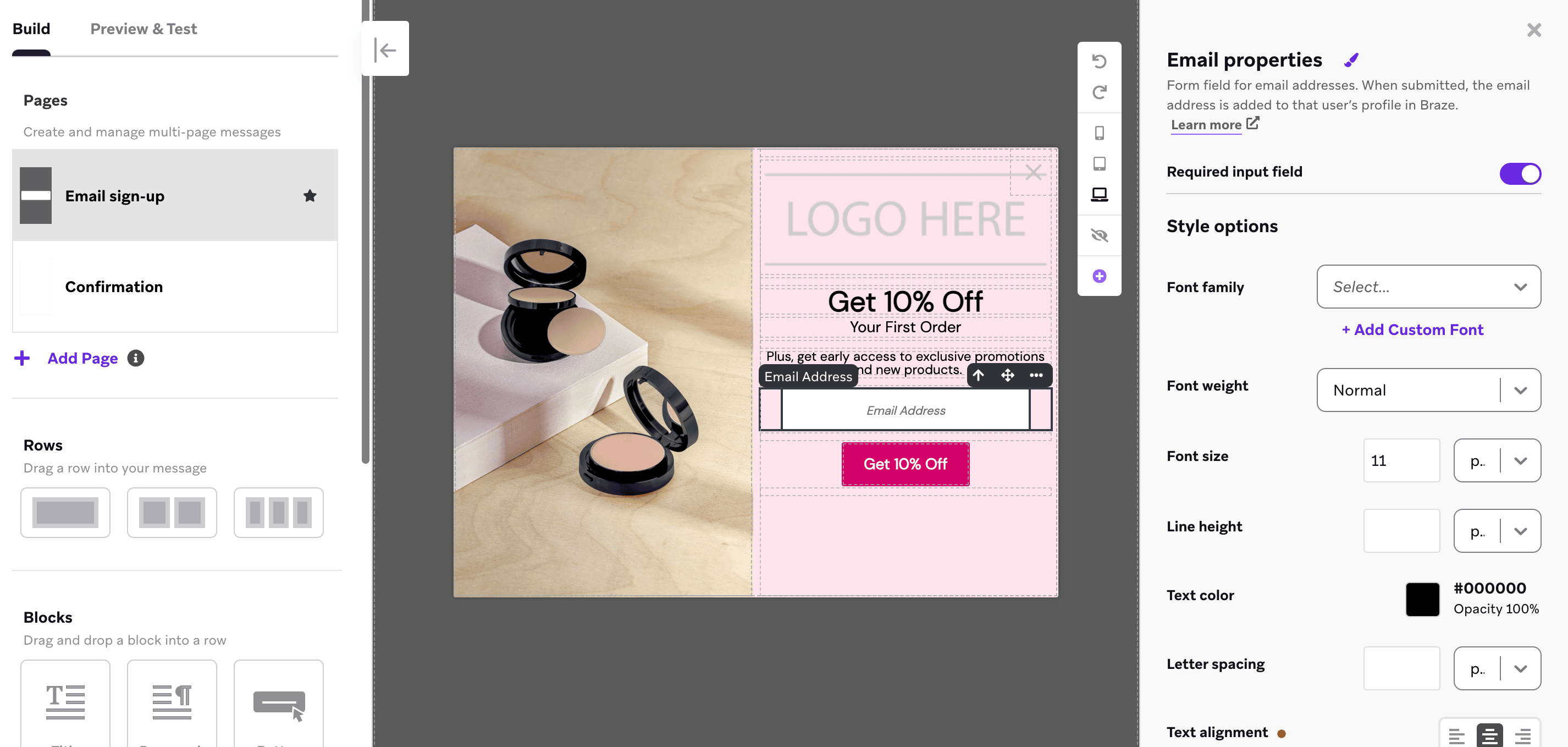
Um mit dem Erstellen Ihres E-Mail-Registrierungsformulars zu beginnen, wählen Sie das E-Mail-Erfassungselement im Editor aus. Standardmäßig erhalten erfasste E-Mail-Adressen die globale Abo-Gruppe Abonniert. Um Nutzer:innen für bestimmte Abo-Gruppen anzumelden, lesen Sie E-Mail-Abo-Status aktualisieren.
Sie können den Platzhaltertext und den Beschriftungstext des E-Mail-Erfassungselements anpassen.
E-Mail-Validierung
Wenn Nutzer:innen eine E-Mail-Adresse eingeben, die nicht akzeptierte Sonderzeichen enthält, wird eine allgemeine Fehleranzeige angezeigt und das Formular kann nicht abgeschickt werden. Diese Fehlermeldung ist nicht anpassbar. Sie können das Fehlerverhalten im Tab Vorschau und Test und auf Ihrem Testgerät ansehen. Erfahren Sie mehr darüber, wie Braze E-Mail-Adressen formatiert, unter E-Mail-Validierung.
4. Schritt: Haftungsausschluss hinzufügen (optional)
Wir empfehlen Ihnen, in Ihre Nachricht eine Opt-in-Formulierung und Links zu den Datenschutzrichtlinien und Geschäftsbedingungen Ihrer Marke aufzunehmen. Arbeiten Sie unbedingt mit Ihrer Rechtsabteilung zusammen, um eine Formulierung zu entwickeln, die auf Ihre spezifische Marke zugeschnitten ist.

Best Practices für die Zustellbarkeit gehen oft über die gesetzlichen Anforderungen hinaus. Unsere Empfehlung lautet, immer die ausdrückliche Zustimmung zum Versand von E-Mails einzuholen und den Nutzer:innen die Möglichkeit zu geben, den Empfang einfach abzulehnen.
5. Schritt: Nachricht gestalten
Passen Sie das Erscheinungsbild Ihres Registrierungsformulars und Rabatts mithilfe der Drag-and-Drop-Komponenten für In-App-Nachrichten an.
Ergebnisse analysieren
Nachdem Ihre Campaign gestartet ist, können Sie die Ergebnisse in Echtzeit analysieren, um zu sehen, wie viele Nutzer:innen mit Ihrer Campaign interagiert haben. Um zu sehen, wie viele Nutzer:innen sich für die Abo-Gruppe angemeldet haben, können Sie ein Segment erstellen, das Nutzer:innen enthält, die die Abo-Gruppe abonniert haben, indem Sie nach Nutzer:innen filtern, die die In-App-Nachricht erhalten und das Formular abgeschickt haben.
Best Practices
Doppelte Opt-in-Verifizierung
Um sicherzustellen, dass sich alle, die sich in Ihre Liste eingetragen haben, auch wirklich eintragen wollten und die richtige E-Mail-Adresse angegeben haben, empfehlen wir, von allen, die sich über Ihr E-Mail-Anmeldeformular registriert haben, eine zweite Bestätigung einzuholen, indem Sie einen Double-Opt-in-Flow versenden.
Eine der Möglichkeiten, dies einzurichten, ist über Canvas:
- Erstellen Sie ein aktionsbasiertes Canvas und richten Sie es so ein, dass es ausgelöst wird, wenn Nutzer:innen eine E-Mail-Adresse zu Braze hinzufügen. Stellen Sie sicher, dass Sie auch Nutzer:innen ansprechen können, die neu auf der Plattform sind (z. B. indem Sie ein Segment ohne Filter im Canvas verwenden).
- Erstellen Sie einen E-Mail-Nachrichtenschritt mit einem CTA, der einen Hyperlink zum
{{${set_user_to_opted_in_url}}}Liquid-Tag enthält. Dadurch wird der E-Mail-Abo-Status der Nutzer:innen inopted_ingeändert, wenn sie auf den Button klicken. - Fügen Sie einen Aktionspfade-Schritt hinzu.
- Lösen Sie für den ersten Pfad eine E-Mail aus, wenn Nutzer:innen ihren E-Mail-Abo-Status in
opted_inändern. Diese E-Mail sollte die Nutzer:innen darüber informieren, dass ihre E-Mail-Adresse bestätigt wurde. - Richten Sie den anderen Pfad so ein, dass das Canvas verlassen wird, nachdem das Zeitfenster abgelaufen ist.