Abfrage-Builder
Der Abfrage-Builder erstellt Berichte aus Braze-Daten in Snowflake. Der Abfrage-Builder enthält vorgefertigte SQL-Abfrage-Templates, die Ihnen den Einstieg erleichtern, oder Sie schreiben eigene SQL-Anfragen, um noch mehr Insights zu gewinnen.
Voraussetzungen
Um den Abfrage-Builder zu verwenden, benötigen Sie diese Berechtigungen auf Workspace-Ebene:
| Berechtigung | Was sie erlaubt |
|---|---|
| „View Dashboard Reports“ | Den Abfrage-Builder im Dashboard öffnen |
| „View PII“ | Auf Daten im Abfrage-Builder zugreifen, die Kundendaten enthalten können |
| „Edit Dashboard Reports“ | Berichte im Abfrage-Builder erstellen, bearbeiten und ausführen |
Verfügbare Datentabellen
Der Abfrage-Builder verwendet dieselben Snowflake-SQL-Tabellen wie SQL-Segmenterweiterungen und Snowflake Data Sharing. Eine vollständige Liste der verfügbaren Tabellen und ihrer Spalten finden Sie in der SQL-Tabellenreferenz.
Ansichten der Nutzerprofil-Attribute
Der Abfrage-Builder und SQL-Segmenterweiterungen enthalten die meisten Ansichten der Nutzerprofil-Attribute, z. B. periodische Snapshots und den Verlauf von Standardattributen.
Zwei Ansichten für angepasste Attribute sind nur über Snowflake Data Sharing verfügbar:
USER_CUSTOM_ATTRIBUTES_HISTORY_VIEW_SHAREDUSER_LATEST_STATE_CUSTOM_ATTRIBUTE_VIEW_SHARED
Braze schließt diese Ansichten vom Abfrage-Builder und von SQL-Segmenterweiterungen aus, da Abfragen auf Workspace-Ebene langsam sind und häufig zu Zeitüberschreitungen führen. Verwenden Sie im Abfrage-Builder USER_CUSTOM_ATTRIBUTES_VIEW_SHARED für Snapshots angepasster Attribute. Wenn Sie historische Daten oder Daten nahezu in Realtime zu angepassten Attributen benötigen, fragen Sie die ausgeschlossenen Ansichten stattdessen über Snowflake Data Sharing ab.
Berichte im Abfrage-Builder ausführen
So führen Sie einen Bericht im Abfrage-Builder aus:
- Gehen Sie zu Analytics > Abfrage-Builder.
- Wählen Sie SQL-Abfrage erstellen. Wenn Sie Inspiration oder Hilfe beim Erstellen Ihrer Abfrage brauchen, wählen Sie Abfrage-Template und dann ein Template aus der Liste. Andernfalls wählen Sie SQL-Editor, um direkt zum Editor zu gelangen.
- Ihr Bericht erhält automatisch einen Namen mit dem aktuellen Datum und der aktuellen Uhrzeit. Bewegen Sie den Mauszeiger über den Namen und wählen Sie , um Ihrer SQL-Abfrage einen aussagekräftigen Namen zu geben.
- Schreiben Sie Ihre SQL-Abfrage im Editor oder lassen Sie sich von KI helfen, und zwar im Tab KI-Abfrage-Builder. Wenn Sie Ihr eigenes SQL schreiben, finden Sie unter Angepasste SQL-Abfragen schreiben die Anforderungen und Ressourcen.
- Wählen Sie Abfrage ausführen.
- Speichern Sie Ihre Abfrage.
- Um eine CSV-Datei Ihres Berichts herunterzuladen, wählen Sie Exportieren.
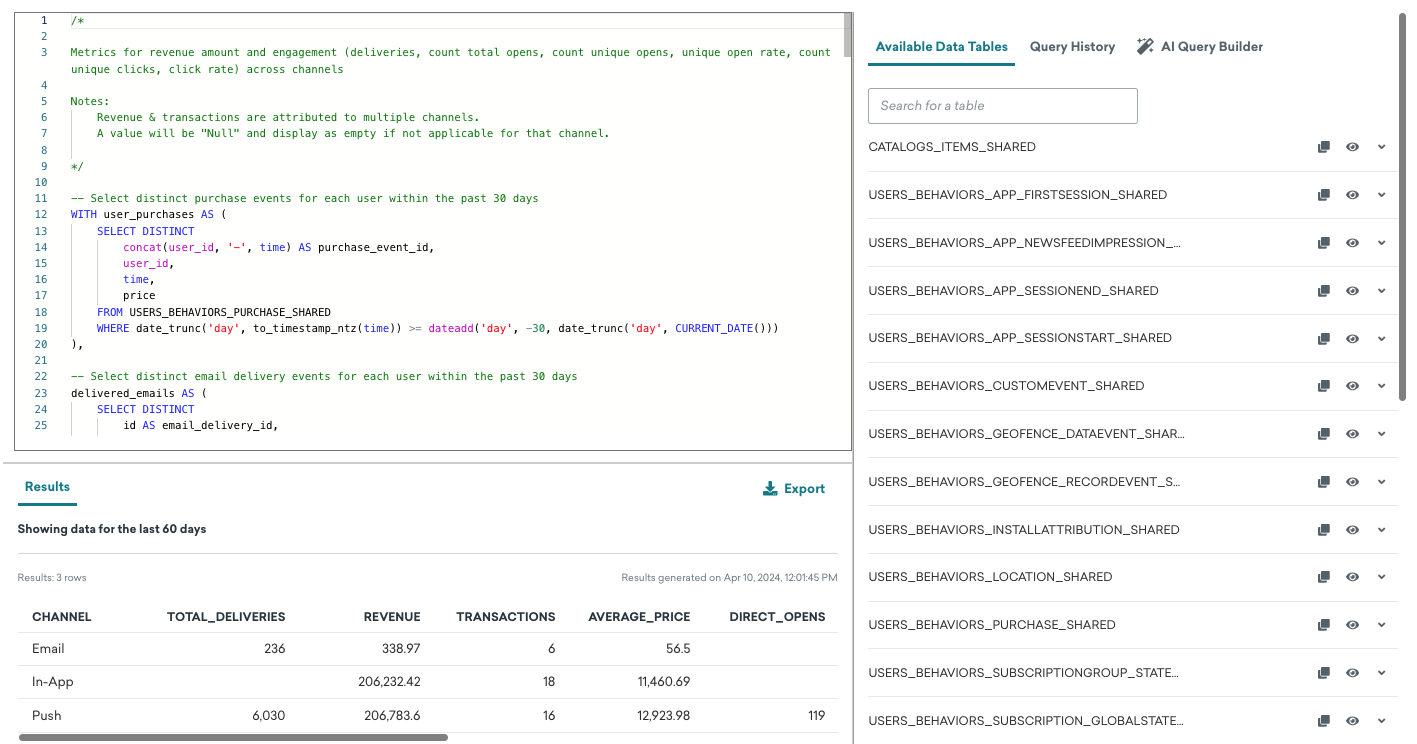
Jedes Mal, wenn Sie einen Bericht ausführen, fragt der Abfrage-Builder die aktuell in Snowflake verfügbaren Daten ab. Die Ergebnisse können sich zwischen den Ausführungen ändern, auch am selben Tag, da neue Daten eingehen. Aktuelle Events können aufgrund von Verzögerungen bei der Aufnahme und Verarbeitung erst nach einiger Zeit erscheinen.
Abfrage-Templates
Sie greifen auf Abfrage-Templates zu, indem Sie beim ersten Erstellen eines Berichts SQL-Abfrage erstellen > Abfrage-Template auswählen.
Eine Liste der verfügbaren Templates finden Sie unter Abfrage-Templates.
Zeitraum der Daten
Abfragen liefern Daten aus den letzten 60 Tagen. Wenn Sie Currents oder Snowflake Data Sharing nutzen, können Sie möglicherweise Daten von bis zu zwei Jahren abfragen. So lange werden Ihre Daten in Snowflake gespeichert. Weitere Informationen zur erweiterten Datenspeicherung erhalten Sie von Ihrem Customer-Success-Manager.
Zeitzone im Abfrage-Builder
Die Standard-Zeitzone für Abfragen unserer Snowflake-Datenbank ist UTC. Daher kann es zu Abweichungen zwischen den Daten auf Ihrer Seite E-Mail-Kanal-Engagement (die der Zeitzone Ihres Unternehmens folgt) und den Ergebnissen im Abfrage-Builder kommen.
Um die Zeitzone in Ihren Abfrageergebnissen umzurechnen, fügen Sie Ihrer Abfrage das folgende SQL hinzu und passen Sie es an die Zeitzone Ihres Unternehmens an:
SELECT
DATE_TRUNC(
'day',
CONVERT_TIMEZONE('UTC','Australia/Sydney', TO_TIMESTAMP(TIME))
) AS send_date_sydney,
COUNT(ID) AS emails_sent
USERS_MESSAGES_EMAIL_SEND_SHARED
WHERE
-- Apply the date range in Sydney time as well
CONVERT_TIMEZONE('UTC','Australia/Sydney', TO_TIMESTAMP(TIME)) >= '2025-03-25 00:00:00'
AND CONVERT_TIMEZONE('UTC','Australia/Sydney', TO_TIMESTAMP(TIME)) < '2025-03-29 00:00:00'
AND APP_GROUP_ID = 'your app group ID'
GROUP BY
send_date_sydney
ORDER BY
send_date_sydney;
Abfrageverlauf
Der Bereich Abfrageverlauf im Abfrage-Builder zeigt Ihre zuvor ausgeführten Abfragen an, damit Sie Ihre Arbeit nachverfolgen und wiederverwenden können. Der Abfrageverlauf wird sieben Tage lang gespeichert. Abfragen, die älter als sieben Tage sind, werden also automatisch entfernt.
Wenn Sie die Nutzung von Abfragen über längere Zeiträume prüfen oder Aufzeichnungen über sieben Tage hinaus aufbewahren müssen, empfehlen wir Ihnen, wichtige Abfrageergebnisse zu exportieren oder zu speichern, bevor sie ablaufen.
Abfrage-Builder mit anderen Berichtsquellen vergleichen
Die Ergebnisse des Abfrage-Builders können von anderen Berichtstools abweichen, da diese unterschiedliche Datenquellen und Verarbeitungsmethoden verwenden.
Beispielsweise kann die Anzahl der Soft Bounces im Abfrage-Builder höher sein als in den Zustellbarkeitsberichten von SendGrid. Der Abfrage-Builder zählt alle Vorkommen von Soft Bounces ohne Deduplizierung. Wenn bei einer Nutzer:in vor der endgültigen Zustellung (oder nach längeren Wiederholungsversuchen) mehrfach ein Soft Bounce auftritt, wird jeder Soft-Bounce-Versuch gezählt. SendGrid Deliverability verwendet eigene Daten und eine eigene Logik, in die Braze keinen Einblick hat. Daher stimmen die Zahlen der beiden Berichte möglicherweise nicht überein.
Weitere Informationen dazu, wie Soft Bounces in verschiedenen Berichtsquellen erfasst werden, finden Sie unter Soft Bounce im Glossar der E-Mail-Analytics.
SQL mit dem KI-Abfrage-Builder generieren
Der KI-Abfrage-Builder nutzt GPT von OpenAI, um SQL für Ihre Abfrage zu empfehlen.
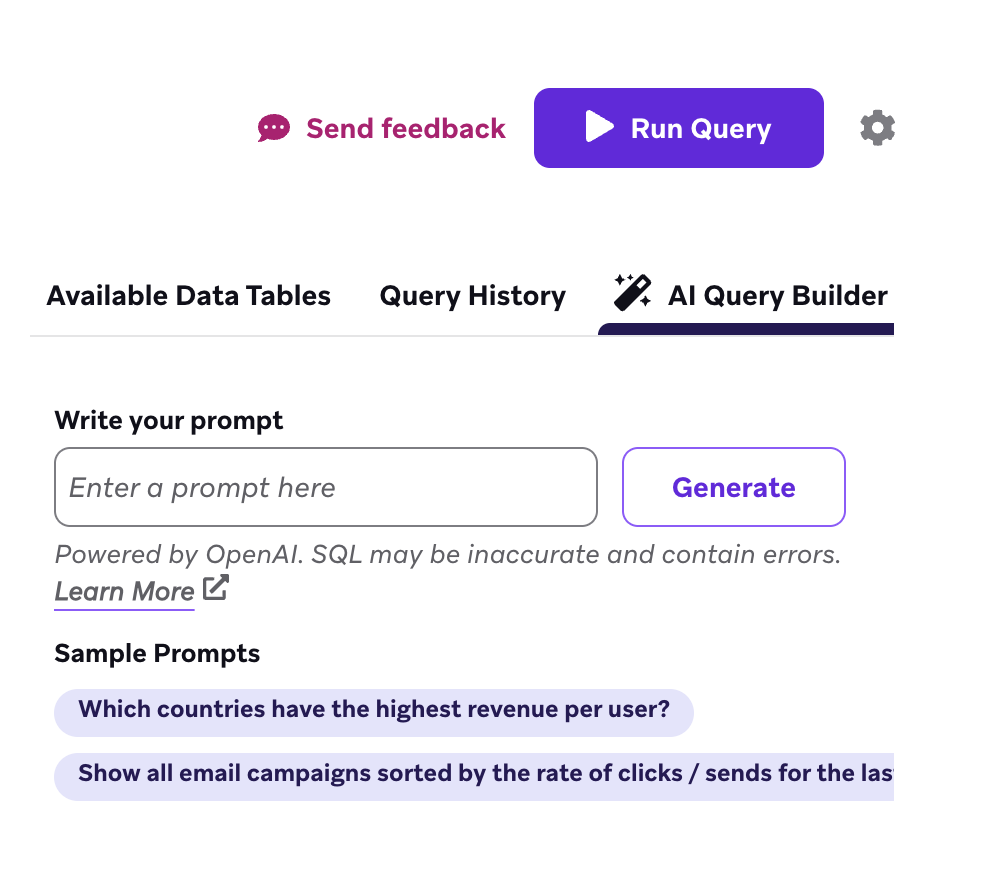
So generieren Sie SQL mit dem KI-Abfrage-Builder:
- Nachdem Sie im Abfrage-Builder einen Bericht erstellt haben, wählen Sie den Tab KI-Abfrage-Builder aus.
- Geben Sie Ihren Prompt ein oder wählen Sie einen Beispiel-Prompt aus. Wählen Sie dann Generieren aus, um Ihren Prompt in SQL zu übersetzen.
- Prüfen Sie, ob das generierte SQL korrekt aussieht, und wählen Sie dann In Editor einfügen aus.
Tipps
- Machen Sie sich mit den verfügbaren Tabellen und Spalten in der SQL-Tabellenreferenz vertraut. Wenn Sie Daten anfordern, die in diesen Tabellen nicht vorhanden sind, erfindet ChatGPT möglicherweise eine fiktive Tabelle.
- Machen Sie sich mit den Regeln zum Schreiben von SQL für dieses Feature vertraut. Wenn Sie diese Regeln nicht befolgen, tritt ein Fehler auf.
- Mit dem KI-Abfrage-Builder können Sie bis zu 20 Prompts pro Minute senden.
Wie werden meine Daten verwendet und an OpenAI gesendet?
Um KI-Ausgaben über BrazeAI-Features zu generieren, die OpenAI nutzen („Output“), sendet Braze bestimmte Informationen („Input“) an OpenAI. Der Input besteht aus Ihren Eingabeaufforderungen und kann die im Dashboard angezeigten Inhalte sowie andere für Ihre Anfragen relevante Workspace-Daten umfassen. Gemäß den Verpflichtungen der API-Plattform von OpenAI werden Daten, die über Braze an die API von OpenAI gesendet werden, nicht zum Trainieren oder Verbessern von OpenAI-Modellen verwendet. OpenAI kann Daten für 30 Tage zur Missbrauchsüberwachung aufbewahren, danach werden sie gelöscht. Zwischen Ihnen und Braze ist der Output Ihr geistiges Eigentum. Braze erhebt keine Urheberrechtsansprüche auf solchen Output. Braze übernimmt keinerlei Garantie in Bezug auf KI-generierte Inhalte, einschließlich Output.
Eigene SQL-Anfragen schreiben
Schreiben Sie Ihre SQL-Abfrage mit der Snowflake-Syntax. In der Tabellenreferenz finden Sie eine vollständige Liste der Tabellen und Spalten, die abgefragt werden können.
So zeigen Sie Tabellendetails im Abfrage-Builder an:
- Öffnen Sie auf der Seite Query Builder das Panel Reference und wählen Sie Available Data Tables, um die verfügbaren Datentabellen und ihre Namen anzuzeigen.
- Wählen Sie See Details, um die Tabellenbeschreibung und Informationen zu den Tabellenspalten wie Datentypen anzuzeigen.
- Um den Tabellennamen in Ihr SQL einzufügen, wählen Sie Copy table name to SQL editor.
Um von Braze bereitgestellte vorgefertigte Abfragen zu verwenden, wählen Sie Query Template beim Erstellen eines Berichts im Abfrage-Builder.
Wenn Sie Ihre Abfrage auf einen bestimmten Zeitraum beschränken, werden Ergebnisse schneller generiert. Das folgende Beispiel zeigt eine Abfrage, die die Anzahl der Käufe und den generierten Umsatz der letzten Stunde abruft.
SELECT COUNT(*) as Purchases, SUM(price) as Revenue
FROM USERS_BEHAVIORS_PURCHASE_SHARED
WHERE to_date(to_timestamp_ntz(time)) >= DATEADD('hour', -1, date_trunc('day',CURRENT_DATE()));
Diese Abfrage ruft die Anzahl der E-Mail-Versendungen im letzten Monat ab:
SELECT COUNT(*) as Sends
FROM USERS_MESSAGES_EMAIL_SEND_SHARED
WHERE to_date(to_timestamp_ntz(time)) >= DATEADD('month', -1, date_trunc('day',CURRENT_DATE()));
Wenn Sie nach CANVAS_ID, CANVAS_VARIATION_API_ID oder CAMPAIGN_ID abfragen, werden die zugehörigen Namensspalten automatisch in die Ergebnistabelle aufgenommen. Sie müssen sie nicht in die SELECT-Abfrage selbst einschließen.
| ID-Name | Zugehörige Namensspalte |
|---|---|
CANVAS_ID |
Canvas Name |
CANVAS_VARIATION_API_ID |
Canvas-Variante Name |
CAMPAIGN_ID |
Campaign Name |
Diese Abfrage ruft alle drei IDs und ihre zugehörigen Namensspalten mit maximal 100 Zeilen ab:
SELECT CANVAS_ID, CANVAS_VARIATION_API_ID, CAMPAIGN_ID
FROM USERS_MESSAGES_EMAIL_SEND_SHARED
LIMIT 100
Kampagnenvarianten-Name automatisch befüllen
Wenn der Kampagnenvarianten-Name automatisch befüllt werden soll, fügen Sie den Spaltennamen MESSAGE_VARIATION_API_ID in Ihre Abfrage ein, wie in diesem Beispiel:
SELECT CANVAS_ID, CANVAS_VARIATION_API_ID, CAMPAIGN_ID, MESSAGE_VARIATION_API_ID
FROM USERS_MESSAGES_EMAIL_SEND_SHARED
LIMIT 100
Fehlerbehebung
Ihre Abfrage kann aus folgenden Gründen fehlschlagen:
- Syntaxfehler in Ihrer SQL-Abfrage
- Verarbeitungs-Timeout (nach 6 Minuten)
- Berichte, deren Ausführung länger als 6 Minuten dauert, werden abgebrochen.
- Wenn ein Bericht ein Timeout hat, versuchen Sie, den Zeitraum der abgefragten Daten einzuschränken oder einen spezifischeren Datensatz abzufragen.
Variablen verwenden
Mit Variablen können Sie vordefinierte Variablentypen in SQL nutzen, um auf Werte zu verweisen, ohne sie manuell kopieren zu müssen. Anstatt beispielsweise die ID einer Campaign manuell in den SQL-Editor zu kopieren, können Sie {{campaign.${My campaign}}} verwenden, um eine Campaign direkt aus einem Dropdown-Menü im Tab Variablen auszuwählen.
Nachdem eine Variable erstellt wurde, erscheint sie im Tab Variablen Ihres Abfrage-Builder-Berichts. Die Vorteile der Verwendung von SQL-Variablen umfassen:
- Sparen Sie Zeit, indem Sie eine Campaign-Variable erstellen, aus der Sie beim Erstellen Ihres Berichts auswählen können, anstatt Campaign-IDs manuell einzufügen.
- Tauschen Sie Werte aus, indem Sie Variablen hinzufügen, mit denen Sie den Bericht in Zukunft für leicht abweichende Anwendungsfälle wiederverwenden können (z. B. ein anderes angepasstes Event).
- Reduzieren Sie Fehler beim Bearbeiten Ihres SQL, indem Sie den Bearbeitungsaufwand für jeden Bericht verringern. Teammitglieder, die sich mit SQL besser auskennen, können Berichte erstellen, die weniger technisch versierte Teammitglieder dann nutzen können.
Richtlinien
Variablen müssen der folgenden Liquid-Syntax entsprechen: {{ type.${name}}}. Dabei muss type einer der akzeptierten Typen sein, und name können Sie frei wählen. Die Labels dieser Variablen entsprechen standardmäßig dem Variablennamen.
Standardmäßig sind alle Variablen Pflichtfelder (Ihr Bericht wird erst ausgeführt, wenn Variablenwerte ausgewählt sind). Ausgenommen ist der Datumsbereich, der standardmäßig die letzten 30 Tage umfasst, wenn kein Wert angegeben ist.
Variablentypen
Die folgenden Variablentypen werden akzeptiert:
- Zahl
- Datumsbereich
- Messaging
- Produkte
- Angepasste Events
- Eigenschaften angepasster Events
- Workspace
- Kataloge
- Katalogfelder
- Optionen
- Segmente
- String
- Tags
Zahl
- Ersetzungswert: Der angegebene Wert, z. B.
5.5 - Anwendungsbeispiel:
some_number_column < {{number.${some name}}}
Datumsbereich
Wenn Sie sowohl start_date als auch end_date verwenden, müssen beide denselben Namen haben, damit Sie sie als Datumsbereich nutzen können.
Beispielwerte
Der Datumsbereichstyp kann relativ, ein Startdatum, ein Enddatum oder ein Datumsbereich sein.
Alle vier Typen werden angezeigt, wenn sowohl start_date als auch end_date mit demselben Namen verwendet werden. Wenn nur eine der beiden Variablen verwendet wird, werden nur die relevanten Typen angezeigt.
| Datumsbereichstyp | Beschreibung | Erforderliche Werte |
|---|---|---|
| Relativ | Gibt die letzten X Tage an | Erfordert start_date |
| Startdatum | Gibt ein Startdatum an | Erfordert start_date |
| Enddatum | Gibt ein Enddatum an | Erfordert end_date |
| Datumsbereich | Gibt sowohl ein Start- als auch ein Enddatum an | Erfordert sowohl start_date als auch end_date |
- Ersetzungswert: Ersetzt
start_dateundend_datedurch einen Unix-Zeitstempel in Sekunden für ein bestimmtes Datum in UTC, z. B.1696517353. - Anwendungsbeispiel: Für alle Variablen vom Typ relativ, Startdatum, Enddatum und Datumsbereich:
time > {{start_date.${some name}}} AND time < {{end_date.${some name}}}- Wenn Sie keinen Datumsbereich benötigen, können Sie entweder
start_dateoderend_dateverwenden.
- Wenn Sie keinen Datumsbereich benötigen, können Sie entweder
Messaging
Alle Messaging-Variablen müssen denselben Bezeichner verwenden, wenn Sie ihren Status in einer Gruppe miteinander verknüpfen möchten.
Canvas
Zur Auswahl eines Canvas. Wenn Sie denselben Namen wie für eine Campaign verwenden, erscheint im Tab Variablen ein Optionsfeld, über das Sie entweder Canvas oder Campaign auswählen können.
- Ersetzungswert: Canvas-BSON-ID
- Anwendungsbeispiel:
canvas_id = ‘{{canvas.${some name}}}’
Canvases
Zur Auswahl mehrerer Canvases. Wenn Sie denselben Namen wie für eine Campaign verwenden, erscheint im Tab Variablen ein Optionsfeld, über das Sie entweder Canvas oder Campaign auswählen können.
- Ersetzungswert: BSON-IDs der Canvases
- Anwendungsbeispiel:
canvas_id IN ({{canvases.${some name}}})
Campaign
Zur Auswahl einer Campaign. Wenn Sie denselben Namen wie für ein Canvas verwenden, erscheint im Tab Variablen ein Optionsfeld, über das Sie entweder Canvas oder Campaign auswählen können.
- Ersetzungswert: Campaign-BSON-ID
- Anwendungsbeispiel:
campaign_id = ‘{{campaign.${some name}}}’
Campaigns
Zur Mehrfachauswahl von Campaigns. Wenn Sie denselben Namen wie für ein Canvas verwenden, erscheint im Tab Variablen ein Optionsfeld, über das Sie entweder Canvas oder Campaign auswählen können.
- Ersetzungswert: BSON-IDs der Campaigns
- Anwendungsbeispiel:
campaign_id IN ({{campaigns.${some name}}})
Kampagnenvarianten
Zur Auswahl von Kampagnenvarianten, die zur ausgewählten Campaign gehören. Muss zusammen mit einer Campaign- oder Campaigns-Variable verwendet werden.
- Ersetzungswert: API-IDs der Kampagnenvarianten als kommagetrennte Strings, z. B.
api-id1, api-id2. - Anwendungsbeispiel:
message_variation_api_id IN ({{campaign_variants.${some name}}})
Canvas-Varianten
Zur Auswahl von Canvas-Varianten, die zu einem ausgewählten Canvas gehören. Muss zusammen mit einer Canvas- oder Canvases-Variable verwendet werden.
- Ersetzungswert: API-IDs der Canvas-Varianten als kommagetrennte Strings, z. B.
api-id1, api-id2. - Anwendungsbeispiel:
canvas_variation_api_id IN ({{canvas_variants.${some name}}})
Canvas-Schritt
Zur Auswahl eines Canvas-Schritts, der zu einem ausgewählten Canvas gehört. Muss zusammen mit einer Canvas-Variable verwendet werden.
- Ersetzungswert: API-ID des Canvas-Schritts
- Anwendungsbeispiel:
canvas_step_api_id = ‘{{canvas_step.${some name}}}’
Canvas-Schritte
Zur Auswahl von Canvas-Schritten, die zu ausgewählten Canvases gehören. Muss zusammen mit einer Canvas- oder Canvases-Variable verwendet werden.
- Ersetzungswert: API-IDs der Canvas-Schritte
- Anwendungsbeispiel:
canvas_step_api_id IN ({{canvas_steps.${some name}}})