WhatsApp Flows
WhatsApp Flows ist eine Erweiterung des bestehenden WhatsApp-Kanals, mit der Sie interaktive und dynamische Messaging-Erlebnisse erstellen können. Diese Seite bietet eine Schritt-für-Schritt-Anleitung zur Verwendung von WhatsApp Flows.
WhatsApp Flows einrichten
- Melden Sie sich bei Ihrem Meta-Konto an.
- Erstellen Sie Flows von einem der beiden Hauptstandorte aus:
- Account tools: Gehen Sie zum Tab Flows, um die Flow-ID anzuzeigen und einen neuen Flow zu erstellen.
- Manage templates: Dies ist die empfohlene Methode zum Erstellen von Flows. Hier können Sie Templates generieren und während des Template-Erstellungsprozesses eine Flow-Option auswählen.
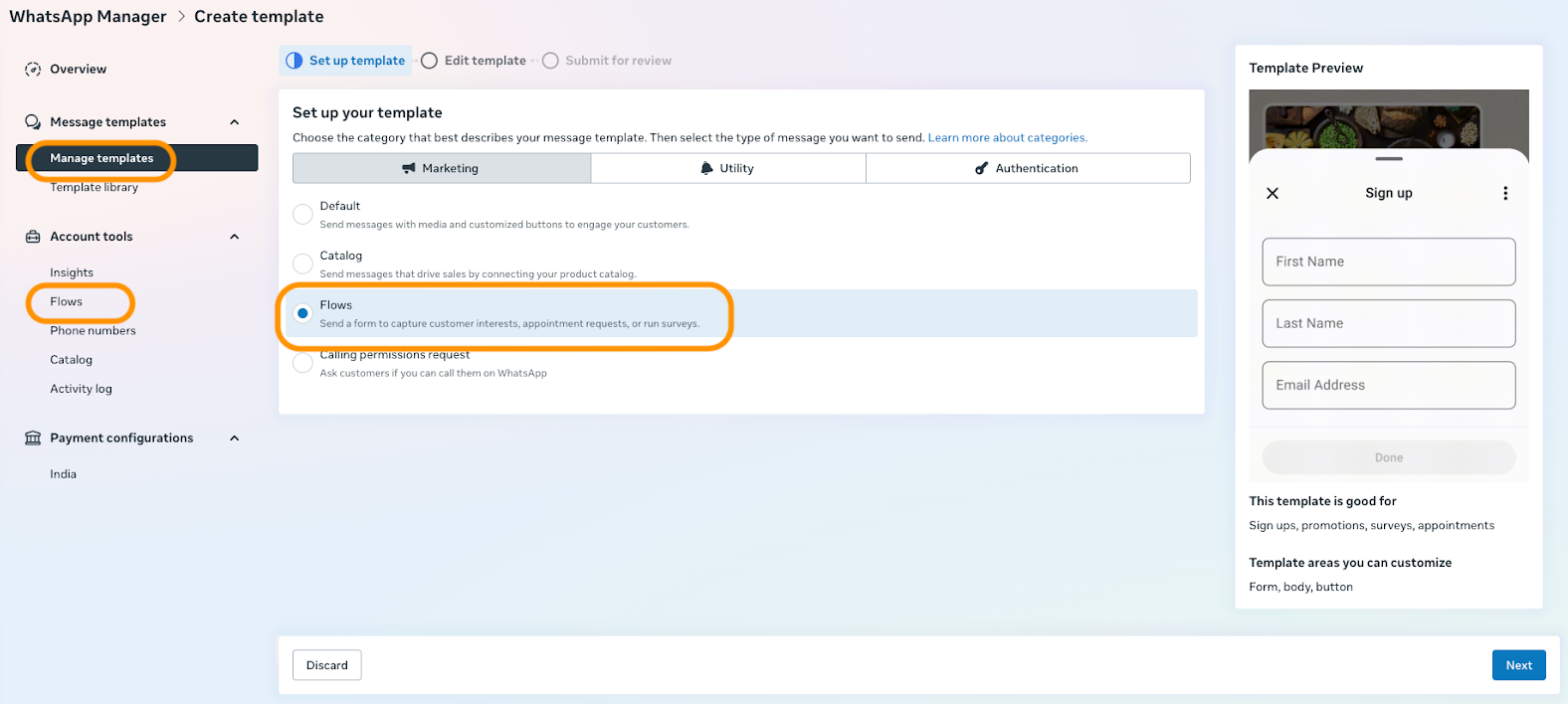

Sie können auch ein Marketing- oder Utility-Flow-Template in Braze mit dem WhatsApp Template Builder erstellen. Erstellen und verwalten Sie den Flow selbst im WhatsApp Manager von Meta und wählen Sie dann diesen Flow aus, wenn Sie das Template in Braze erstellen.
- Wählen Sie einen vorhandenen Flow aus oder erstellen Sie einen neuen. Wenn Sie einen Flow erstellen, wählen Sie zwischen zwei Optionen:
- Custom Form: Für spezifische Anforderungen
- Pre-designed Elements: Für eine schnellere Einrichtung
Konfigurieren von WhatsApp-Flow-Nachrichten und -Antworten
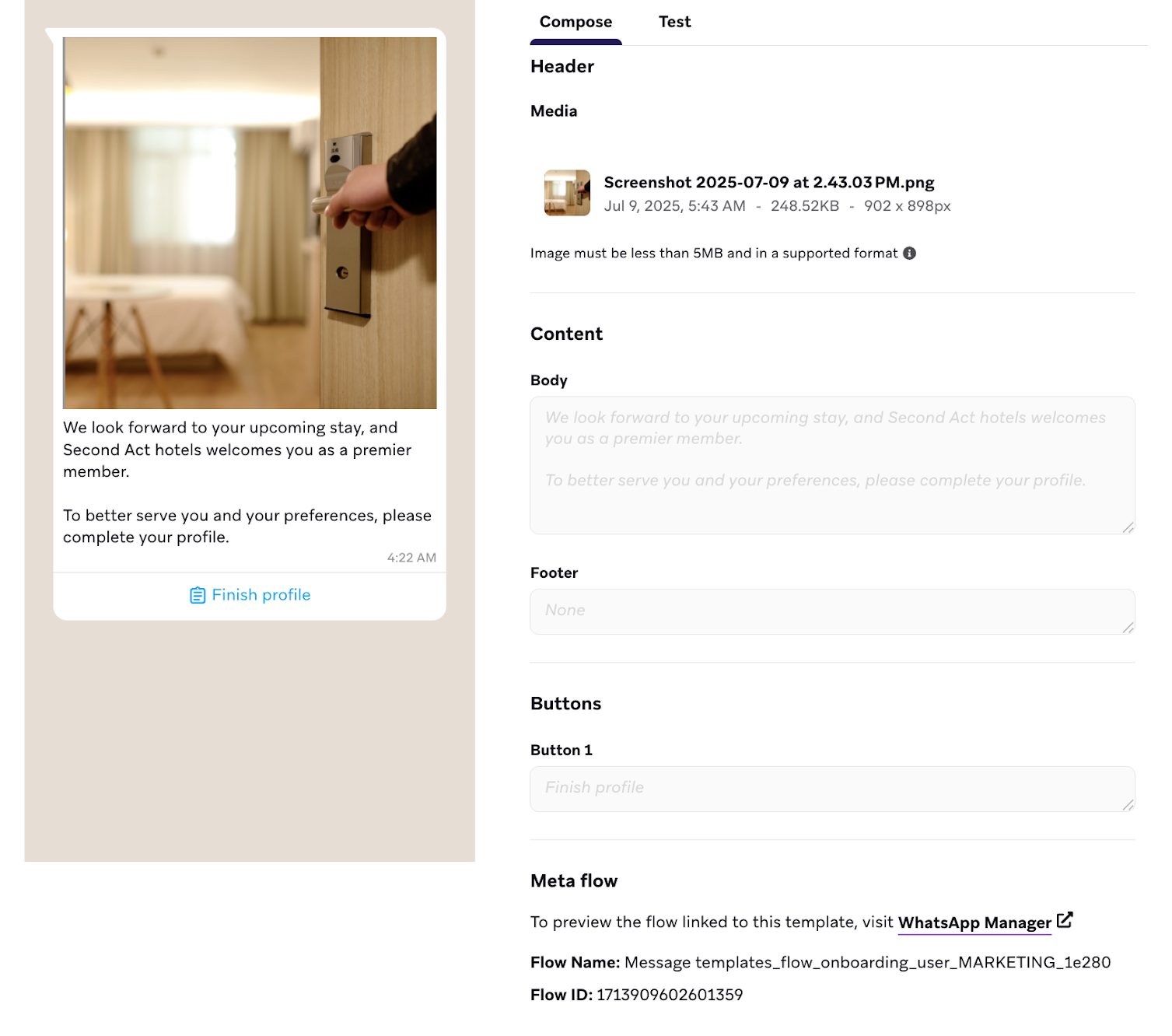
- Erstellen Sie in einem Braze-Canvas einen WhatsApp-Nachrichtenschritt, der die Template-Nachricht mit dem entsprechenden Flow verwendet.
- Fahren Sie mit der Erstellung Ihres Templates fort. Fügen Sie bei Bedarf Medien, variable Inhalte oder beides zu Ihrer Nachricht hinzu. Ihre Flow-Auswahl wurde bereits bei der Erstellung des Templates festgelegt, sodass keine zusätzlichen Informationen für das Flow-Erlebnis erforderlich sind.
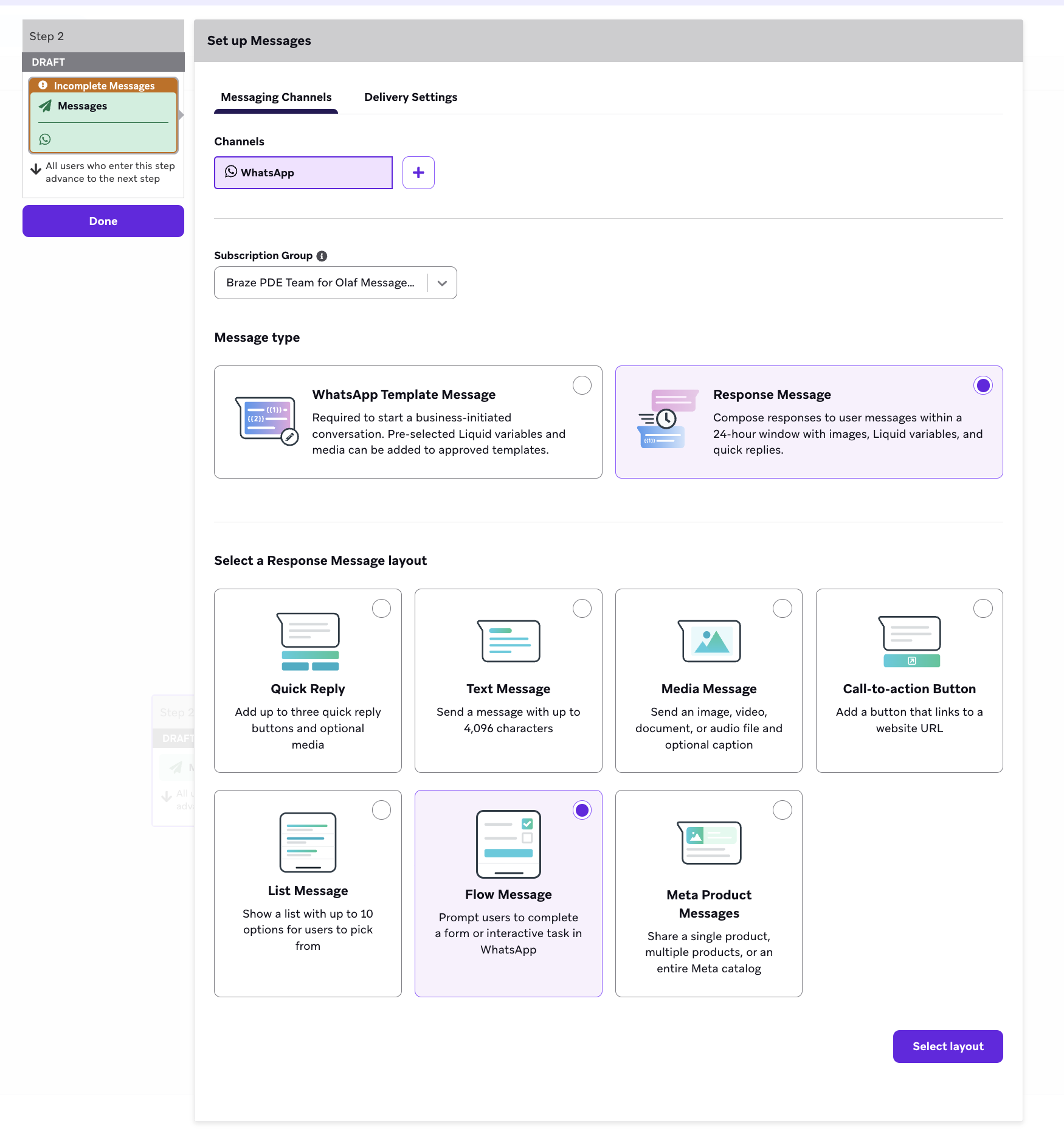
- Erstellen Sie in einem Braze-Canvas einen WhatsApp-Nachrichtenschritt, der eine Antwortnachricht und eine Flow-Nachricht verwendet.
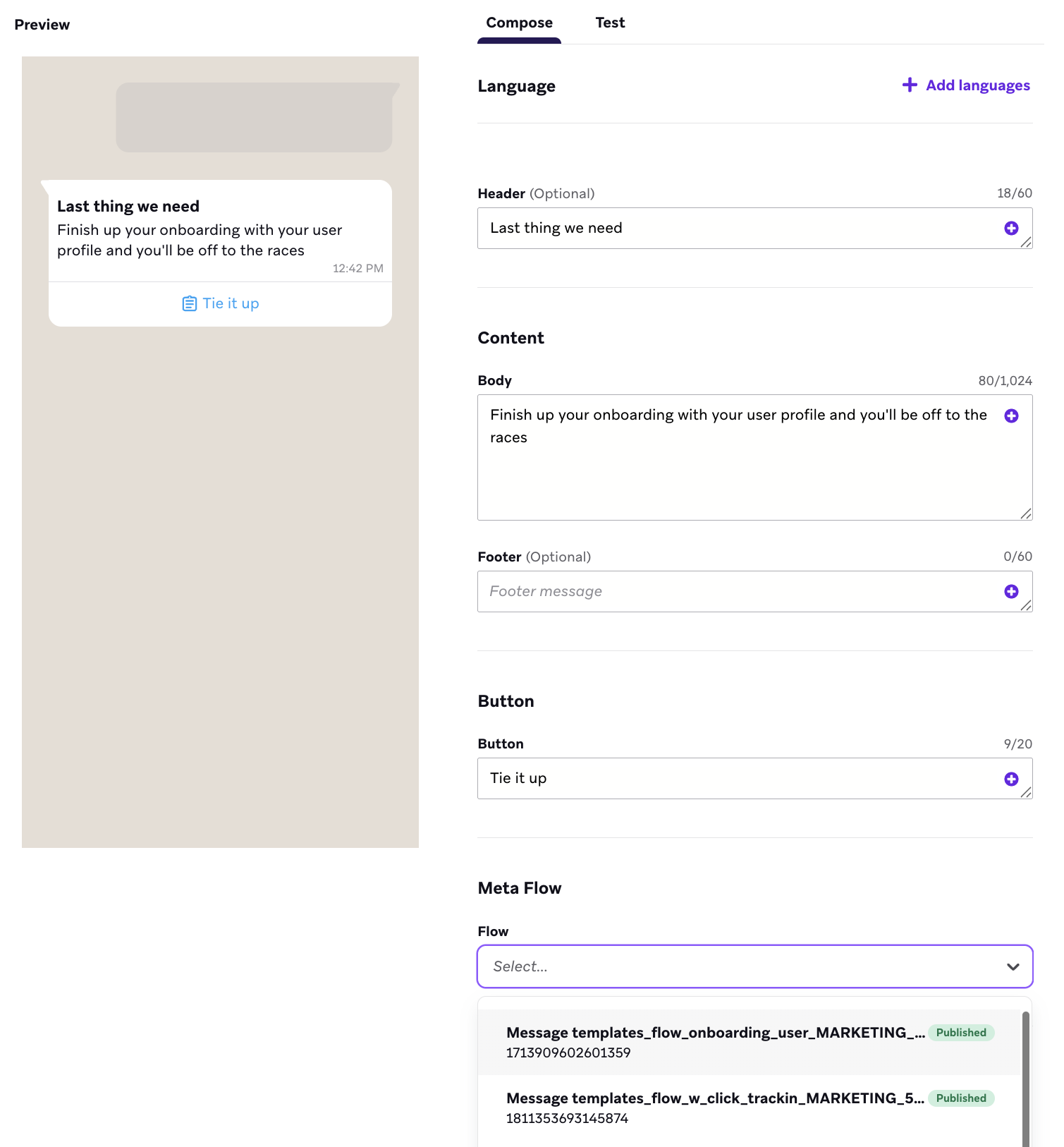
- Wählen Sie den entsprechenden Flow aus und fahren Sie dann mit der Erstellung Ihrer Nachricht fort.
Flow-Vorschau
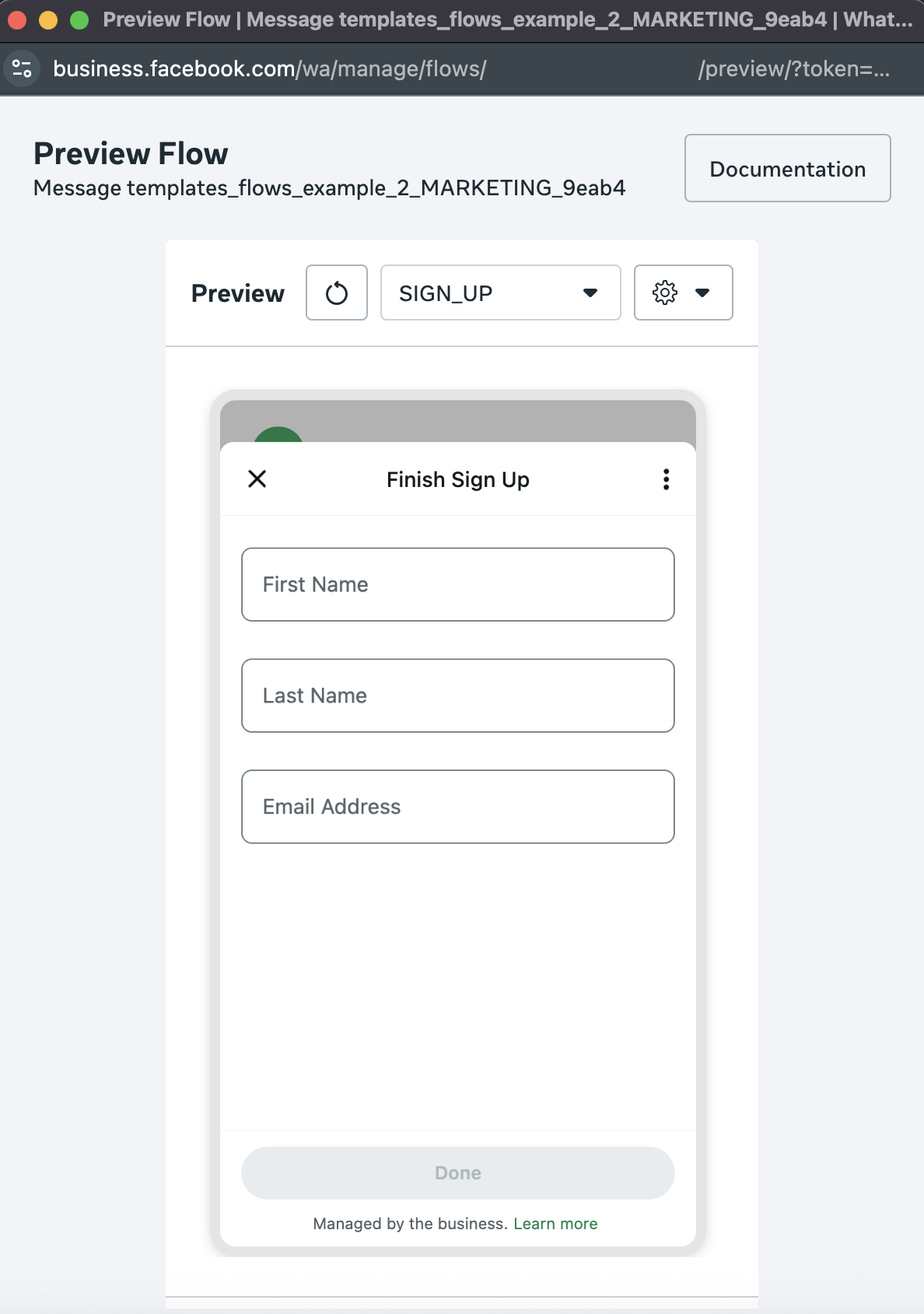
Bevor Sie ein Canvas mit einem Flow starten, können Sie Flow-Vorschau auswählen, um den Flow direkt in Braze in der Vorschau anzuzeigen und zu bestätigen, dass er sich wie erwartet verhält. Sie können auch mit dem Flow in der Vorschau interagieren, um nachzuvollziehen, wie Nutzer:innen den Flow durchlaufen würden, und dann Anpassungen in Echtzeit vornehmen. Wenn ein Flow mehrere Seiten enthält, können Sie mit jeder einzelnen Seite interagieren.
Die vollständige Flow-Antwort speichern
Wenn Sie eine WhatsApp-Flow-Nachricht in ein Braze-Canvas oder eine Campaign einbinden, möchten Sie möglicherweise bestimmte Informationen erfassen und nutzen, die Nutzer:innen über den Flow übermitteln. Braze benötigt zusätzliche Informationen über die Struktur der Nutzerantwort, insbesondere die erwartete Form der JSON-Antwort, um das erforderliche Schema für verschachtelte angepasste Attribute (NCA) zu generieren.
1. Schritt: Das angepasste Flow-Attribut generieren
Der einfachste Weg, Braze die Informationen über die Antwortstruktur zu geben, besteht darin, die Flow-Antwort als angepasstes Attribut zu speichern und einen Testversand durchzuführen.
Einen Flow verwenden, der noch nicht in Braze verwendet wurde
Wenn Sie einen Flow verwenden, der zuvor noch nicht in Braze verwendet wurde, sehen Sie beim Anzeigen des Abschnitts Flow Custom Attribute unter Compose Messages möglicherweise keine Informationen. Das bedeutet, dass das Schema noch nicht generiert wurde.
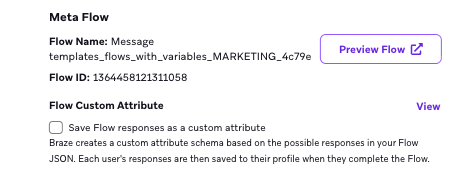
Um dies zu beheben, gehen Sie wie folgt vor:
- Schließen Sie die Einrichtung Ihres WhatsApp-Nachrichtenschritts ab.
- Stellen Sie sicher, dass Sie Save Flow responses as a custom attribute aktiviert haben.
- Senden Sie sich selbst eine Testnachricht und durchlaufen Sie den Flow als Nutzer:in.
Jetzt hat Braze die Form der Flow-Antwort-JSON und kann das angepasste Attribut generieren.
Verwenden Sie den erweiterten JSON-Editor, um Attribute aus der Flow-Antwort in angepassten Attributen zu speichern, oder verwenden Sie ein mehrstufiges Canvas, um die Antwort in einem verschachtelten angepassten Attribut zu speichern.
Geben Sie im erweiterten JSON-Editor {"attributes": [{"flow_1": {{whats_app.${inbound_flow_response}}}}]} ein, wobei „flow_1“ das angepasste Attribut ist, in dem der Flow gespeichert werden soll.
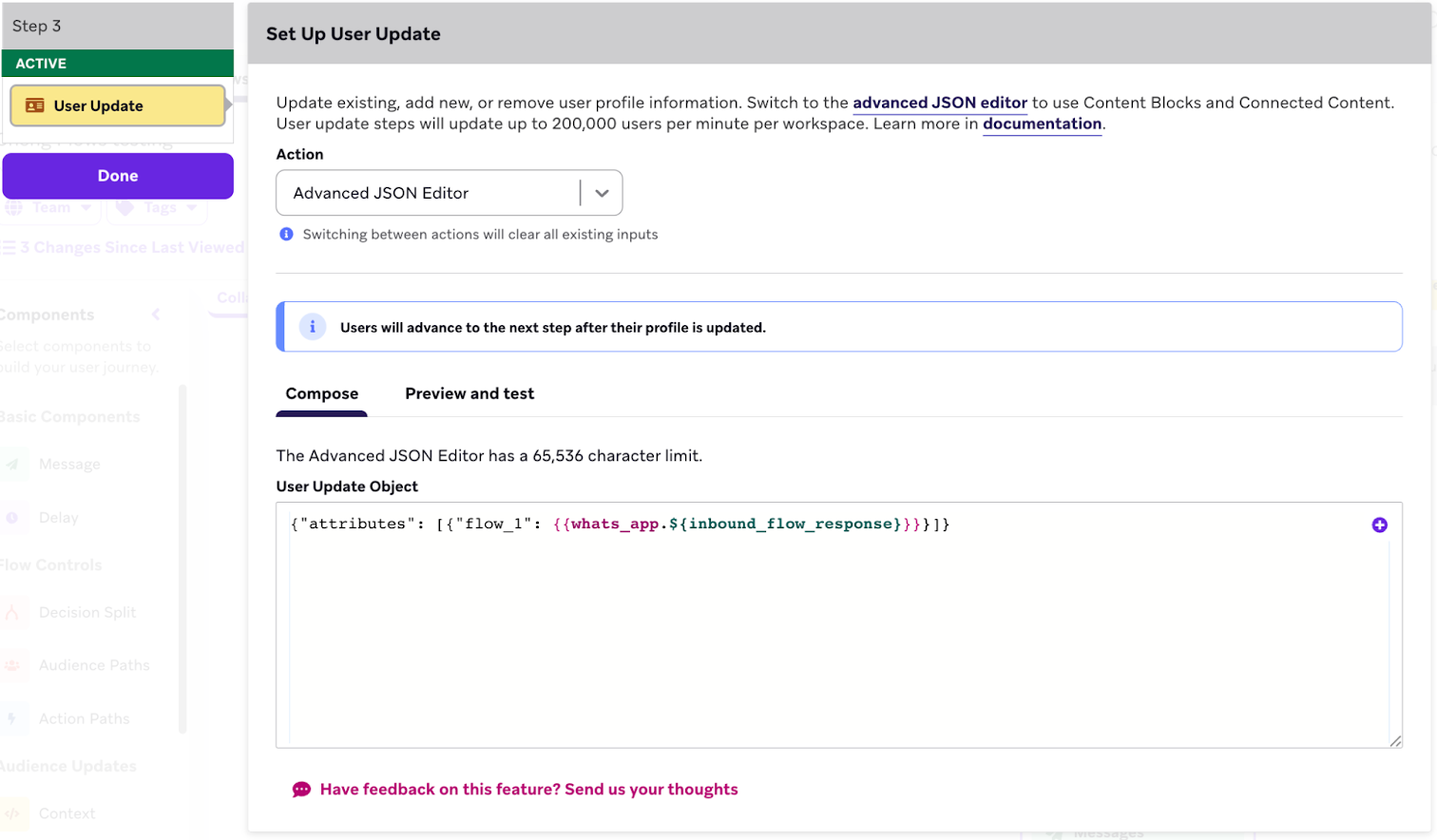
- Stellen Sie sicher, dass Sie bereits ein angepasstes Attribut mit dem Objektdatentyp (in diesem Beispiel „flow_1“) in Ihren Workspace-Dateneinstellungen erstellt haben.
- Verwenden Sie im UI-Editor das Liquid
{{whats_app.${inbound_flow_response}}}, um das angepasste Attribut zu befüllen und die gesamte Flow-Antwort der Nutzer:innen darin zu speichern. Sie müssen den Schlüsselwert als{{whats_app.${inbound_flow_response}}}befüllen, bevor Sie das von Ihnen erstellte angepasste Attribut auswählen.
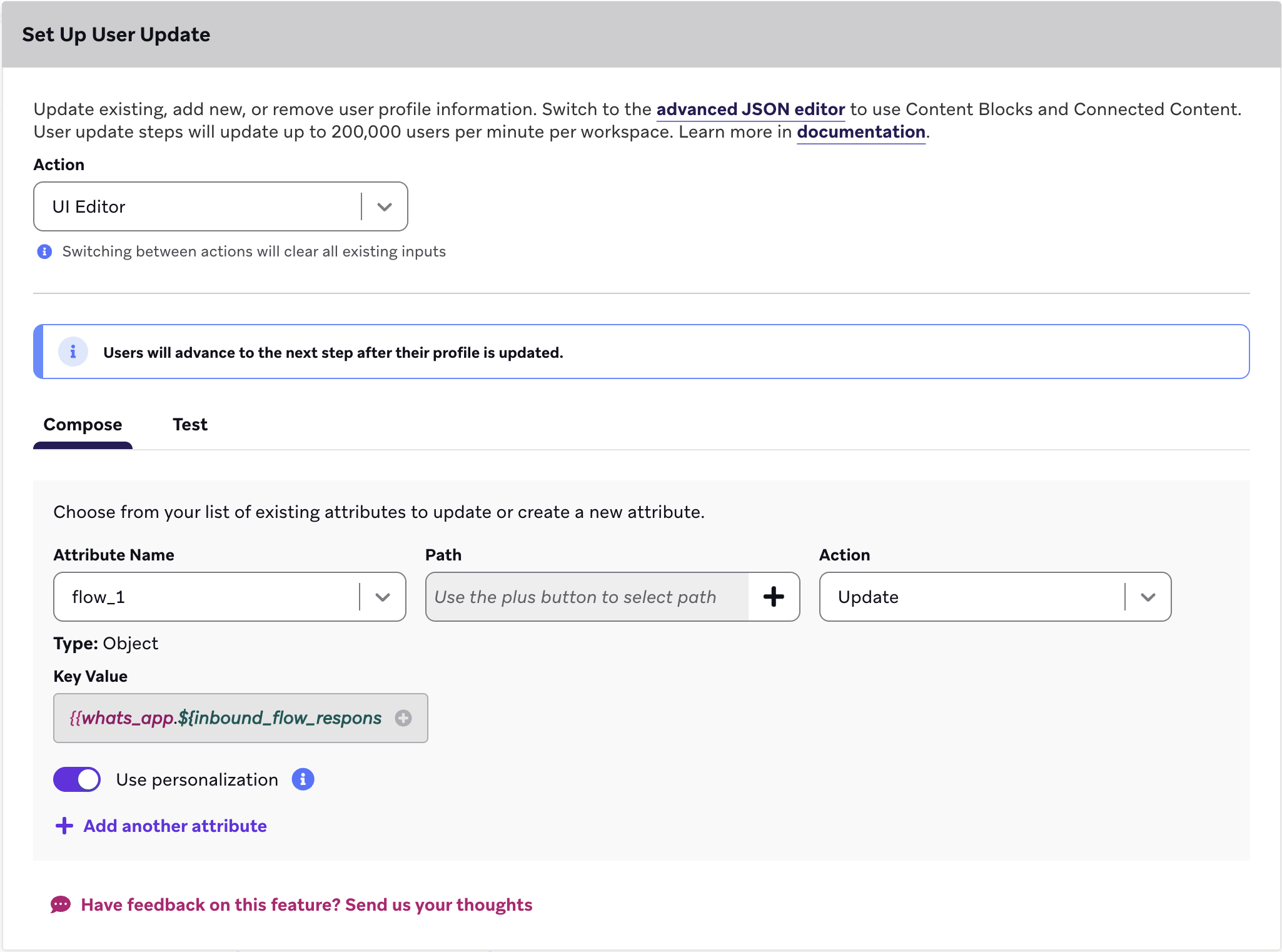
Nachdem Braze eine Flow-Antwort erhalten hat, wird das verschachtelte angepasste Attribut mit der vorgegebenen Benennung im Kundenprofil gespeichert. Dieses angepasste Attribut kann beim Erstellen von Canvases abgerufen werden.
2. Schritt: Die gespeicherte Flow-Antwort anzeigen
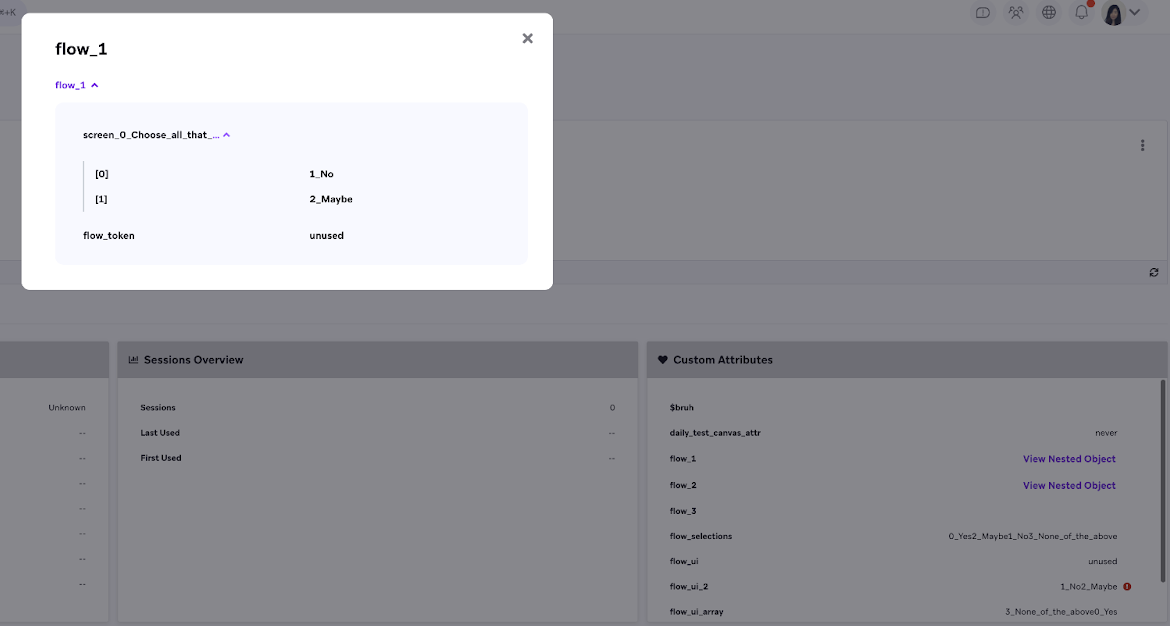
Wenn der Flow abgeschlossen ist, erstellt Braze automatisch ein angepasstes Flow-Attribut mit einem Namen, der auf der Flow-ID basiert. Sie können dann zum Kundenprofil gehen, um die gespeicherte Flow-Antwort als verschachteltes Objekt im Abschnitt angepasste Attribute anzuzeigen.
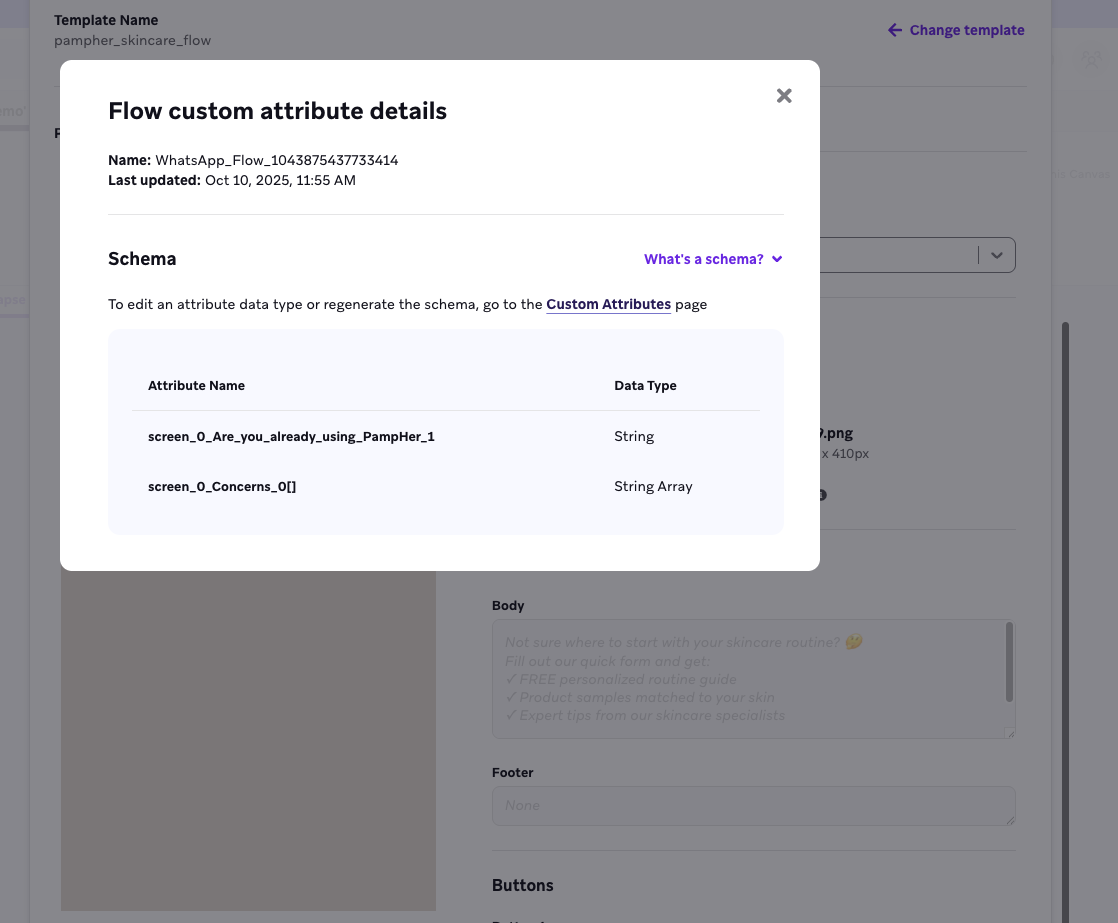
Nachdem das Schema generiert wurde, zeigt der Abschnitt Custom Attribute des Flows die erwartete Struktur an, einschließlich der erwarteten Datentypen für jede Antwort (zum Beispiel „String“ oder „String Array“).
Hinweise
- Vorhandene Attribute: Wenn ein angepasstes Attribut für einen bestimmten Flow bereits generiert wurde, wird der Flow mit den verfügbaren Attributinformationen geladen. In diesen Fällen müssen Sie keine Testnachricht senden, um das Schema zu generieren, da Braze die erwarteten Antwortnachrichten bereits kennt.
- Flow-Änderungen: Wenn Sie nach der Schema-Generierung Änderungen am Flow vornehmen, müssen Sie eine zusätzliche Testnachricht senden, damit Braze erkennen kann, dass sich die Form der Flow-Antwort geändert hat, und die Attributstruktur entsprechend anpassen kann. Diese Aktion ist auf einmal alle 24 Stunden begrenzt.
- Konsistenz: Das generierte angepasste Flow-Attribut ist konsistent und ist dasselbe Attribut für diesen spezifischen Flow, unabhängig davon, in welchem Canvas es verwendet wird.
- Manuelle Option: Sie müssen das Kontrollkästchen Save Flow responses as a custom attribute nicht aktivieren. Sie können das angepasste Attribut manuell generieren, indem Sie bestimmte Felder aus Flow-Antworten in einem bestimmten angepassten Attribut speichern, wodurch doppelte Nutzerschritte vermieden werden.
Bestimmte Felder aus Flow-Antworten in einem bestimmten angepassten Attribut speichern
Schritt 1: Einen Aktionspfade-Schritt erstellen
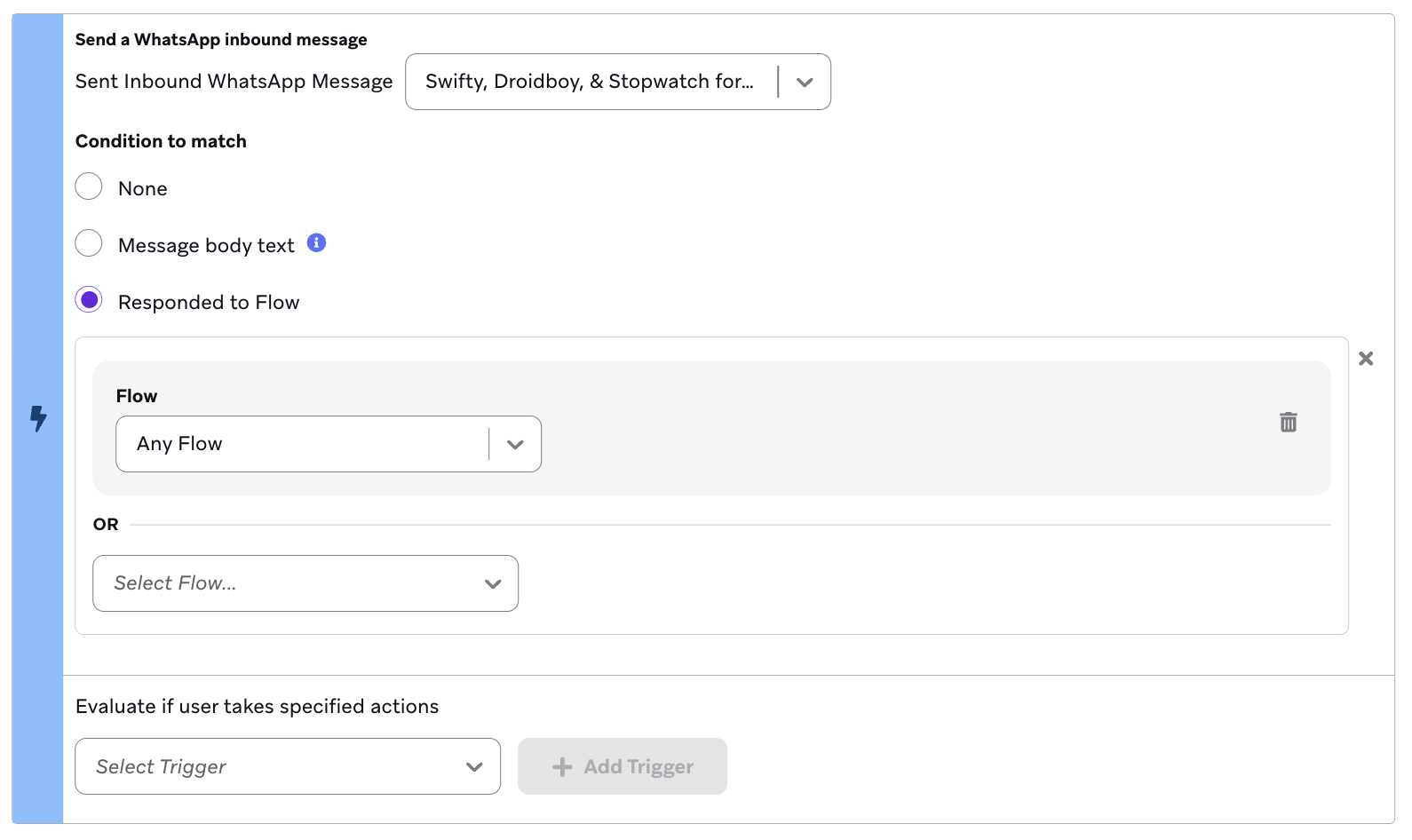
Erstellen Sie einen Aktionspfade-Schritt oder eine aktionsbasierte Campaign. Wählen Sie einen Eingehende WhatsApp-Nachricht senden-Trigger und die Bedingung Auf Flow geantwortet aus, und wählen Sie dann den entsprechenden Flow oder Beliebiger Flow aus.
Schritt 2: Felder aus Flow-Antworten extrahieren
Sie können verschachtelte angepasste Attribute oder den Liquid-Tag json_parse verwenden, um bestimmte Felder aus Flow-Antworten zu extrahieren.
Um bestimmte Teile der Flow-Antwort der Nutzer:innen zu speichern, führen Sie alle Schritte unter Die vollständige Flow-Antwort speichern durch, einschließlich des Starts des Canvas. Der Canvas muss gestartet werden, um das verschachtelte angepasste Attribut zu erstellen, auf das Sie verweisen werden. Nachdem Sie den Canvas gestartet und einen Flow abgeschlossen haben, führen Sie die folgenden Schritte aus:
- Erstellen Sie einen nachfolgenden Nutzer:innen-Update-Schritt, der den UI-Editor verwendet.
- Wählen Sie Personalisierung hinzufügen aus, dann wählen Sie Verschachtelte angepasste Attribute und das entsprechende übergeordnete Attribut, in dem der Flow gespeichert ist.
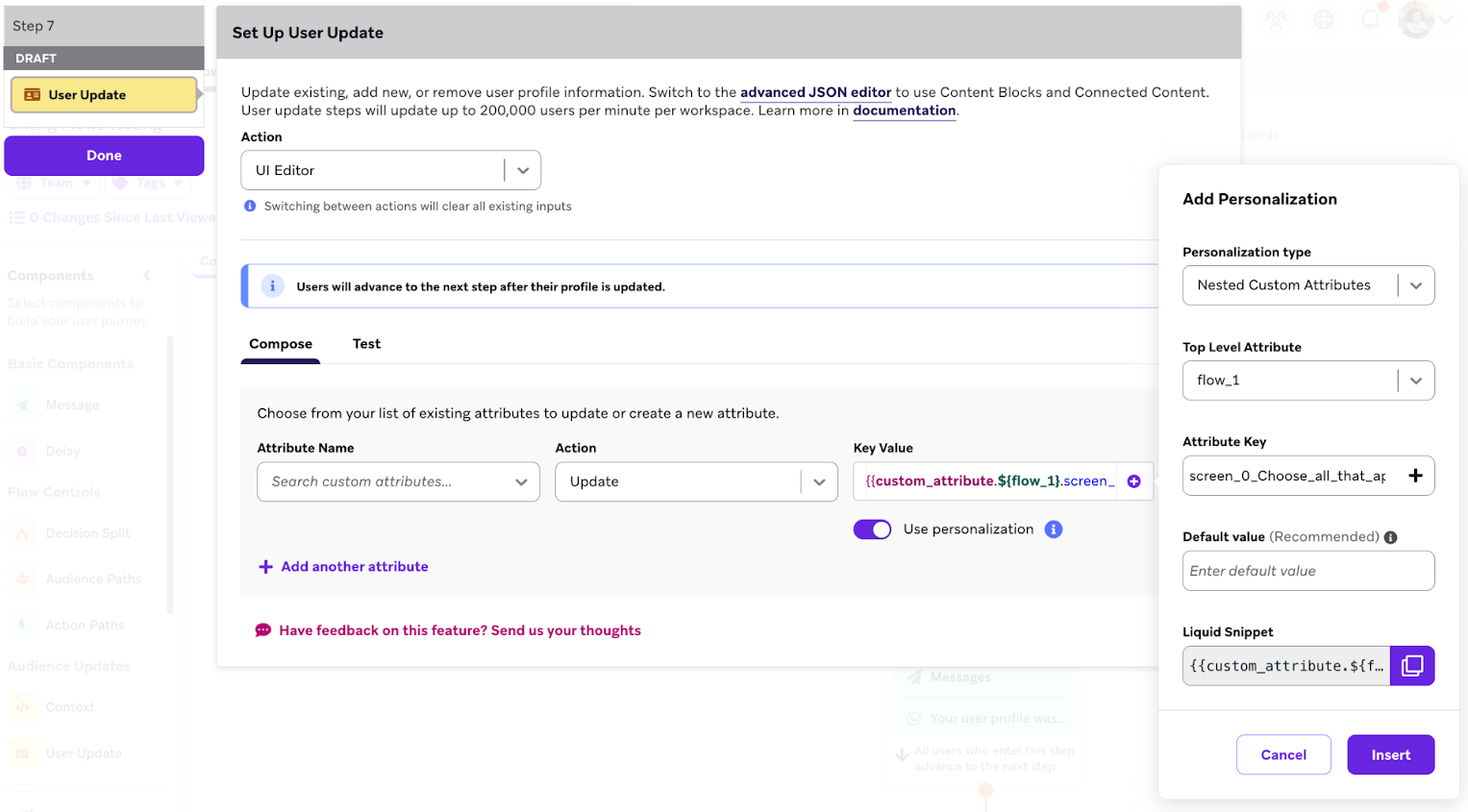
- Wählen Sie das Schlüsselattribut aus, das Sie speichern möchten, und fügen Sie den Liquid-Code in das Feld Schlüsselwert ein.
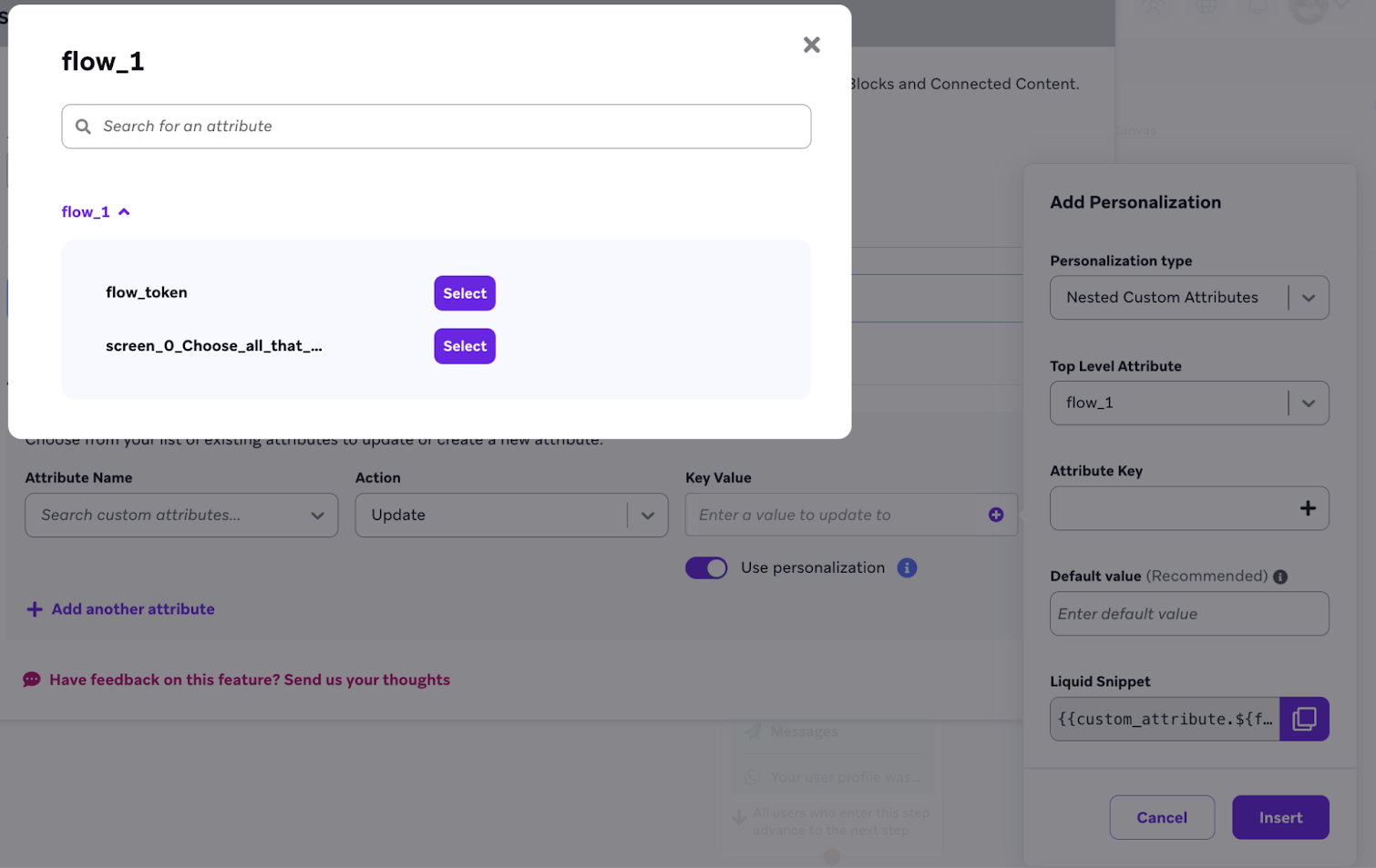
- Wählen Sie das Attribut aus, in dem Sie es speichern möchten.
- Senden Sie eine Testnachricht, um den Flow zu testen.
Verwenden Sie den Liquid-Tag json_parse, um bestimmte Antworten aus dem Flow zu extrahieren. So können Sie beispielsweise das Flow-Token und ausgewählte Optionen abrufen, um eine Folgenachricht anzupassen.
Wählen Sie im UI-Editor Folgendes aus:
- Attributname: IHR_ANGEPASSTES_ATTRIBUT (in diesem Beispiel: „First_name“)
- Aktion: Aktualisieren
- Schlüsselwert:
{% assign parsed_json = {{whats_app.${inbound_flow_response}}} | json_parse %}{{ parsed_json.FIELDS_THAT_APPLY }}
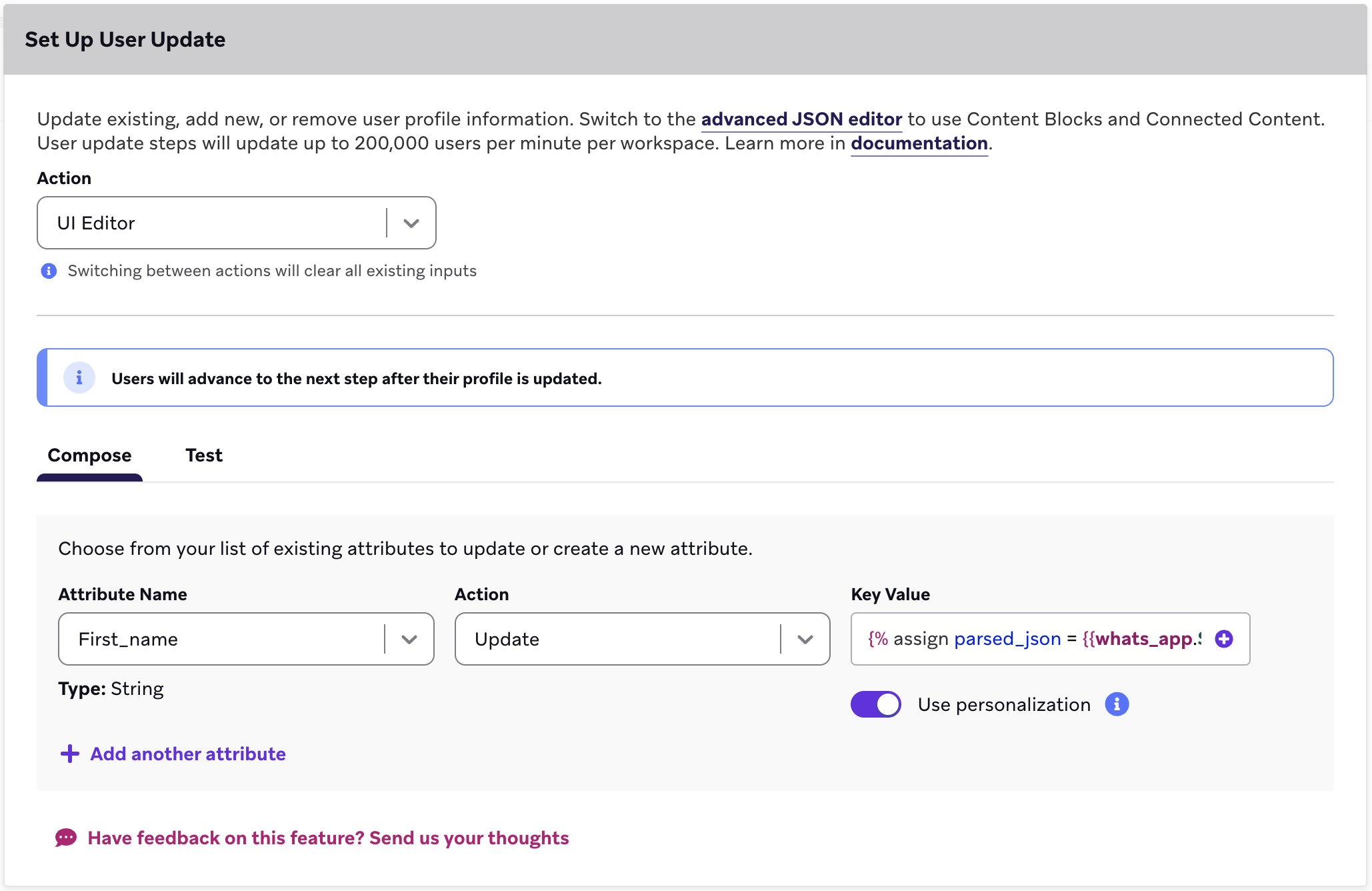
Wenn Sie bereit sind, senden Sie eine Testnachricht, um den Flow zu testen. Starten Sie dann den Canvas!

Eine neue WhatsApp-Nachricht „löscht“ die Fähigkeit des Canvas, die Liquid-Flow-Antwort zu verwenden (und wiederzuverwenden). Stellen Sie daher sicher, dass Folgenachrichten nach allen Nutzer:innen-Update-Schritten, Webhooks oder anderen Schritten erfolgen, die die Liquid-Flow-Antwort verwenden.
Hinzufügen eines Flow-Personalisierungs-Tags
Um die Flow-Antwort über Liquid mit unterstützten Personalisierungs-Tags zu verwenden, führen Sie die folgenden Schritte aus:
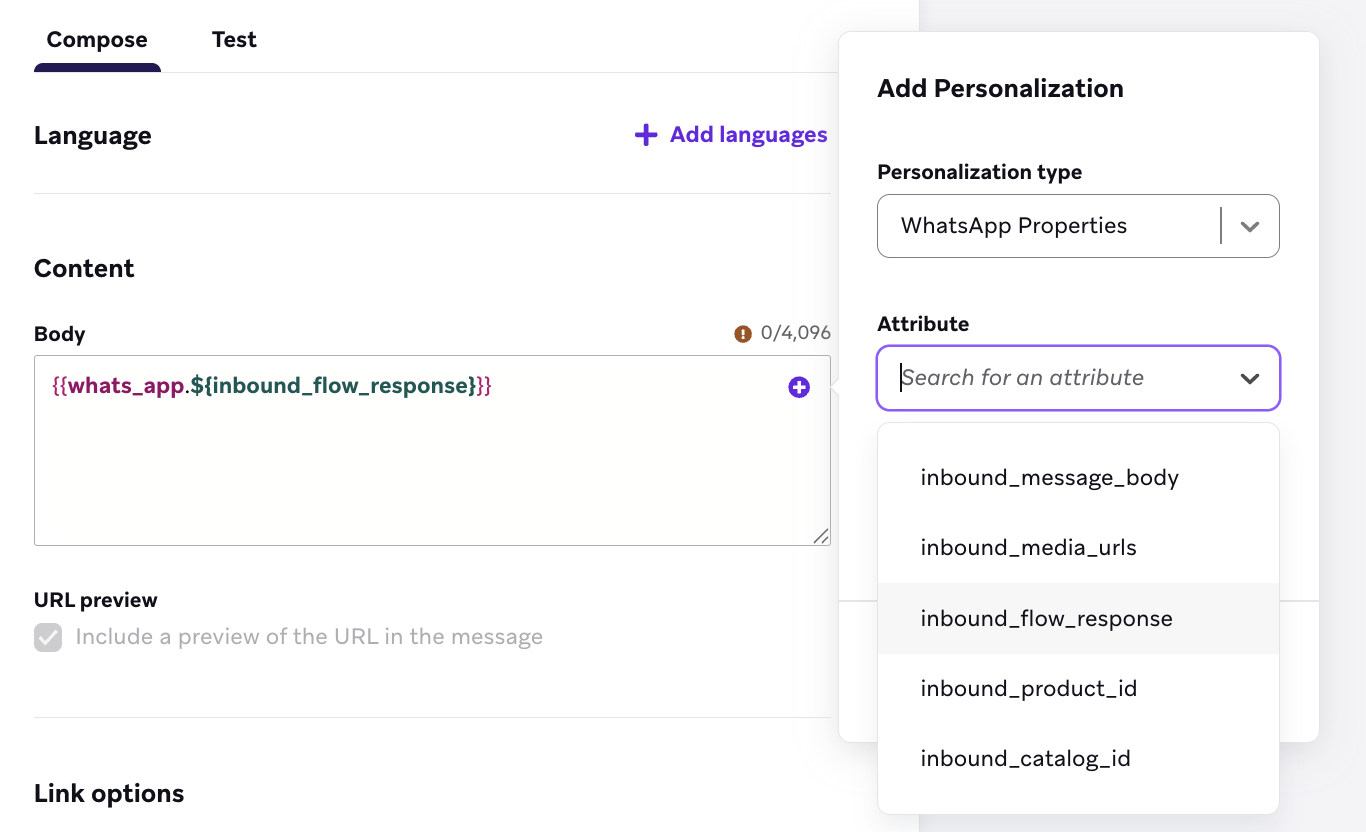
- Wählen Sie beim Verfassen Ihrer WhatsApp-Nachricht Personalisierung hinzufügen aus, um das Fenster Personalisierung hinzufügen zu öffnen.
- Wählen Sie WhatsApp Properties als Personalisierungstyp und inbound_flow_response als angepasstes Attribut aus. Dies kann verwendet werden, um Informationen in Nutzerprofilen zu speichern, sie in Nachrichten einzubinden oder an andere Dienste wie Webhooks weiterzuleiten.
Bei Fragen oder für weitere Unterstützung wenden Sie sich an den Support.