Content-Card erstellen
Dieser Artikel beschreibt, wie Sie eine Content-Card in Braze erstellen, wenn Sie Kampagnen und Canvases aufbauen. Hier führen wir Sie durch die Auswahl eines Nachrichtentyps, das Verfassen Ihrer Karte und die Planung Ihrer Nachrichtenzustellung.
Schritt 1: Wählen Sie aus, wo Sie Ihre Nachricht erstellen möchten
Verwenden Sie Kampagnen für einzelne, einfache Nachrichten (etwa um Nutzer:innen mit einer Nachricht über ein Produkt zu informieren). Verwenden Sie Canvases für mehrstufige User Journeys (etwa um im Laufe der Zeit maßgeschneiderte Produktvorschläge basierend auf dem Nutzerverhalten zu senden).
- Gehen Sie zu Messaging > Kampagnen und wählen Sie Kampagne erstellen aus.
- Wählen Sie Content Cards aus oder, bei Kampagnen für mehrere Kanäle, Multichannel.
- Geben Sie Ihrer Kampagne einen klaren und aussagekräftigen Namen.
- Fügen Sie nach Bedarf Teams und Tags hinzu.
- Tags erleichtern das Auffinden Ihrer Kampagnen und das Erstellen von Berichten. Wenn Sie zum Beispiel den Berichts-Builder verwenden, können Sie nach den relevanten Tags filtern.
- Fügen Sie Ihrer Kampagne beliebig viele Varianten hinzu und benennen Sie diese. Für jede hinzugefügte Variante können Sie unterschiedliche Plattformen, Nachrichtentypen und Layouts wählen. Weitere Informationen zu Varianten finden Sie unter Multivariate und A/B-Tests.

Wenn alle Nachrichten in Ihrer Kampagne ähnlich sind oder denselben Inhalt haben, verfassen Sie Ihre Nachricht, bevor Sie weitere Varianten hinzufügen. Anschließend können Sie im Dropdown-Menü Variante hinzufügen die Option Aus Variante kopieren auswählen.
- Erstellen Sie Ihr Canvas mit dem Canvas-Editor.
- Nachdem Sie Ihr Canvas eingerichtet haben, fügen Sie im Canvas-Builder einen Nachrichten-Schritt hinzu. Geben Sie Ihrem Schritt einen klaren und aussagekräftigen Namen.
- Wählen Sie Content Cards als Messaging-Kanal aus.
- Legen Sie fest, wann Braze die Zielgruppeneignung und Personalisierung für die Content-Card ermittelt. Dies kann beim Schritt-Eintritt oder bei der ersten Impression (empfohlen) geschehen. Schritte mit Content Cards können geplant oder aktionsbasiert sein.
- Legen Sie fest, ob Content Cards entfernt werden sollen, wenn Nutzer:innen einen Kauf abschließen oder ein angepasstes Event ausführen.
- Legen Sie ein Ablaufdatum für die Content-Card fest (Zeit im Feed). Dies kann nach einer bestimmten Dauer oder zu einem bestimmten Zeitpunkt sein.
- Filtern Sie Ihre Zielgruppe bzw. die Empfänger:innen für diesen Schritt nach Bedarf in den Zustellungseinstellungen. Sie können Ihre Zielgruppe weiter eingrenzen, indem Sie Segmente angeben und zusätzliche Filter hinzufügen. Die Zielgruppenoptionen werden nach der Verzögerung zum Zeitpunkt des Nachrichtenversands geprüft.
- Wählen Sie alle weiteren Messaging-Kanäle aus, die Sie mit Ihrer Nachricht kombinieren möchten.
Schritt 2: Nachrichtentypen festlegen
Wählen Sie einen von drei grundlegenden Content-Card-Typen aus: Klassisch, Bild mit Beschriftung und Nur Bild.
Mehr über das erwartete Verhalten und Aussehen der einzelnen Typen erfahren Sie unter Kreative Details oder über die Links in der folgenden Tabelle. Diese Content-Card-Typen werden sowohl von mobilen Apps als auch von Webanwendungen unterstützt.
| Nachrichtentyp | Beispiel | Beschreibung |
|---|---|---|
| Klassisch | 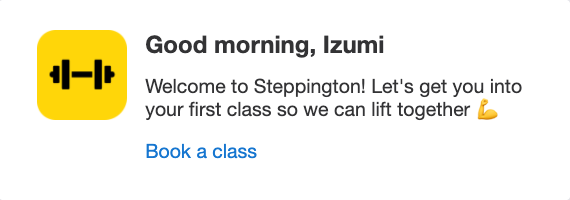 |
Die klassische Karte hat ein schlichtes Layout mit einem fett gedruckten Titel, Nachrichtentext und einem optionalen Bild, das am Anfang von Titel und Text steht. Für die klassische Karte eignet sich am besten ein quadratisches Bild oder Symbol. |
| Bild mit Beschriftung | 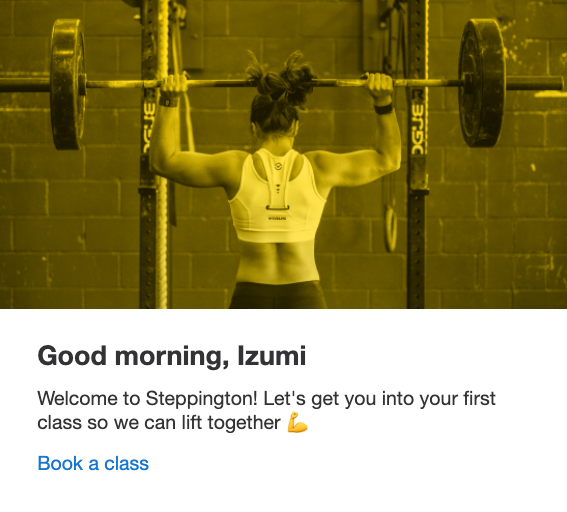 |
Die Karte „Bild mit Beschriftung“ präsentiert Ihren Content mit Text und einem aufmerksamkeitsstarken Bild. |
| Nur Bild | 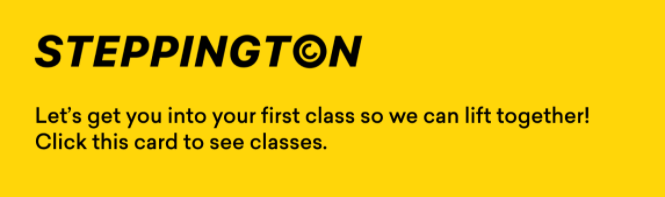 |
Die Karte „Nur Bild“ zieht mit Platz für Bilder, GIFs und andere kreative Inhalte ohne Text die Aufmerksamkeit auf sich. |
Schritt 3: Content-Card verfassen
Alle Aspekte des Inhalts und Verhaltens Ihrer Nachricht können Sie im Tab Verfassen des Nachrichten-Editors bearbeiten.
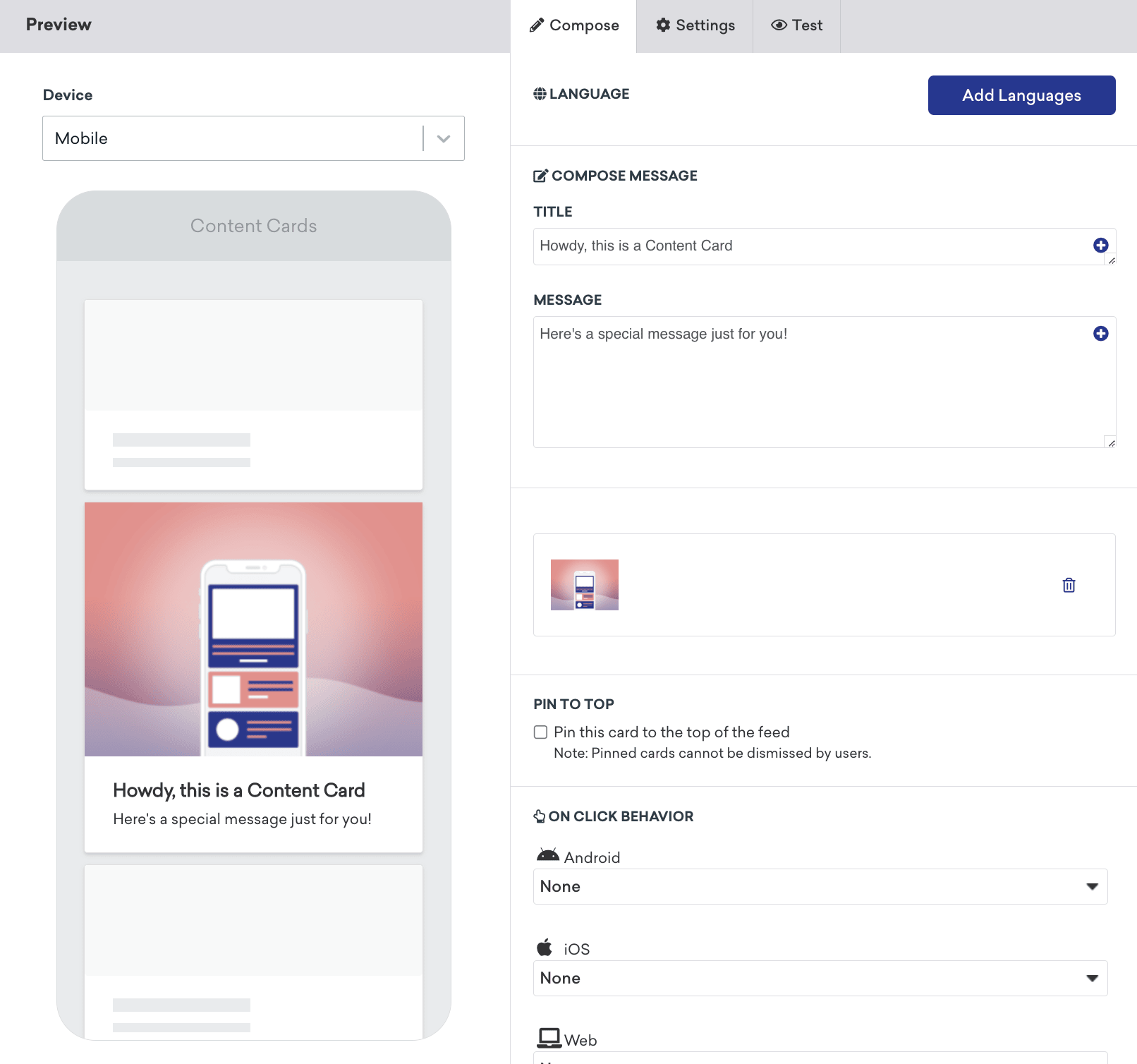
Der Inhalt hier hängt vom Kartentyp ab, den Sie im vorherigen Schritt ausgewählt haben, kann aber die folgenden Optionen umfassen:
Sprache
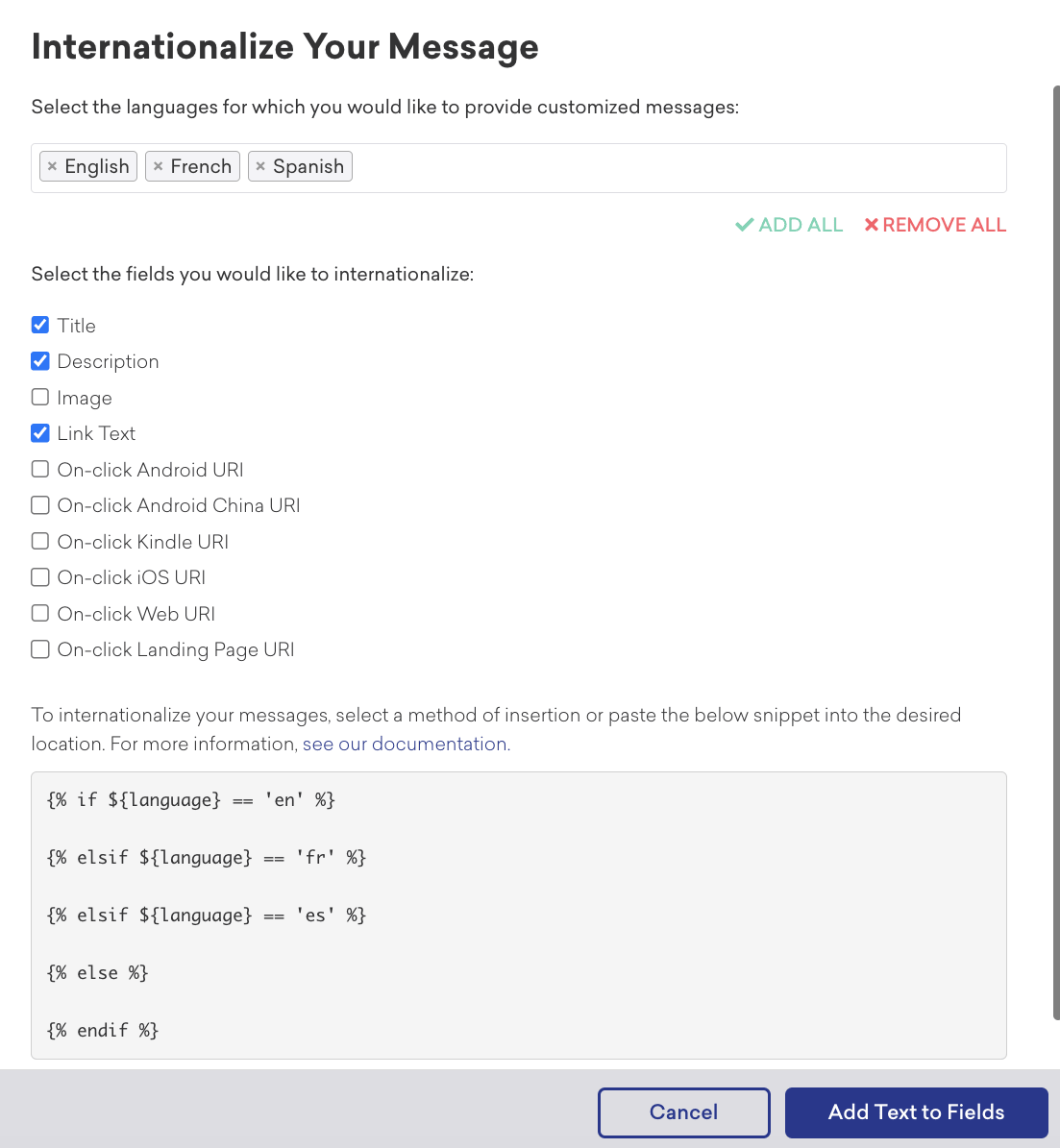
Wählen Sie Sprachen hinzufügen, um die gewünschten Sprachen aus der angezeigten Liste hinzuzufügen. Dadurch wird Liquid in Ihre Nachricht eingefügt. Wir empfehlen, Ihre Sprachen auszuwählen, bevor Sie Ihren Content schreiben, damit Sie Ihren Text an der richtigen Stelle im Liquid einfügen können. Die vollständige Liste der verfügbaren Sprachen finden Sie unter Unterstützte Sprachen.
Rechts-nach-links-Nachrichten erstellen
Wie Rechts-nach-links-Nachrichten letztendlich aussehen, hängt weitgehend davon ab, wie Dienstanbieter sie darstellen. Best Practices für Rechts-nach-links-Nachrichten, die möglichst genau angezeigt werden, finden Sie unter Rechts-nach-links-Nachrichten erstellen.
Titel und Nachricht
Schreiben Sie, was Sie möchten. Es gibt keine Beschränkungen, aber je schneller Sie Ihre Botschaft vermitteln und Ihre Kund:innen zum Klicken bringen, desto besser! Wir empfehlen klare und prägnante Titel und Nachrichteninhalte. Beachten Sie, dass diese Felder bei reinen Bildkarten nicht verfügbar sind.
Bild
Um Ihrer Content-Card ein Bild hinzuzufügen, können Sie Bild hinzufügen auswählen oder eine Bild-URL angeben. Wenn Sie Bild hinzufügen auswählen, öffnet sich die Medienbibliothek, in der Sie ein zuvor hochgeladenes Bild auswählen oder ein neues hinzufügen können.
Jeder Nachrichtentyp und jede Plattform kann eigene empfohlene Seitenverhältnisse und Anforderungen haben. Prüfen Sie diese daher, bevor Sie ein neues Bild in Auftrag geben oder erstellen. Beachten Sie, dass die Nachrichtenfelder einer Content-Card insgesamt auf 2 KB begrenzt sind.

Wenn Sie Bilder über Connected Content oder Liquid einbinden, stellen Sie sicher, dass Ihre Bild-URL mit https:// beginnt. Die Verwendung von http:// führt zum Absturz Ihrer App.
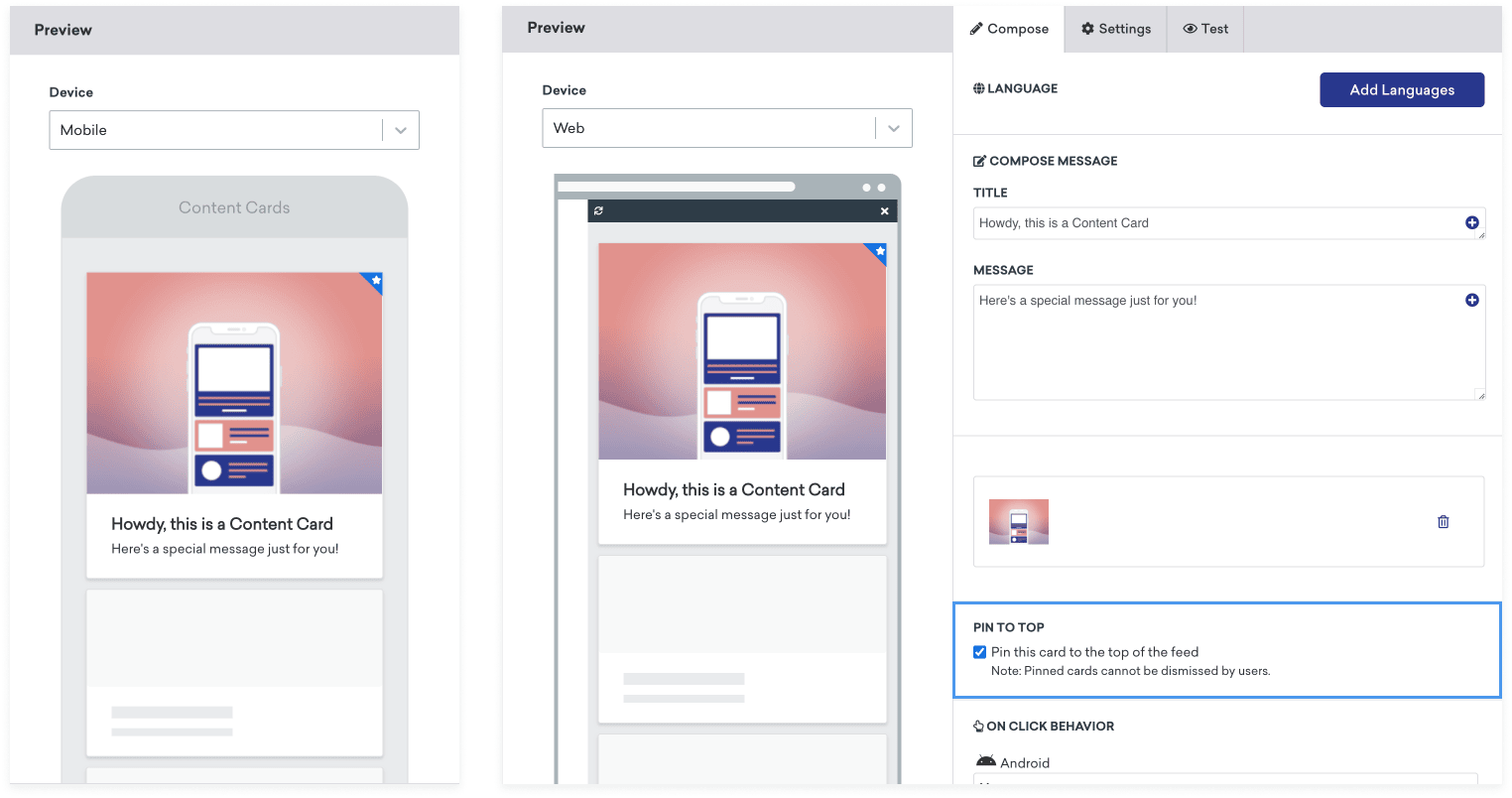
Oben anpinnen
Braze zeigt eine gepinnte Karte oben im Feed der Nutzer:innen an, und diese können sie nicht verwerfen. Enthält der Feed mehrere gepinnte Karten, sortiert Braze sie chronologisch. Wenn Braze eine Content-Card zustellt, ist sie entweder gepinnt oder nicht gepinnt, und dieser Status ändert sich während der gesamten Lifetime der Karte nicht. Wenn Sie die Pin-Einstellung einer Kampagne ändern, gilt das Update nur für Karten, die nach der Änderung gesendet werden. Der Pin-Status von Karten, die sich bereits im Feed der Nutzer:innen befinden, ändert sich nicht.
Verhalten bei Klick
Wenn Ihre Kund:innen auf einen angezeigten Link in der Karte klicken, kann dieser sie tiefer in Ihre App oder auf eine andere Website führen. Wenn Sie ein Verhalten bei Klick für Ihre Content-Card festlegen, denken Sie daran, Ihren Linktext entsprechend zu aktualisieren.
Für Content-Card-Links stehen die folgenden Aktionen zur Verfügung:
| Aktion | Beschreibung |
|---|---|
| Zu Web-URL weiterleiten | Öffnet eine nicht native Webseite. |
| Deeplink in die App | Deeplink zu einem vorhandenen Bildschirm in Ihrer App. |
| Angepasstes Event protokollieren | Wählen Sie ein angepasstes Event aus, das getriggert werden soll. Kann verwendet werden, um eine weitere Content-Card anzuzeigen oder zusätzliches Messaging zu triggern. |
| Angepasstes Attribut protokollieren | Wählen Sie ein angepasstes Attribut aus, das für die aktuellen Nutzer:innen gesetzt werden soll. |
Die Optionen Angepasstes Event protokollieren und Angepasstes Attribut protokollieren erfordern die folgenden kompatiblen SDK-Versionen:
Schritt 4: Zusätzliche Einstellungen konfigurieren (optional)
Mit Schlüssel-Wert-Paaren können Sie Kategorien für Ihre Karten erstellen, mehrere Content-Card-Feeds anlegen und festlegen, wie Karten sortiert werden.
Um Ihrer Nachricht Schlüssel-Wert-Paare hinzuzufügen, gehen Sie zum Tab Einstellungen und wählen Sie Neues Paar hinzufügen.
Schritt 5: Den Rest Ihrer Kampagne oder Ihres Canvas erstellen
Erstellen Sie den Rest Ihrer Kampagne. In den nächsten Abschnitten erfahren Sie, wie Sie unsere Tools am besten nutzen, um Content Cards zu erstellen.
Zeitplan oder Trigger für die Zustellung auswählen
Content Cards können zu einem geplanten Zeitpunkt, auf Basis einer Aktion oder über einen API-Trigger zugestellt werden. Weitere Informationen finden Sie unter Planen Ihrer Kampagne.
Sie können außerdem die Dauer der Kampagne sowie Ruhezeiten festlegen und bestimmen, wann die Content-Card abläuft. Legen Sie ein bestimmtes Ablaufdatum oder die Anzahl der Tage bis zum Ablauf einer Karte fest – maximal 30 Tage. Alle Varianten müssen denselben Ablauf verwenden (Dauer oder bestimmter Zeitpunkt).
Der Countdown bis zum Ablauf beginnt mit dem Versandzeitpunkt der Karte:
- Geplante Kampagnen: Der Countdown beginnt zum geplanten Startzeitpunkt.
- Aktionsbasierte Kampagnen: Der Countdown beginnt, wenn die Nutzer:innen die auslösende Aktion durchführen.
Wenn beispielsweise eine aktionsbasierte Content-Card heute um 14 Uhr mit einem Ablauf von einem Tag versendet wird, läuft sie am folgenden Tag um 14 Uhr ab.

Frequency-Capping gilt nicht für Content Cards.
Bei der aktionsbasierten Zustellung ist mit einer kurzen Verzögerung zu rechnen, bevor die Content-Card erscheint. Warum das passiert und wie Sie die Verzögerung minimieren können, erfahren Sie unter Warum erscheinen Content Cards nicht sofort nach einem Trigger-Event?.
Geplante Zustellung
Bei Content-Card-Kampagnen mit geplanter Zustellung können Sie festlegen, wann Braze die Zielgruppeneignung und Personalisierung für neue Content-Card-Kampagnen ermittelt, indem Sie bestimmen, wann die Karte erstellt wird. Weitere Informationen finden Sie unter Kartenerstellung.
Zielgruppe auswählen
Stellen Sie als Nächstes Ihre Zielgruppe zusammen, indem Sie Segmente oder Filter auswählen, um Ihre Zielgruppe einzugrenzen. Sie erhalten automatisch eine Vorschau, wie die ungefähre Segmentpopulation aussieht. Beachten Sie, dass die genaue Segmentzugehörigkeit immer erst kurz vor dem Versand der Nachricht berechnet wird.
Ihre Nachricht wird ausschließlich an Nutzer:innen gesendet, die bereits die Bedingungen erfüllen, die Sie im Schritt „Zielgruppe“ festgelegt haben. Anschließend müssen sie noch den Trigger erfüllen, den Sie im Schritt „Zustellung planen“ definieren. Stellen Sie sich die Zielgruppe als einen Warteraum vor – nur Personen, die sich bereits darin befinden, können voranschreiten, wenn die nächste Aktion erfolgt.
Konversions-Events auswählen
Mit Braze können Sie nachverfolgen, wie oft Nutzer:innen nach dem Erhalt einer Kampagne bestimmte Aktionen durchführen, sogenannte Konversions-Events. Sie können ein Zeitfenster von bis zu 30 Tagen festlegen, in dem eine Konversion gezählt wird, wenn die Nutzer:innen die angegebene Aktion durchführen.
Falls noch nicht geschehen, füllen Sie die restlichen Abschnitte Ihrer Canvas-Komponente aus. Details zum Erstellen des restlichen Canvas, einschließlich multivariater Tests und Optimierung mit BrazeAITM, finden Sie unter Ihr Canvas erstellen.
Schritt 6: Überprüfen und bereitstellen
Wenn Sie Ihre Kampagne oder Ihr Canvas fertig erstellt haben, überprüfen Sie die Details, testen Sie sie und versenden Sie sie anschließend. Weitere Informationen finden Sie unter Testnachrichten senden.
Content Cards benötigen in der Produktion zwar keine Push-Benachrichtigungen, für Testversendungen muss Push auf Ihren Testgeräten jedoch aktiviert sein, da die Karte im Push-Payload zugestellt wird. Test-Content-Cards laufen etwa fünf Minuten nach dem Versand ab.

Nach dem Start einer Content-Card kann diese nicht mehr bearbeitet werden. Sie können lediglich den Versand an neue Nutzer:innen stoppen und die Karte aus den Feeds der Nutzer:innen entfernen. Unter Gesendete Karten aktualisieren erfahren Sie, wie Sie in diesem Fall vorgehen können.
Sehen Sie sich als Nächstes das Content-Card-Reporting an, um zu erfahren, wie Sie auf die Ergebnisse Ihrer Content-Card-Kampagnen zugreifen können.
Wissenswertes
Einschränkungen für Payload und Feed
Für eine gute Performance unterliegen Content Cards zwei wesentlichen Beschränkungen: einer Größenbegrenzung der Payload pro Karte und einer maximalen Anzahl von Karten, die in einem Feed erscheinen können.
Größenbeschränkungen für Content Cards
Die gesamte Daten-Payload einer einzelnen Content-Card darf 2 KB nach dem Rendern der Liquid-Personalisierung nicht überschreiten. Dazu gehören:
- Titel
- Nachricht
- Bild-URL (die Länge des URL-Strings selbst, nicht die Größe der Bilddatei)
- Linktext
- Link-URLs für alle angegebenen Plattformen (separate URLs für iOS, Android und Web zählen alle zur Gesamtgröße)
- Schlüssel-Wert-Paare (sowohl die Schlüsselnamen als auch ihre Werte)
Wenn Sie mit Liquid lange Textstrings einbinden (z. B. aus angepassten Attributen), kann das Limit überschritten werden.
Der Campaign-Editor zeigt eine Warnung an, wenn Ihr statischer Content das Limit überschreitet. Die Größe von dynamischem Content mit Liquid wird nicht vorab berechnet. Überschreitet die Nachrichtengröße 2 KB, wird sie zum Sendezeitpunkt abgebrochen. Diese Abbrüche sehen Sie in der Messaging Observability mit dem Ergebnis Content Card invalid.
Bei Testsendungen können Content Cards, die 2 KB überschreiten, dennoch zugestellt und korrekt angezeigt werden.
Hier einige Best Practices für die Verwaltung der Payload-Größe von Content Cards:
- Verwenden Sie URL-Kürzer für lange Links. URLs, insbesondere solche mit umfangreichen Tracking-Parametern, können zu Problemen mit dem Größenlimit führen. Ein URL-Kürzungsdienst kann die Zeichenanzahl drastisch reduzieren und Platz in der Payload schaffen.
- Kürzen Sie dynamischen Content mit Liquid. Wenn Sie Karten mit dynamischem Text aus Nutzerattributen oder API-Aufrufen personalisieren, ist die Länge des Contents oft nicht vorhersehbar. Nutzen Sie proaktiv Liquid-Filter wie
truncate, um die Länge dynamischer Texte zu begrenzen. - Gehen Sie sparsam mit plattformspezifischen URLs um. Das 2-KB-Limit umfasst die URLs aller von Ihnen definierten Plattformen. Lange, eindeutige URLs für jede Plattform können die Payload-Größe vervielfachen. Verwenden Sie nach Möglichkeit einen einzigen Link, der auf allen Plattformen funktioniert, oder bei Bedarf URL-Kürzer.
- Ziehen Sie Banner für umfangreicheren Content in Betracht. Für Anwendungsfälle, die regelmäßig große Mengen an Content erfordern, sind Content Cards möglicherweise nicht der richtige Kanal. Banner unterliegen nicht derselben 2-KB-Payload-Beschränkung und eignen sich besser, um umfangreicheren Content direkt in eine App oder Website einzubetten.
Anzahl der Karten im Feed
Jede:r Nutzer:in kann jederzeit bis zu 250 nicht abgelaufene Content Cards im Feed haben. Wird dieses Limit überschritten, gibt Braze die ältesten Karten nicht mehr zurück, auch wenn sie ungelesen sind. Verworfene Karten zählen ebenfalls zu diesem Limit, sodass eine hohe Anzahl verworfener Karten den verfügbaren Platz für ältere Karten verringern kann.
Um Probleme mit dem Kartenlimit zu vermeiden, empfehlen wir die folgenden Best Practices:
- Kürzere Ablaufdaten verwenden: Legen Sie für zeitkritische Campaigns (z. B. einen Wochenend-Sale) ein konkretes Ablaufdatum fest. So werden Karten automatisch aus dem Feed entfernt und zählen nicht mehr zum Limit, sobald sie nicht mehr relevant sind.
- Aktionsbasiertes Entfernen nutzen: Richten Sie Entfernungs-Events für transaktionale oder zielbasierte Karten ein. Beispielsweise sollte eine Karte, die Nutzer:innen auffordert, ihr Profil zu vervollständigen, entfernt werden, sobald ein
profile_completed-Event protokolliert wird. - Langlaufende Campaigns überprüfen: Überprüfen Sie wiederkehrende oder fortlaufende Campaigns, um sicherzustellen, dass sie den Feed nicht im Laufe der Zeit mit zu vielen Karten füllen und so das Nutzererlebnis beeinträchtigen.
Erneute Berechtigung für Content Cards verstehen
Die erneute Berechtigung legt fest, ob und wann Nutzer:innen eine Nachricht aus derselben Campaign mehr als einmal erhalten können. Bei Content Cards ist es entscheidend zu verstehen, wie dies funktioniert, um wiederkehrende Campaigns zu verwalten und sicherzustellen, dass Nutzer:innen keine doppelten oder veralteten Nachrichten erhalten.
Wie die erneute Berechtigung berechnet wird
Wenn Sie die erneute Berechtigung aktivieren, beginnt der Countdown, ab dem Nutzer:innen erneut in eine Campaign „eintreten“ können, nachdem ihnen die Nachricht gesendet wurde. Wann genau dieser Countdown beginnt, hängt von Ihren Einstellungen zur Kartenerstellung ab:
- Content Cards, die bei der ersten Impression erstellt werden, verwenden den Zeitpunkt der Impression zur Berechnung der erneuten Berechtigung.
- Content Cards, die beim Campaign-Start, in Multichannel-Campaigns oder beim Eintritt in einen Canvas-Schritt erstellt werden, verwenden den jeweils späteren Zeitpunkt – Sendezeit oder Impression.
Der 30-tägige Ablauf und die erneute Berechtigung
Häufig sorgt das Zusammenspiel zwischen der erneuten Berechtigung einer Campaign und dem automatischen Ablauf aller Content Cards nach 30 Tagen für Verwirrung.
Alle Content Cards werden 30 Tage nach dem Versand oder Entfernen automatisch aus den Systemen von Braze gelöscht. Wenn Sie eine langlaufende, wiederkehrende Campaign mit deaktivierter erneuter Berechtigung haben, kann eine Nutzer:in dieselbe Karte nach 30 Tagen trotzdem erneut erhalten. Sobald die ursprüngliche Karte gelöscht ist, findet das System keinen Datensatz mehr darüber, dass diese Nutzer:in die Campaign erhalten hat, und sie ist bei ihrer nächsten Sitzung wieder berechtigt.
Damit Nutzer:innen eine Nachricht aus einer bestimmten Campaign nur einmal erhalten, fügen Sie Ihrer Campaign oder Ihrem Canvas-Schritt einen Zielgruppenfilter für Nutzer:innen hinzu, die noch keine Nachricht aus dieser Campaign erhalten haben. Dieser Filter ist die zuverlässigste Methode, um doppelte Sendungen aus langlaufenden Campaigns zu verhindern.
Live-Content-Cards verwalten
Nach dem Versand warten Content Cards in einem „Posteingang“ darauf, an die Nutzer:innen zugestellt zu werden (ähnlich wie bei E-Mails). Nachdem Content in die Content-Card geladen wurde (zum Zeitpunkt der Anzeige), kann er während ihrer Lebensdauer nicht mehr geändert werden. Das gilt auch, wenn Sie über Connected-Content eine API aufrufen und sich die Daten des Endpunkts ändern. Diese Daten werden nicht aktualisiert. Die Karte kann lediglich am Versand an neue Nutzer:innen gehindert und aus den Feeds der Nutzer:innen entfernt werden. Wenn Sie eine Campaign ändern, enthalten nur Karten, die nach der Änderung gesendet werden, das Update.
Gestartete Karten aktualisieren
Um eine Karte für Nutzer:innen zu ändern, die sie bereits erhalten haben, müssen Sie eine der folgenden Methoden verwenden:
Option 1: Campaign duplizieren (empfohlen für sofortige Änderungen)
Wir empfehlen diese Option für Nachrichten, bei denen Sie den neuesten Content in der Karte anzeigen, Änderungen sofort sichtbar sein müssen oder die erneute Berechtigung deaktiviert ist.
Beim ersten Ansatz archivieren Sie die Campaign und starten eine neue, duplizierte Campaign:
- Stoppen Sie die ursprüngliche Campaign und wählen Sie bei der entsprechenden Aufforderung
Remove card after the next syncaus. - Duplizieren Sie die Campaign, nehmen Sie Ihre Änderungen vor und starten Sie die neue Version.
Wenn Sie die Campaign duplizieren, müssen Sie die Zielgruppe für die neue Version festlegen. Steuern Sie mit Segmentierungsfiltern, wer die aktualisierte Karte erhält:
- Wenn Nutzer:innen nie erneut für eine Content-Card berechtigt sein sollen, können Sie nach Nutzer:innen filtern, die die vorherige Version der Content-Card nicht erhalten haben, indem Sie für den Filter
Received Message from Campaigndie BedingungHas Notfestlegen. - Wenn Nutzer:innen, die die vorherige Karte erhalten haben, nach X Tagen erneut berechtigt sein sollen, können Sie den Filter
Last Received Message from specific campaignauf mehr als X Tage zurückliegend setzen ODERReceived Message from Campaignmit der BedingungHas Notverwenden.
Auswirkungen
- Bestehende Empfänger:innen: Neue und bestehende Empfänger:innen sehen die aktualisierte Karte bei der nächsten Feed-Aktualisierung, sofern sie berechtigt sind.
- Reporting: Jede Version der Karte hat separate Analytics.
Angenommen, Sie haben eine Campaign so eingerichtet, dass sie durch einen Sitzungsstart getriggert wird, und die erneute Berechtigung ist auf 30 Tage festgelegt. Eine Nutzer:in hat die Campaign vor zwei Tagen erhalten, und Sie möchten den Text ändern. Archivieren Sie zunächst die Campaign und entfernen Sie die Karten aus dem Feed. Duplizieren Sie anschließend die Campaign und starten Sie sie mit dem neuen Text erneut. Startet die Nutzer:in eine weitere Sitzung, erhält sie sofort die neue Karte.
Option 2: Dieselbe Campaign stoppen und erneut starten
Wir empfehlen diese Option für einmalige Nachrichten in einem Benachrichtigungscenter oder Nachrichten-Posteingang (z. B. Aktionen), wenn einheitliche Analytics wichtig sind oder wenn die Aktualität der Nachricht keine Rolle spielt (z. B. wenn bestehende Empfänger:innen bis zum Ablauf des Berechtigungszeitraums warten können, bevor sie die aktualisierten Karten sehen).
Bei diesem Ansatz bleiben alle Analytics in einer einzigen Campaign zusammengefasst. Neu berechtigte Nutzer:innen erhalten die neue Karte, für bestehende Empfänger:innen verzögert sich das Update jedoch, bis sie erneut berechtigt sind:
- Stoppen Sie Ihre Campaign und wählen Sie bei der entsprechenden Aufforderung Remove card after the next sync aus.
- Bearbeiten Sie Ihre Campaign nach Bedarf.
- Starten Sie Ihre Campaign neu.
Auswirkungen
- Bestehende Empfänger:innen: Nutzer:innen, die die Karte bereits erhalten haben, erhalten die aktualisierten Karten erst, wenn sie erneut berechtigt sind. Ist die erneute Berechtigung deaktiviert, erhalten sie die neue Karte nie.
- Reporting: Eine einzige Campaign enthält alle Reporting-Analytics für die gestarteten Kartenversionen. Braze unterscheidet nicht zwischen den gestarteten Versionen.
Angenommen, Sie haben eine Campaign, die durch einen Sitzungsstart getriggert wird und deren erneute Berechtigung auf 30 Tage festgelegt ist. Eine Nutzer:in hat die Campaign vor zwei Tagen erhalten, und Sie möchten den Text ändern. Stoppen Sie zunächst die Campaign und entfernen Sie die Karte aus dem Feed. Veröffentlichen Sie die Campaign anschließend erneut mit dem neuen Text. Startet die Nutzer:in eine weitere Sitzung, erhält sie die neue Karte in 28 Tagen.
Wenn Sie eine Campaign stoppen, die Einstellungen für das Entfernungs-Event bearbeiten und die Campaign neu starten, ohne Karten aus dem Feed zu entfernen, verwenden alle vorhandenen Karten in den Feeds der Nutzer:innen die aktualisierten Einstellungen für das Entfernungs-Event. Die Karten behalten nicht die ursprüngliche Konfiguration des Entfernungs-Events aus dem Zeitpunkt ihres ersten Versands bei.
Karten entfernen und ablaufen lassen
Manuelles Entfernen von Karten
Sie können Karten jederzeit manuell aus den Feeds aller Nutzer:innen entfernen, indem Sie die Campaign stoppen.
- Öffnen Sie die Content-Card-Kampagne und wählen Sie „Stop Campaign“ aus.
- Wählen Sie bei der entsprechenden Aufforderung Remove card after the next sync aus. Die Karte wird bei der nächsten Feed-Aktualisierung entfernt.
Automatisches Entfernen von Karten
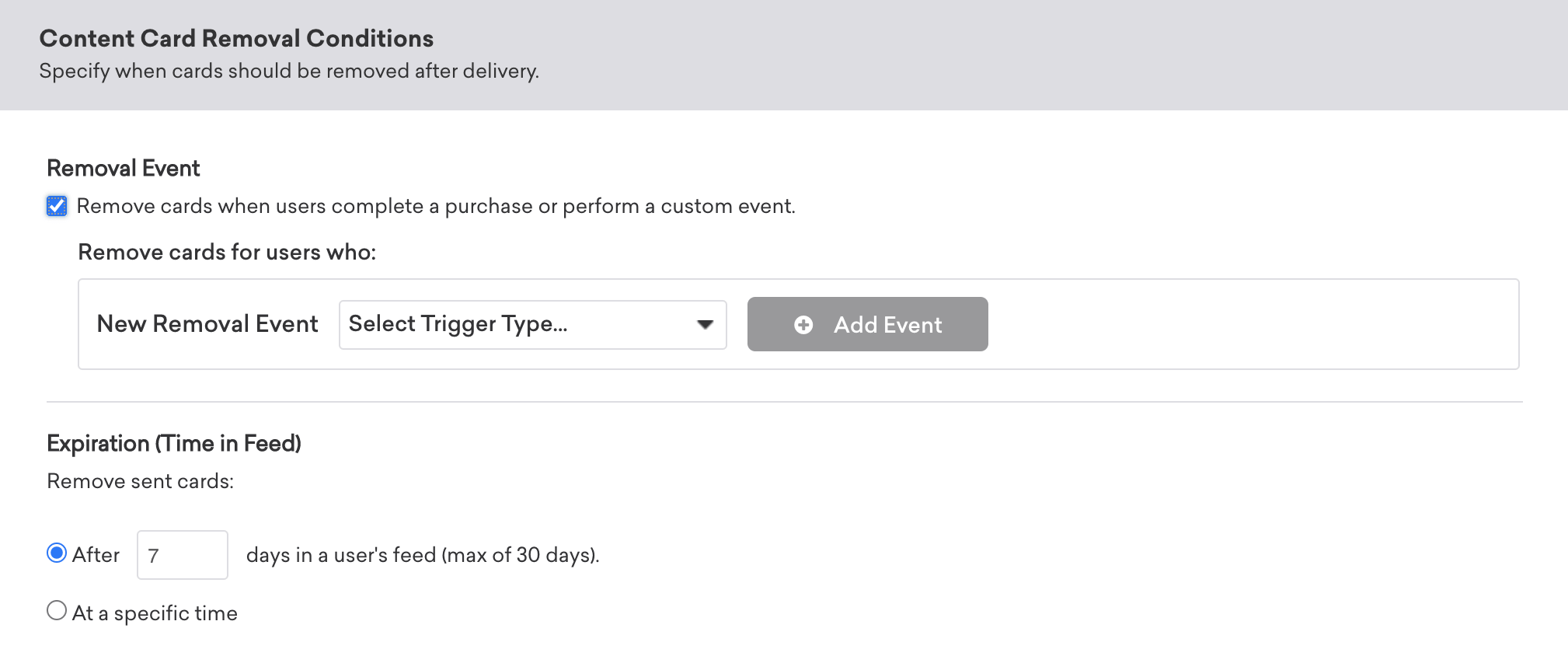
Sie können eine Karte automatisch entfernen, wenn Nutzer:innen eine bestimmte Aktion ausführen, z. B. einen Kauf abschließen oder ein Feature aktivieren.
Legen Sie in Ihrer Campaign oder Ihrem Canvas-Schritt ein Entfernungs-Event fest. Wenn Nutzer:innen dieses Event ausführen, verarbeitet Braze das Event und entfernt anschließend die Karte aus ihrem Feed.
Das Entfernen erfolgt nicht sofort, da Braze das Event zuerst verarbeitet. Bei unterstützten SDK-Versionen erreicht die Entfernung das Gerät dann während der aktuellen Sitzung über die Realtime-Zustellung. Bei älteren Versionen kann es mehrere Minuten und mehr als eine Feed-Aktualisierung dauern, bis die Karte verschwindet.
Sie können mehrere angepasste Events und Käufe festlegen, die eine Karte aus dem Feed einer Nutzer:in entfernen sollen. Sobald die Nutzer:in eine dieser Aktionen ausführt, werden alle vorhandenen Karten entfernt, die von der Campaign gesendet wurden. Berechtigte Karten werden weiterhin gemäß dem Zeitplan der Nachricht gesendet.
Ablauf von Karten
Content Cards bleiben bis zu 30 Tage nach dem Versand verfügbar. Nach 30 Tagen entfernt Braze sie aus den Feeds der Nutzer:innen und löscht sie aus den Systemen von Braze.
Karten länger als 30 Tage verfügbar machen
Für Anwendungsfälle, bei denen Nachrichten länger als das 30-Tage-Limit für Content Cards bestehen bleiben müssen, sollten Sie Banner in Betracht ziehen. Banner sind auf Dauerhaftigkeit ausgelegt und haben kein verpflichtendes Ablaufdatum, sodass sie so lange sichtbar bleiben können, wie sie benötigt werden.
Wenn eine Karte scheinbar dauerhaft verfügbar sein soll, können Sie eine wiederkehrende Campaign erstellen, die die Karte effektiv alle 30 Tage ersetzt:
- Legen Sie die Dauer der Content-Card auf 30 Tage fest.
- Legen Sie die erneute Berechtigung der Campaign auf 30 Tage fest.
- Lassen Sie die Campaign bei „Session Start“ triggern.
Synchronisierung und Aktualisierung von Content Cards
Content Cards werden nach einem Zeitplan synchronisiert sowie dann, wenn Ihre App den Feed aktualisiert. Das Synchronisierungsverhalten unterscheidet sich zwischen vollständigen und partiellen Synchronisierungen, und Ihre SDK-Integration beeinflusst, wann Karten beim Sitzungsstart aktualisiert werden. Bei unterstützten SDK-Versionen stellt Braze Sendungen und Entfernungen während einer aktiven Sitzung zusätzlich über die Realtime-Zustellung zu. Details zur Implementierung finden Sie unter Content-Card-Feed anpassen und Content Cards erstellen.
Auswirkungen des Stoppens von Content-Card-Kampagnen
Wenn Sie eine Campaign stoppen und Remove card after the next sync auswählen, entfernt Braze die Karte bei der nächsten Aktualisierung aus den Feeds der Nutzer:innen. Die Anzahl der Impressionen kann niedriger sein als die Anzahl der Sendungen, da Nutzer:innen keine Impressionen für Karten erzeugen können, die entfernt werden, bevor sie sie ansehen.
Fehlerbehebung
Warum werden Content Cards nicht sofort nach einem Trigger-Event angezeigt?
Bei Kampagnen mit aktionsbasierter Zustellung (etwa beim Sitzungsstart) kommt es zwischen dem Trigger-Event und der Verfügbarkeit der Karte zu einer kurzen Verzögerung. Diese Verzögerung entsteht, weil:
- Das Trigger-Event an die Server von Braze übermittelt wird
- Die Kampagne getriggert und die Eignung der Nutzer:in erfasst wird
- Die Content-Card für diese Nutzer:in in der Datenbank erstellt wird
- Die Karte das Gerät erreicht
Bei unterstützten SDK-Versionen sendet die Realtime-Zustellung die Karte an das Gerät, sobald Braze sie erstellt hat. Die Karte kommt also noch in der aktuellen Sitzung an. Bei älteren Versionen ruft das SDK die Karte bei der nächsten Synchronisierung ab. Eine Synchronisierung, die läuft, bevor die Eignung der Nutzer:in erfasst ist, liefert kein Ergebnis.
Bei neuen Nutzer:innen in ihrer ersten Sitzung lässt sich diese Verarbeitungsverzögerung nicht vermeiden. Für bestehende Nutzer:innen, die Karten sofort sehen sollen, empfiehlt sich stattdessen die geplante Zustellung.
Wenn Sie Verzögerungen sowohl für neue als auch für bestehende Nutzer:innen minimieren möchten, können Sie zwei Kampagnen erstellen:
- Bestehende Nutzer:innen mit einer Sitzungsanzahl größer als 0: Verwenden Sie eine Kampagne mit geplanter Zustellung. Die Karten werden vorab erstellt und sind sofort verfügbar.
- Neue Nutzer:innen mit einer Sitzungsanzahl gleich 0: Verwenden Sie eine aktionsbasiert getriggerte Kampagne. Die Karten werden nach dem Trigger der ersten Sitzung erstellt.
So sehen bestehende Nutzer:innen Karten sofort, während neue Nutzer:innen nach einer kurzen Verzögerung in ihrer ersten Sitzung trotzdem erreicht werden. Weitere Strategien zur Verringerung der Latenz finden Sie unter Niedrige Latenz für Content Cards verbessern.
Warum liegen Zeitstempel für Impressionen oder das Schließen außerhalb des Kampagnenzeitplans?
Zeitstempel für Impressionen und das Schließen in Analytics und Currents geben an, wann Nutzer:innen eine Content-Card ansehen oder schließen – nicht, wann Braze die Karte erstellt oder sendet. Eine Karte kann im Feed der Nutzer:innen bleiben, bis die Content Cards aktualisiert werden. Deshalb können diese Zeitstempel nach dem Versandzeitraum der Kampagne liegen.
Wenn die Zeiten trotzdem unerwartet wirken:
- Prüfen Sie, ob Sie Analytics in der Zeitzone Ihres Unternehmens oder in Currents in der Zeitzone der Nutzer:in betrachten.
- Prüfen Sie, ob die Nutzer:in die Karte nach dem Erhalt tatsächlich angesehen oder geschlossen hat, statt nur mit dem Versandzeitpunkt zu vergleichen.
Weitere Informationen zu Content-Card-Metriken finden Sie unter Content-Card-Berichte.
Fehler „All expiration values for a campaign must match“
Dieser Fehler tritt auf, wenn eine Content-Card-Kampagne mit mehreren Varianten unterschiedliche Ablaufeinstellungen für die Varianten verwendet. Legen Sie für jede Variante denselben Ablauf (Dauer oder bestimmter Zeitpunkt) fest oder reduzieren Sie die Kampagne auf eine einzige Variante, und speichern Sie anschließend erneut. Wie Sie den Ablauf beim Erstellen einer Kampagne festlegen, erfahren Sie unter Zustellungszeitplan oder Trigger auswählen.