Berichte und Insights
Erfahren Sie, wie Sie Berichte aus BrazeAI Decisioning Studio™ Pro in Braze anzeigen können, damit Sie verstehen, wie KI-gestützte Entscheidungen Ihre Campaigns beeinflussen. Von Performance-Metriken über Datenintegrität bis hin zu Systemänderungen – diese Berichte helfen Ihnen, Ergebnisse zu verstehen, Probleme zu beheben und fundierte Entscheidungen mit Zuversicht zu treffen.
Voraussetzungen
Bevor Sie Decisioning Studio Pro-Berichte in Braze anzeigen können, müssen Sie:
- Einen aktiven Vertrag für Braze und BrazeAI Decisioning Studio™ Pro haben.
- Ihren Customer-Success-Manager kontaktieren, um BrazeAI Decisioning Studio™ Pro zu aktivieren.
- Einen aktiven BrazeAI Decisioning Studio™ Pro-Agenten haben.
Berichte anzeigen
Um die Metriken für einen Decisioning Studio Pro-Agenten in Braze anzuzeigen, navigieren Sie zu KI Decisioning > BrazeAI Decisioning Studio™ und wählen Sie anschließend einen Agenten aus.
Hier können Sie Berichte wie Performance, Insights, Diagnosen und Zeitleisten einsehen. Weitere Einzelheiten finden Sie unter Verfügbare Berichte.
Berichtsdaten ändern
Nachdem Sie einen Bericht geöffnet haben, können Sie den Zeitraum ändern. Wählen Sie dazu im Kalender-Dropdown ein neues Start- und Enddatum aus.
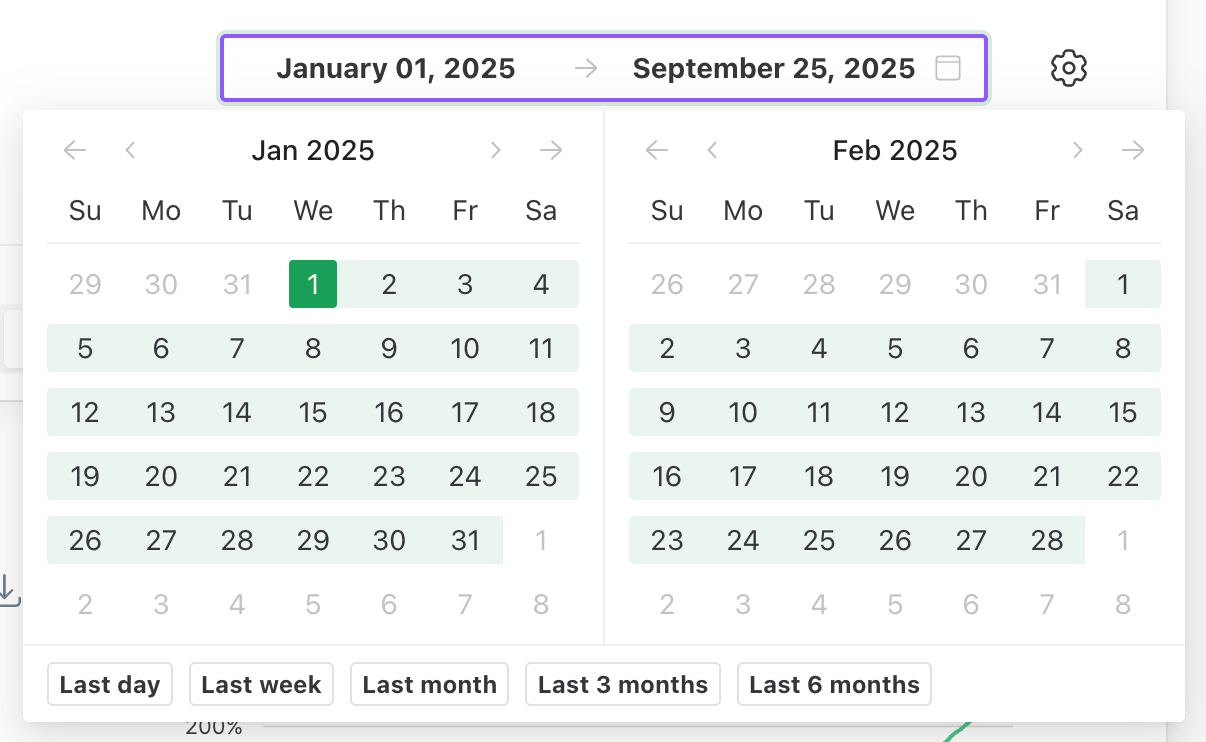
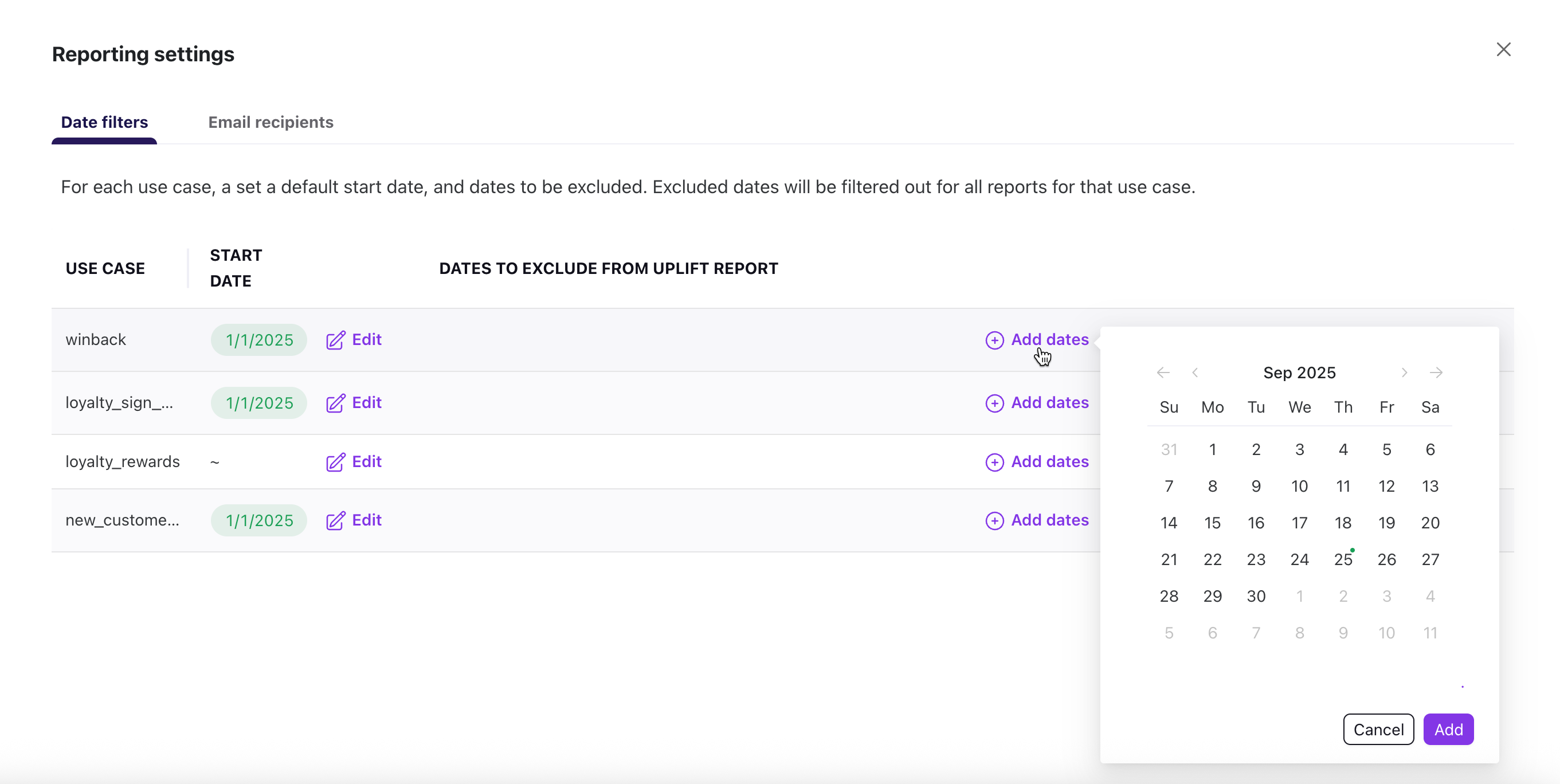
Sie können außerdem ein Standard-Startdatum festlegen oder Daten auswählen, die immer ausgeschlossen werden sollen. Ausgeschlossene Daten werden aus allen Berichten für diesen Agenten herausgefiltert.
Um Daten festzulegen oder auszuschließen, wählen Sie Einstellungen aus und ändern Sie dann nach Bedarf Ihr Standarddatum oder die ausgeschlossenen Daten.
Verfügbare Berichte
- Performance: Übergeordnete Agenten-Metriken, die Behandlungsgruppen mit Kontrollgruppen vergleichen, mit den Ansichten Trending und Driver Tree.
- Insights: Wie Empfehlungsoptionen in Ihrer Aktionsbank generiert werden, einschließlich Agentenpräferenzen und SHAPs-Berichten.
- Diagnosen: Datenintegrität für ausgehende und eingehende Daten, einschließlich Empfehlungsvolumen und Daten-Feed-Überwachung.
- Zeitleiste: Eine visuelle Aufzeichnung wichtiger Ereignisse (Agent-Ausführungen, Konfigurationsänderungen, Updates der Sicherheitsvorkehrungen) zusammen mit Performance-Metriken.