Vorschau der Nutzerpfade in Canvas
Erleben Sie die Canvas-Journey, die Sie für Ihre Nutzer:innen erstellt haben. Dies umfasst die Vorschau des Timings und der Nachrichten, die Ihre Nutzer:innen erhalten. Diese Testläufe dienen der Qualitätssicherung, um sicherzustellen, dass Ihre Nachrichten an die richtige Zielgruppe gesendet werden – noch bevor Sie Ihr Canvas versenden.
Testlauf erstellen
Führen Sie die folgenden Schritte aus, um eine Vorschau Ihrer User Journey anzuzeigen:
- Öffnen Sie Ihren Canvas-Builder. Speichern Sie alle nicht gespeicherten Änderungen und beheben Sie eventuelle Fehler.
- Wählen Sie Test Canvas in der Fußzeile aus.
- Wählen Sie eine:n Testnutzer:in aus.
- (Optional) Wählen Sie eine:n Empfänger:in für den Test aus.
- Wählen Sie Run Test aus.
Sie können eine Vorschau auch ohne Bearbeitungsrechte für ein Canvas ausführen. Diese Vorschau wird jedoch mit nicht gespeicherten Änderungen ausgeführt, sofern vorhanden.
Unterstützte Schritte
Die folgenden Schritte werden unterstützt:
- Nachricht
- Zielgruppenpfade
- Decision-Split
- Verzögerung
- Aktionspfade
- Experimentpfade
- Agent
- Nutzer:innen-Update (nur im UI-Editor, d. h. Schritte mit dem JSON-Editor werden übersprungen)
Wenn der Test auf einen Schritttyp trifft, der in diesem Abschnitt nicht aufgeführt ist, wird der nicht unterstützte Schritt übersprungen und die:der Testnutzer:in fährt mit dem nächsten unterstützten Schritt fort.
Agent-Schritte
Wenn ein Testlauf einen Agent-Schritt erreicht, pausiert Braze und fragt: Do you want to run the agent „{agentName}“? Wählen Sie, wie Sie fortfahren möchten:
- Yes: Fügen Sie optional Kontext in das Textfeld ein (zusätzlich zum Profil der:des Testnutzer:in und dem bereits in der Journey vorhandenen Canvas-Kontext), und wählen Sie dann Simulate response aus, um den Agenten aufzurufen. Sie können Beispielwerte in natürlicher Sprache eingeben – zum Beispiel Warenkorbinhalte oder eingehenden Nachrichtentext beschreiben –, um den Laufzeitkontext nachzuahmen, den der Agent in der Produktion erhalten würde.
- No: Braze ruft den Agenten nicht auf. Der Schritt verwendet die konfigurierte Fallback-Ausgabe des Agenten aus dem Abschnitt Output in der Agent Console.
Wenn Sie Yes und Simulate response auswählen, wird der Agent für die:den Vorschau-Nutzer:in ausgeführt, speichert seine Ausgabe in der Ausgabevariable des Agent-Schritts, und der Test wird entlang der Journey fortgesetzt. Aufrufe über Simulate response zählen zum täglichen Aufruf-Limit des Agenten und erscheinen unter Agent Console > Logs.
Um einen Agent-Schritt isoliert zu testen (ohne den vollständigen Canvas-Pfad auszuführen), verwenden Sie die schrittinterne Vorschau im Canvas-Builder. Einzelheiten zur Einrichtung finden Sie unter Agent testen im Abschnitt „Agent-Schritt“.
Wenn Ihr Agent-Schritt von Daten aus einem vorgelagerten Kontext-Schritt abhängt, führen Sie Test Canvas aus, damit Kontextvariablen entlang des Pfads befüllt werden. Seed-Gruppen werten Kontext-Schritte oder Kontextvariablen für Seed-Empfänger:innen nicht aus.
Canvas-Schrittdetails
Um weitere Details zu den Eintrittskriterien anzuzeigen, wählen Sie See more aus. Schritte mit Segmentierung zeigen die erfüllten oder nicht erfüllten Kriterien an. Bei Nachrichten werden diese auch für Zustellungsvalidierungen und Kanaleignung angezeigt. Nachrichtenschritte zeigen, welche Kanäle gesendet bzw. nicht gesendet wurden.
Liquid
Braze verarbeitet Liquid-Logik während eines Testlaufs, auch wenn Sie keine tatsächliche Testnachricht senden. Das bedeutet, dass die Logik zum Abbrechen von Nachrichten und andere Liquid-Logik berücksichtigt werden und die Canvas-User-Journey beeinflussen können.
Wenn Ihre Vorschau den letzten Schritt Ihrer User Journey sendet, anstatt abzubrechen, verwendet die Vorschau möglicherweise die aktuelle Zeit als den für die Liquid-Auswertung getesteten Zeitpunkt und nicht die tatsächliche Zeit, zu der sich die:der Nutzer:in basierend auf dem Canvas-Eintrittszeitpunkt im Schritt befinden würde.
Vorschau für Zeitplanung
Bei geplanten Canvases betreten Testnutzer:innen den Canvas zum nächsten geplanten Eintrittszeitpunkt. Bei aktionsbasierten Canvases mit Startdaten betreten Testnutzer:innen den Canvas zum festgelegten Startdatum und -zeitpunkt.
Die Standard-Startzeiten gelten weiterhin, doch der Eintrittszeitpunkt ist in allen Fällen konfigurierbar – das bedeutet, Sie können ein Datum in der Vergangenheit oder Zukunft simulieren. Sie können jedoch nicht vor dem Startdatum oder nach dem Enddatum des Canvas testen.
Nachrichten- und Verzögerungsschritte zeigen den Zeitpunkt an, zu dem Nutzer:innen weitergeleitet werden oder die Nachricht erhalten würden, ohne dass die Verzögerungen neu konfiguriert werden müssen. Beachten Sie, dass die Schritte zwar anzeigen, ob intelligentes Timing verwendet wird, diese Vorschau des Nutzerpfads jedoch keine Schätzung für Testnutzer:innen berechnet.
Bei Canvases mit einem Aktions-Trigger wie „Änderung eines angepassten Attributwerts“ versucht Braze, die Änderung zu simulieren, indem das Attribut der Nutzer:innen im Trigger vorübergehend auf leer gesetzt wird – nur für den Testlauf des Canvas (dies hat keine Auswirkungen auf das Nutzerprofil). Dies dient dazu, zu testen, ob sich das Attribut von seinem aktuellen Wert ändert.
Wann Nutzer:innen eintreten und austreten
Testnutzer:innen treten auch dann in die Vorschau ein, wenn sie im realen Betrieb nicht berechtigt wären. Falls sie nicht berechtigt sind, können Sie sehen, warum sie die Kriterien nicht erfüllt haben. Wenn Testnutzer:innen die Vorschau betreten, wird angenommen, dass sie die Zielgruppenkriterien erfüllt und die Aktions-Trigger-Kriterien ausgeführt haben. Beispielsweise wird bei einem Canvas, der angepasste Events in den Eintrittskriterien verwendet, davon ausgegangen, dass die Testnutzer:innen das angepasste Event wie in den Eintrittskriterien erwartet ausgeführt haben. Wenn dasselbe angepasste Event jedoch an anderer Stelle im Canvas verwendet wird (z. B. in den Exit-Kriterien), sollten Sie berücksichtigen, wie sich dies auf den Pfad Ihrer Nutzer:innen auswirken könnte.
Events, API-Trigger, angepasste Attribute und Canvas-Entry-Eigenschaften, bei denen angenommen wird, dass sie Testnutzer:innen den Eintritt in den Canvas ermöglichen, werden nicht im tatsächlichen Nutzerprofil aktualisiert und bleiben über den Testlauf hinaus nicht bestehen. Wenn beispielsweise während des Tests ein angepasstes Attribut als Canvas-Trigger verwendet wird, werden die Trigger-Kriterien auf die Vorschau der Nutzer:innen angewendet, als ob sie die Änderung des angepassten Attributs ausgelöst hätten.
Hinweis
Wenn Sie einen Aktionspfade-Schritt mit Aktionen testen, die den Exit-Kriterien entsprechen (einschließlich Event-Eigenschaften), werden die Exit-Kriterien ausgelöst, und der Testlauf wird beendet. Wenn Sie einen Nachrichten-Schritt testen, der den Exit-Kriterien entspricht, werden die Exit-Kriterien ausgelöst, und der Testlauf wird beendet.
Derzeit können Sie innerhalb eines Aktionspfade-Schritts kein bestimmtes Event oder keine bestimmte Eigenschaft auswählen, um Exit-Kriterien auszulösen (nur den Pfad als Ganzes). Wenn Nutzer:innen potenziell mehrere Exit-Kriterien erfüllen könnten, wird das erste, das verarbeitet wird und das sie erfüllen, als Ergebnis angezeigt.
Experimentpfade und Canvas-Varianten
- Wählen Sie bei Canvases mit Top-Level-Varianten zu Beginn des Tests eine Variante aus.
- Wählen Sie bei Experimentpfaden die Variante aus, die Testnutzer:innen durchlaufen, wenn sie den Schritt erreichen.
- Bei Experimentpfaden mit Winning Path enthält die Vorschau nicht die Verzögerungszeit, in der Testnutzer:innen in einem Nachrichten-Schritt warten. Braze geht davon aus, dass Nutzer:innen den ausgewählten Pfad sofort durchlaufen haben.
Testnachrichten
Sie können Test-Nachrichten an eine interne Testgruppe oder an einzelne Nutzer:innen senden, während der Testlauf ausgeführt wird. Das bedeutet, dass nur Nachrichten gesendet werden, auf die die Nutzer:innen entlang des Testpfads stoßen. Die Empfänger:innen erhalten Nachrichten standardmäßig mit ihren eigenen Attributen, Sie können diese jedoch mit den Attributen der Testnutzer:innen überschreiben.
Um alle Test-Nachrichten in einem Canvas auf einmal zu senden – unabhängig vom Pfad und ohne eine Vorschau des Pfads –, können Sie im Tab Test Sends die Option Send All Test Messages auswählen.
Responsivität
Canvas-Schritte reagieren bei der Vorschau von Nutzerpfaden auf das Timing. Aktualisierungen, die über den Nutzer:innen-Update-Schritt vorgenommen werden, werden in nachfolgenden Schritten des Ablaufs berücksichtigt, aber nicht auf das tatsächliche Nutzerprofil angewendet. Die Auswirkungen eines Eintritts in eine Variante werden in zukünftigen Schritten einer Vorschau widergespiegelt.
Ebenso erkennen Filter Aktionen, die als Ergebnis der Interaktion der Testnutzer:in mit anderen Schritten im Canvas aufgetreten sind. Dieser Vorschaumodus erkennt beispielsweise, dass eine Nutzer:in auf einen Nachrichtenschritt gestoßen ist, der zuvor im Canvas „gesendet“ wurde, und er erkennt, dass die Testnutzer:in eine „Aktion ausgeführt“ hat, um durch einen Aktionspfade-Schritt voranzukommen.
Weitere Informationen zum responsiven Verhalten finden Sie unter Exit-Kriterien.
Connected-Content
Connected-Content wird ausgeführt, wenn es im Canvas enthalten ist. Das bedeutet, dass beim Testen eines Canvas mit Connected-Content-Aufrufen oder Content Blocks, die Connected-Content enthalten, der Canvas die Connected-Content-Aufrufe senden kann, wodurch die Daten verändert werden, auf die in anderen Campaigns oder Canvases verwiesen wird.
Wenn Sie Nutzerpfade in der Vorschau anzeigen, sollten Sie Connected-Content entfernen, das Nutzerprofile oder Daten verändert, auf die in anderen Canvases oder Campaigns verwiesen wird.
Webhooks
Webhooks werden ausgeführt, wenn Testnachrichten gesendet werden, jedoch nicht während des Testlaufs. Ähnlich wie bei Connected-Content sollten Sie Webhooks entfernen, die Nutzer:innenprofile oder Daten ändern, auf die in anderen Canvases oder Campaigns verwiesen wird.
Kontextvariablen und Seed-Gruppen
Bei einem Nachrichtenschritt mit E-Mail als Messaging-Kanal senden Seed-Gruppen Seed-Kopien von E-Mails, wenn Nutzer:innen diesen Schritt im Canvas erreichen. Diese Seed-Kopien werden nicht als Teil der eigenen Canvas-Journeys der Seed-Gruppen-Empfänger:innen gesendet, sodass Braze keine Kontextschritte ausführt und keine Kontextvariablen für diese Empfänger:innen auswertet. Wenn Ihr E-Mail-Inhalt auf Kontextvariablen verweist, erhalten die Empfänger:innen der Seed-Gruppe eine Seed-Kopie ohne die entsprechenden Daten. Um Nachrichten zu testen, die auf Kontextvariablendaten angewiesen sind, verwenden Sie die Vorschau Canvas testen mit Testversand anstelle von Seed-Gruppen.
An Nutzer:innen gesendete Nachrichten anzeigen
„Nutzerpfade in der Vorschau anzeigen“ simuliert eine Journey; es ersetzt nicht die Überprüfung tatsächlicher Sendungen in einem Nutzerprofil. Um Nachrichten zu überprüfen, die Braze an bestimmte Nutzer:innen gesendet hat, öffnen Sie deren Profil über Audience > Search Users und verwenden Sie dann die Tabs Messaging History und Engagement.
Informationen zu Suchfeldern, Tab-Details und dem 30-Tage-Fenster für den Nachrichtenverlauf finden Sie unter Nutzerprofile.
Anwendungsfall
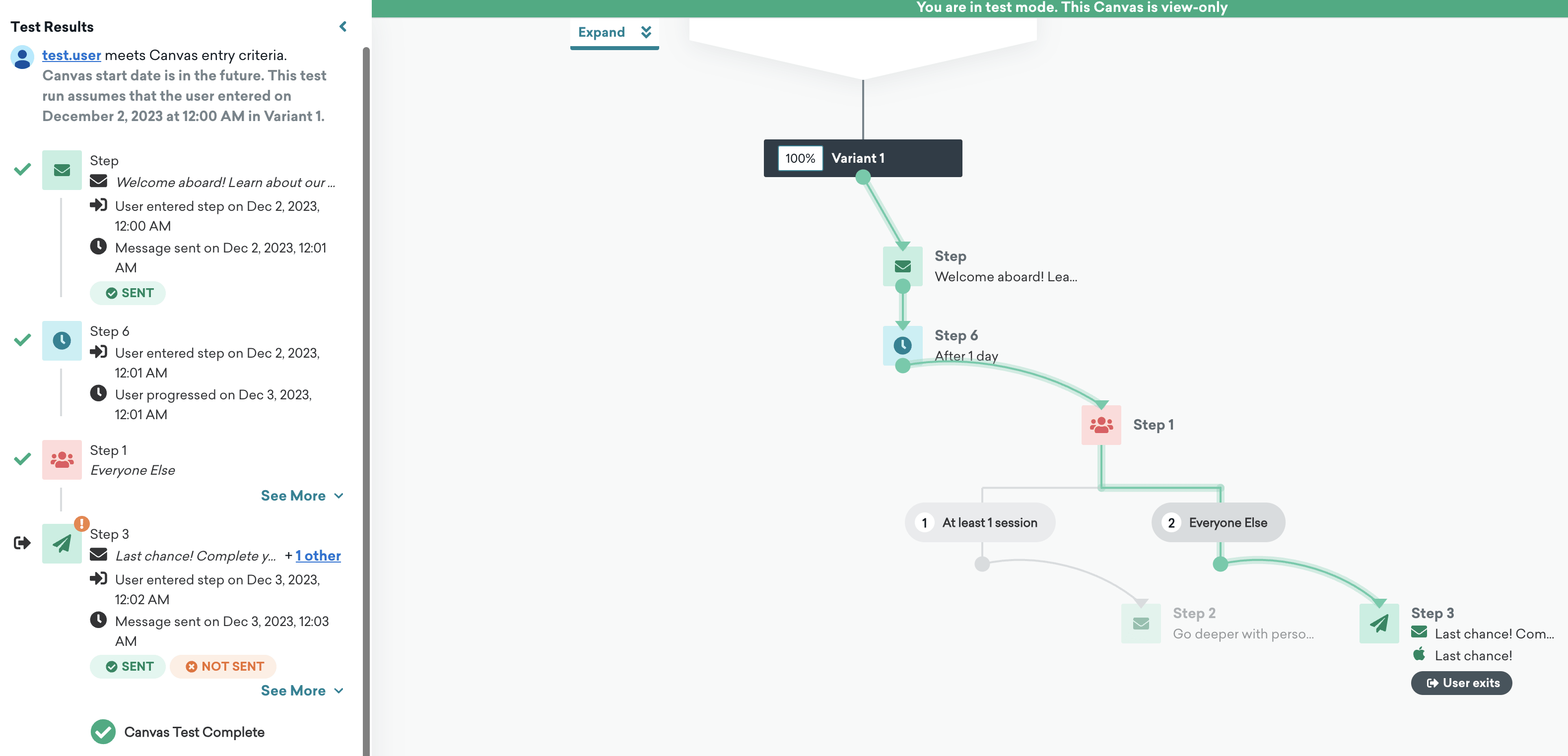
In diesem Szenario ist der Canvas so eingerichtet, dass Nutzer:innen angesprochen werden, die keine Sitzung in einer App hatten. Diese Journey umfasst einen Nachrichtenschritt mit einer Willkommens-E-Mail, einen Verzögerungsschritt von einem Tag und einen Zielgruppenpfade-Schritt, der sich in zwei Pfade aufteilt: Nutzer:innen mit mindestens einer Sitzung und alle anderen. Je nachdem, in welchen Zielgruppenpfad ein:e Nutzer:in fällt, wird der nachfolgende Nachrichtenschritt gesendet.
Da unsere Testnutzer:in die Canvas-Eintrittskriterien erfüllt, kann sie den Canvas betreten und die User-Journey durchlaufen. Da unsere Testnutzer:in die App am letzten Kalendertag jedoch nicht geöffnet hat, folgt sie dem Pfad „Alle anderen“ und erhält eine Push-Benachrichtigung mit dem Text: „Letzte Chance! Schließen Sie Ihre erste Aufgabe ab und sichern Sie sich einen exklusiven Bonus.“