Zoom-Registrierung automatisieren
Webinare sind in den letzten Jahren bei Braze-Kund:innen zu einem gängigen Format geworden. Beim Hosten eines Zoom-Webinars müssen Nutzer:innen ihre Daten auf einer Zoom-Landing-Page eingeben, um sich anzumelden.
Ein empfohlener Nutzerfluss ist im Folgenden beschrieben:
- Planen Sie ein Webinar in Zoom und generieren Sie eine
webinarId. - Nutzen Sie Braze, um Zoom-Webinare über E-Mail-, Push- und In-App-Nachrichten-Kanäle zu bewerben.
- Fügen Sie in diesen Kommunikationen einen Aktions-Button ein, der Nutzer:innen automatisch zum Webinar hinzufügt.
Dies lässt sich mithilfe der Zoom-APIs umsetzen, um Nutzer:innen per Button-Klick in einer E-Mail, Push- oder In-App-Nachricht automatisch zu einem Webinar hinzuzufügen. Verwenden Sie den folgenden Endpunkt und ersetzen Sie die Webinar-ID in der API-Anfrage.
POST: /meetings/{webinarId}/registrants
Weitere Informationen finden Sie beim Zoom-Endpunkt Webinar-Registrierung hinzufügen.
Erstellen Sie eine E-Mail-Campaign mit einem Aktions-Button im Nachrichtentext. Wenn Nutzer:innen auf den Button klicken, leiten Sie sie zur Webinar-Landing-Page weiter (mit entsprechenden Parametern im Redirect-Link).
Verwenden Sie die Parameter in der URL, um Nutzerdaten zu übergeben, und erstellen Sie einen API-Aufruf, der beim Laden der Seite ausgelöst wird, um die Nutzer:innen zum Webinar hinzuzufügen.
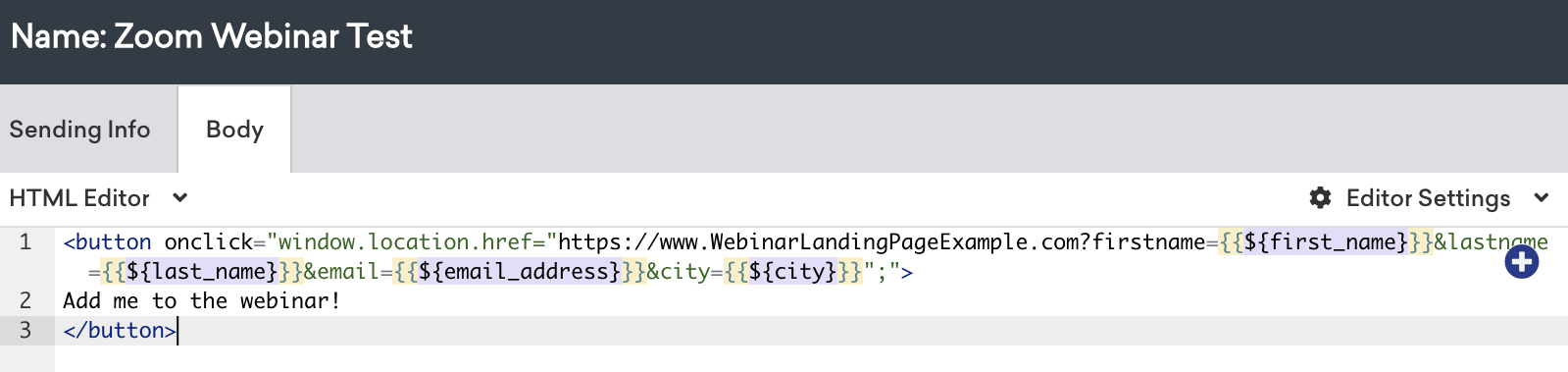
Die Nutzer:innen sind nun mit den Daten, die bereits in ihrem Braze-Profil vorhanden sind, für das Webinar registriert.
-
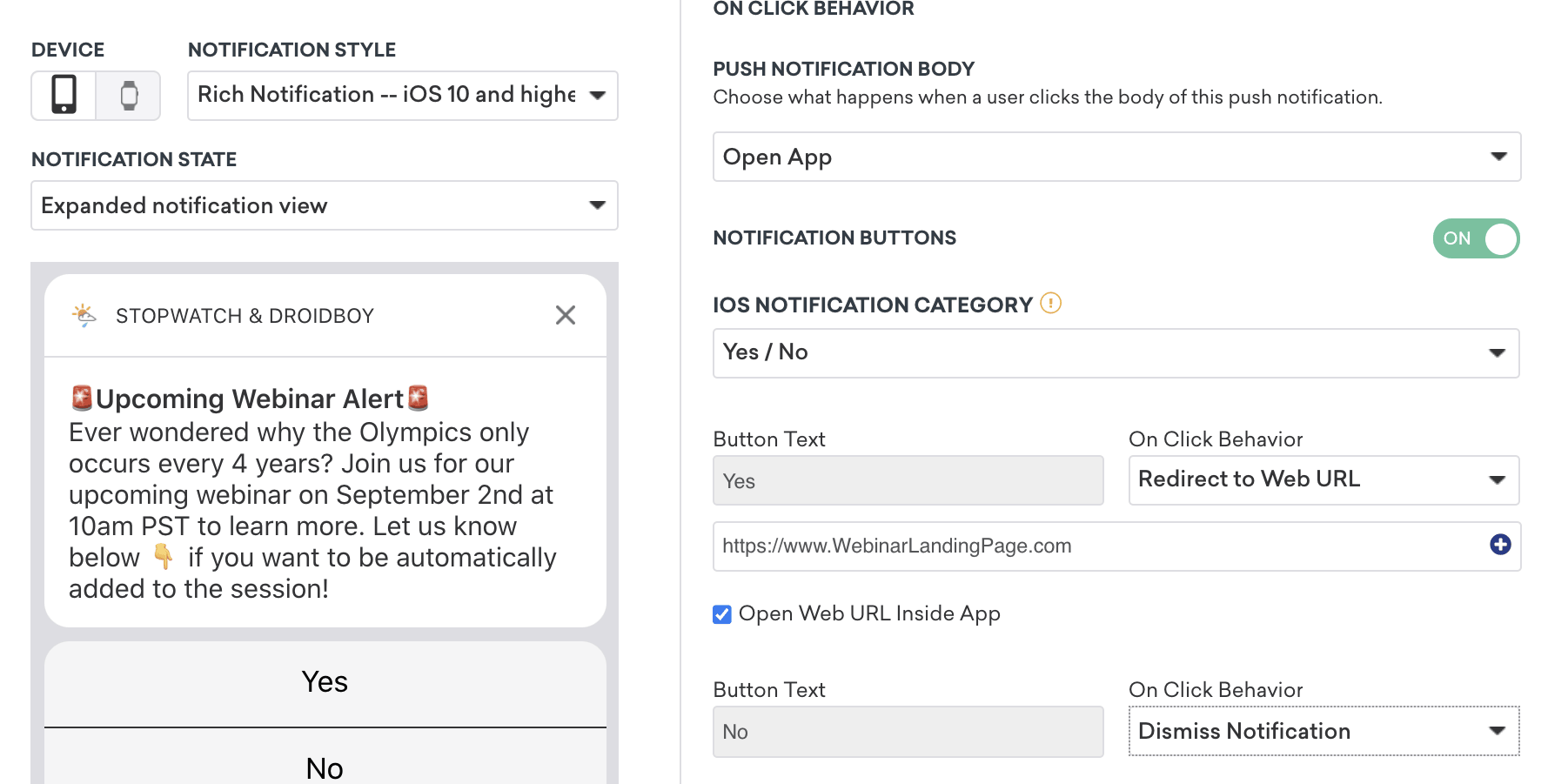
Erstellen Sie eine Push-Campaign
Legen Sie das Klickverhalten für den Button so fest, dass er zur Webinar-Landing-Page weiterleitet.
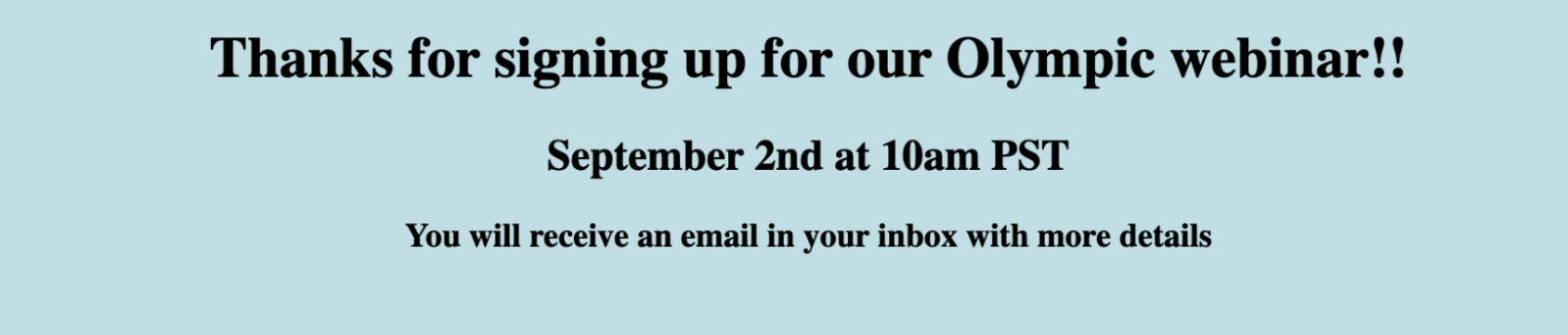
Ein einfaches Beispiel einer Landing-Page für Nutzer:innen, die sich per Button-Klick aus einer Push-Nachricht anmelden. Informieren Sie die Nutzer:innen darüber, wofür sie sich angemeldet haben, und bestätigen Sie ihre registrieren:
-
Erstellen Sie eine Webhook-Campaign, die durch die In-App-Nachricht oder den Button-Klick getriggert wird.
Melden Sie die Nutzer:innen mithilfe der vorhandenen Nutzerdaten aus ihrem Braze-Profil für das Webinar an.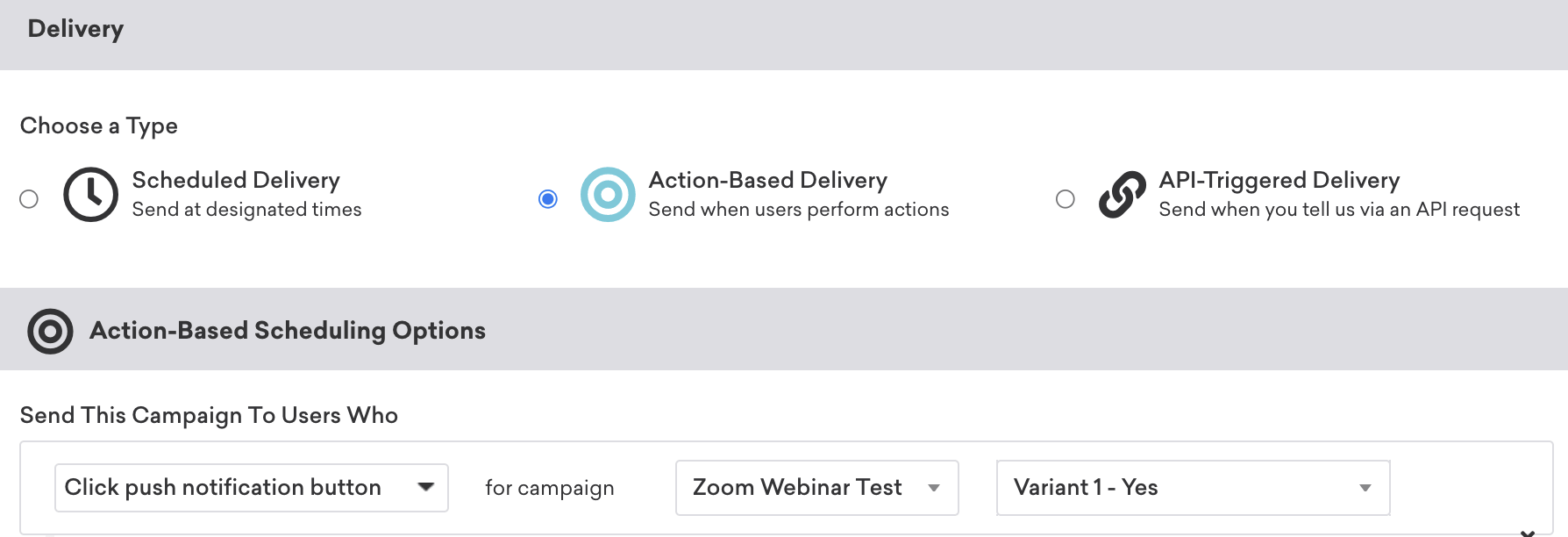
Beispiel eines Webhook-Aufrufs an den Zoom-Endpunkt.
POST https://api.zoom.com/meetings/{webinarId}/registrants { "email": "{{${email_addresses}}}", "first_name": "{{${first_name}}}", "last_name": "{{${last_name}}}", "city": "{{${city}}}", "country": "{{${country}}}", "phone": "{{${phone_number}}}" } -
Die Nutzer:innen sind nun mit den Daten, die bereits in ihrem Braze-Profil vorhanden sind, für das Webinar registriert.
-
Erstellen Sie eine In-App-Nachrichten-Campaign
Legen Sie das Klickverhalten für den Button so fest, dass er zur Webinar-Landing-Page weiterleitet.
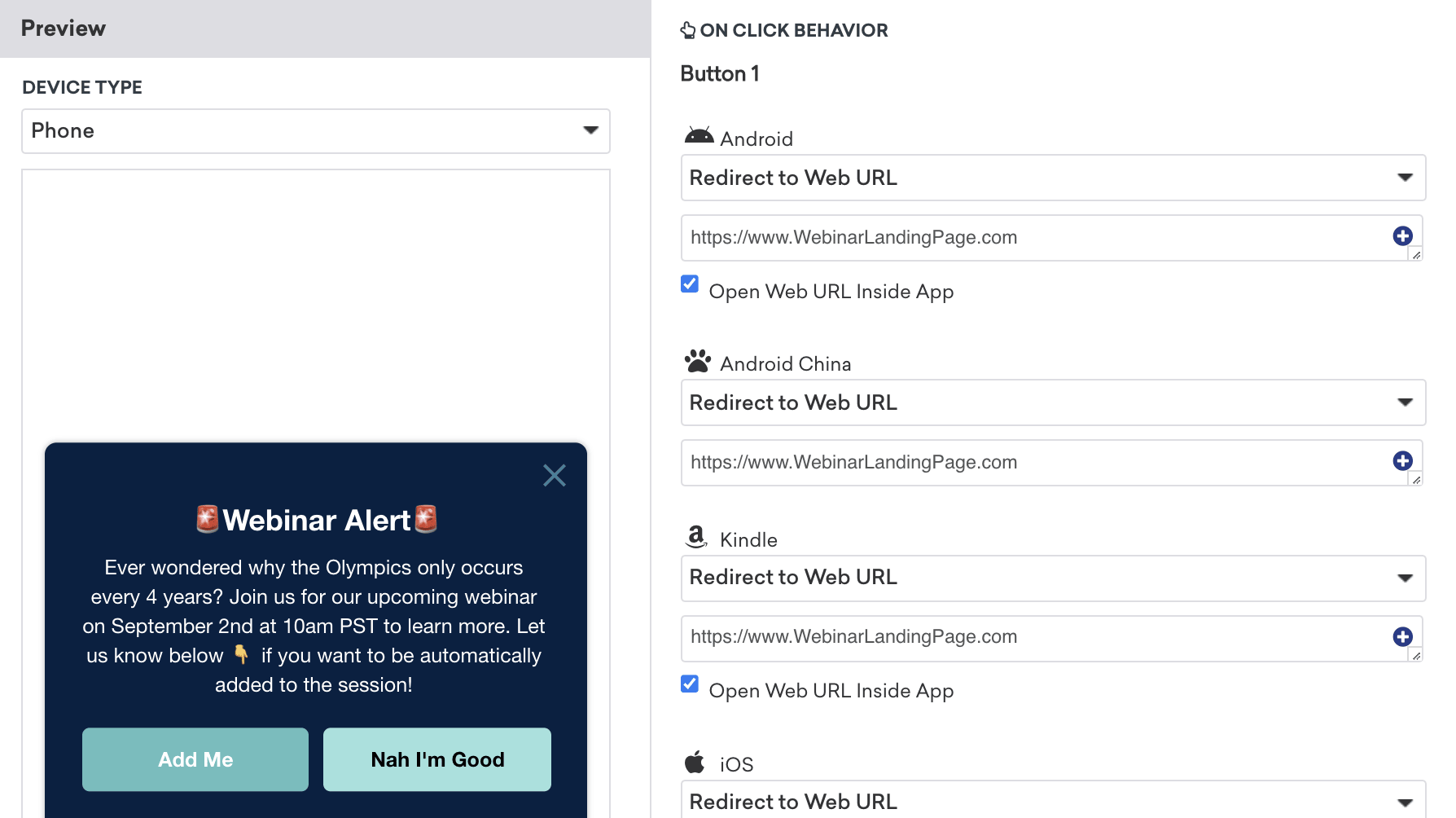
Ein einfaches Beispiel einer Landing-Page für Nutzer:innen, die sich per Button-Klick aus einer In-App-Nachricht anmelden. Informieren Sie die Nutzer:innen darüber, wofür sie sich angemeldet haben, und bestätigen Sie ihre registrieren:
-
Erstellen Sie eine Webhook-Campaign, die durch die In-App-Nachricht oder den Button-Klick getriggert wird.
Melden Sie die Nutzer:innen mithilfe der vorhandenen Nutzerdaten aus ihrem Braze-Profil für das Webinar an.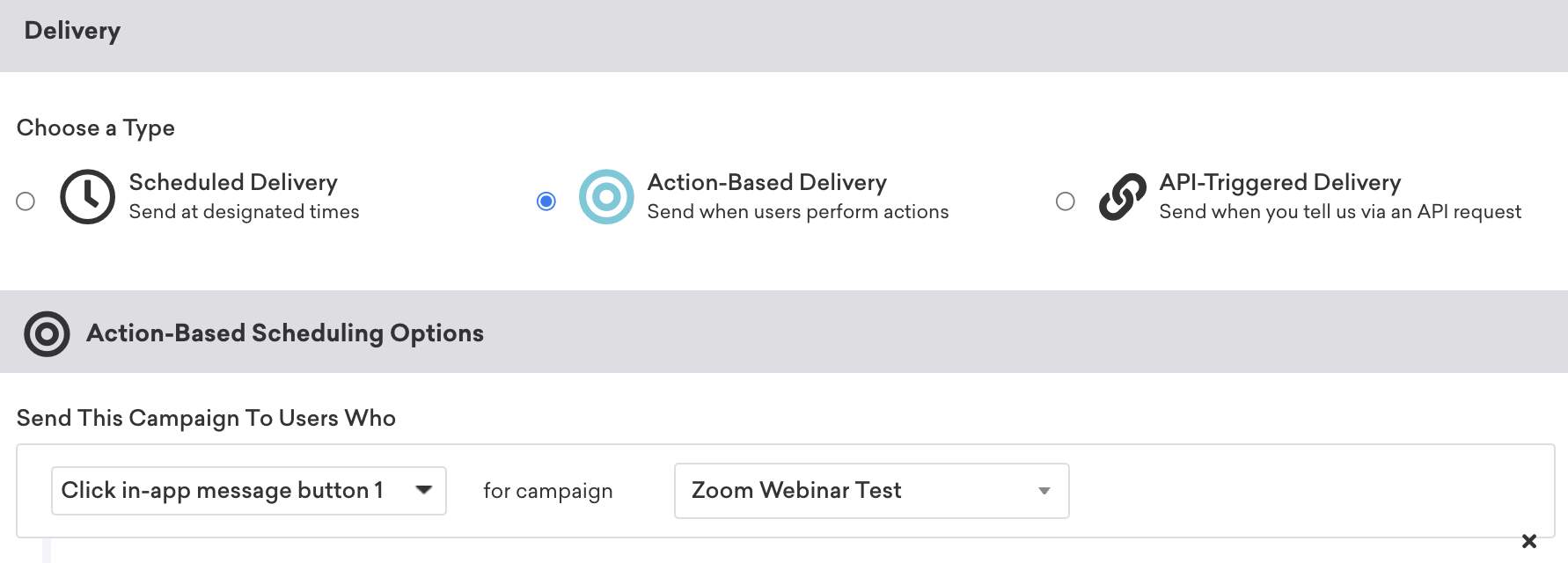
Beispiel eines Webhook-Aufrufs an den Zoom-Endpunkt.
POST https://api.zoom.com/meetings/{webinarId}/registrants { "email": "{{${email_addresses}}}", "first_name": "{{${first_name}}}", "last_name": "{{${last_name}}}", "city": "{{${city}}}", "country": "{{${country}}}", "phone": "{{${phone_number}}}" } -
Die Nutzer:innen sind nun mit den Daten, die bereits in ihrem Braze-Profil vorhanden sind, für das Webinar registriert.