Angepasste Agenten bereitstellen
Nachdem Sie einen Agenten erstellt haben, erfahren Sie auf dieser Seite, wo und wie Sie ihn in Braze bereitstellen können. Der Agententyp, den Sie bei der Erstellung wählen – Canvas-Agent oder Katalog-Agent – bestimmt, wo der Agent ausgeführt werden kann. Eine Einführung finden Sie unter Braze Agents.
Typen von benutzerdefinierten Agenten
Benutzerdefinierte Agenten werden je nach Typ in verschiedenen Bereichen von Braze bereitgestellt. Verwenden Sie die folgende Tabelle, um den richtigen Bereitstellungspfad für Ihren Agenten zu finden.
| Agententyp | Bereitgestellt in | Wird ausgeführt, wenn | Abschnitt |
|---|---|---|---|
| Canvas-Schritt-Agent | Agent-Schritt in Canvas | Ein:e Nutzer:in den Schritt betritt | Canvas-Schritt-Agenten verwenden |
| Katalog-Agent | Katalogfeld | Eine Katalogreihe erstellt oder aktualisiert wird | Katalog-Agenten verwenden |
Sie wählen den Agententyp in der Agent Console aus, wenn Sie den Agenten erstellen. Die Einrichtungsschritte finden Sie unter Benutzerdefinierte Agenten erstellen.
Best Practices
Konzentrieren Sie sich auf hochwertige Anwendungsfälle, bei denen Agents den größten Return on Investment (ROI) erzielen können, und wählen Sie Zielgruppen aus, die wahrscheinlich reagieren werden. Eine kleinere Zielgruppe mit hohem Potenzial übertrifft oft eine große Zielgruppe mit geringem Potenzial.
Beginnen Sie bei Canvas-Schritt-Agents mit Nutzer:innen, die starke Signale aufweisen – wie aktuelle Suchanfragen, hohes Engagement oder umfangreiche Profildaten – bevor Sie auf breitere Segmente ausweiten. Priorisieren Sie bei Catalog-Agents Zeilen, in denen die benötigten Eingabespalten bereits befüllt sind, damit jeder Aufruf genügend Kontext hat, um nützliche Ergebnisse zu erzeugen.
Um den ROI in kleinem Maßstab zu testen, bevor Sie einen Agent breit ausrollen, verwenden Sie einen Experimentpfade-Schritt, sodass nur ein Teil Ihrer Zielgruppe den Branch betritt, der Ihren Agent-Schritt enthält.
Nach einem erfolgreichen Test skalieren
Nachdem ein Test in kleinem Maßstab (zum Beispiel ein Experimentpfade-Branch) akzeptable Qualität und ROI gezeigt hat, planen Sie, den Agent auf Ihre gesamte Zielgruppe auszurollen (nicht nur auf die Testgruppe), damit alle berechtigten Nutzer:innen davon profitieren.
Bevor Sie skalieren, beachten Sie Folgendes:
- Erhöhen Sie das tägliche Aufruf-Limit des Agents in der Agent Console, damit er Ihr gesamtes Zielgruppenvolumen bewältigen kann. Der Standardwert beträgt 250.000; Sie können ihn auf bis zu 1.000.000 erhöhen (oder mit Ihrem Customer-Success-Manager auf einen höheren Wert). Siehe Tägliche Aufruf- und Credit-Limits.
- Überprüfen Sie die Schätzung des täglichen Action-Credit-Kostenlimits und bestätigen Sie, dass Ihr Workspace über genügend Credits für Sends im vollen Umfang verfügt.
- Entfernen oder konfigurieren Sie das Experiment so um, dass die gesamte Zielgruppe den Agent-Schritt betritt (oder befördern Sie die Gewinnervariante zum Hauptpfad).
Die Skalierung auf die gesamte Zielgruppe erhöht den Credit-Verbrauch proportional. Überwachen Sie die Nutzung unter Einstellungen > Abrechnung > Credits-Verbrauch > Agent Console nach dem Start.
Canvas-Schritt-Agents verwenden
Nachdem Sie einen Canvas-Schritt-Agent erstellt haben, fügen Sie ihn als Agent-Schritt zu einem Canvas hinzu, um Nachrichten zu personalisieren oder Entscheidungen in Echtzeit zu steuern.
So funktioniert es
Wenn Nutzer:innen einen Agent-Schritt in einem Canvas erreichen, sendet Braze die von Ihnen konfigurierten Eingabedaten an Ihren Agent. Der Agent verarbeitet die Eingabe mithilfe seines Modells und seiner Anweisungen und gibt dann eine Ausgabe zurück, die in der von Ihnen im Schritt definierten Ausgabevariablen gespeichert wird. Sie können diese Ausgabe für Entscheidungen, Personalisierung oder nachgelagerte Verarbeitung nutzen.
Agent-Schritte verwenden Canvas-Kontextvariablen, um relevanten Kontext aufzunehmen und eine Variable auszugeben, die im Canvas verwendet werden kann. Voraussetzungen und eine vollständige Referenz finden Sie unter Agent-Schritt.
Einen Agent-Schritt hinzufügen
So fügen Sie einen Agent zu Ihrem Canvas hinzu:
- Ziehen Sie die Komponente Agent aus der Seitenleiste per Drag-and-Drop, oder wählen Sie den Plus-Button am unteren Rand eines Schritts und wählen Sie Agent.
- Wählen Sie den Agent aus, der die Daten in diesem Schritt verarbeitet.
- Definieren Sie den Namen der Ausgabevariablen. Der Ausgabedatentyp wird in der Agent Console festgelegt.
- (Optional) Fügen Sie zusätzliche Kontextwerte hinzu, auf die der Agent bei der Ausführung zugreifen kann. Dies können zusätzliche Liquid-Variablen oder Canvas-Kontext sein, die Sie noch nicht im Agent-Setup gebunden haben – zum Beispiel Werte, die Sie nur zum Sendezeitpunkt aus diesem Schritt übergeben möchten.
- Testen Sie den Agent mithilfe der Vorschau im Schritt oder mit Canvas testen, um den vollständigen Nutzerpfad durchzugehen.
Informationen zu Ausgabedatentypen, Liquid-Templating und Screenshots finden Sie unter Agent-Schritt.
Anwendungsfälle
| Anwendungsfall | Beschreibung |
|---|---|
| Lead-Scoring und -Qualifizierung | Verwenden Sie einen Agent-Schritt, um eingehende Leads auf einer Skala zu bewerten (zum Beispiel 1–10). Leiten Sie Nutzer:innen mit einer Bewertung über einem Schwellenwert in Nurture-Pfade, während Leads mit geringer Eignung disqualifiziert werden. |
| Dynamische Nachrichtenpersonalisierung | Lassen Sie einen Agent Betreffzeilen, Produktempfehlungen oder Nachrichtentext basierend auf Nutzerattributen oder aktuellen Verhaltensweisen generieren. Die Antwort kann direkt in einen Nachrichtenschritt eingefügt werden. |
| Kundenfeedback-Verarbeitung | Übergeben Sie Kundenkommentare an einen Agent, um die Stimmung zu analysieren und empathische Follow-up-Nachrichten zu generieren. Bei besonders wertvollen Nutzer:innen kann der Agent die Antwort eskalieren oder Vergünstigungen hinzufügen. |
| Intelligentes Routing | Verwenden Sie Agent-Ausgaben (boolesch oder numerisch), um Nutzer:innen in verschiedene Canvas-Pfade aufzuteilen. Zum Beispiel können Nutzer:innen als „gefährdet“ oder „gesund“ klassifiziert und die Nachrichtenfrequenz entsprechend angepasst werden. |
| Umfrage- oder Antwortinterpretation | Lassen Sie einen Agent offene Umfrageantworten oder Freitextfelder parsen und strukturierte Werte zurückgeben (zum Beispiel Kategorisierung von Absicht oder Bedarf), die nachgelagerte Pfade steuern. |
| Mehrstufiges Reasoning | Konfigurieren Sie einen Agent so, dass er Kontextfelder kombiniert und komplexe Entscheidungen trifft, wie zum Beispiel die Empfehlung der nächstbesten Aktion (E-Mail, SMS oder menschliche Kontaktaufnahme) basierend auf mehreren Nutzerattributen. |
Die Agent-Ausgabe verwenden
Nachdem der Agent ausgeführt wurde, verwenden Sie die Ausgabevariable in Ihrem Canvas:
- Journey-Routing: Leiten Sie Nutzer:innen basierend auf der Antwort des Agents in verschiedene Canvas-Pfade. Verwenden Sie Zielgruppenpfade oder Decision-Splits mit numerischen, booleschen oder strukturierten Ausgaben.
- Personalisierung: Fügen Sie die Antwort des Agents mithilfe von Liquid direkt in einen Nachrichtenschritt ein.
- Nutzerdaten verarbeiten: Analysieren und standardisieren Sie Nutzerdaten und speichern Sie diese dann im Nutzerprofil (zum Beispiel mit einem Nutzer-Update-Schritt) oder senden Sie diese über einen Webhook.
Beispiele finden Sie unter So funktioniert es im Agent-Schritt.
Fehlerbehandlung und Fallback-Verhalten
Folgendes gilt für Canvas-Schritt-Agents in einem Agent-Schritt.
- Wenn das verbundene Modell einen Rate-Limit-Fehler vom LLM-Anbieter zurückgibt, wiederholt Braze die Anfrage kontinuierlich mit exponentiellem Backoff, bis der Aufruf erfolgreich ist oder Braze feststellt, dass er nicht abgeschlossen werden kann; Nutzer:innen fahren dann mit dem nächsten Canvas-Schritt fort.
- Bei anderen Fehlern (wie einem Timeout oder einem ungültigen API-Schlüssel) wird die Ausgabevariable auf
nullgesetzt, es sei denn, der Agent hat konfigurierte Fallback-Werte in der Agent Console. - Wenn ein Agent sein tägliches Aufruf-Limit erreicht, wendet Braze ebenfalls die konfigurierten Fallback-Werte an, sofern vorhanden; andernfalls wird die Ausgabevariable auf
nullgesetzt.
Wenn Fallback-Werte konfiguriert sind, wendet Braze diese bei nicht wiederholbaren Fehlern und bei Überschreitungen des täglichen Limits an. Braze rendert den Fallback mit Liquid pro Nutzer:in und speichert das Ergebnis in der Ausgabevariablen des Agent-Schritts. Ohne Fallback-Werte setzen diese Fehler die Ausgabevariable auf null. Wenn Sie es bevorzugen, schrittspezifische Standardwerte in Nachrichtenschritten statt in der Agent Console zu konfigurieren, können Sie weiterhin Standard-Liquid-Werte nachgelagert verwenden. Lassen Sie dazu die Fallbacks im Abschnitt Output des Agent-Setups leer, damit die Liquid-Standardwerte greifen können, wenn der Agent null zurückgibt.
Rate-Limit-Fehler, Modell-Nichtverfügbarkeit und Überschreitungen des täglichen Aufruf-Limits verbrauchen keine Braze-Credits. Timeouts verbrauchen Credits. Siehe Wann Credits verbraucht werden.
- Antworten werden für identische Eingaben zwischengespeichert und können bei wiederholten identischen Aufrufen innerhalb weniger Minuten wiederverwendet werden. Zwischengespeicherte Antworten zählen dennoch zu den Gesamt- und täglichen Aufrufen.
- Agent-Schritte können bei einer großen Anzahl von Nutzer:innen Zeit zur Verarbeitung benötigen. Braze stellt Aufrufe gemäß den Aufruf-Flusssteuerungen in eine Warteschlange, sodass Nutzer:innen bei Sendevorgängen mit hohem Volumen möglicherweise im Status „ausstehend“ verbleiben.
Details zum Setup und Laufzeitverhalten von Agent-Schritten finden Sie unter Fehlerbehandlung im Agent-Schritt. Weitere Informationen finden Sie unter Fehlerbehandlung in Braze Agents.
Catalog Agents verwenden
Nachdem Sie einen Catalog Agent erstellt haben, wenden Sie ihn auf ein Katalogfeld an, um automatisch Werte für jede Zeile zu generieren oder zu berechnen. Der Agent wird auch für neue Zeilen ausgeführt, die dem Katalog in Zukunft hinzugefügt werden.
Funktionsweise
Nach dem Start wird der Agent ausgeführt und wertet jede Zeile aus, wobei er die ausgewählten Spalten als Kontext für die Ausgabe heranzieht. Agents werden für alle neuen Zeilen ausgeführt, die nach der Bereitstellung des Agents hinzugefügt werden. Wenn Sie Recalculate when catalog rows update ausgewählt haben, werden alle Werte für dieses Feld aktualisiert, wenn sich vorhandene Quellfelder ändern.
Wenn Sie Eingabespalten für einen Catalog Agent konfigurieren, aktivieren Sie die produktinterne Steuerung, die kennzeichnet, welche ausgewählten Spalten vorhanden sein müssen, bevor der Agent aufgerufen wird (die Bezeichnungen können je nach Workspace leicht variieren). Wenn diese Steuerung aktiviert ist, wählen Sie die Teilmenge der Spalten aus, die Werte enthalten müssen – ausgewählte Spalten sind standardmäßig als erforderlich markiert, aber Sie können Spalten entfernen, die leer bleiben dürfen, ohne den Agent zu blockieren. Der Agent überspringt eine Zeile nur dann, wenn eine Spalte, die Sie als erforderlich belassen haben, leer ist oder fehlt – beispielsweise ein gender-Feld, das noch nicht ausgefüllt wurde. Die Ausführung ohne den erforderlichen Kontext verschwendet Token und kann zu minderwertigen Ergebnissen führen.
Catalog Agents berücksichtigen auch Abhängigkeiten zwischen Spalten. Wenn Spalte D aus den Spalten B und C generiert wird, führt der Agent Spalte D für eine Zeile erst aus, wenn B und C Werte für diese Zeile enthalten.
Sie können die Felder in Ihrem Katalog, die Agents verwenden, aktualisieren und bearbeiten. Um einen Agent aus einer Spalte zu entfernen, deaktivieren Sie Apply AI agent. Dadurch wird die Spalte wieder zu einer nicht-agentischen Spalte, und die Felder behalten die letzten Werte bei, die der Agent bei seiner letzten Ausführung auf dem Katalog angewendet hat.
Zirkuläre Referenzen in Katalogen werden nicht unterstützt, d. h. das folgende Szenario kann nicht auftreten:
- Agentische Spalte 1 verwendet agentische Spalte 2 als Eingabe
- Agentische Spalte 2 verwendet agentische Spalte 1 als Eingabe
Einen Agent zu einem Katalogfeld hinzufügen
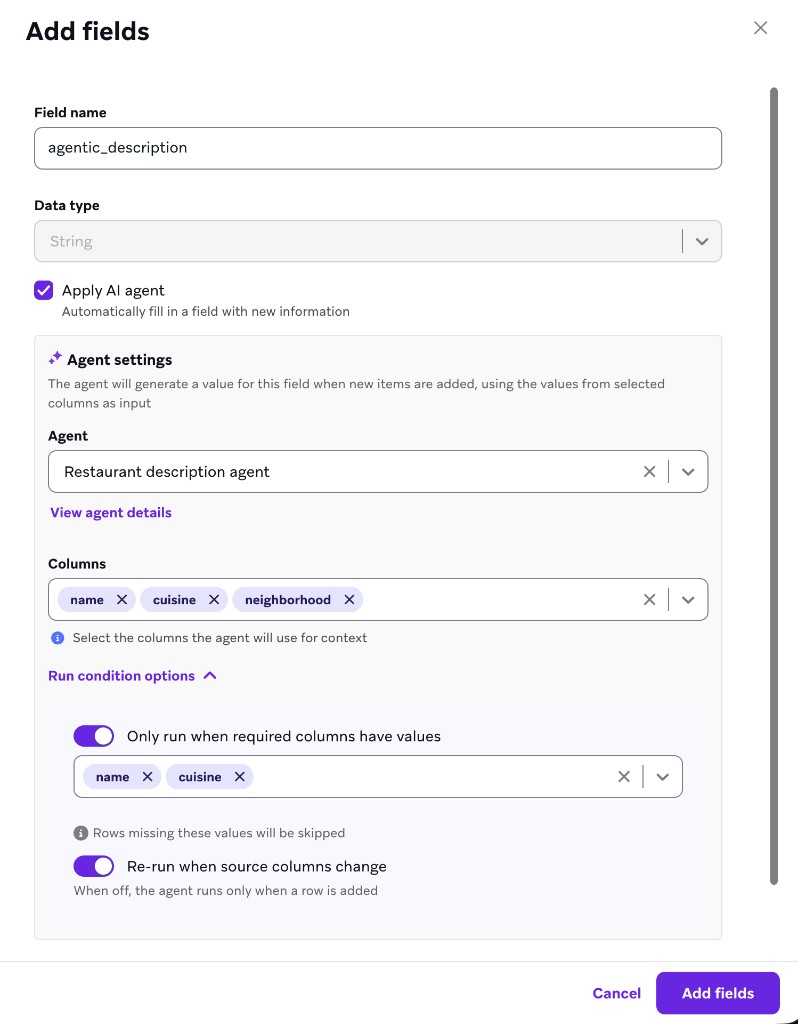
So fügen Sie einen Agent zu Ihrem Katalogfeld hinzu:
- Fügen Sie in Ihrem Katalog ein neues Feld hinzu.
- Wählen Sie Apply AI agent aus.
- Weisen Sie diesem Feld einen Agent zu.
- Wählen Sie aus, welche Spalten als Eingabe übergeben werden sollen. Wenn keine ausgewählt sind, hat der Agent Zugriff auf alle Spalten im Katalog.
- (Optional) Aktivieren Sie Only run when required columns have values, um Zeilen zu überspringen, in denen eine oder mehrere ausgewählte Eingabespalten leer sind. Wenn diese Option aktiviert ist, wählen Sie aus, welche der Eingabespalten befüllt sein müssen, damit der Agent ausgeführt wird – alle ausgewählten Spalten sind standardmäßig als erforderlich markiert, aber Sie können solche entfernen, die leer bleiben dürfen, ohne eine Ausführung zu blockieren.
- Entscheiden Sie, ob der Agent Felder neu berechnen soll, wenn Katalogzeilen aktualisiert werden. Wenn Sie diese Option nicht auswählen, wird der Agent nur einmal pro Zeile ausgeführt.
- Wählen Sie Add fields aus, um den Agent bereitzustellen und Kostenschätzungen zu überprüfen. Das Cost estimation-Modal zeigt an, wie oft der Agent für diesen Katalog ausgeführt wird, was ungefähr der Gesamtzahl der Zeilen entspricht. Um fortzufahren, wählen Sie Confirm aus.
Best Practices für Catalog Agents
Planen Sie, welche Spalten der Agent benötigt, bevor Sie ihn auf ein Katalogfeld anwenden. Nachdem Sie die Steuerung für erforderliche Eingaben für das Feld aktiviert haben, wählen Sie die Spalten aus, die die Daten enthalten, die Ihr Agent lesen soll, und deaktivieren Sie dann alle Spalten, die leer bleiben dürfen, ohne eine Ausführung zu blockieren. Der Agent überspringt eine Zeile nur dann, wenn eine Spalte, die Sie als erforderlich markiert gelassen haben, leer ist.
Lassen Sie eine Spalte nicht als erforderlich markiert, wenn Sie erwarten, dass sie bei einigen Zeilen leer bleibt, und der Agent trotzdem ausgeführt werden soll – entfernen Sie sie stattdessen aus der erforderlichen Menge. Das Überspringen unvollständiger Zeilen vermeidet unnötigen Token-Verbrauch und hält die Ausgabequalität hoch.
| Szenario | Was passiert |
|---|---|
| Vorbefüllte Zeilen mit Platzhaltern | Wenn Sie Katalogzeilen nur mit einer ID und einem Fondsnamen hinzufügen und andere Spalten später ausfüllen, überspringt der Agent diese Zeilen, bis die erforderlichen Eingabespalten Werte enthalten. |
| Agent wird nach vorhandenen Zeilen angewendet | Wenn Sie einen Agent auf ein Feld in einem Katalog anwenden, der bereits Zeilen enthält, wertet der Agent jede Zeile aus, wird aber nur dort ausgeführt, wo die erforderlichen Eingabespalten befüllt sind. |
| Teilweise vollständiger Katalog | Beispielsweise ein Katalog mit 100 Zeilen, bei dem leader für 2026-Einträge ausgefüllt ist, andere Zeilen jedoch nur eine ID und einen Fondsnamen mit leeren Feldern enthalten. Der Agent wird für Zeilen mit einem leader-Wert ausgeführt und überspringt Zeilen ohne diesen Wert, wenn leader als erforderlich markiert bleibt. |
| Abhängige Spalten | Wenn Spalte 3 von den Spalten 1 und 2 abhängt, schreibt der Agent erst in Spalte 3, wenn die Spalten 1 und 2 Werte für diese Zeile enthalten. |
Anwendungsfälle
| Anwendungsfall | Beschreibung |
|---|---|
| Produktbeschreibungen generieren | Erstellen Sie automatisch kurze Marketingtexte für neue Katalogeinträge, z. B. indem Sie aus strukturierten Produktdaten wie Name, Kategorie und Features eine ansprechende Beschreibung generieren. |
| Produktattribute anreichern | Füllen Sie fehlende Werte wie Farbfamilie, Stil oder Saison basierend auf einem Produktnamen und Details aus. Wenn beispielsweise ein Produktname „Laguna Polarized Sunglasses“ lautet, könnte der Agent den Stil als „Sport“ und die Farbfamilie als „Blau“ zuweisen. |
| Abgeleitete Felder berechnen | Verwenden Sie vorhandene Felder, um neue Daten zu generieren, wie z. B. einen „Fit-Score“ basierend auf Attributen oder ein „Popularitäts-Tag“ aus Verkaufs- und Bewertungszahlen. |
| Artikel kategorisieren oder taggen | Weisen Sie Tags für die Empfehlungslogik zu, damit Personalisierungsmodelle Produkte effektiver segmentieren können. Taggen Sie Produkte beispielsweise als „Outdoor“, „Festival-ready“ oder „Premium“. |
| Inhalte lokalisieren | Übersetzen Sie Katalogtexte in eine andere Sprache für globale Campaigns oder passen Sie Ton und Länge für regionsspezifische Kanäle an. Übersetzen Sie beispielsweise „Classic Clubmaster Sunglasses“ ins Spanische als „Gafas de sol Classic Clubmaster“ oder kürzen Sie Beschreibungen für SMS-Campaigns. |
| Bewertungen oder Feedback zusammenfassen | Fassen Sie Stimmungen oder Feedback in einem neuen Feld zusammen, z. B. durch Zuweisen von Stimmungsbewertungen wie „Positiv“, „Neutral“ oder „Negativ“ oder durch Erstellen einer kurzen Textzusammenfassung wie „Die meisten Kund:innen erwähnen eine tolle Passform, bemerken aber langsamen Versand.“ |
Antwortfelder definieren
Wenn Ihr Agent Felder als Ausgabeformat verwendet, können Sie das entsprechende Feld des Agents für Response Field auswählen, um es im Katalogfeld zu verwenden.
Angenommen, Sie haben einen Agent, der Produktbeschreibungen zu einem Katalog hinzufügt und die folgenden Felder zur Strukturierung des Ausgabeformats verwendet:
| Feldname | Wert |
|---|---|
| description | Text |
| confidence_score_out_of_ten | Zahl |
Sie können ein Feld namens product_description zu einem Katalog hinzufügen und description als Response Field auswählen, um die Spalte mit den Beschreibungen des Agents zu befüllen.
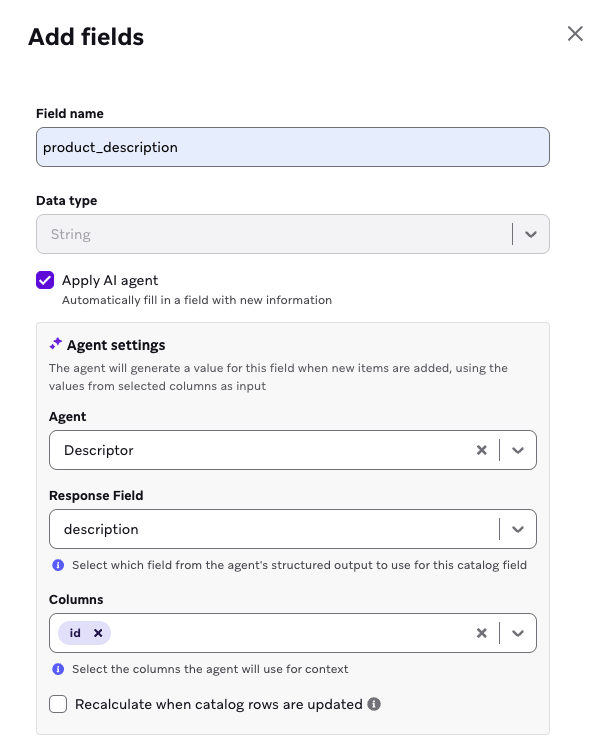
Sie können die vom Agent generierte Zelle auch manuell überschreiben, indem Sie Edit Item auswählen und die vom Agent generierte Beschreibung mit Ihren Änderungen aktualisieren. Um zur vom Agent generierten Beschreibung zurückzukehren, wählen Sie das Aktualisierungssymbol in der Zelle aus.
Fehlerbehandlung
- Wenn der LLM-Anbieter einen Rate-Limit-Fehler zurückgibt, wiederholt Braze die Anfrage kontinuierlich mit exponentiellem Backoff, bis der Aufruf erfolgreich ist oder Braze feststellt, dass er nicht abgeschlossen werden kann.
- Bei anderen Fehlern (wie einem Timeout oder einem ungültigen API-Schlüssel) wird der Katalogfeldwert nicht aktualisiert. Catalog Agents unterstützen keine Konfiguration von Fallback-Werten in der Agent Console.
- Sie können die Protokolle des Agents auf Details zu fehlgeschlagenen Ausführungen überprüfen.
- Catalog Agents sind auf die Verarbeitung von Eingabewerten bis zu 25 KB pro Zeile beschränkt.
Agent überwachen
Die Überwachung funktioniert unabhängig davon, ob Ihr Agent in Canvas oder in Katalogen ausgeführt wird, auf die gleiche Weise.
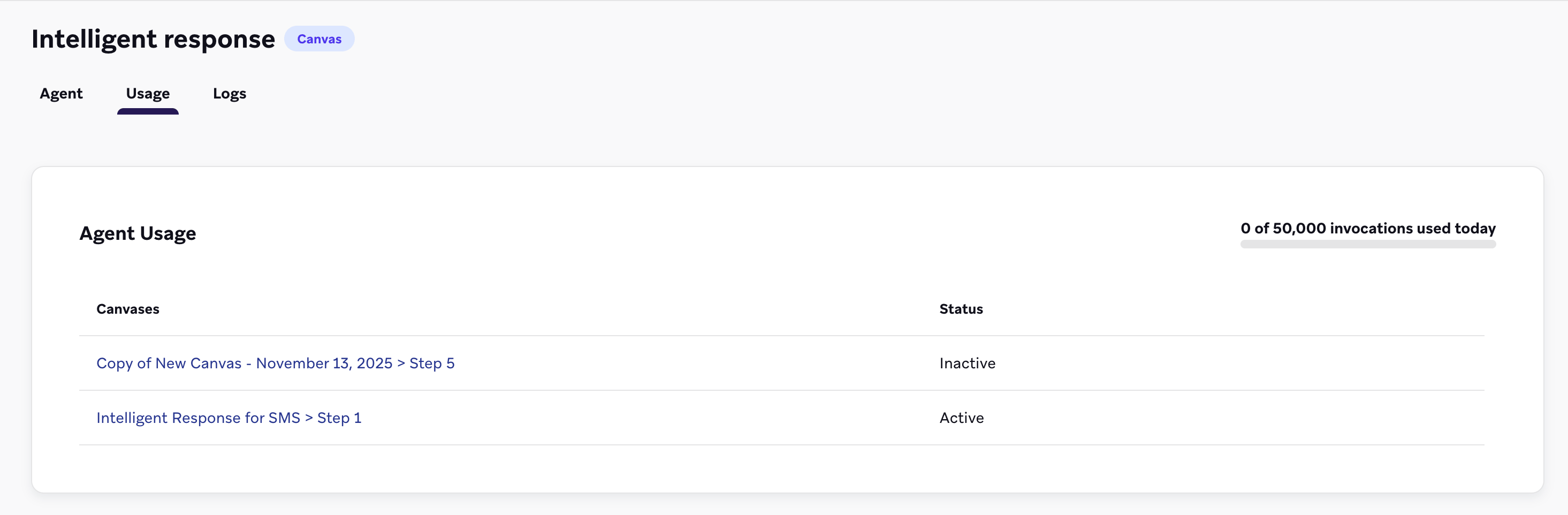
Im Abschnitt Nutzung Ihres Agents können Sie nachsehen und dorthin navigieren, wo der Agent aktiv in Katalogen und Canvases verwendet wird.
Im Abschnitt Logs Ihres Agents können Sie die tatsächlichen Agent-Aufrufe überwachen, die in Ihren Canvases und Katalogen stattfinden. Sie können nach Informationen wie Zeitraum, Ergebnis (Erfolg oder Fehler) oder aufrufendem Standort filtern. Sie können auch CSV exportieren auswählen, um nur die auf der aktuellen Seite angezeigten Logs zu exportieren.

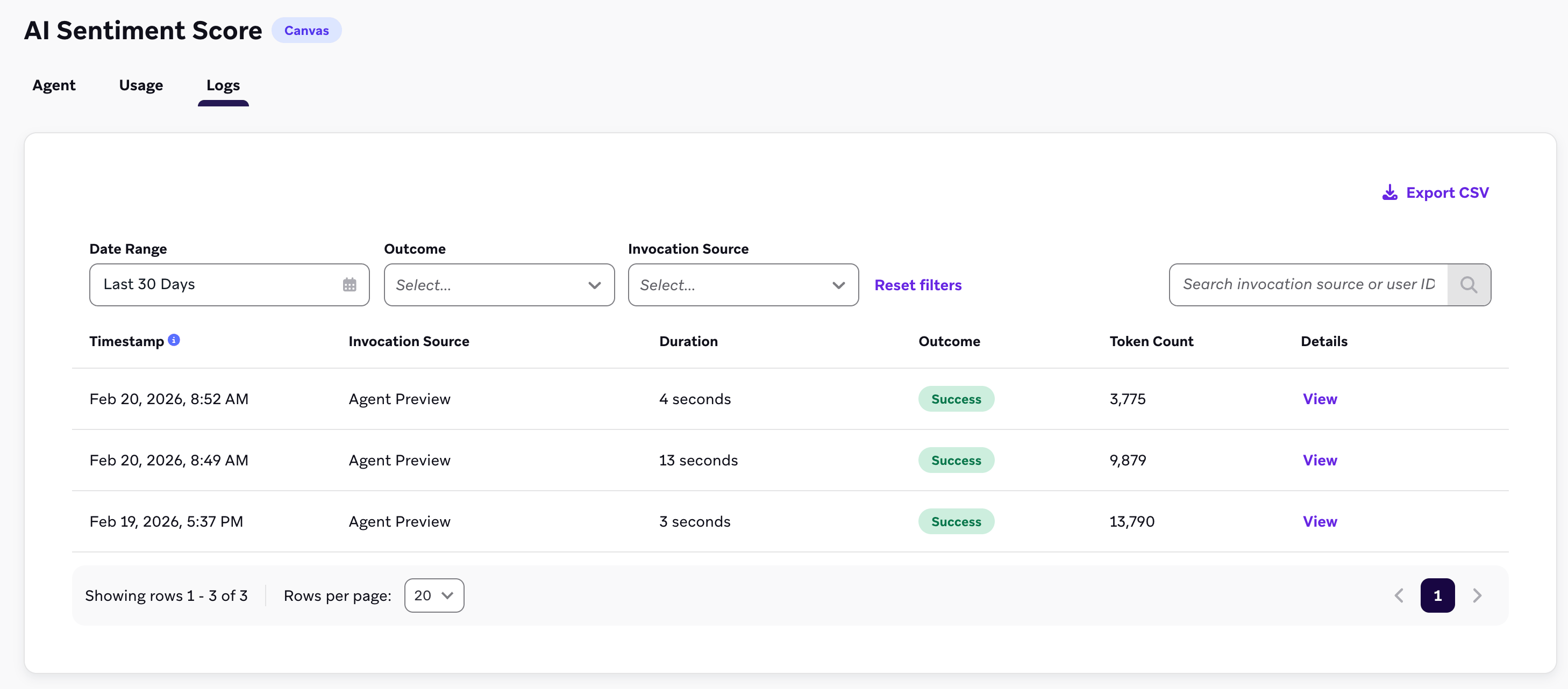
Wählen Sie Anzeigen für einen bestimmten Agent-Aufruf aus, um die Eingabe, Ausgabe und Nutzer:innen-ID einzusehen.
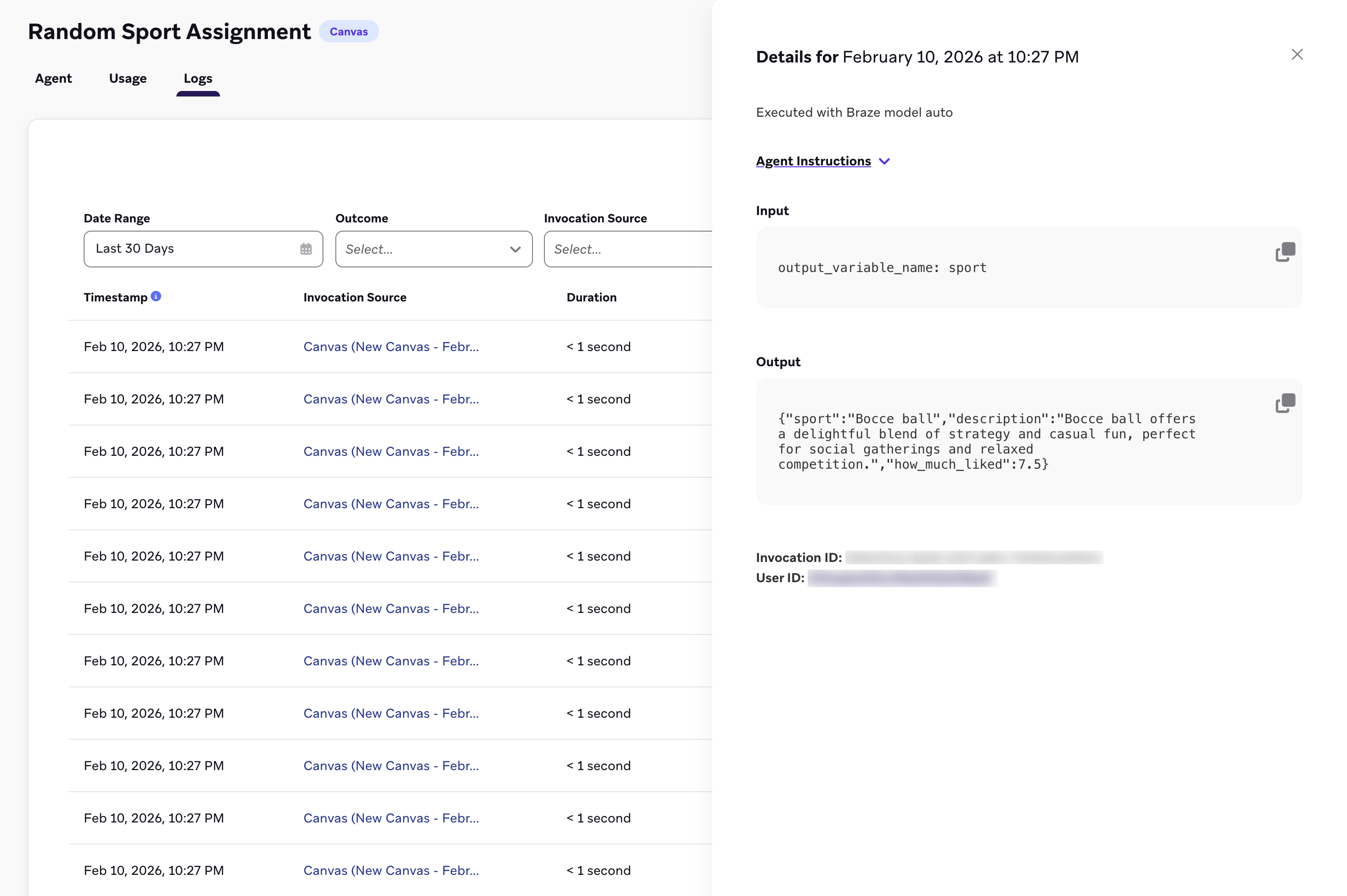
Für Canvas-Schritt-Agents enthalten die Logs einen Abschnitt Fallback-Ausgabe, der alle Fallback-Ausgaben anzeigt, die verwendet wurden, wenn der Aufruf fehlgeschlagen ist.
Currents verwenden
Sie können auch diese Currents-Ereignisse nutzen, um auf die Kafka-Datensatz-Schemata zuzugreifen:
- Ereignisse für ausgeführte Agents
- Ereignisse für Tool-Aufrufe
Weitere Informationen finden Sie im Glossar der Nachrichteninteraktionsereignisse.