Eine Formel erstellen
Bei der Anzeige von Analytics in Braze können Sie mehrere Datenpunkte kombinieren, um wertvolle Insights zu Ihren Nutzerdaten zu erhalten. Diese werden als Formeln bezeichnet. Verwenden Sie Formeln, um Ihre Zeitreihendaten auf der Grundlage der Gesamtzahl der monatlich aktiven Nutzer:innen (MAU) und der täglich aktiven Nutzer:innen (täglich aktive:r Nutzer:in; täglich aktiv) zu normalisieren.
Formeln helfen Ihnen, komplexe Beziehungen in Ihren Daten zu verstehen. Sie können zum Beispiel vergleichen, wie viele angepasste Events von täglich aktiven Nutzer:innen, die sich für ein bestimmtes Segment qualifizieren, im Vergleich zur Allgemeinbevölkerung (oder zu einem anderen Segment) abgeschlossen wurden.
Anwendungsfälle
Formeln können, insbesondere in Kombination mit angepassten Events, dabei helfen, das Verhalten von Nutzer:innen innerhalb Ihrer App zu verstehen. Formeln können auch tiefere Insights in die Kaufmuster von Segmenten liefern, selbst wenn Ihr Unternehmen Paid Media in Verbindung mit Braze nutzt, wie z. B. Google Ads oder TV.
Im Folgenden finden Sie einige Beispiele für Verhaltensmuster, die mithilfe von Formeln erkannt werden können:
- Mitfahr-Apps: Wenn Sie ein angepasstes Event für den Fall haben, dass Nutzer:innen eine Fahrt stornieren, können Sie eine Funktion für stornierte Fahrten / täglich aktive Nutzer:innen konfigurieren, um herauszufinden, ob bestimmte Nutzer:innen-Segmente dazu neigen, mehr Fahrten zu stornieren als andere.
- E-Commerce-Apps: Durch die Konfiguration einer Funktion für Käufe einer bestimmten Produkt-ID / MAU können Sie die Beliebtheit eines kürzlich beworbenen Produkts zwischen Segmenten vergleichen, selbst wenn nicht alle Aktionen über Braze getrackt werden konnten.
- Medien-Apps mit Werbung: Wenn das Erlebnis der Nutzer:innen durch Werbung zwischen Video- oder Audioclips unterbrochen wird, kann das Erfassen von Abbrüchen während der Werbung als angepasstes Event und die Berechnung des Verhältnisses von Werbeabbrüchen / täglich aktiven Nutzer:innen dabei helfen, die besten Segmente für eine Campaign für werbefreie Premium-Abos zu identifizieren.
Formeln erstellen
Auf Formeln kann im Dashboard auf den Seiten Home, Umsatzbericht und Bericht zu angepassten Events zugegriffen werden. Öffnen Sie auf Home und Umsatzbericht das Chart Performance Over Time, setzen Sie Statistics For auf KPI Formulas und wählen Sie mindestens eine Formel aus. Öffnen Sie auf der Seite Custom Events Report die Filter, wählen Sie eine oder mehrere KPI formula-Optionen aus und klicken Sie auf Apply.
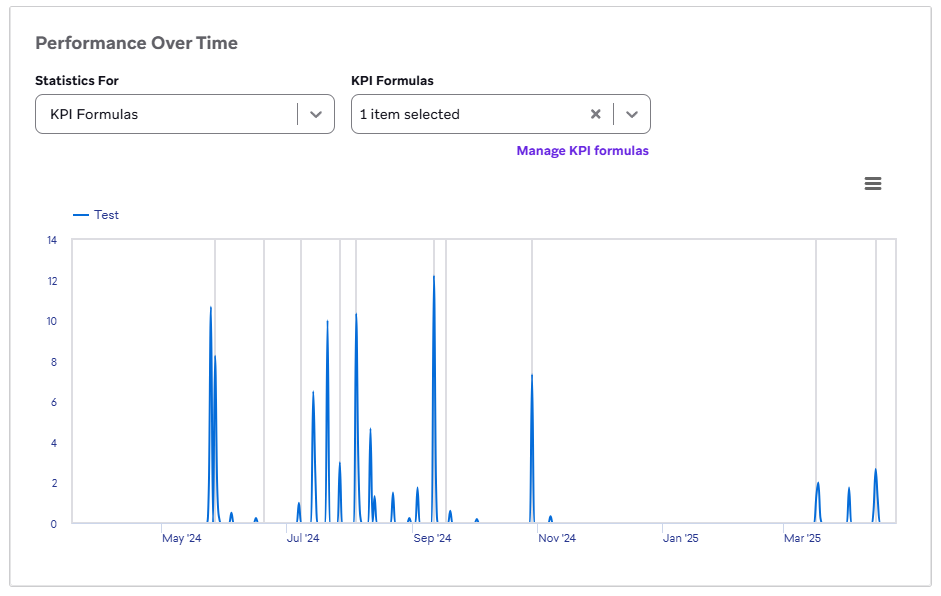
So erstellen Sie eine neue Formel:
- Gehen Sie zum entsprechenden Dashboard (Home, Revenue Report oder Custom Events Report).
- Wählen Sie Manage KPI Formulas aus.
- Geben Sie einen Namen für Ihre Formel ein.
- Wählen Sie die relevanten Zähler und Nenner aus.
- Wählen Sie Save aus.
Verfügbare Zähler und Nenner
Übersicht-Dashboard
| Zähler | Nenner |
|---|---|
| täglich aktive:r Nutzer:in; täglich aktiv | MAU |
| Sitzungen | täglich aktive:r Nutzer:in; täglich aktiv |
| Segmentgröße |
Umsatz-Dashboard
| Zähler | Nenner |
|---|---|
| Käufe (alle) | täglich aktive:r Nutzer:in; täglich aktiv |
| Ausgewählte Käufe (z. B. eine Geschenkkarte oder Produkt-ID) | MAU |
Dashboard für angepasste Events
| Zähler | Nenner |
|---|---|
| Anzahl angepasster Events | MAU |
| täglich aktive:r Nutzer:in; täglich aktiv | |
| Segmentgröße (es können nur Segmente verwendet werden, bei denen Analytics-Tracking aktiviert ist) |