Kommentare in Canvas
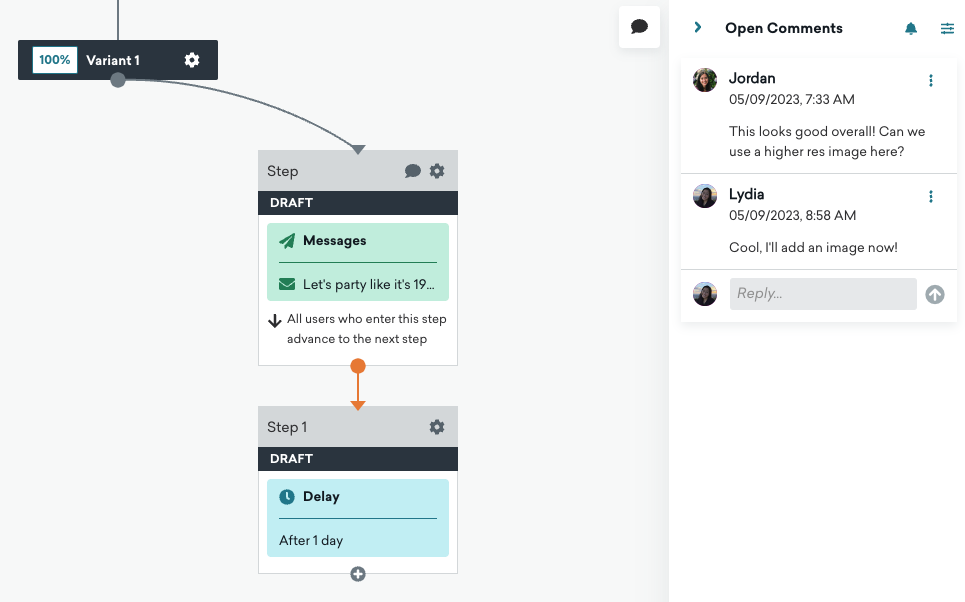
Kommentare in Canvases können ein hervorragender kollaborativer Bereich für Ihr Marketing-Team sein, um die Details Ihrer Canvases zu identifizieren, zu besprechen und zu überprüfen. Während Sie ein Canvas aufbauen, können Sie Kommentare erstellen und verwalten, um Bereiche zu kennzeichnen, die möglicherweise zusätzliches Feedback von Ihren Kolleg:innen erfordern.
Vorteile
Einige Vorteile des Kommentierens in Ihrem Canvas sind:
- Alle Details und Diskussionen über ein Canvas innerhalb des Canvas aufbewahren
- Änderungen an einem Canvas überprüfen und einen Freigabeprozess für diese Änderungen fördern
- In Echtzeit zusammenarbeiten, indem Sie andere Nutzer:innen taggen und auf deren Beiträge antworten
- Detaillierte Aspekte eines Canvas identifizieren, z. B. spezifische Segmentierung, einschließlich Eigenschaften und Attribute, die eindeutig für ein Canvas sind
So kommentieren Sie
Standardmäßig zeigt die Seitenleiste offene Kommentare an. Sie können mit dem Filtersymbol zwischen offenen Kommentaren, gelösten Kommentaren und allen Kommentaren umschalten. Sie können auch zur Ansicht „Für Sie“ wechseln, die Threads anzeigt, in denen Sie markiert wurden.
Um einen Kommentar zu hinterlassen, klicken Sie auf das Kommentarsymbol oben im Canvas. Dadurch verwandelt sich Ihr Cursor in ein Kommentarsymbol. Wählen Sie den Schritt aus, den Sie kommentieren möchten. Um Ihren Cursor zurückzusetzen, drücken Sie die Esc-Taste oder klicken Sie erneut auf das Kommentarsymbol.
Tastaturkürzel
Sie können auch Tastaturkürzel verwenden, um Kommentare hinzuzufügen:
| Mac | Windows |
|---|---|
| ⌘ + Enter | Ctrl + Enter |
| Tab + Enter | Tab + Enter |
Um einen vorhandenen Kommentar anzuzeigen, öffnen Sie die Seitenleiste oder wählen Sie das Kommentarsymbol neben dem Schrittnamen aus. Sie können auch auf vorhandene Kommentare in einem Thread antworten.
Kommentare verwalten
Sie können von Ihnen erstellte Kommentare und Threads löschen, indem Sie auf das Menüsymbol in Ihrem Kommentar klicken. Wenn neben einem Kommentar ein roter Kreis erscheint, bedeutet dies, dass der Kommentar ungelesen ist.
Sie können keine Kommentare oder Threads anderer Nutzer:innen löschen. Allerdings kann jede Person einen Kommentar auflösen, indem sie Resolve Thread auswählt.
Benachrichtigungen verwalten
Um E-Mail-Benachrichtigungen für ein Canvas zu verwalten, öffnen Sie die Seitenleiste und klicken Sie auf Notifications. Hier können Sie Ihre Benachrichtigungseinstellungen auswählen.
Wenn Sie All New Comments auswählen, werden Sie über neue Threads benachrichtigt, die in einem Canvas gestartet werden, einschließlich wenn Kommentare aufgelöst oder erneut geöffnet werden. Wenn Sie Mentions or Replies auswählen, werden Sie über neue Kommentare benachrichtigt, in denen Sie markiert wurden, oder über Threads, an denen Sie teilnehmen.
Um Kommentarbenachrichtigungen für ein Canvas auszuschalten, wählen Sie None aus. Standardmäßig ist die Person, die ein Canvas erstellt hat, für Benachrichtigungen über alle neuen Kommentare angemeldet, und andere Nutzer:innen sind für Benachrichtigungen über Erwähnungen oder Antworten angemeldet.
Beachten Sie, dass der Schalter Comments within Canvases unter diesen Benachrichtigungseinstellungen steuert, ob Sie für Benachrichtigungen über alle Canvases angemeldet oder abgemeldet sind. Wenn Sie diese Einstellung deaktivieren, erhalten Sie keine E-Mail-Benachrichtigungen über Kommentaraktionen.