Einen Braze-zu-Braze-Webhook erstellen
Braze-zu-Braze-Webhooks ermöglichen es Ihnen, die Braze REST API innerhalb von Braze über einen Webhook in einer Campaign oder einem Canvas aufzurufen. Verwenden Sie dies für Orchestrierungsaufgaben wie das Triggern eines API-getriggerten Canvas. Zum Aktualisieren von Nutzerattributen, angepassten Events oder Käufen aus Canvas heraus verwenden Sie stattdessen die Nutzeraktualisierung. Sie ist für Änderungen am Kundenprofil konzipiert und verarbeitet Updates effizienter.
Um das Beste aus diesem Artikel herauszuholen, sollten Sie mit der Funktionsweise von Webhooks und dem Erstellen eines Webhooks in Braze vertraut sein.
„An Ziel senden“ verwenden, um einen weiteren Canvas auszulösen
Um einen zweiten Canvas aus einem Canvas heraus auszulösen, verwenden Sie An Ziel senden anstelle eines Braze-zu-Braze-Webhooks. Dieser Canvas-Schritt wurde speziell dafür entwickelt, Canvas-Journeys miteinander zu verbinden, und bietet eine einfachere, effizientere Möglichkeit, Nutzer:innen von einem Canvas in einen anderen zu senden.
„An Ziel senden“ prüft die Nutzer:innen anhand der Eintritts- und Zielgruppenkriterien des Ziel-Canvas, wenn sie den Schritt erreichen – ohne dass eine Webhook-Konfiguration oder API-Schlüssel erforderlich sind. Nutzer:innen, die die Kriterien erfüllen, treten in den Ziel-Canvas ein und können ihre Journey im Quell-Canvas fortsetzen, falls weitere Schritte folgen.

Fügen Sie An Ziel senden zu Ihrem Canvas hinzu, um Nutzer:innen ohne Konfiguration von Webhooks oder API-Aufrufen in eine andere Canvas-Journey zu senden.
User Update für Änderungen an Nutzerdaten verwenden
Um Nutzerprofile innerhalb eines Canvas zu aktualisieren – einschließlich der Änderung angepasster Attribute, der Erfassung angepasster Events oder der Erfassung von Käufen – verwenden Sie User Update anstelle eines Braze-zu-Braze-Webhooks.
User Update fasst mehrere Änderungen zusammen und sendet sie in Batches, was schneller ist als Webhooks. Die Einrichtung ist einfacher als bei einem Webhook und unterstützt komplexe Aktualisierungen über den Advanced JSON Composer. Um beispielsweise zu zählen, wie oft eine Nutzer:in eine Nachricht gesehen hat, verwenden Sie das Inkrementierungs- und Dekrementierungs-Feature von User Update anstelle eines Braze-zu-Braze-Webhooks.
Fügen Sie User Update zu Ihrem Canvas hinzu, um Attribute, Events und Käufe von Nutzer:innen mithilfe eines JSON Composers zu aktualisieren.
Wann ein Braze-zu-Braze-Webhook verwendet werden sollte
User Update kann fast alle Aufgaben übernehmen, die ein Braze-zu-Braze-Webhook für die Aktualisierung von Nutzerprofilen bietet. Für komplexe Aktualisierungen, die über einfache angepasste Attribute hinausgehen, können Sie den erweiterten JSON-Composer verwenden.
Send to Destination bietet eine einfachere Möglichkeit, einen zweiten Canvas innerhalb eines Canvas auszulösen, ohne eine Webhook-Konfiguration vornehmen zu müssen.
Sie können einen Braze-zu-Braze-Webhook verwenden, wenn Sie die Braze REST API innerhalb von Braze für Szenarien aufrufen müssen, für die es keinen dedizierten Canvas-Schritt gibt. Gängige Beispiele sind:
- Auslösen einer API-getriggerten Campaign aus einem Canvas
- Aufrufen anderer Messaging-Endpunkte für Orchestrierungsmuster, bei denen ein Workflow in Braze eine API aufrufen muss, für die es keinen dedizierten Canvas-Schritt gibt
Für Nutzeraktualisierungen innerhalb eines Canvas verwenden Sie User Update. Um einen weiteren Canvas auszulösen, verwenden Sie Send to Destination.
Voraussetzungen
Um einen Braze-zu-Braze-Webhook zu erstellen, benötigen Sie einen API-Schlüssel mit Berechtigungen für den Endpunkt, den Sie erreichen möchten. Um beispielsweise ein API-getriggertes Canvas auszulösen, benötigen Sie einen API-Schlüssel mit der Berechtigung canvas.trigger.send.
Einrichten Ihres Braze-zu-Braze-Webhooks
Der allgemeine Workflow zum Erstellen eines Braze-zu-Braze-Webhooks umfasst die folgenden Schritte:
- Erstellen Sie einen Webhook als Campaign oder Canvas-Komponente.
- Wählen Sie Leeres Template aus.
- Geben Sie im Tab Erstellen die Webhook-URL und den Anfrage-Body für Ihren API-Anwendungsfall an.
- Geben Sie im Tab Einstellungen die HTTP-Methode und die Anfrage-Header an, wie vom Endpunkt gefordert.
- Konfigurieren Sie alle weiteren Zustellungseinstellungen (z. B. das Triggern durch ein angepasstes Event) und erstellen Sie den Rest Ihrer Campaign oder Ihres Canvas.
Ein zweites Canvas über ein erstes Canvas triggern
In diesem Anwendungsfall erstellen Sie zwei Canvases und verwenden einen Braze-zu-Braze-Webhook, um das zweite Canvas über das erste zu triggern. Dies funktioniert wie ein Entry-Trigger, wenn eine Nutzer:in einen bestimmten Punkt in einem anderen Canvas erreicht.

Der Trigger Interact with Canvas-Schritt ist nur für Campaigns verfügbar, nicht für aktionsbasierte Canvas-Eintritte. Wenn Sie ein Canvas auf Basis einer Nutzer:in triggern müssen, die einen bestimmten Schritt in einem anderen Canvas erreicht, verwenden Sie diesen Braze-zu-Braze-Webhook-Ansatz oder die Canvas-Komponente Send to Destination.
- Erstellen Sie zunächst Ihr zweites Canvas – das Canvas, das durch Ihr erstes Canvas getriggert werden soll.
- Wählen Sie für den Entry Schedule des Canvas API-Triggered aus.
- Notieren Sie sich Ihre Canvas ID. Sie benötigen diese in einem späteren Schritt.
- Erstellen Sie die weiteren Schritte Ihres zweiten Canvas und speichern Sie es anschließend.
- Erstellen Sie zuletzt Ihr erstes Canvas. Suchen Sie den Schritt, an dem Sie das zweite Canvas triggern möchten, und erstellen Sie einen neuen Schritt mit einem Webhook.
Beachten Sie beim Konfigurieren Ihres Webhooks die folgenden Hinweise:
- Webhook-URL: Ihre REST-Endpunkt-URL, gefolgt von
/canvas/trigger/send. Für die InstanzUS-06wäre die URL beispielsweisehttps://rest.iad-06.braze.com/canvas/trigger/send. - Anfrage-Body: Raw Text
Anfrage-Header und Methode
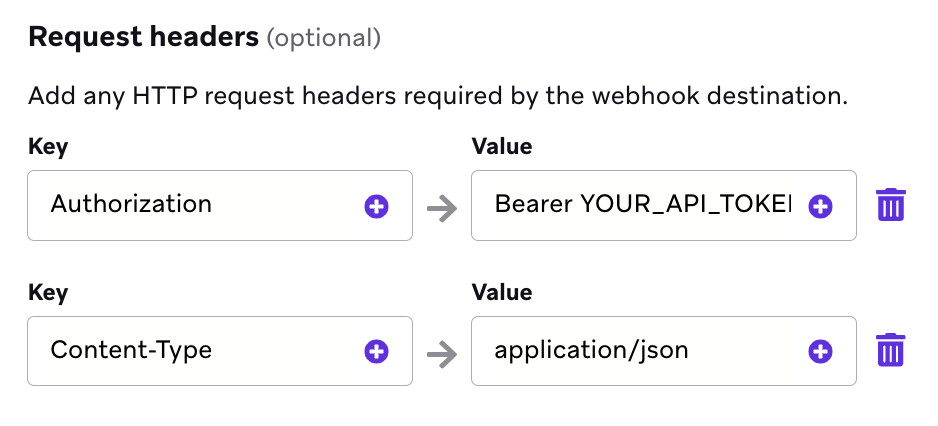
Braze erfordert einen HTTP-Header zur Autorisierung, der Ihren API-Schlüssel enthält, sowie einen weiteren, der den Content-Typ deklariert.
- Anfrage-Header:
- Authorization:
Bearer YOUR_API_KEY - Content-Type:
application/json
- Authorization:
- HTTP-Methode:
POST
Ersetzen Sie YOUR_API_KEY durch einen Braze-API-Schlüssel, der über canvas.trigger.send-Berechtigungen verfügt. Sie können einen API-Schlüssel im Braze-Dashboard erstellen, indem Sie zu Einstellungen > API-Schlüssel navigieren.
Anfrage-Body
Fügen Sie Ihre /canvas/trigger/send-Anfrage in das Textfeld ein. Weitere Einzelheiten finden Sie unter Canvas-Nachrichten über API-getriggerte Zustellung senden. Das Folgende ist ein Beispiel für den Anfrage-Body dieses Endpunkts, wobei your_canvas_id die Canvas ID Ihres zweiten Canvas ist:
{
"canvas_id": "your_canvas_id",
"recipients": [
{
"external_user_id": "{{${user_id}}}"
}
]
}
Wenn eine Nutzer:in diesen Webhook-Schritt im ersten Canvas erreicht, triggert Braze das zweite Canvas für diese Nutzer:in über die API.
Überlegungen
- Nutzer:innen-Aktualisierungen: Für die Aktualisierung von Nutzerprofilen aus Canvas heraus (Attribute, Events, Käufe) verwenden Sie User Update anstelle von Braze-zu-Braze-Webhooks, da dies effizienter und kostengünstiger ist.
- Braze-zu-Braze-Webhooks unterliegen den Rate-Limits für Endpunkte.
- Aktualisierungen des Nutzerprofils verursachen Datenpunkte, die auf Ihren Gesamtverbrauch angerechnet werden, während das Triggern einer weiteren Nachricht über die Messaging-Endpunkte dies nicht tut.
- Um anonyme Nutzer:innen anzusprechen, verwenden Sie
braze_idanstelle vonexternal_idim Anfrage-Body Ihres Webhooks. - Sie können Ihren Braze-zu-Braze-Webhook als Webhook-Template zur Wiederverwendung speichern.
- Sie können das Nachrichtenaktivitätsprotokoll einsehen, um Webhook-Fehler anzuzeigen und zu beheben.