Saisonale Aktion mit Hintergrundbild
Verwenden Sie den Drag-and-Drop-Editor für In-App-Nachrichten, um ein saisonales Angebot oder eine Aktion zu bewerben und das Engagement der Nutzer:innen zu steigern.
Voraussetzungen
Minimale SDK-Versionen
Nachrichten, die mit dem Drag-and-Drop-Editor erstellt wurden, können nur an Nutzer:innen mit den folgenden SDK-Mindestversionen gesendet werden. Weitere Informationen finden Sie unter Erstellen einer In-App-Nachricht per Drag-and-Drop: Voraussetzungen.
SDK-Versionen für Textlinks
Um Textlinks einzubinden, die die Nachricht nicht schließen, sind die folgenden SDK-Mindestversionen erforderlich:

Wenn Sie in Ihrer In-App-Nachricht einen Link einfügen, der zu einer URL weiterleitet, und die Nutzer:innen nicht über die angegebenen SDK-Mindestversionen verfügen, wird die Nachricht durch einen Klick auf den Link geschlossen, und die Nutzer:innen können nicht zur Nachricht zurückkehren, um das Formular abzuschicken.
Eine saisonale Aktion mit Hintergrundbild erstellen
1. Schritt: Template auswählen
Wählen Sie beim Erstellen einer Drag-and-Drop-In-App-Nachricht Seasonal promotion with background image als Template aus und klicken Sie dann auf Build message. Dieses Template unterstützt sowohl mobile Apps als auch Webbrowser.
2. Schritt: Nachrichtenstile einrichten
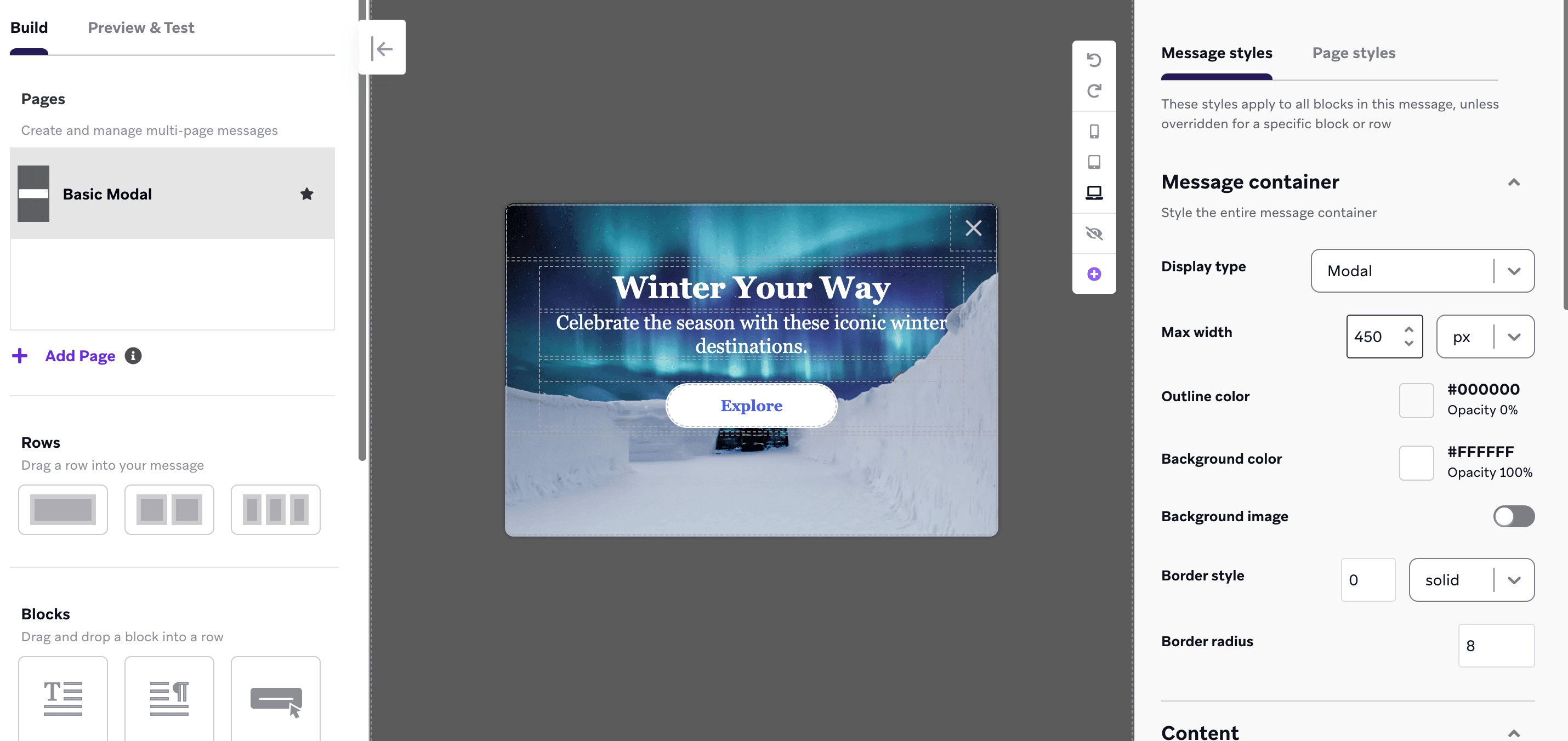
Bevor Sie mit dem Anpassen Ihres Templates beginnen, können Sie über das Seitenmenü Stile auf Nachrichtenebene für die gesamte Nachricht festlegen. Vielleicht möchten Sie zum Beispiel die Schriftart des gesamten Textes oder die Farbe aller Links in Ihrer Nachricht anpassen. Sie können die Nachricht auch als Modal oder im Vollbildmodus anzeigen lassen.
3. Schritt: Button-Komponente anpassen
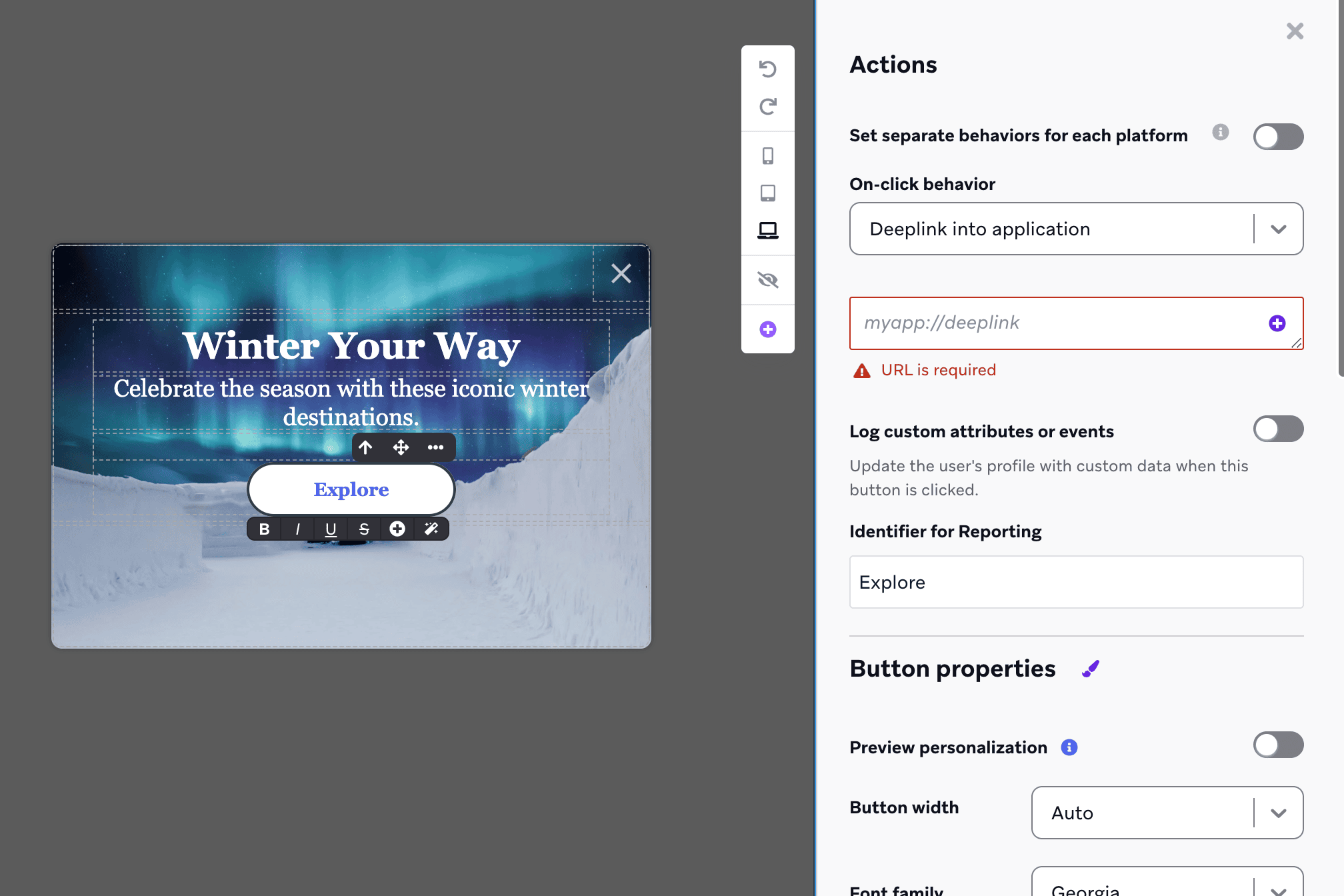
Um mit der Erstellung Ihrer saisonalen Aktion zu beginnen, wählen Sie die Button-Komponente im Editor aus. Verwenden Sie dann das Seitenmenü, um festzulegen, wohin Nutzer:innen weitergeleitet werden, wenn sie den Button auswählen. Standardmäßig schließt das Template die Nachricht, aber Sie können auch eine bestimmte Seite in Ihrer App als Ziel festlegen (z. B. das Produkt, das Sie bewerben).
Sie können auch zusätzliche Nachrichten zu Ihrer saisonalen Aktion im Abschnitt Pages hinzufügen und diese dann miteinander verknüpfen, um einen sequenziellen Ablauf zu erstellen. Zum Beispiel können Sie eine Abfolge von Nachrichten zusammenstellen, die kurz die Funktionen des Produkts beschreiben und mit einem Button enden, der Nutzer:innen zur Produktseite führt. Erfahren Sie, wie das funktioniert, unter Seiten miteinander verbinden.
4. Schritt: Nachricht gestalten
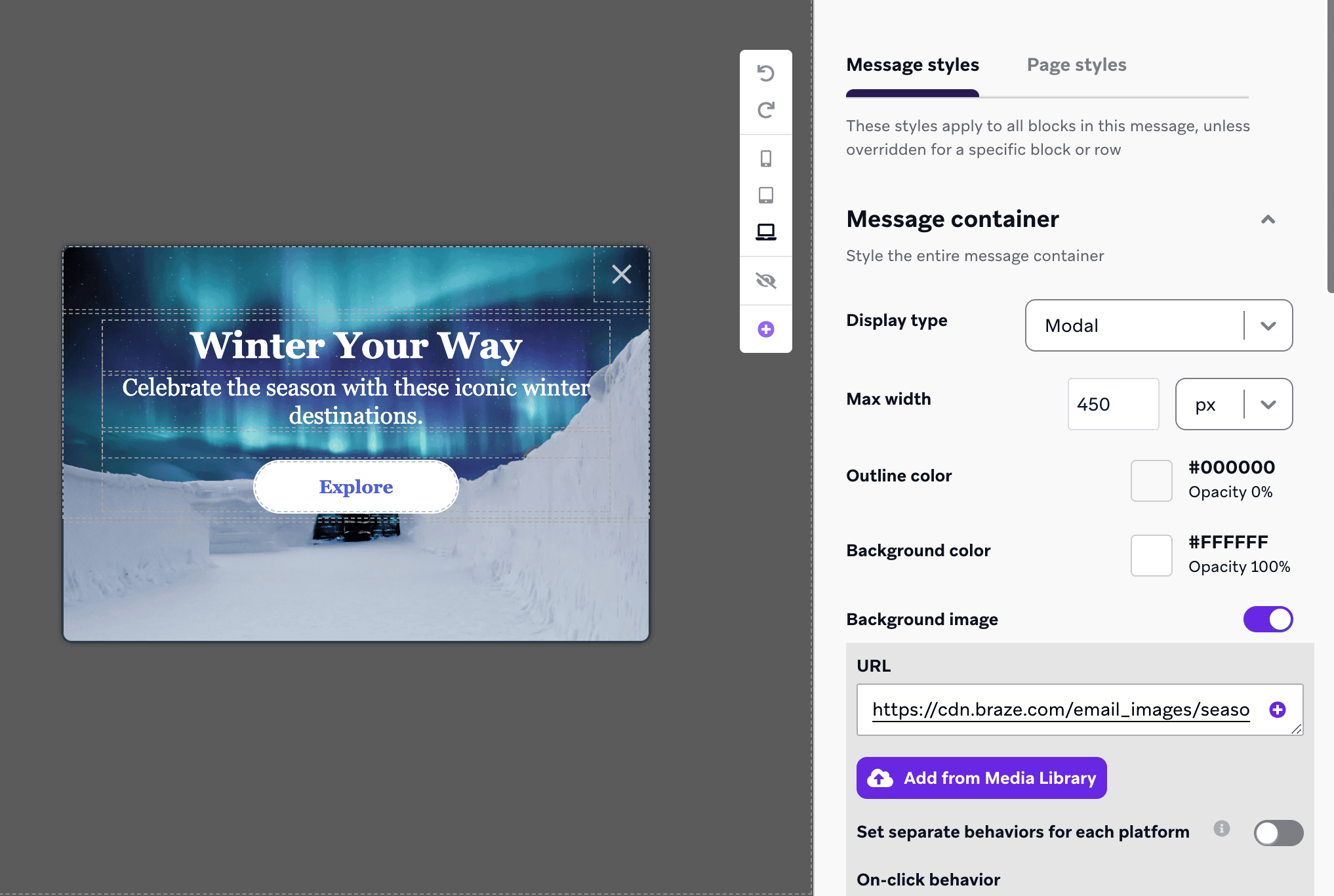
Passen Sie das Erscheinungsbild Ihrer saisonalen Aktion mithilfe der Drag-and-Drop-Komponenten für In-App-Nachrichten an. Fügen Sie Ihr eigenes Hintergrundbild hinzu, indem Sie die Standard-URL des Hintergrundbilds im Menü Message container ersetzen, oder entfernen Sie die URL und wählen Sie Ihr Bild aus der Medienbibliothek aus.
Ergebnisse analysieren
Nachdem Ihre Campaign gestartet ist, können Sie die Ergebnisse in Echtzeit analysieren, um zu sehen, wie viele Nutzer:innen mit Ihrer Campaign interagiert haben. Um zu sehen, wie viele Nutzer:innen sich für die Abo-Gruppe angemeldet haben, können Sie ein Segment erstellen, das Nutzer:innen enthält, die die Abo-Gruppe abonniert haben, indem Sie nach Nutzer:innen filtern, die die In-App-Nachricht erhalten und das Formular abgeschickt haben.