Push-Storys
Push-Storys nutzen die von Instagram und Facebook bekannte Fotokarussell-Funktion und ermöglichen es Marketern, ein Karussell aus Seiten innerhalb einer Push-Benachrichtigung zu erstellen, das eine reichhaltige, zusammenhängende Geschichte erzählt. Diese Seiten bestehen aus einem Bild, einer Klickaktion, einem Titel und einer Beschreibung. Ihre Nutzer:innen können durch diese Seiten wischen und die von Ihnen erzählte Geschichte ansehen.
| Android-Beispiel (erweitert) | iOS-Beispiel (erweitert) |
|---|---|
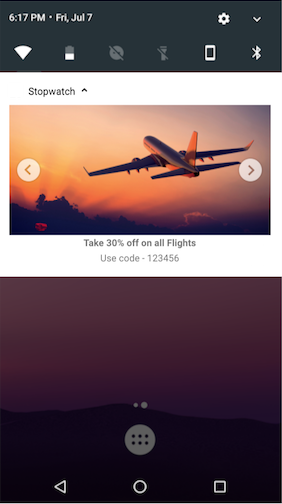 |
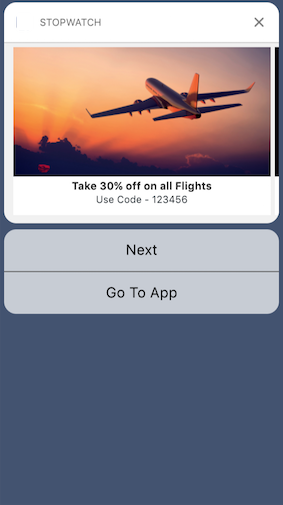 |

Ab iOS SDK Version 3.13.0+ wird aufgrund einer Änderung beim Herunterladen von Bildern durch das SDK kein Miniaturbild des ersten Bildes mehr in der komprimierten Ansicht der Push-Benachrichtigung angezeigt. Stellen Sie sicher, dass Ihr Nachrichtentext die Nutzer:innen dazu auffordert, die Push-Benachrichtigung zu erweitern, um die Bilder zu sehen.
Voraussetzungen
Die folgenden SDK-Versionen sind erforderlich, um Push-Storys zu empfangen:
So verwenden Sie Push-Storys

Um Push-Storys zu verwenden, gehen Sie wie folgt vor:
- Erstellen Sie eine Push-Campaign.
- Wählen Sie als Notification Type die Option Push Stories aus.
- Wählen Sie iOS oder Android. Beachten Sie, dass die Option zum Erstellen einer Push-Story nicht angezeigt wird, wenn Sie beide für eine Push-Nachricht auswählen.
Push-Story-Composer
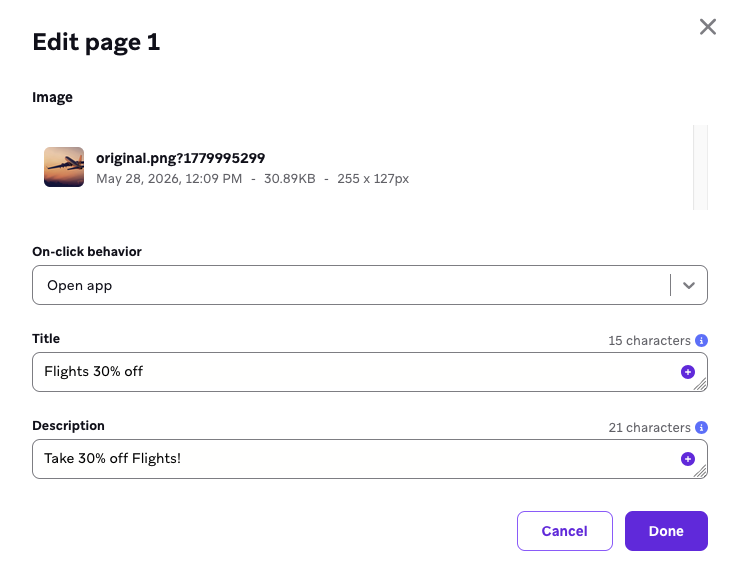
Um eine Seite zu erstellen, führen Sie die folgenden Schritte aus:
- Klicken Sie im Haupt-Composer auf Add new page.
- Fügen Sie für jede Seite ein Bild sowie das Klickverhalten für dieses Bild ein.
- Fügen Sie bei Bedarf einen Title und eine Description für jede Seite hinzu. Wenn Sie einen Titel und eine Beschreibung für eine Seite verwenden, müssen diese für alle Seiten eingefügt werden.
Die Vorschauen werden widergespiegelt und sind interaktiv.

Wenn Sie Bilder mit Connected Content einbinden, stellen Sie sicher, dass Ihre Bild-URL mit https:// beginnt. Die Verwendung von http:// führt zum Absturz Ihrer App.
Bild- und Textspezifikationen
Die folgenden Bild- und Textspezifikationen gelten für den Fotokarussell-Teil von Push-Storys. Informationen zur grundlegenden Push-Benachrichtigung, mit der Nutzer:innen interagieren, um die Push-Story zu aktivieren, finden Sie unter Push-Nachrichten- und Bildformate.
- Bildverhältnis: 2:1 (erforderlich)
- Empfohlene Bildgröße: 500 KB
- Maximale Bildgröße: 5 MB
- Dateitypen: PNG, JPEG
- Titel: 30 Zeichen (empfohlen)
- Beschreibung: 30 Zeichen (empfohlen)
Obwohl die Zeichenlänge von Gerät zu Gerät variieren kann, sind der Titel und die Beschreibung für Push-Storys jeweils auf eine Zeile begrenzt. Der Rest Ihrer Nachricht wird abgeschnitten. Testen Sie Ihre Nachricht immer auf einem echten Gerät.
Push-Story-Segmentierung
Wenn Sie eine Campaign oder ein Canvas erstellen, können Sie filtern, welche Nutzer:innen Sie ansprechen möchten, basierend darauf, ob sie auf eine Push-Story-Seite geklickt haben. Wählen Sie dann die Campaign und die Seite aus, die Sie verwenden möchten, um Ihre Nutzer:innen anzusprechen.
Push-Story-Analytics
Die Analytics sehen dem aktuellen Analytics-Bereich für Push-Benachrichtigungen sehr ähnlich. Für Push-Story-Analytics können Sie die Metrik Direct Opens aufklappen, um die Klicks pro Seite anzuzeigen.

Fehlerbehebung
iOS
Ich habe mir selbst eine Push-Story gesendet, aber keine Benachrichtigung erhalten
Apple hat bestimmte Regeln, die verhindern, dass bestimmte Arten von Benachrichtigungen basierend auf verschiedenen Faktoren an ein Gerät gesendet werden. Dazu gehört die Bewertung des Datentarifs der Kund:innen, der Benachrichtigungsgröße und der Speicherkapazität der Kund:innen. Infolgedessen wird manchmal keine Benachrichtigung an Ihre Kund:innen gesendet.
Dies sind von Apple auferlegte Einschränkungen, die beim Entwerfen Ihrer Push-Story berücksichtigt werden sollten.
Ich habe mir selbst eine Push-Story gesendet, aber nur die komprimierte Ansicht gesehen
In bestimmten Situationen, in denen nicht alle Seiten geladen werden, z. B. aufgrund eines Verlusts der Datenverbindung, zeigt die Push-Story nur die komprimierte Benachrichtigung an.
Android
Push-Story wird nach dem Klicken auf das Bild nicht geschlossen
Standardmäßig werden Push-Storys auf Android nach dem Klicken auf das Bild nicht geschlossen. Wenn Sie die Benachrichtigung schließen möchten, rufen Sie cancelNotification auf.