Onboarding mit Präferenzumfrage
Verwenden Sie das Template „Onboarding mit Präferenzumfrage“, um einen geführten Onboarding-Workflow zu erstellen, der auf neue Nutzer:innen abzielt. Stellen Sie ihnen Ihre Marke vor, helfen Sie ihnen beim Einstieg und erfassen Sie ihre Präferenzen, um sie langfristig zu binden.
Dieser Artikel führt Sie durch einen Anwendungsfall für das Template Onboarding with preferences survey, das für die Überlegungsphase des Nutzer:innen-Lebenszyklus konzipiert ist. Am Ende werden Sie ein Canvas erstellt haben, das E-Mails und In-App-Nachrichten an Nutzer:innen sendet, wenn sie eine Sitzung starten und wenn sie ihr Onboarding noch nicht abgeschlossen haben.
Voraussetzungen
Um dieses Template erfolgreich zu verwenden, benötigen Sie Folgendes:
- Eine Willkommens-E-Mail, die Nutzer:innen dazu auffordert, mit dem Onboarding zu beginnen.
- Eine Follow-up-E-Mail mit Tipps für den Einstieg in die App für Nutzer:innen, die das Onboarding abgeschlossen haben.
- Eine Follow-up-E-Mail, die Nutzer:innen dazu auffordert, ihr Onboarding abzuschließen.
- Eine Umfrage mit mehreren Fragen, um die Präferenzen der Nutzer:innen zu ermitteln.
Das Template an Ihre Bedürfnisse anpassen
Nehmen wir an, wir arbeiten für StyleRyde, eine On-Demand-Ridesharing-App, die Menschen dorthin bringt, wo sie hin müssen. Bevor wir das Canvas erstellen, richten wir eine einfache Umfrage ein, die eine Reihe von ansprechenden Fragen enthält, um die Erfahrung und den Eindruck der ersten Fahrt einer Nutzer:in mit der App zu ermitteln.
Um auf das Template zuzugreifen, wählen Sie beim Erstellen eines neuen Canvas Canvas-Template verwenden > Braze-Templates aus. Wählen Sie dann neben Onboarding mit Präferenzumfrage die Option Template anwenden aus. Jetzt können wir das Template durchgehen und an unsere Bedürfnisse anpassen.
Schritt 1: Details einrichten
Passen wir die Canvas-Details an, um unser Ziel widerzuspiegeln.
- Wählen Sie Bearbeiten neben dem Template-Namen aus.
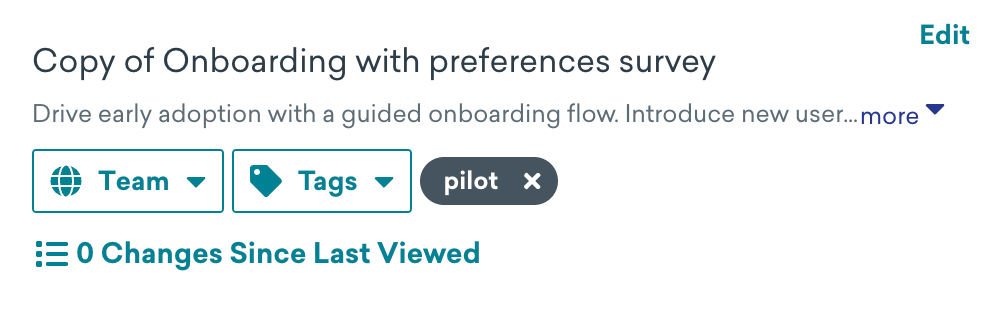
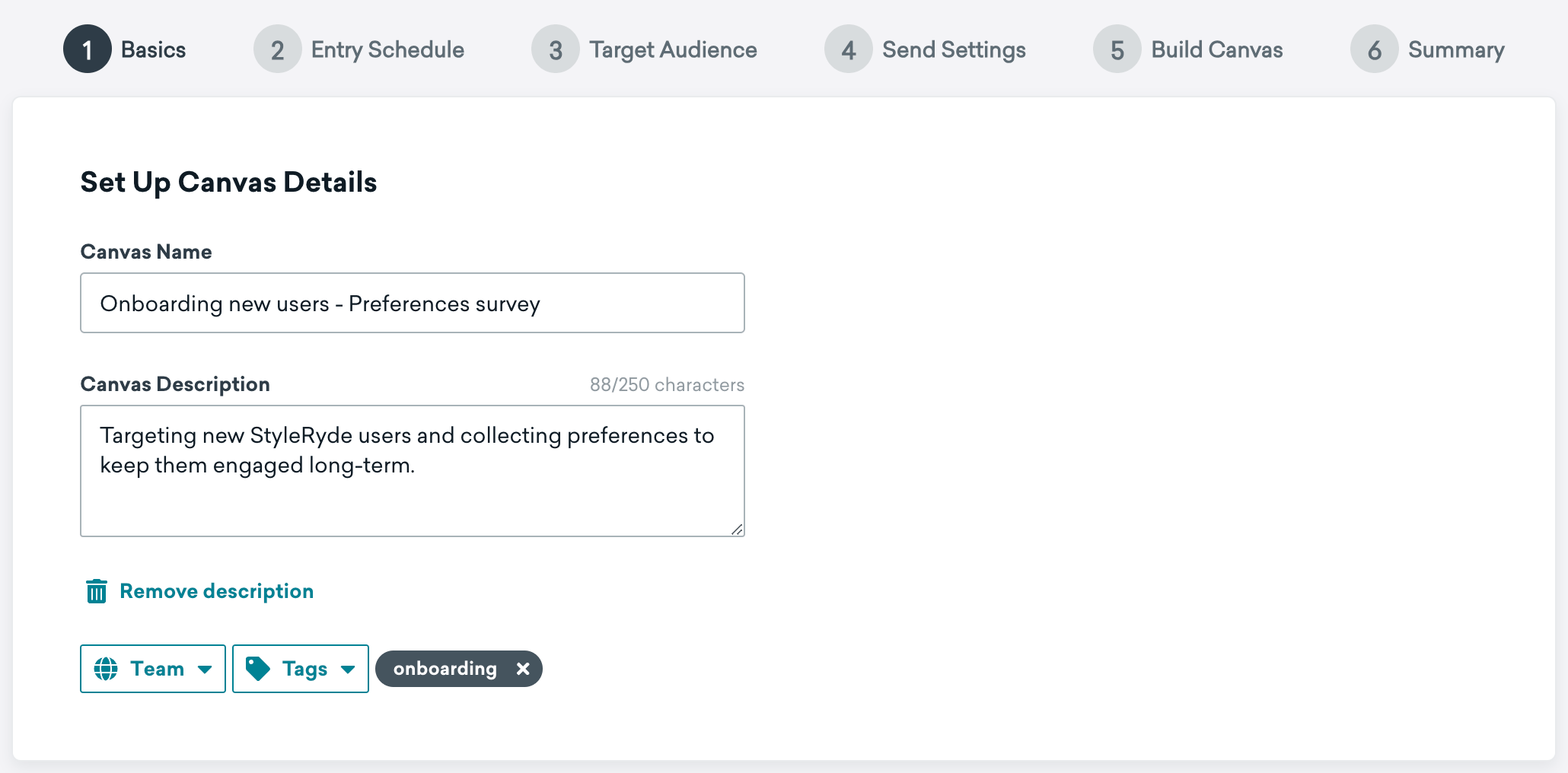
- Aktualisieren Sie den Canvas-Namen, um anzugeben, dass dieses Canvas auf neue Nutzer:innen ausgerichtet ist, wenn sie die App zum ersten Mal nutzen.
- Aktualisieren Sie die Beschreibung, um zu erklären, dass dieses Canvas personalisierte Nachrichten enthält.
- Fügen Sie den Tag Onboarding hinzu, damit wir auf der Canvas-Startseite danach filtern können.
Schritt 2: Konversions-Events zuweisen
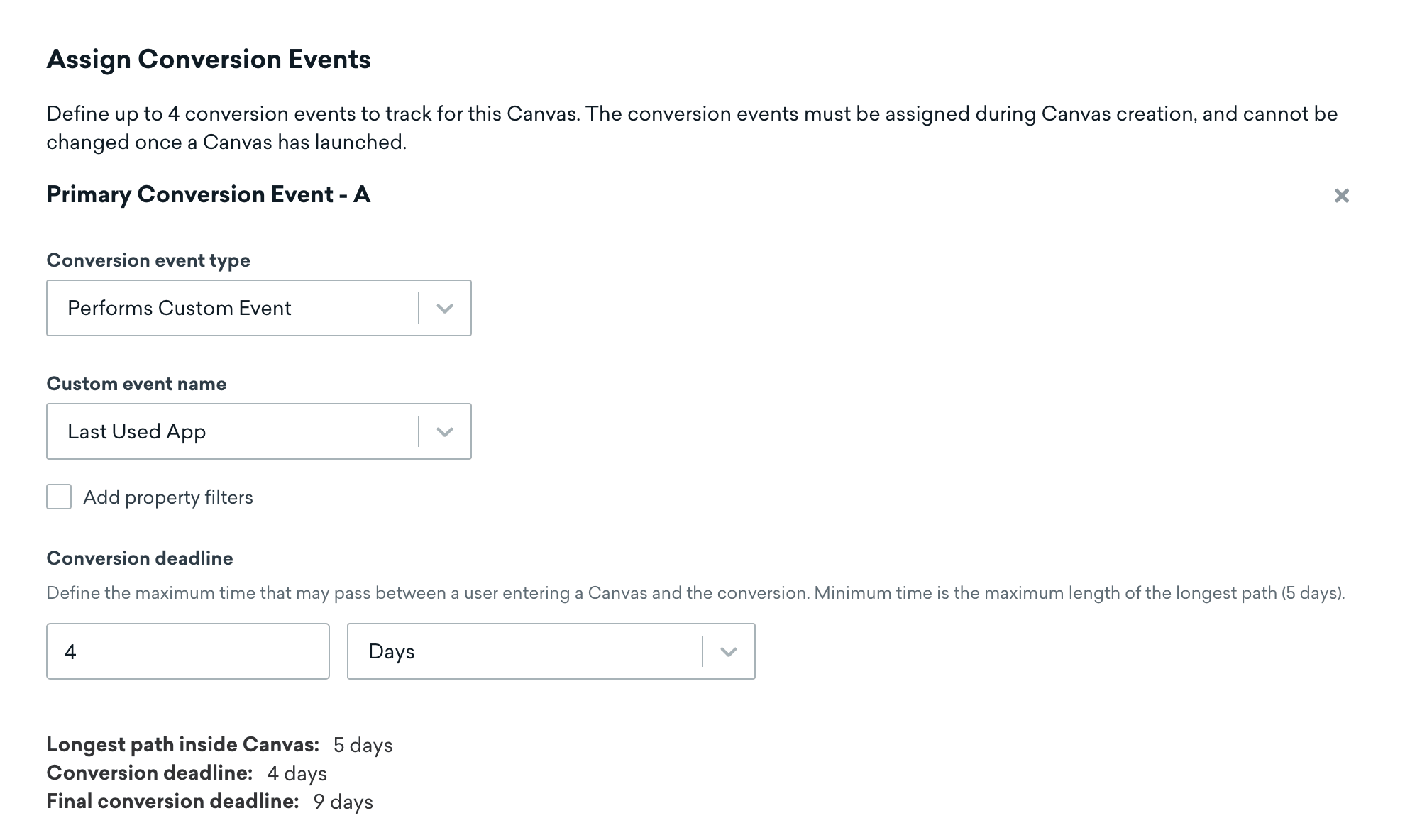
Aktualisieren Sie das Primäres Konversions-Event – A auf Führt angepasstes Event aus. Wählen Sie dann Zuletzt verwendete App für das angepasste Event aus.
Schritt 3: Den Eintrittszeitplan anpassen
Behalten wir den Eintrittszeitplan als Aktionsbasiert bei, damit Nutzer:innen unser Canvas betreten, wenn sie eine Sitzung in der App starten. So können wir beginnen, unsere Beziehung mit zeitnahem Engagement aufzubauen.
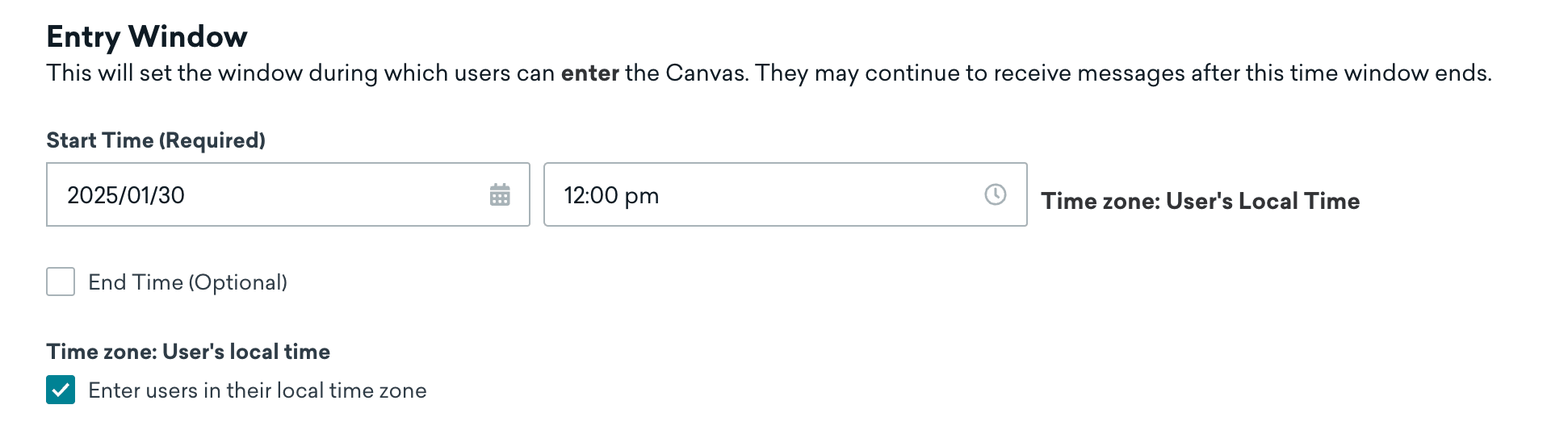
Wir nehmen ein Update an diesem Abschnitt vor, indem wir das Eintrittsfenster auf unser gewünschtes Datum und die gewünschte Uhrzeit anpassen.
Schritt 4: Die Zielgruppe auswählen
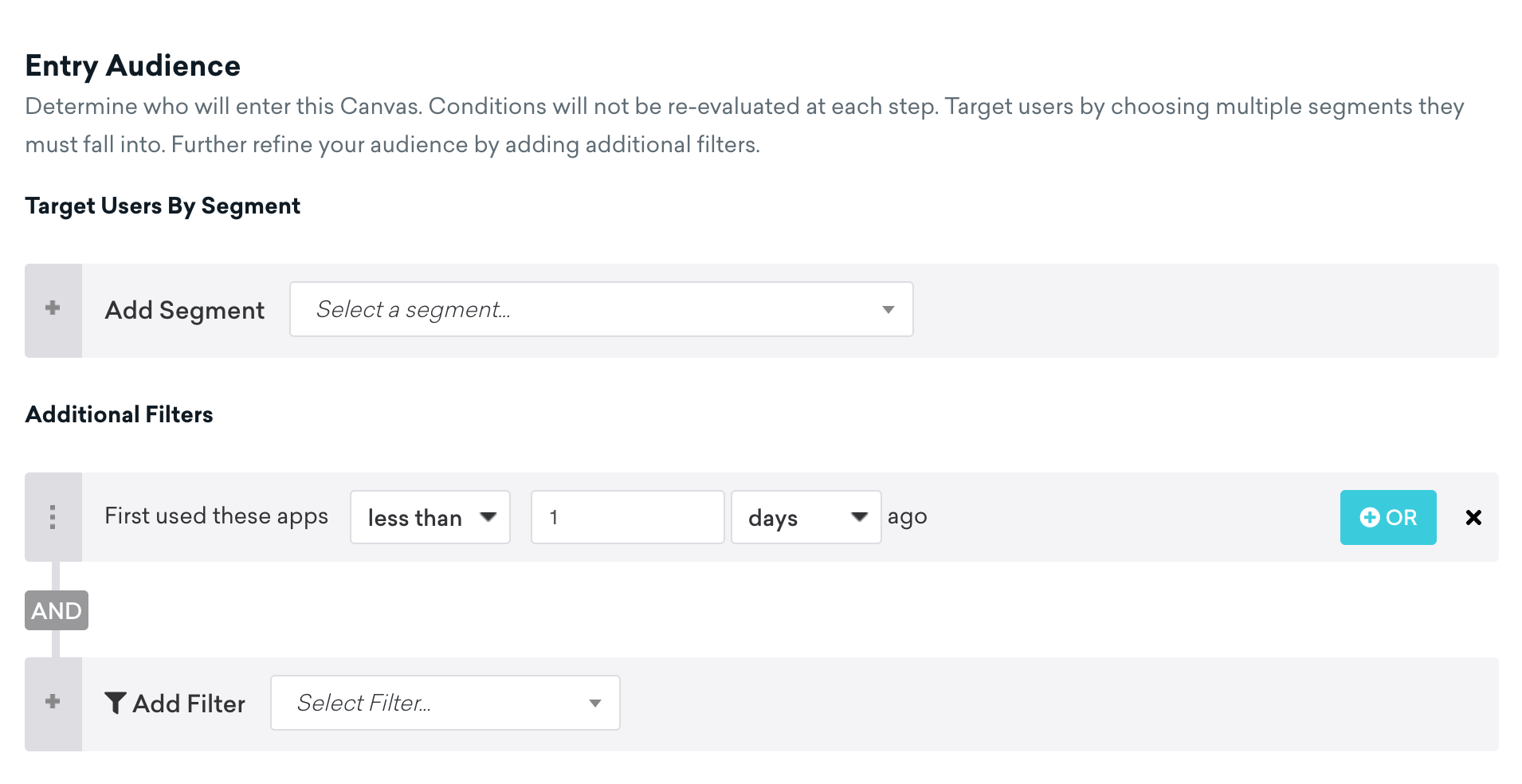
Wir behalten die Zielgruppe bei, um unsere Nutzer:innen anzusprechen, die die StyleRyde-App vor weniger als einem Tag zum ersten Mal verwendet haben.
Schritt 5: Sendeeinstellungen auswählen
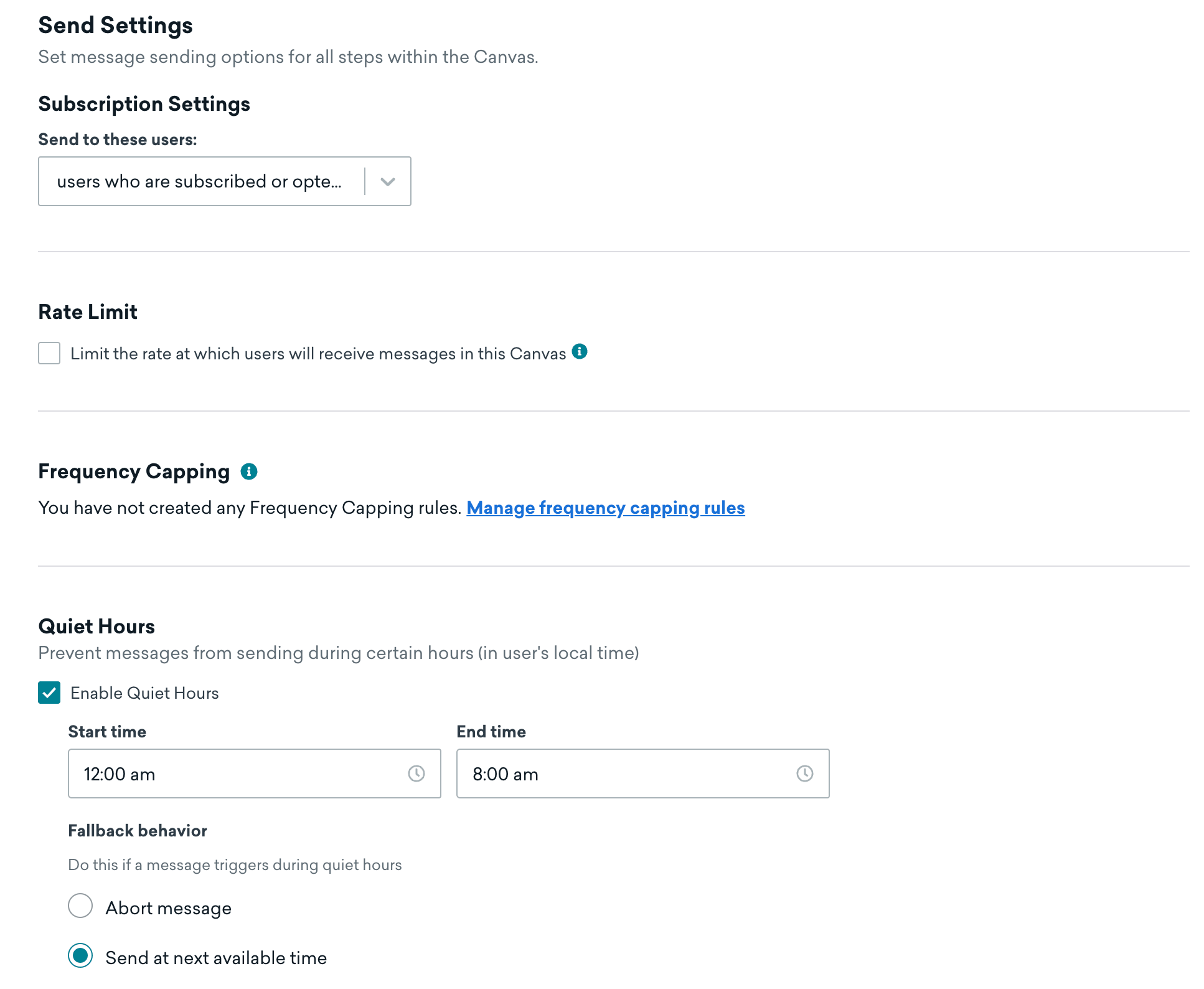
Wir behalten die Standard-Abo-Einstellungen bei, sodass wir nur an Nutzer:innen senden, die Nachrichten oder Benachrichtigungen abonniert haben oder dafür angemeldet sind, mit aktivierten Ruhezeiten, und überspringen die anderen Einstellungen (Frequency-Capping und Seed-Gruppen).
Schritt 6: Ihr Canvas anpassen
Jetzt bauen wir unser Canvas auf, indem wir den Inhalt anpassen, der an die Nutzer:innen gesendet wird.
- Für den ersten Nachrichtenschritt Willkommens-E-Mail aktualisieren wir diesen Schritt, um unsere StyleRyde-Willkommens-E-Mail einzufügen.
- Als Nächstes behalten wir den Aktionspfade-Schritt bei. Dieser Schritt teilt unsere Nutzer:innen in einem Drei-Tages-Fenster in zwei Gruppen auf:
- Nutzer:innen, die eine Sitzung gestartet oder die Onboarding-E-Mail angeklickt haben
- Nutzer:innen, die keine Sitzung gestartet oder die Onboarding-E-Mail nicht angeklickt haben
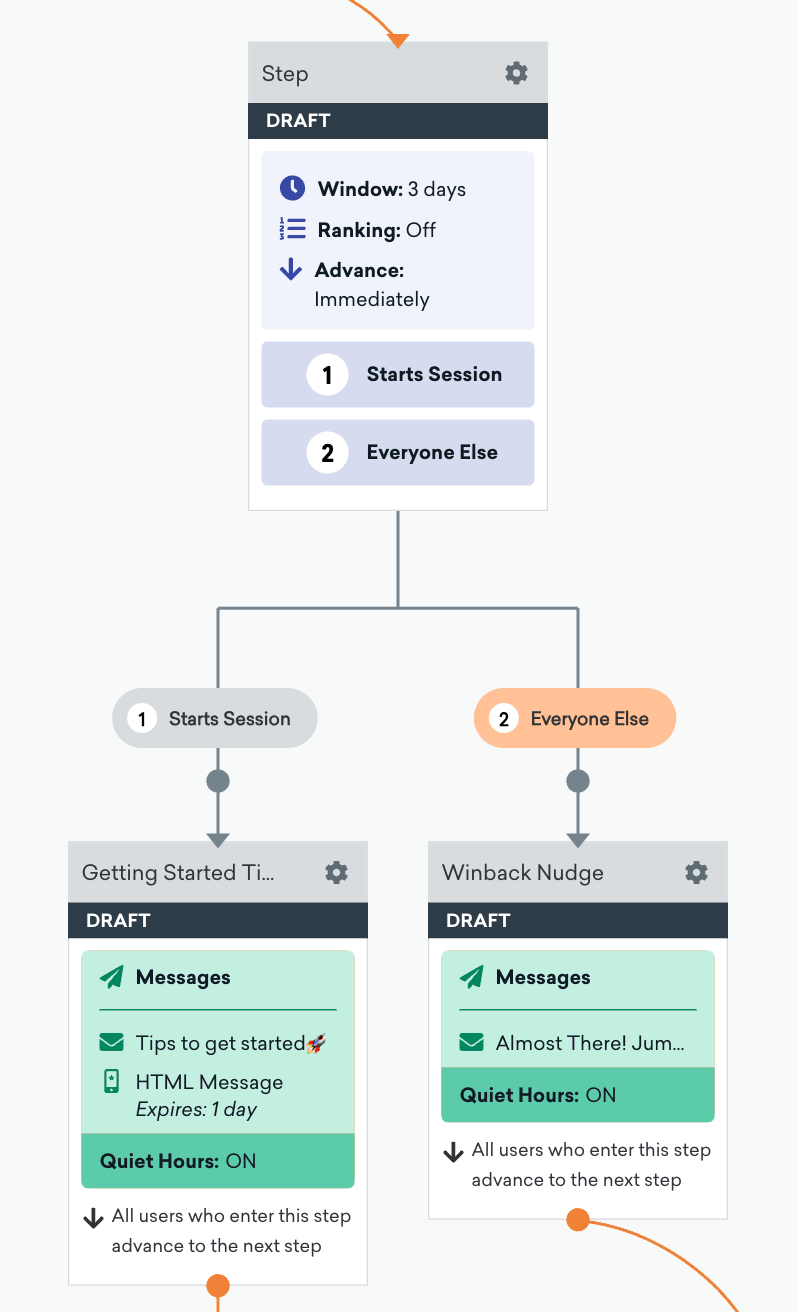
Von hier aus richten wir unsere Nutzer:innen und Nachrichten basierend auf den oben genannten Gruppen aus.
Engagierte Nutzer:innen ansprechen
Für unsere Nutzer:innen, die eine Sitzung gestartet oder sich mit unserer Onboarding-E-Mail aus dem ersten Nachrichtenschritt beschäftigt haben, aktualisieren wir den Nachrichtenschritt Tipps für den Einstieg, um die wichtigsten Reise- und Sicherheitstipps für unsere neuen StyleRyde-Nutzer:innen aufzunehmen.
Nachdem Nutzer:innen ihr Onboarding abgeschlossen haben, verlassen sie das Canvas.
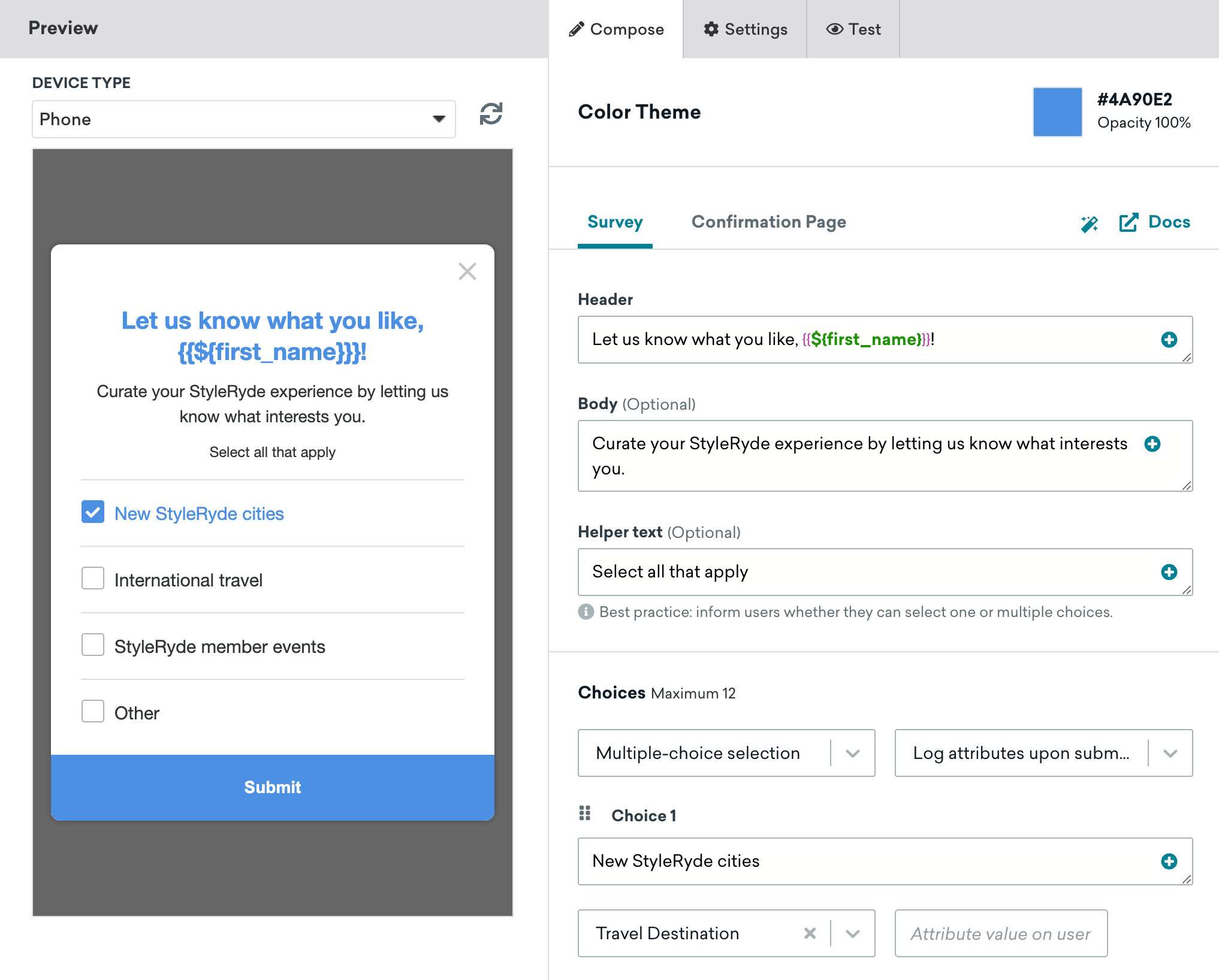
Aktualisieren Sie als Nächstes den Nachrichtenschritt Umfrage zu Inhaltspräferenzen, um unsere Präferenzumfrage einzufügen, die unsere Nutzer:innen auffordert, auszuwählen, zu welchen Themen sie in Zukunft Informationen erhalten möchten.
Nutzer:innen anstoßen, die das Onboarding noch nicht begonnen haben
Für unsere anderen Nutzer:innen aktualisieren wir den Nachrichtenschritt Winback-Erinnerung mit unserer Folge-E-Mail, um Nutzer:innen aufzufordern, ihr Onboarding abzuschließen.
Als letzten Schritt für die erneute Interaktion benennen wir Schritt 2 in Letzte Winback-Erinnerung um und aktualisieren den Schritt mit unserer In-App-Nachricht, um unsere neuen Nutzer:innen aufzufordern, ihr Onboarding abzuschließen.
Schritt 7: Ihr Canvas testen und starten
Nachdem wir unser Canvas getestet und überprüft haben, um sicherzustellen, dass es wie erwartet funktioniert, starten wir es, indem wir Canvas starten auswählen.

Schauen Sie sich die Canvas-QA-Checkliste an, um zu erfahren, was Sie vor und nach dem Start eines Canvas beachten sollten.