Katalog erstellen
Um einen Katalog zu erstellen, importieren Sie eine CSV-Datei mit Nicht-Nutzerdaten in Braze. Anschließend können Sie auf diese Informationen zugreifen, um Ihre Nachrichten anzureichern. Sie können jede Art von Daten in einen Katalog einbringen. Bei diesen Daten handelt es sich in der Regel um Metadaten Ihres Unternehmens, z. B. Produktinformationen für ein E-Commerce-Unternehmen oder Kursinformationen für einen Bildungsanbieter.
Anwendungsfälle
Häufige Anwendungsfälle für Kataloge sind unter anderem:
- Produkte
- Serviceleistungen
- Lebensmittel
- Bevorstehende Events
- Musik
- Pakete
Nachdem diese Informationen importiert wurden, können Sie in Ihren Nachrichten auf sie zugreifen – ähnlich wie Sie über Liquid auf angepasste Attribute oder Event-Eigenschaften zugreifen.
Unterstützte Datentypen
Die folgende Tabelle listet die unterstützten Katalogdatentypen auf und zeigt, wie sie erstellt oder aktualisiert werden können.
| Datentyp | Beschreibung | Verfügbar per CSV-Upload | Verfügbar per API und CDI |
|---|---|---|---|
| String | Eine Zeichenfolge. | ✅ Ja | ✅ Ja |
| Zahl | Ein numerischer Wert, entweder Ganzzahl oder Gleitkommazahl. | ✅ Ja | ✅ Ja |
| Boolescher Wert | Ein true- oder false-Wert. |
✅ Ja | ✅ Ja |
| Zeitangabe | Ein String im ISO-8601-Format. | ✅ Ja | ✅ Ja |
| Geolocation | Ein [longitude, latitude]-Koordinaten-Array. Der Breitengrad muss zwischen -90 und 90 liegen; der Längengrad muss zwischen -180 und 180 liegen. Beispiel: [-73.988103, 40.779109]. |
✅ Ja | ✅ Ja |
| JSON-Objekt | Ein verschachteltes Objekt mit Schlüssel-Wert-Paaren. Kann in der Plattform angezeigt, aber nur über die API oder CDI erstellt oder aktualisiert werden. | ⛔ Nein | ✅ Ja |
| String-Array | Eine Liste von Strings. Kann in der Plattform angezeigt, aber nur über die API oder CDI erstellt oder aktualisiert werden. Maximal 100 Elemente. | ⛔ Nein | ✅ Ja |
Einen Katalog erstellen
Um einen Katalog zu erstellen, gehen Sie zu Dateneinstellungen > Kataloge und wählen Sie dann Neuen Katalog erstellen. Wählen Sie anschließend eine der folgenden Optionen:
Schritt 1: Überprüfen Sie Ihre CSV-Datei
Bevor Sie Ihre CSV-Datei hochladen, stellen Sie sicher, dass Ihre CSV-Datei die folgenden Anforderungen erfüllt:
| CSV-Anforderung | Details |
|---|---|
| Spaltenüberschriften | Die erste Spalte in der CSV-Datei muss id heißen, und jede Zeile muss einen eindeutigen id-Wert haben. |
| Spalten | Eine CSV-Datei kann maximal 1.000 Felder (Spalten) haben, und jeder Spaltenname kann bis zu 250 Zeichen lang sein. |
| Dateigröße | Bei Free-Plänen ist die Gesamtgröße aller CSV-Dateien eines Unternehmens auf 500 MB begrenzt. Bei Pro-Plänen beträgt die maximale Dateigröße für eine einzelne CSV-Datei 2 GB. |
| Feldwerte | Jede Zelle (Feldwert) kann bis zu 5.000 Zeichen enthalten. |
| Gültige Zeichen | Die id-Spalte und alle Spaltenüberschriften dürfen nur Buchstaben, Zahlen, Bindestriche und Unterstriche enthalten. |
| Datentypen | Unterstützte Datentypen für CSV-Uploads sind String, Zahl, Boolean, Zeit und Geolocation. Eine vollständige Liste der Datentypen, einschließlich solcher, die nur über die API und CDI verfügbar sind, finden Sie unter Unterstützte Datentypen. |
| Formatierung | Formatieren Sie sämtlichen Text in Kleinbuchstaben, um Konsistenz zu gewährleisten. |
| Kodierung | Speichern und laden Sie die CSV-Datei mit UTF-8-Kodierung hoch. |

Benötigen Sie mehr Speicherplatz für Ihre CSV-Dateien? Wenden Sie sich an Ihren Braze Account Manager:in, um weitere Informationen über ein Upgrade Ihrer Kataloge zu erhalten.
Schritt 2: CSV hochladen
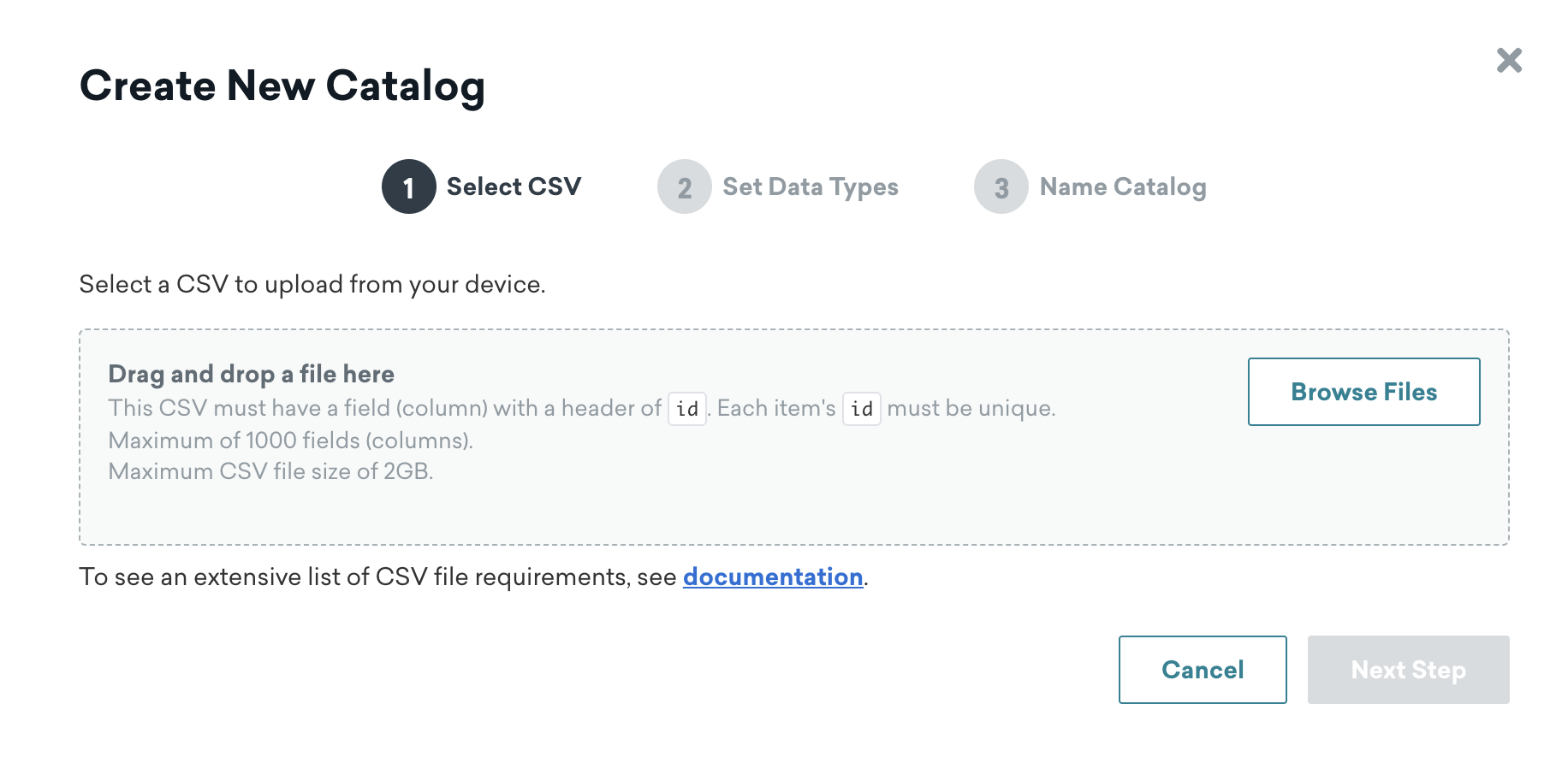
Ziehen Sie Ihre Datei per Drag-and-Drop in den Upload-Bereich oder wählen Sie CSV hochladen und wählen Sie Ihre Datei aus.
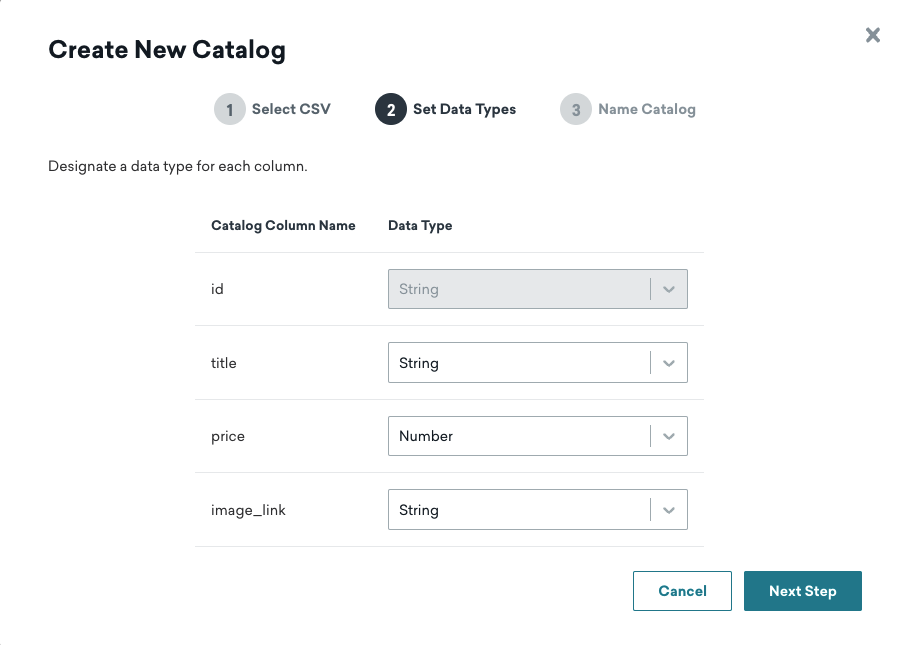
Wählen Sie einen Datentyp für jede Spalte aus.
Dieser Datentyp kann nach der Einrichtung Ihres Katalogs nicht mehr bearbeitet werden. Außerdem wird ein NULL-Wert beim CSV-Upload nicht unterstützt und als String behandelt.
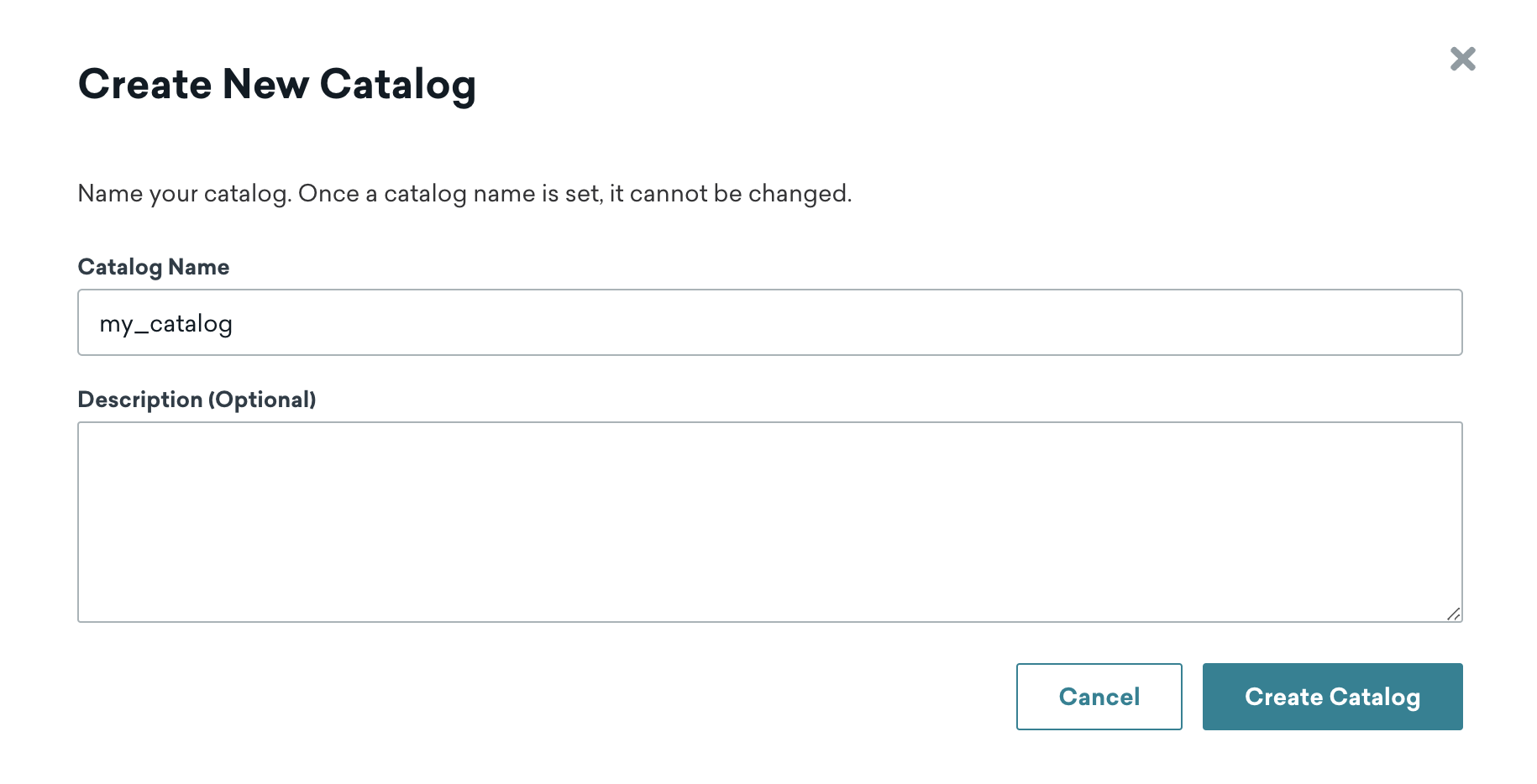
Geben Sie einen Namen und eine optionale Beschreibung für Ihren Katalog ein. Beachten Sie beim Benennen Ihres Katalogs die folgenden Anforderungen:
- Muss eindeutig sein
- Maximal 250 Zeichen
- Darf nur Zahlen, Buchstaben, Bindestriche und Unterstriche enthalten

Sie können auch Templates in einem Katalognamen verwenden, um Katalognamen dynamisch basierend auf Variablen wie Sprache oder Campaign zu generieren.
Wählen Sie Katalog verarbeiten, um den Katalog zu erstellen.

Tutorial: Einen Katalog aus einer CSV-Datei erstellen
Für dieses Tutorial verwenden wir einen Katalog, der zwei Spiele, deren Preis und einen Bildlink auflistet.
| id | title | price | image_link |
|---|---|---|---|
| 1234 | Tales | 7.49 | https://picsum.photos/200 |
| 1235 | Regeneration | 22.49 | https://picsum.photos/200 |
Wir erstellen den Katalog, indem wir eine CSV-Datei hochladen. Die Datentypen für id, title, price und image_link sind jeweils String, String, Zahl und String.
Dieser Datentyp kann nach der Einrichtung Ihres Katalogs nicht mehr bearbeitet werden.
Als Nächstes benennen wir diesen Katalog „games_catalog“ und wählen den Button Katalog verarbeiten. Braze überprüft dann den Katalog auf Fehler, bevor der Katalog erstellt wird.
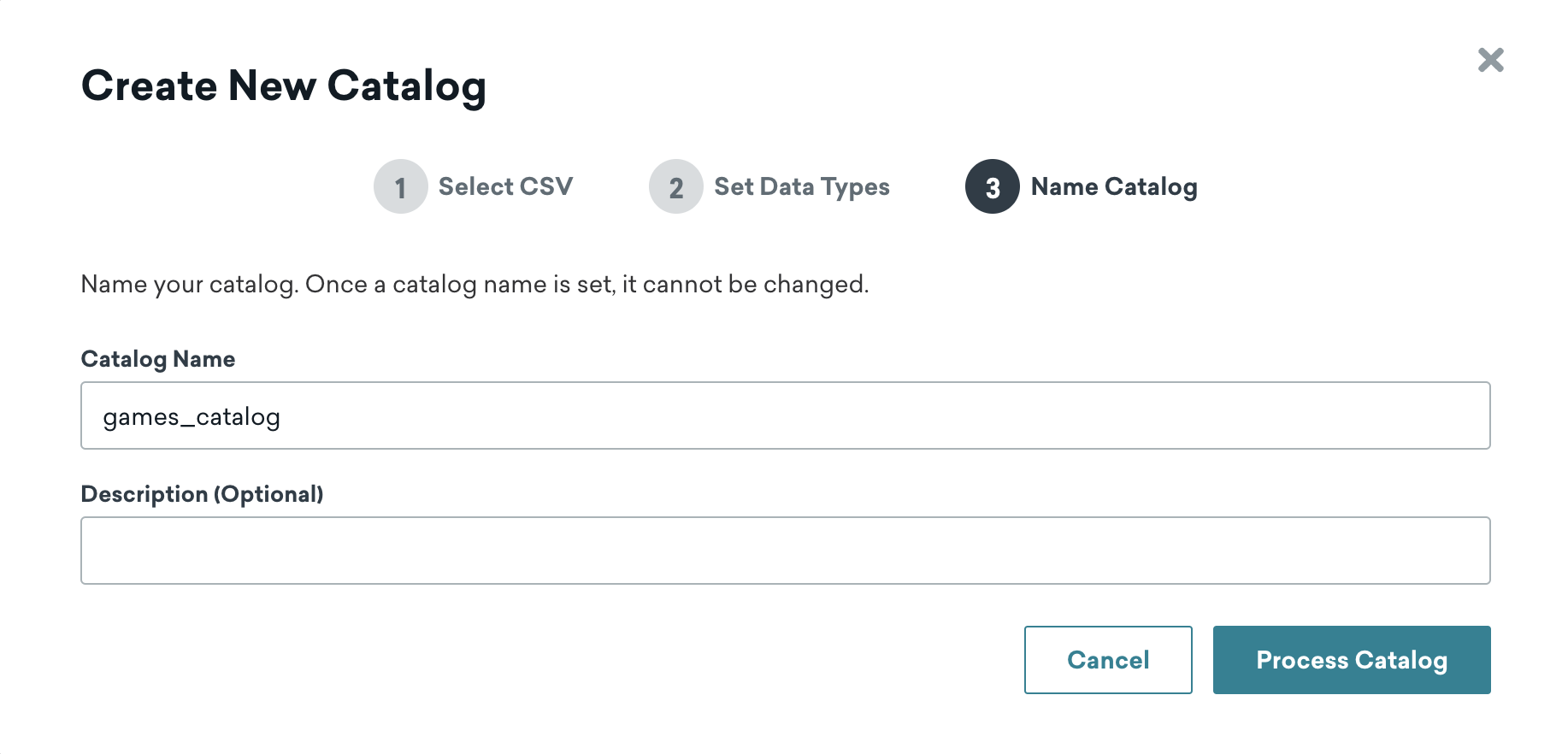
Beachten Sie, dass Sie diesen Namen nach der Erstellung des Katalogs nicht mehr bearbeiten können. Sie können einen Katalog löschen und eine aktualisierte Version mit demselben Katalognamen erneut hochladen.
Nach der Erstellung des Katalogs können Sie beginnen, den Katalog in einer Campaign zu referenzieren.
Zuvor hochgeladene CSV-Dateien stehen auf der Seite Kataloge 30 Tage nach dem Upload-Datum zum Download bereit. Nach 30 Tagen wird die Datei dauerhaft gelöscht und kann nicht mehr abgerufen werden.
Voraussetzungen
Bevor Sie Kataloge im Browser bearbeiten oder erstellen können, benötigen Sie die folgenden Nutzer:innenberechtigungen für Ihren Workspace:
- Kataloge anzeigen
- Kataloge bearbeiten
- Kataloge exportieren
- Kataloge löschen
Schritt 1: Katalogdetails eingeben
Geben Sie einen Namen und eine optionale Beschreibung für Ihren Katalog ein. Beachten Sie beim Benennen Ihres Katalogs die folgenden Anforderungen:
- Muss eindeutig sein
- Maximal 250 Zeichen
- Darf nur Zahlen, Buchstaben, Bindestriche und Unterstriche enthalten
Sie können auch Templates in einem Katalognamen verwenden, um Katalognamen dynamisch basierend auf Variablen wie Sprache oder Campaign zu generieren.
Schritt 2: Ihren Katalog erstellen
Wählen Sie Ihren Katalog aus der Liste aus und wählen Sie dann Katalog aktualisieren > Felder hinzufügen. Geben Sie den Feldnamen ein und verwenden Sie das Dropdown-Menü, um den Datentyp auszuwählen. Wiederholen Sie dies bei Bedarf.
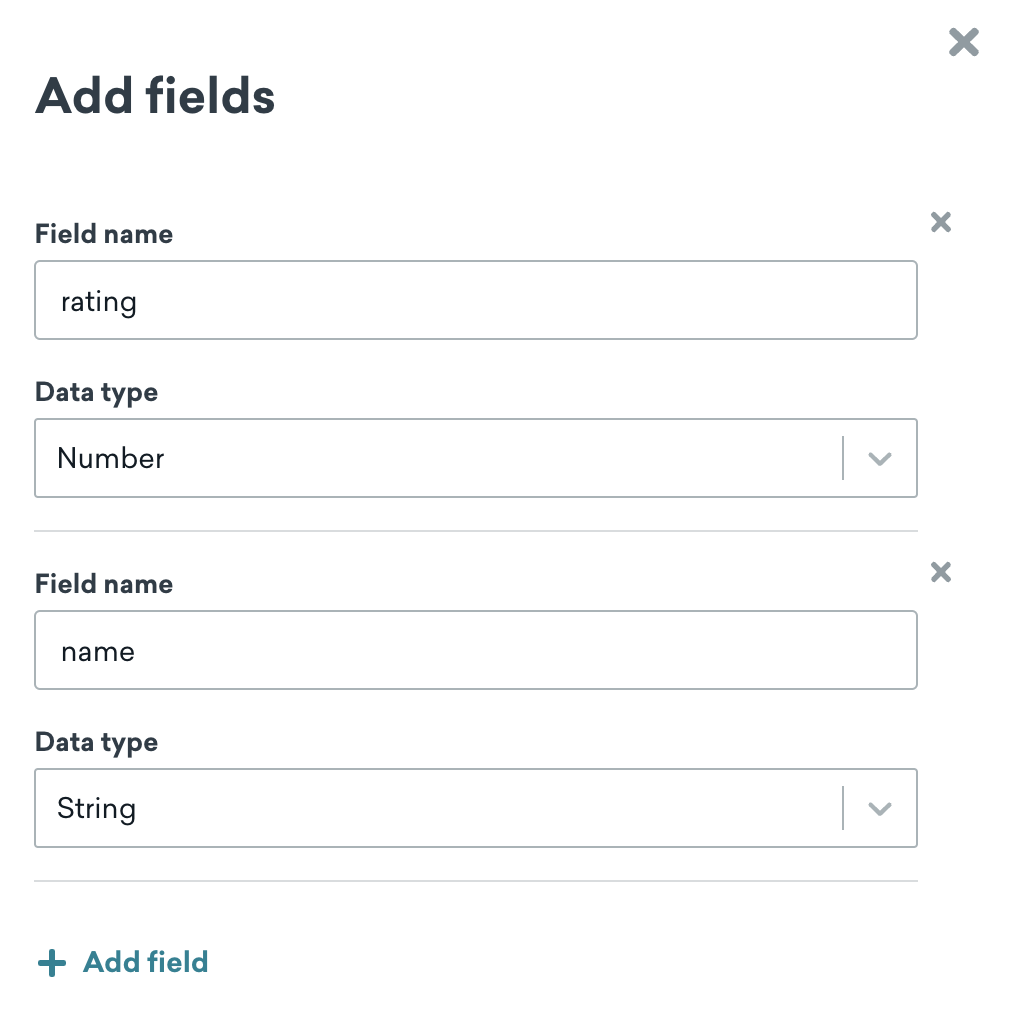
Wählen Sie Katalog aktualisieren > Artikel hinzufügen, um einen Artikel zu Ihrem Katalog hinzuzufügen, indem Sie die Informationen basierend auf den zuvor hinzugefügten Feldern eingeben. Wählen Sie dann Artikel speichern oder Speichern und weiteren hinzufügen, um weitere Artikel hinzuzufügen.
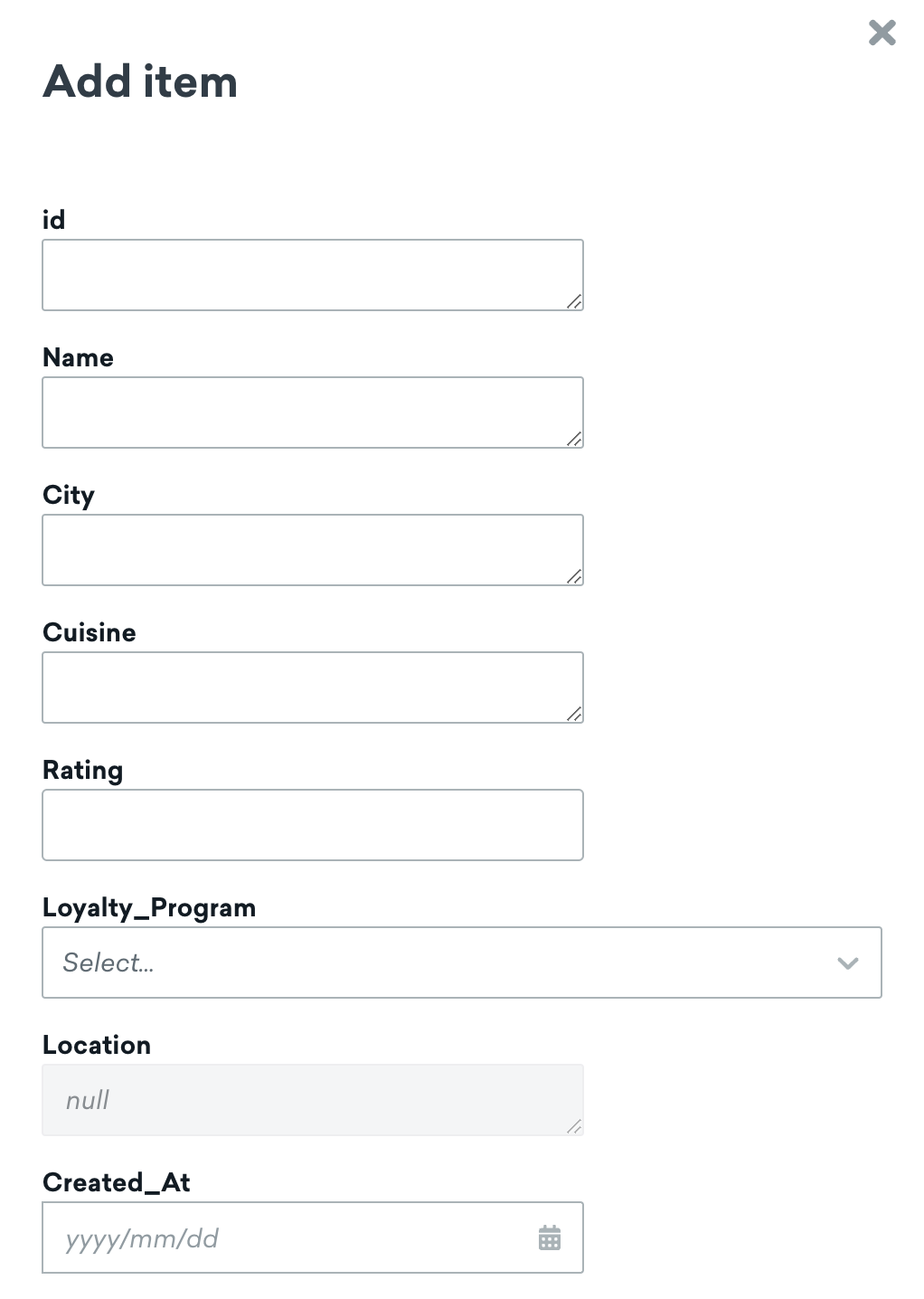
Braze verarbeitet Zeitwerte basierend auf dem Dashboard-Zeitstempel. Wenn beispielsweise eine Spalte den Wert „03/13/2024“ hat und Ihre Zeitzone die Pacific Time Zone ist, wird diese Zeit als „Mar 12, 2024, 5:00 PM“ in Braze importiert.
Katalog-Datentypen
Kataloge unterstützen verschiedene Datentypen, die Ihnen helfen, Ihre Daten effektiv zu organisieren und zu strukturieren. Die folgende Tabelle beschreibt jeden unterstützten Datentyp und wie er CSV- und API-Typnamen zugeordnet wird:
| Datentyp | Format | Beispiel | Beschreibung |
|---|---|---|---|
| String | Text | "Hello World" |
Eine beliebige Zeichenfolge, die für Textdaten wie Namen, Beschreibungen und IDs verwendet wird. Entspricht dem Typ string in CSV- und API-Importen. |
| Time | ISO 8601 oder Unix-Zeitstempel (Sekunden) | "2024-03-15T14:30:00Z" |
Datums- und Zeitwerte im ISO-8601-Format oder als Unix-Zeitstempel in Sekunden. Entspricht dem Typ time in der API und dem Typ datetime in CSV-Importen. |
| Boolean | true oder false |
true |
Logische Werte, die Wahr- oder Falsch-Zustände darstellen. Entspricht dem Typ boolean in CSV- und API-Importen. |
| Number | Ganzzahl oder Dezimalzahl | 42 oder 19.99 |
Numerische Werte einschließlich Ganzzahlen und Gleitkommazahlen für Preise, Mengen, Bewertungen und mehr. Entspricht den Typen integer und float in CSV-Importen und dem Typ number in der API. |
| Geolocation | [longitude, latitude]-Array |
[-73.988103, 40.779109] |
Ein Koordinatenpaar, das einen geografischen Standort darstellt. Der Längengrad muss zwischen -180 und 180 liegen; der Breitengrad muss zwischen -90 und 90 liegen. Der API-type-Wert ist geo. Kann über die Schaltfläche Felder hinzufügen in der Katalog-UI, per CSV-Upload oder über die REST API hinzugefügt werden. |
| Object | JSON-Objekt | {"key": "value", "price": 10} |
Komplexe verschachtelte Datenstrukturen. Der API-type-Wert ist object. Wird im Dashboard als JSON Object angezeigt. Nur über die API oder Cloud Data Ingestion (CDI) verfügbar. |
| Array | String-Array | ["red", "blue", "green"] |
Listen von String-Werten. Der API-type-Wert ist array. Wird im Dashboard als String array angezeigt. Nur über die API oder CDI verfügbar. |
Verwendung von Templates in Katalognamen
Bei der Benennung Ihres Katalogs können Sie auch Templates in einem Katalognamen verwenden. Auf diese Weise können Sie Katalognamen dynamisch auf der Grundlage von Variablen wie Sprache oder Campaign generieren. Sie können zum Beispiel Folgendes verwenden:
{% assign language = "content_spanish" %}
{% catalog_items {{language}} fall_campaign %}
{{ items[0].body }}
Kataloge verwalten
Im Dashboard
Um Ihren Katalog nach dem Hochladen einer CSV-Datei oder dem Erstellen eines Katalogs im Browser zu aktualisieren, wählen Sie Katalog aktualisieren > CSV hochladen und dann, ob Sie Artikel in Ihrem Katalog aktualisieren, hinzufügen oder löschen möchten.
Mit der REST API
Wenn Sie mehr Kataloge erstellen, können Sie auch den Endpunkt „Kataloge auflisten“ verwenden, um eine Liste der Kataloge in einem Workspace zurückzugeben.
Die REST API unterstützt alle Katalog-Datentypen, einschließlich JSON-Objekte und String-Arrays. JSON-Objekte und String-Arrays können nur über die REST API erstellt oder aktualisiert werden.
Mit Cloud Data Ingestion
Sie können Kataloge über Cloud Data Ingestion pflegen, indem Sie Katalogdaten direkt aus Ihrem Data Warehouse (z. B. Snowflake, Redshift, BigQuery, Databricks, Microsoft Fabric oder S3) planmäßig synchronisieren.
Katalogartikel verwalten
Zusätzlich zur Verwaltung Ihrer Kataloge können Sie auch asynchrone und synchrone Endpunkte verwenden, um die Katalogartikel zu verwalten. Dazu gehört die Möglichkeit, Katalogartikel zu bearbeiten und zu löschen sowie Details zu Katalogartikeln aufzulisten.
Wenn Sie beispielsweise einen einzelnen Katalogartikel bearbeiten möchten, können Sie den /catalogs/catalog_name/items/item_id-Endpunkt verwenden.
Katalogspeicher
Die kostenlose Version von Catalogs unterstützt CSV-Dateien mit einer Gesamtgröße von bis zu 500 MB für alle CSV-Dateien in Ihrem Unternehmen, während die Catalogs-Pro-Version CSV-Dateien mit einer Größe von bis zu 2 GB für eine einzelne CSV-Datei unterstützt.
Der im Braze-Dashboard angezeigte Paketanspruch wird aus optischen Gründen auf die nächste Einheit gerundet; Sie haben jedoch weiterhin Anspruch auf den vollen erworbenen Umfang. Um ein Upgrade für den Katalogspeicher anzufordern, wenden Sie sich an Ihren Braze Account Manager:in.
Kostenlose Version
Die Speichergröße der kostenlosen Version von Catalogs beträgt bis zu 500 MB. Sie können eine unbegrenzte Anzahl von Artikeln haben, solange sie unter 500 MB bleiben.
Catalogs Pro
Auf Unternehmensebene richtet sich der maximale Speicherplatz für Catalogs Pro nach der Größe der Katalogdaten. Die verfügbaren Speichergrößen sind: 5 GB, 10 GB oder 15 GB. Beachten Sie, dass der Speicherplatz der kostenlosen Version (500 MB) in jedem dieser Tarife enthalten ist.
Spezifikationen
Die folgende Tabelle fasst die Spezifikationen zusammen, die Sie in Katalogen verwenden können.
| Bereich | Spezifikationen |
|---|---|
| Zeichenanzahl pro Artikelwert | Bis zu 5.000 Zeichen in einem einzelnen Wert. Wenn Sie beispielsweise ein Feld mit der Bezeichnung description haben, beträgt die maximale Zeichenanzahl innerhalb des Feldes 5.000. |
| Zeichenanzahl für Artikelspaltennamen | Bis zu 250 Zeichen |
| Auswahlen pro Katalog | Bis zu 30 Auswahlen pro Katalog |
Katalog-Liquid-Tags können nicht rekursiv verwendet werden. Das bedeutet, dass Sie nicht auf einen Katalogartikel verweisen können, der dann innerhalb derselben Liquid-Auswertung einen zweiten Katalogartikel aufruft.