 Angepasste Events
Dieser Artikel beschreibt angepasste Events und Eigenschaften, den Event-Verlauf im Kundenprofil, verwandte Segmentierungsfilter, Canvas-Entry-Eigenschaften, relevante Analytics und mehr. Mehr über Braze-Events im Allgemeinen erfahren Sie unter Events.
Angepasste Events sind Aktionen oder Updates, die von Ihren Nutzer:innen durchgeführt werden. Wenn angepasste Events protokolliert werden, können sie beliebig viele und verschiedene Folgekampagnen auslösen. Mit Hilfe von Segmentierungsfiltern können Sie Nutzer:innen dann danach segmentieren, wie kürzlich und wie häufig diese angepassten Events aufgetreten sind. Dadurch eignen sich angepasste Events am besten für das Tracking hochwertiger Nutzer:innen-Interaktionen innerhalb Ihrer Anwendung.
Anwendungsfälle
Einige häufige Anwendungsfälle für angepasste Events sind:
- Triggern einer Campaign oder eines Canvas basierend auf einem angepassten Event mithilfe der aktionsbasierten Zustellung
- Segmentierung von Nutzer:innen danach, wie oft sie ein angepasstes Event ausgeführt haben, wann das Event zuletzt aufgetreten ist und Ähnliches
- Verwendung der Analytics für angepasste Events im Dashboard, um eine Übersicht darüber zu erhalten, wie oft jedes Event aufgetreten ist
- Ermittlung zusätzlicher Analytics mithilfe von Funnel- und Bindungsberichten
- Nutzung persistenter Entry-Eigenschaften, um Metadaten aus Ihrem Kund:innen-Event für die Personalisierung in Ihren Canvas-Schritten zu verwenden
- Generierung anspruchsvollerer Analytics mit Currents
- Einrichten von Exit-Kriterien, um festzulegen, wann Nutzer:innen Ihren Canvas verlassen sollen
Verwalten angepasster Events
Sie können angepasste Events im Dashboard verwalten, erstellen oder auf die Blockliste setzen, indem Sie zu Dateneinstellungen > Angepasste Events navigieren.
Fehlerbehebung bei doppelten angepassten Attributen oder Events
Wenn Sie zwei angepasste Dateneinträge mit demselben sichtbaren Namen sehen, enthält möglicherweise ein Eintrag ein unsichtbares führendes oder nachgestelltes Leerzeichen.
So beheben Sie dieses Problem:
- Gehen Sie zu Dateneinstellungen > Angepasste Attribute oder Angepasste Events und suchen Sie die beiden Einträge, die denselben Namen zu haben scheinen.
- Überprüfen Sie, ob ein Name versteckte Leerzeichen enthält:
- Führen Sie einen Rechtsklick auf jeden Namen aus und wählen Sie Untersuchen aus.
- Überprüfen Sie den HTML-Textwert in den Entwicklertools Ihres Browsers.
- Vergleichen Sie die Werte (zum Beispiel
emailgegenüber ` email`). - Bei Bedarf lesen Sie Seiten und Stile mit Chrome DevTools untersuchen und bearbeiten.
- Entscheiden Sie, welcher Name als Ihr kanonischer Schlüssel beibehalten werden soll, und standardisieren Sie auf genau diese Schreibweise und Groß-/Kleinschreibung.
- Wenn ein Eintrag führende oder nachgestellte Leerzeichen enthält und direkt im Dashboard erstellt wurde, verwenden Sie diesen Eintrag nicht mehr und wechseln Sie zum kanonischen Schlüssel:
- Aktualisieren Sie alle Dashboard-Workflows, CSV-Importe und internen Runbooks, um den kanonischen Schlüssel zu verwenden.
- Setzen Sie den fehlerhaften Eintrag auf die Blocklist für angepasste Daten, wenn Sie bereit sind, ihn außer Betrieb zu nehmen.
- Überprüfen Sie Ihre Ingestion-Pfade:
- API- und SDK-Payloads entfernen führende und nachgestellte Leerzeichen automatisch.
- Im Dashboard erstellte Namen werden nicht automatisch gekürzt, daher sind manuelle Eingabe und Governance erforderlich.
Wählen Sie das Menü neben einem angepassten Event aus, um die folgenden Aktionen auszuführen:
Auf die Blockliste setzen
Sie können einzelne angepasste Events über das Aktionsmenü auf die Blockliste setzen oder bis zu 100 Events gleichzeitig auswählen und in einem Schritt auf die Blockliste setzen.
Wenn Sie ein angepasstes Event blockieren:
- Zukünftige Daten werden für dieses Ereignis nicht mehr erfasst.
- Vorhandene Daten sind nicht verfügbar, es sei denn, das Ereignis wird wieder freigegeben.
- Dieses Ereignis wird nicht in Filtern oder Diagrammen angezeigt.
Wenn ein blockiertes angepasstes Event derzeit von Filtern oder Triggern in anderen Bereichen von Braze referenziert wird, erscheint zusätzlich ein Warndialog, der erklärt, dass alle Instanzen der Filter oder Trigger, die darauf verweisen, entfernt und archiviert werden.
Weitere Details zum Blocklisting und Löschen angepasster Daten finden Sie unter Angepasste Daten auf die Blockliste setzen.
Beschreibungen hinzufügen
Sie können einem angepassten Event nach der Erstellung eine Beschreibung hinzufügen, wenn Sie über die Nutzerberechtigung Manage Events, Attributes, Purchases verfügen. Wählen Sie Beschreibung bearbeiten für das angepasste Event aus und geben Sie einen beliebigen Text ein, zum Beispiel eine Notiz für Ihr Team.
Tags hinzufügen
Sie können einem angepassten Event nach der Erstellung Tags hinzufügen, wenn Sie über die Nutzerberechtigung „Manage Events, Attributes, Purchases“ verfügen. Die Tags können dann verwendet werden, um die Liste der Events zu filtern.
Daten exportieren
Um die Liste der angepassten Events als CSV-Datei zu exportieren, wählen Sie oben auf der Seite Alle exportieren aus. Die CSV-Datei wird generiert, und ein Download-Link wird Ihnen per E-Mail zugesendet.

Es gibt keine feste Dashboard-Obergrenze für die Anzahl unterschiedlicher angepasster Events oder angepasster Attribute, die Sie in einem Profil definieren oder speichern können. Die praktischen Grenzen hängen von der Datenstruktur, dem Ingestion-Volumen und der Workspace-Performance ab. Wenn Sie einen sehr großen Katalog von Events oder Attributen tracken möchten, arbeiten Sie mit Ihrem Braze-Account-Team an Modellierung und Datenpflege (zum Beispiel Blocklisting ungenutzter Daten).
Nutzungsberichte anzeigen
Der Nutzungsbericht listet alle Canvases, Campaigns und Segments auf, die ein bestimmtes angepasstes Event verwenden. Diese Liste enthält keine Verwendungen von Liquid.
Sie können bis zu 100 Nutzungsberichte gleichzeitig anzeigen, indem Sie die Kontrollkästchen neben den entsprechenden angepassten Events aktivieren und dann Nutzungsbericht anzeigen auswählen.
Angepasste Events protokollieren
Angepasste Events erfordern eine zusätzliche Einrichtung. In der folgenden Plattform-Dokumentation finden Sie die Methoden zur Protokollierung angepasster Events und erfahren, wie Sie Ihren angepassten Events Eigenschaften und Mengen hinzufügen können.
Dokumentation nach Plattform anzeigen
Speicherung angepasster Events
Alle im Kundenprofil gespeicherten Daten, einschließlich Metadaten angepasster Events (erstes oder letztes Vorkommen, Gesamtanzahl und X in Y über 30 Tage), werden unbegrenzt aufbewahrt, solange jedes Profil aktiv ist.
Event-Verlauf von Nutzer:innen anzeigen
Verwenden Sie den Tab Event-Verlauf im Profil von Nutzer:innen, um deren kürzliche angepasste Events und Käufe einzusehen. So können Sie bestätigen, dass Ihre Integration Events korrekt protokolliert, und Probleme auf Nutzerebene direkt im Dashboard beheben.
So zeigen Sie den Event-Verlauf von Nutzer:innen an:
- Gehen Sie zu Zielgruppe > Nutzer:innen suchen und wählen Sie dann Nutzer:innen aus, um deren Profil zu öffnen.
- Wählen Sie den Tab Event-Verlauf aus.
Der Tab listet die angepassten Events und Käufe der Nutzer:innen der letzten 30 Tage auf, bis zu den 100 neuesten Events, sortiert von neuesten zu ältesten.
Jedes Event enthält:
- Event-Typ: Ob es sich um ein angepasstes Event oder einen Kauf handelt.
- Event-Name: Der Event-Name, wie er protokolliert wurde.
- Zeit: Wann das Event aufgetreten ist.
- Eigenschaften: Die vollständigen Event-Eigenschaften für dieses Vorkommen, dargestellt als JSON.
Häufige Anwendungsfälle sind:
- Überprüfen, ob Ihre SDK- oder API-Integration während der Entwicklung oder nach einem Release Events wie erwartet sendet.
- Fehlerbehebung, warum Nutzer:innen eine event-getriggerte Campaign oder ein Canvas betreten haben oder nicht.
- Untersuchung eines Support-Problems für bestimmte Nutzer:innen, ohne einen Datenexport einrichten zu müssen.
Das Anzeigen des Tabs Event-Verlauf erfordert die Nutzerberechtigungen Nutzer:innen suchen, PII anzeigen und Event-Eigenschaften von Nutzer:innen anzeigen, da Event-Eigenschaften personenbezogene Daten enthalten können. Weitere Informationen finden Sie unter Nutzerberechtigungen im Unternehmen.
Segmentierungsfilter
Die folgende Tabelle zeigt die Filter, die für die Segmentierung von Nutzer:innen nach angepassten Events verfügbar sind.
| Segmentierungsoptionen | Dropdown-Filter | Eingabeoptionen |
|---|---|---|
| Prüfen, ob das angepasste Event mehr als X-mal aufgetreten ist | MEHR ALS | ANZAHL |
| Prüfen, ob das angepasste Event weniger als X-mal aufgetreten ist | WENIGER ALS | ANZAHL |
| Prüfen, ob das angepasste Event genau X-mal aufgetreten ist | GENAU | ANZAHL |
| Prüfen, ob das angepasste Event zuletzt nach dem Datum X aufgetreten ist | NACH | ZEIT |
| Prüfen, ob das angepasste Event zuletzt vor dem Datum X aufgetreten ist | VOR | ZEIT |
| Prüfen, ob das angepasste Event zuletzt vor mehr als X Tagen aufgetreten ist | MEHR ALS | ANZAHL DER TAGE HER (positive Zahl) |
| Prüfen, ob das angepasste Event zuletzt vor weniger als X Tagen aufgetreten ist | WENIGER ALS | ANZAHL DER TAGE HER (positive Zahl) |
| Prüfen, ob das angepasste Event mehr als X-mal (Max = 50) aufgetreten ist | MEHR ALS | in den letzten Y Tagen (Y = 1,3,7,14,21,30) |
| Prüfen, ob das angepasste Event weniger als X-mal (Max = 50) aufgetreten ist | WENIGER ALS | in den letzten Y Tagen (Y = 1,3,7,14,21,30) |
| Prüfen, ob das angepasste Event genau X-mal (Max = 50) aufgetreten ist | GENAU | in den letzten Y Tagen (Y = 1,3,7,14,21,30) |
Analytics
Braze erfasst, wie oft angepasste Events aufgetreten sind und wann sie zuletzt von den einzelnen Nutzer:innen ausgeführt wurden, um sie für die Segmentierung zu verwenden. Informationen zur Einrichtung von Berichten, Filtern und Exportoptionen finden Sie unter Bericht über angepasste Events.
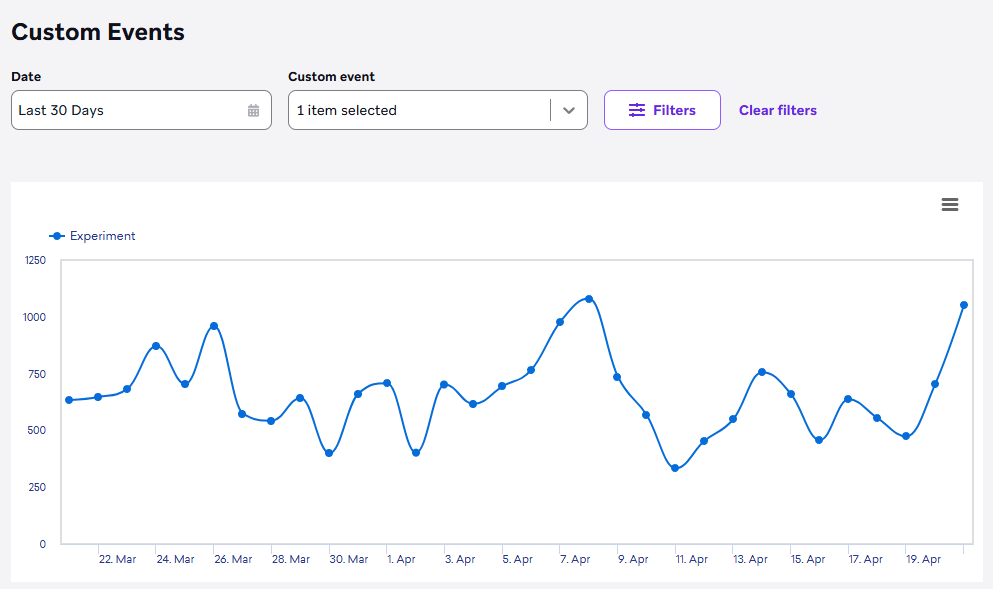
Auf der Seite Custom Events Report können Sie in aggregierter Form sehen, wie oft jedes angepasste Event auftritt. Die grauen Linien, die über die Zeitreihe gelegt werden, zeigen an, wann zuletzt eine Campaign gesendet wurde. Dies ist nützlich, um zu sehen, wie Ihre Campaigns die Aktivität angepasster Events beeinflusst haben.
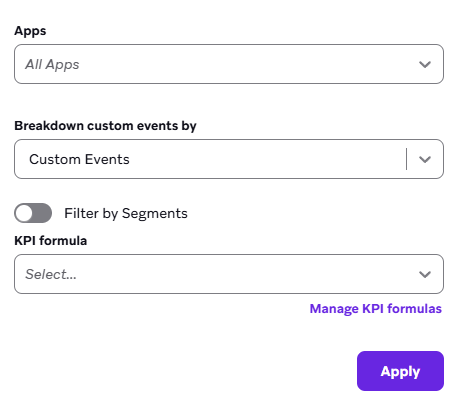
Sie können auch Filter verwenden, um Ihre angepassten Events nach Stunde, monatlich aktiven Nutzer:innen (MAU), Segments oder KPI-Formeln aufzuschlüsseln.

Inkrementieren Sie angepasste Attribute, um einen Zähler für eine Nutzeraktion ähnlich einem angepassten Event zu führen. Allerdings können Sie Daten angepasster Attribute nicht in einer Zeitreihe anzeigen. Nutzeraktionen, die nicht in einer Zeitreihe analysiert werden müssen, sollten mit dieser Methode erfasst werden.
Warum Analytics angepasster Events nicht angezeigt werden
Segments, die mit Daten angepasster Events erstellt wurden, können keine früheren historischen Daten aus der Zeit vor ihrer Erstellung anzeigen.
Angepasste Event-Eigenschaften
Angepasste Event-Eigenschaften sind Metadaten oder Attribute eines angepassten Events, die ein bestimmtes Vorkommen eines Events beschreiben. Diese Eigenschaften können verwendet werden, um Trigger-Bedingungen weiter zu qualifizieren, die Personalisierung im Messaging zu erhöhen, Conversions zu tracken und durch den Export von Rohdaten anspruchsvollere Analytics zu erstellen.
Weitere Informationen finden Sie unter Angepasste Event-Eigenschaften.