Fehlerbehebung für Push
Verwenden Sie diese Seite, um Probleme bei der Push-Zustellung, beim Klickverhalten und bei Zugangsdaten zu beheben. Informationen zur SDK-spezifischen Einrichtung finden Sie unter Fehlerbehebung für Push-Benachrichtigungen im Braze SDK. Fehlercodes finden Sie unter Häufige Push-Fehlermeldungen.
Hier starten: Symptom zuordnen
| Symptom | Gehe zu |
|---|---|
| Nutzer:in hat keine Push-Benachrichtigung erhalten | Fehlende Push-Benachrichtigungen |
| Push-Benachrichtigungen kommen verspätet an | Verzögerte Push-Benachrichtigungen |
| Push-Versand ist langsamer als erwartet | Push-Benachrichtigungen werden langsamer als erwartet gesendet |
MismatchSenderID-Fehler (Android) |
Fehler: MismatchSenderID |
| Tippen auf eine Push-Benachrichtigung öffnet die App nicht | Klick auf eine Push-Benachrichtigung öffnet die App nicht |
| Push-Links öffnen sich in der App statt im Browser | Push-Klicks öffnen sich unerwartet in der App |
| Probleme mit Web-Push-Berechtigungen oder -Zustellung | Web-Push-Benachrichtigungen verhalten sich nicht wie erwartet |
Migration von .p12 zu .p8 erforderlich (iOS) |
Zu einem .p8-Authentifizierungsschlüssel migrieren |
| Bestimmter Push-Fehlercode in den Protokollen | Push-Fehlermeldungen |
| Deinstallationszahlen stimmen nicht nach Plattform überein | Deinstallations-Metriken |
| Migration von Nutzer:innen oder Push-Daten in einen anderen Workspace | Workspace-Datenmigration |
| Herausfinden, ob eine Sitzung durch ein Push-Öffnen gestartet wurde | Sitzung und Attribution |
Standardmäßiger Untersuchungspfad
Verwenden Sie diesen Workflow, wenn eine:r Nutzer:in oder ein Testgerät keinen Push erhalten hat. Beginnen Sie bei Schritt 1.
- Bestätigen Sie, dass die/der Nutzer:in für Push abonniert oder opted-in ist und über ein gültiges Push-Token im Tab Engagement ihres/seines Profils verfügt.
- Bestätigen Sie, dass sich die/der Nutzer:in zum Sendezeitpunkt in der Zielgruppe der Campaign oder des Canvas befindet (Segmente werden in Echtzeit aktualisiert).
- Überprüfen Sie globale Frequency-Capping-Regeln, Rate-Limits und die Kontrollgruppenzuweisung für die Campaign oder den Canvas.
- Bestätigen Sie, dass Sie den richtigen Push-Typ für das Gerät verwenden (z. B. Android, iOS oder Kindle).
- Für interne Tests stellen Sie sicher, dass die Testperson in der richtigen App auf dem Gerät angemeldet ist.
- Wenn die Zustellung weiterhin fehlschlägt, lesen Sie Häufige Push-Fehlermeldungen oder kontaktieren Sie den Braze-Support mit der Campaign- oder Canvas-ID, der Nutzer-ID und dem Zeitstempel mit Zeitzone.
Fehlende Push-Benachrichtigungen
Symptom: Ein:e Nutzer:in hat eine erwartete Push-Benachrichtigung nicht erhalten.
Wenn Push-Benachrichtigungen nicht wie erwartet ankommen, arbeiten Sie die folgenden Prüfungen durch:
- Push-Abo-Status
- Segment
- Obergrenzen für Push-Benachrichtigungen
- Rate-Limits
- Kontrollgruppen-Status
- Gültiges Push-Token
- Art der Push-Benachrichtigung
- Aktuelle App
Push-Abo-Status
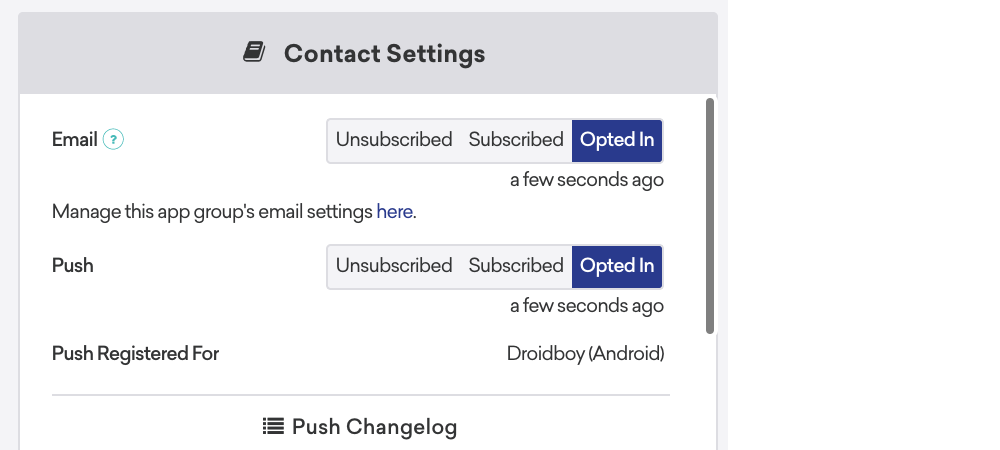
Push-Benachrichtigungen können nur an abonnierte oder angemeldete Nutzer:innen gesendet werden. Öffnen Sie im Kundenprofil den Tab Engagement und bestätigen Sie, dass Sie aktiv für Push im Workspace registriert sind, den Sie testen. Wenn Sie für mehrere Apps registriert sind, werden diese unter Push Registered For aufgelistet:
Sie können Nutzerprofile auch über die Braze-Export-Endpunkte exportieren:
Beide Endpunkte geben ein Push-Token-Objekt zurück, das Informationen zur Push-Aktivierung pro Gerät enthält.
Segment
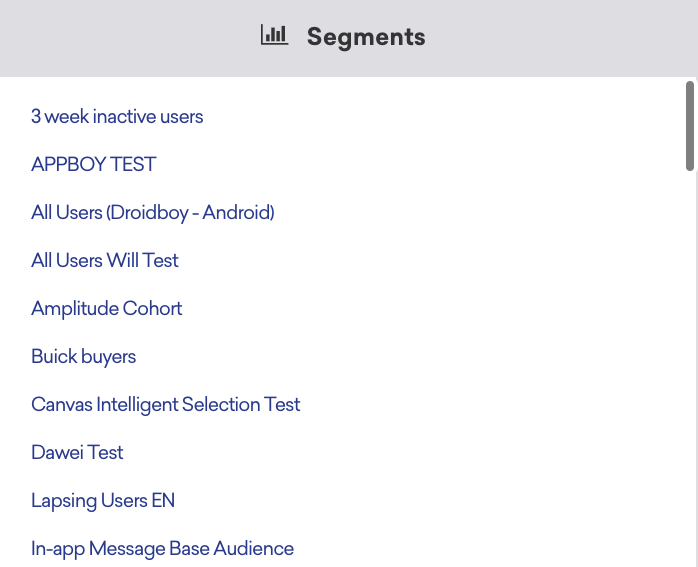
Bestätigen Sie, dass Sie in dem Segment sind, das Sie ansprechen (wenn es sich um eine Live-Campaign und nicht um einen Test handelt). Im Kundenprofil können Sie sehen, welchen Segmenten die Nutzer:innen aktuell zugeordnet sind. Die Segmentzugehörigkeit wird in Echtzeit aktualisiert.
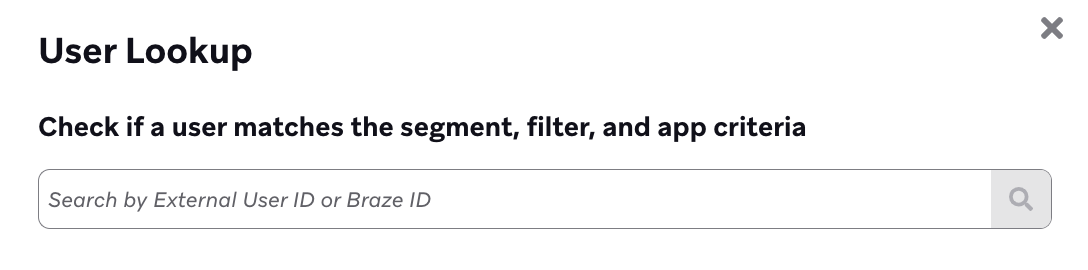
Sie können auch bestätigen, dass die Nutzer:innen Teil des Segments sind, indem Sie beim Erstellen eines Segments die Nutzersuche verwenden. Die Nutzersuche akzeptiert nur external_id oder braze_id – keine E-Mail-Adressen oder Telefonnummern. Um nach E-Mail, Telefon, Push-Token oder Nutzer-Alias zu suchen, verwenden Sie Nutzer:innen suchen.
Obergrenzen für Push-Benachrichtigungen
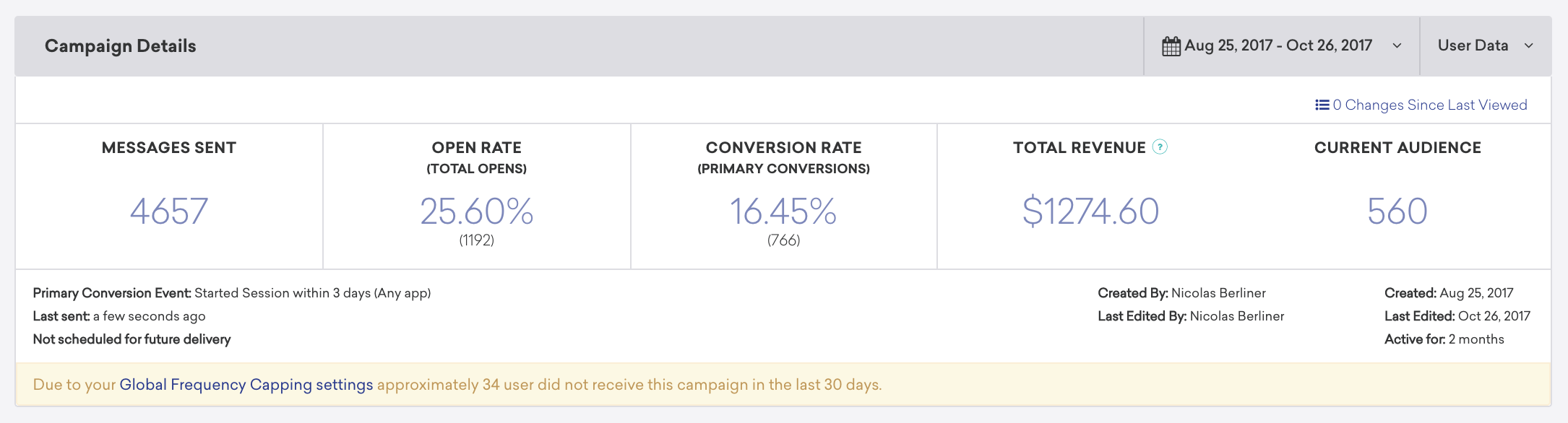
Überprüfen Sie die globalen Frequency-Capping-Regeln. Möglicherweise haben Sie die Push-Benachrichtigung nicht erhalten, weil in Ihrem Workspace globales Frequency-Capping aktiv ist und Sie Ihre Obergrenze für Push-Benachrichtigungen im angegebenen Zeitraum bereits erreicht haben.
Prüfen Sie auf der Analytics-Seite der Campaign, ob ein Frequency-Capping-Banner angezeigt wird, das ungefähr angibt, wie viele Nutzer:innen die Campaign in den letzten 30 Tagen nicht erhalten haben. Um einzelne Sendungen zu untersuchen, verwenden Sie Messaging Observability und filtern Sie nach Frequency capped. Um Regeln zu überprüfen oder zu ändern, lesen Sie Globales Frequency-Capping.
Rate-Limits
Wenn Sie ein Rate-Limit für Ihre Campaign oder Ihren Canvas festgelegt haben, kann es sein, dass Sie nach Überschreitung dieses Limits keine Nachrichten mehr erhalten. Weitere Informationen finden Sie unter Rate-Limiting.
Kontrollgruppen-Status
Wenn es sich um eine Einkanal-Campaign oder einen Canvas mit einer Kontrollgruppe handelt, befinden Sie sich möglicherweise in der Kontrollgruppe.
- Überprüfen Sie die Variantenverteilung, um festzustellen, ob es eine Kontrollgruppe gibt.
- Falls ja, erstellen Sie ein Segment, das nach In Campaign-Kontrollgruppe filtert, und exportieren Sie das Segment, um zu prüfen, ob Ihre Nutzer-ID auf der Liste steht.
Gültiges Push-Token
Ein Push-Token ist ein Bezeichner, den Absender verwenden, um ein bestimmtes Gerät mit einer Push-Benachrichtigung anzusprechen. Ohne ein gültiges Push-Token kann Braze keine Push-Benachrichtigung an dieses Gerät senden.
Braze speichert bis zu 20 Geräte pro Kundenprofil. Wenn ein 21. Gerät registriert wird, wird das älteste Gerät entfernt (First-in-first-out, FIFO). Der Aufruf von changeUser() im SDK registriert das aktuelle Gerät erneut im Profil.
Art der Push-Benachrichtigung
Verwenden Sie die Push-Art, die zum Gerät oder zur Plattform passt, die Sie ansprechen. Verwenden Sie beispielsweise eine Kindle-Push-Benachrichtigung für Fire TV, nicht eine Android-Push-Campaign. Für Android-Geräte verwenden Sie eine Android-Push-Benachrichtigung anstelle einer iOS-Push-Campaign.
Plattformspezifische Workflows zur Fehlerbehebung finden Sie unter:
Aktuelle App
Wenn Sie Push mit internen Nutzer:innen testen, bestätigen Sie, dass die vorgesehenen Empfänger:innen in der richtigen App angemeldet sind. Andernfalls erhalten sie möglicherweise die Push-Benachrichtigung nicht oder eine unerwartete Benachrichtigung basierend auf der Segmentierung.

Wenn Sie Push-Nachrichten mit Bildern auf Android senden, kann FCM das Bild manchmal verwerfen und nur den Text in der Push-Nachricht anzeigen. Dieses Problem wird in der Regel durch Probleme mit der Serververbindung verursacht.
Fehler: MismatchSenderID
Symptom: Android-Push schlägt mit einem MismatchSenderID-Fehler fehl.
MismatchSenderID weist auf einen Authentifizierungsfehler bei Firebase Cloud Messaging (FCM) hin. Überprüfen Sie, ob Ihre Firebase-Sender-ID und Ihr FCM-API-Schlüssel korrekt sind.
So finden und ersetzen Sie den richtigen Firebase-Server-Key:
- Öffnen Sie die Firebase-Konsole für Ihre App.
- Wählen Sie unter Projektübersicht die Option Projekteinstellungen aus.
- Überprüfen Sie auf dem Tab Cloud Messaging, ob die bei den API-Schlüsseln aufgeführte Sender-ID mit der in Braze übereinstimmt (unter Einstellungen > App-Einstellungen > Cloud Messaging API Key).

Ändern Sie Ihre Sender-ID nicht im Braze-Dashboard. Dadurch werden bestehende Push-Registrierungen ungültig. Wenn die Sender-ID nicht übereinstimmt, müssen Sie Ihr Firebase-Projekt mit der passenden Sender-ID finden.
- Kopieren Sie den Server Key unter Project credentials.
- Gehen Sie in Braze zu Einstellungen > App-Einstellungen, wählen Sie Ihre App aus und fügen Sie den Server-Key in das Feld Cloud Messaging API Key ein (wobei der veraltete Schlüssel ersetzt wird).
- Wählen Sie Speichern.
- Senden Sie zur Überprüfung vor und nach der Änderung des API-Schlüssels eine Test-Push-Benachrichtigung an ein Gerät, ohne die Anwendung zu öffnen. So können Sie bestätigen, dass Nutzer:innen weiterhin Push-Benachrichtigungen erhalten, ohne dass eine neue Push-Registrierungs-ID (Push-Token) generiert werden muss.
Fehlerbehebungsszenarien
Verzögerte Push-Benachrichtigungen
Symptom: Push-Benachrichtigungen treffen später als erwartet ein.
Push-Benachrichtigungen können aus folgenden Gründen verzögert werden:
- Eine schwache Datenverbindung auf dem Gerät
- Angepasster Code in der App, der Push-Benachrichtigungen von Braze unterdrücken kann
- Nutzer:innen-Einstellungen für Push-Benachrichtigungen in den Geräteeinstellungen
- Nachrichtenpriorität der Push-Benachrichtigung bei der Erstellung in der Campaign oder im Canvas
- Verkehrsverzögerungen oder Probleme bei den Push-Dienstanbietern (FCM und APNs)
Push-Benachrichtigungen werden langsamer als erwartet gesendet
Symptom: Der Versand von Push-Benachrichtigungen in Campaigns oder Canvases dauert länger als erwartet.
Stellen Sie sicher, dass Ihre Push-Benachrichtigungseinrichtung diesen Best Practices entspricht:
- Wenn Sie an große Zielgruppen senden, ohne den Push-Aktivierungsstatus zu berücksichtigen, kann dies zu einer langsameren Sendegeschwindigkeit führen. Erwägen Sie stattdessen, nur an Push-aktivierte Nutzer:innen zu senden, um die Größe Ihrer Zielgruppe zu reduzieren.
- Planen Sie Ihre Campaigns nach Möglichkeit im Voraus, anstatt sie sofort zu senden.
- Wenn Sie eine größere Anzahl von Nutzer:innen mit Push-Benachrichtigungen in einem Canvas ansprechen, können Sie davon ausgehen, dass nachfolgende Nachrichtenschritte im Canvas andere Verarbeitungszeiten erfordern als eine Campaign, die sofort an Nutzer:innen sendet. In diesem Fall würden Campaigns in der Regel den Versand vor einem Canvas abschließen, da der erste „Schritt“ eines Canvas darin besteht, zu prüfen, ob Nutzer:innen für die jeweilige User Journey qualifiziert sind.
Tippen auf eine Push-Benachrichtigung öffnet die App nicht
Symptom: Das Tippen auf eine Push-Benachrichtigung öffnet die App nicht oder navigiert nicht wie konfiguriert.
Wenn das Tippen auf eine Push-Benachrichtigung Ihre App nicht öffnet, überprüfen Sie Folgendes je nach Plattform.
Android
- Klickverhalten überprüfen: Bestätigen Sie, dass die Campaign so konfiguriert ist, dass die App beim Klicken geöffnet wird.
- Deeplink-Verarbeitung prüfen: Überprüfen Sie in Ihrer
braze.xml-Datei, obcom_braze_handle_push_deep_links_automaticallyauftrueoderfalsegesetzt ist.- Wenn auf
truegesetzt, verarbeitet das Braze SDK Deeplinks direkt und die App sollte wie erwartet geöffnet werden. - Wenn auf
falsegesetzt, benötigt Ihre App einen Broadcast-Receiver, der Push-Empfangs- und Push-Öffnungs-Intents abhört und verarbeitet. Stellen Sie sicher, dass dieser Receiver korrekt implementiert ist.
- Wenn auf
- Ausführliche Logs erfassen: Aktivieren Sie die ausführliche Protokollierung, reproduzieren Sie das Problem und stellen Sie die Logs zusammen mit Ihrer
braze.xmlundAndroidManifest.xmldem Braze-Support zur Verfügung.
iOS
- Klickverhalten überprüfen: Bestätigen Sie, dass die Campaign so konfiguriert ist, dass die App beim Klicken geöffnet wird.
- Push-Integration prüfen: Deeplinking von einer Push-Benachrichtigung in die App wird automatisch durch die Standard-Push-Integration von Braze verarbeitet. Bestätigen Sie, dass die Integration korrekt implementiert ist, einschließlich einer eventuellen benutzerdefinierten Delegate-Verarbeitung.
- Ausführliche Logs erfassen: Aktivieren Sie die ausführliche Protokollierung, reproduzieren Sie das Problem und stellen Sie die Logs dem Braze-Support zur Verfügung.
Push-Klicks öffnen unerwartet in der App
Symptom: Links in Push-Benachrichtigungen öffnen sich innerhalb der App statt im Webbrowser des Geräts.
Wenn Links in Push-Benachrichtigungen unerwartet in Ihrer App statt in Ihrem Webbrowser geöffnet werden, liegt möglicherweise ein Problem mit Ihrer Campaign-Konfiguration oder SDK-Implementierung vor. Folgen Sie diesen Schritten zur Hilfe.
Klickverhalten überprüfen
Überprüfen Sie in Ihrer Campaign oder Ihrem Canvas-Schritt, ob Open web URL inside mobile app nicht ausgewählt ist. Falls doch, deaktivieren Sie die Auswahl und starten Sie erneut.
Die Standardinteraktion für das Klickverhalten „Open web URL“ unterscheidet sich je nach SDK-Version. Für SDK-Versionen iOS 2.29.0 und Android 2.0.0 und höher ist diese Option standardmäßig ausgewählt und Web-URLs werden in einer Webansicht innerhalb der App geöffnet. Vor diesen Versionen ist diese Option standardmäßig deaktiviert und Web-URLs werden im Standard-Webbrowser des Geräts geöffnet.
Wenn dies nicht das Problem ist, liegt möglicherweise ein Problem mit Ihrer Push-Implementierung vor.
Push-Integration erneut prüfen
Wenn Links in Ihren Push-Benachrichtigungen unerwartet in der App geöffnet werden, kann dies an Problemen mit Ihrer Push-Benachrichtigungs-Integration oder Anpassungseinstellungen liegen. Folgen Sie diesen Schritten zur Fehlerbehebung:
- Push-Delegate-Implementierung überprüfen: Stellen Sie sicher, dass der Braze-Push-Delegate korrekt implementiert ist. Detaillierte Anweisungen finden Sie im Integrationsleitfaden für Push-Benachrichtigungen für Ihre Plattform.
- Angepasste Link-Behandlung prüfen: Überprüfen Sie, ob die App eine angepasste Behandlung für alle
https://-Links enthält. Angepasste Konfigurationen können Standardverhalten überschreiben. Arbeiten Sie mit Ihrem Entwicklungsteam zusammen, um diese Einstellungen bei Bedarf zu überprüfen und anzupassen. - iOS-Push-Registrierung überprüfen: Für iOS lesen Sie Schritt 1 des Push-Integrationsleitfadens zur registrieren von Push-Benachrichtigungen bei APNs erneut. Stellen Sie sicher, dass Ihr Delegate-Objekt synchron zugewiesen wird, bevor die App den Start abschließt. Dieser Schritt sollte in der Methode
application:didFinishLaunchingWithOptions:abgeschlossen werden. - Integration testen: Testen Sie nach den Anpassungen das Push-Benachrichtigungsverhalten sowohl auf iOS- als auch auf Android-Geräten, um zu bestätigen, dass das Problem behoben ist.
Deeplinks bei im Hintergrund laufender App (iOS)
Wenn Deeplinks funktionieren, wenn die App nicht läuft oder wenn der Link direkt verwendet wird, aber nicht, wenn die Anwendung bereits im Hintergrund läuft, hängt das Problem möglicherweise damit zusammen, wie die App den Link verarbeitet. Überprüfen Sie, ob Sie Drittanbieter-Bibliotheken verwenden, die Method-Swizzling nutzen. Wir empfehlen, Swizzling zu deaktivieren, da es Probleme mit Deeplink-Implementierungen verursachen kann.
Zu einem .p8-Authentifizierungsschlüssel migrieren
Symptom: Sie müssen iOS-Push-Zugangsdaten von einem älteren Zertifikat zu einem .p8-Schlüssel migrieren, oder die Push-Zustellung ist nach einer Änderung der Zugangsdaten fehlgeschlagen.
Apple .p8-Authentifizierungsschlüssel sind der erforderliche Ansatz für APNs-Push in Braze. Im Gegensatz zu älteren Zertifikatsdateitypen laufen .p8-Schlüssel nicht ab und unterstützen alle Ihre Apps unter einem einzigen Schlüssel, wodurch jährliche Zertifikatserneuerungen entfallen und das Risiko von Push-Zustellungsfehlern reduziert wird.
Wenn Sie derzeit ein .p12- oder .pem-Zertifikat verwenden, migrieren Sie so bald wie möglich zu einem .p8-Schlüssel. Anweisungen zum Erstellen und Hochladen eines .p8-Schlüssels finden Sie unter APNs-Push-Zertifikat hochladen. Apples Anleitung zum Generieren eines .p8-Schlüssels aus Ihrem Entwicklerkonto finden Sie unter Mit APNs über Authentifizierungstoken kommunizieren.
.p8-Schlüssel im Vergleich zu .p12-Zertifikaten
Verwenden Sie die folgende Tabelle, um Zugangsdatentypen, Ablauf und Dashboard-Anzeige zu vergleichen.
| Zugangsdaten | Ablauf | Dashboard-Statusanzeige |
|---|---|---|
.p8-Authentifizierungsschlüssel |
Läuft nicht ab | Keine grüne Statusanzeige (dies ist erwartet) |
.p12-Push-Zertifikat |
Läuft jährlich ab | Grüne Anzeige, wenn das Zertifikat gültig ist |
Wenn Sie ein .p12-Zertifikat durch einen .p8-Schlüssel ersetzen (oder neue Zugangsdaten hochladen), kann die Push-Zustellung kurzzeitig pausieren, während Braze die Änderung verarbeitet. Planen Sie Updates nach Möglichkeit während eines Wartungsfensters.
Bestätigen Sie unter Einstellungen > App-Einstellungen > Push-Benachrichtigungseinstellungen, dass App Bundle ID, Team ID und Key ID (für .p8-Schlüssel) mit den Werten in Ihrem Apple-Entwicklerkonto übereinstimmen. Mehrere Braze-Workspaces können dieselben Apple-Push-Zugangsdaten verwenden, wenn die iOS-App-Bundle-ID identisch ist; die Zugangsdaten-Umgebung (Entwicklung versus Produktion) muss mit der Art übereinstimmen, wie die App erstellt wurde.
Apps mit Braze Swift SDK 10.0.0 oder höher können Dynamisches APNs-Gateway-Management verwenden, das Token automatisch an die richtige APNs-Umgebung weiterleitet.
Web-Push-Benachrichtigungen verhalten sich nicht wie erwartet
Symptom: Browser-Push-Benachrichtigungen werden nicht angezeigt oder die Website-Berechtigungen scheinen festzuhängen.
Wenn Sie Probleme mit Push-Benachrichtigungen in Ihrem Browser haben, müssen Sie möglicherweise die Benachrichtigungsberechtigungen Ihrer Website zurücksetzen und den Speicher Ihrer Website löschen. Verwenden Sie die folgenden Schritte als Hilfe.
Chrome auf dem Desktop zurücksetzen
- Wählen Sie neben Ihrer URL im Chrome-Browser das Schieberegler-Symbol Website-Informationen anzeigen aus.
- Wählen Sie unter Benachrichtigungen die Option Berechtigung zurücksetzen aus.
- Öffnen Sie die Chrome DevTools. Die folgenden Tastenkombinationen gelten je nach Betriebssystem.
| Betriebssystem | Tastenkombinationen |
|---|---|
| Mac | Fn + F12Ctrl + Shift + I |
| Windows | F12Ctrl + Shift + I |
- Navigieren Sie in den DevTools zum Tab Application.
- Wählen Sie in der Seitenleiste Storage aus.
- Wählen Sie Clear site data aus.
- Chrome fordert Sie auf, die Seite neu zu laden, um Ihre aktualisierten Einstellungen anzuwenden. Wählen Sie Reload aus.
Ihre Push-Berechtigungen sind jetzt zurückgesetzt. Öffnen Sie einen neuen Tab zu Ihrer Website und probieren Sie es aus.
Chrome auf Android zurücksetzen
Wenn eine Benachrichtigung von Ihrer Website in Ihrer Android-Benachrichtigungsleiste sichtbar ist:
- Wählen Sie in der Push-Benachrichtigung Einstellungen und dann Website-Einstellungen aus.
- Tippen Sie unter Website-Einstellungen auf Löschen und zurücksetzen.
Wenn Sie keine Benachrichtigung von Ihrer Website geöffnet haben:
- Öffnen Sie Chrome auf Android.
- Tippen Sie auf das -Menü.
- Gehen Sie zu Einstellungen > Website-Einstellungen > Benachrichtigungen.
- Überprüfen Sie, ob Benachrichtigungen auf Vor dem Senden fragen (empfohlen) eingestellt sind.
- Suchen Sie Ihre Website in der Liste.
- Wählen Sie den Eintrag aus und tippen Sie auf Löschen und zurücksetzen.
Ihre Push-Berechtigungen sind jetzt zurückgesetzt. Öffnen Sie einen neuen Tab zu Ihrer Website und probieren Sie es aus.
Firefox auf dem Desktop zurücksetzen
- Wählen Sie neben Ihrer Website-URL oder aus.
- Wählen Sie unter Berechtigungen neben Benachrichtigungen empfangen die Option Berechtigung löschen aus, um die Benachrichtigungsberechtigungen zu löschen.
- Wählen Sie im selben Menü Cookies und Website-Daten löschen aus.
- Wählen Sie im Bestätigungsdialog OK aus.
Ihre Push-Berechtigungen sind jetzt zurückgesetzt. Öffnen Sie einen neuen Tab zu Ihrer Website und probieren Sie es aus.
Firefox auf Android zurücksetzen
Um Push-Berechtigungen auf Android zurückzusetzen, lesen Sie Browserverlauf und andere persönliche Daten löschen im Mozilla-Support.
Safari auf macOS zurücksetzen
Diese Schritte gelten nur für macOS, da Apple Web-Push für Safari unter Windows nicht unterstützt.
- Öffnen Sie Safari.
- Gehen Sie über die Menüleiste auf dem Mac zu Safari > Einstellungen > Websites > Benachrichtigungen.
- Wählen Sie Ihre Website aus der Liste aus.
- Wählen Sie Entfernen aus, um die Benachrichtigungsberechtigungen für die Website zu löschen.
- Gehen Sie dann zu Datenschutz > Websitedaten verwalten.
- Wählen Sie Ihre Website aus der Liste aus.
- Wählen Sie Entfernen aus, oder um alle Website-Daten zu entfernen, wählen Sie Alle entfernen aus.
- Wählen Sie Fertig aus.
Ihre Push-Berechtigungen sind jetzt zurückgesetzt. Öffnen Sie einen neuen Tab zu Ihrer Website und probieren Sie es aus.
Push-Öffnungs-Metriken
Braze protokolliert ein Direct Open, wenn eine:r Nutzer:in auf die Benachrichtigung tippt und Ihre App eine Sitzung startet. Das Erweitern einer Rich-Push-Benachrichtigung, ohne die App zu öffnen, protokolliert kein Direct Open.
Wenn eine:r Nutzer:in Ihre App nach dem Empfang einer Push-Benachrichtigung öffnet, ohne auf die Benachrichtigung zu tippen, kann Braze stattdessen ein Influenced Open protokollieren. Definitionen und Informationen zum Reporting finden Sie unter Influenced Opens.
Push-Fehlermeldungen
Symptom: Sie sehen einen bestimmten Push-Fehlercode (zum Beispiel DEVICE_UNREGISTERED, Unregistered oder NotRegistered).
Definitionen häufiger Push-Fehlercodes (einschließlich DEVICE_UNREGISTERED, NotRegistered und Unregistered) finden Sie unter Häufige Push-Fehlermeldungen.
Wenn ein Push-Anbieter signalisiert, dass ein Registrierungstoken nicht mehr gültig ist (zum Beispiel DEVICE_UNREGISTERED oder NotRegistered von FCM), entfernt Braze das betroffene Push-Token aus dem Nutzerprofil und zählt die:den Nutzer:in als deinstalliert. Uninstall-Tracking-Campaigns verwenden dieselbe Token-Entfernungslogik im großen Maßstab.
Andere Push-Fehler werden als Bounces erfasst und entfernen das Token nicht. Beispielsweise bedeutet ein Authentifizierungsfehler wie MismatchSenderID, dass Braze sich nicht bei FCM authentifizieren konnte – beheben Sie in diesem Fall die Zugangsdaten, anstatt den Fehler als Deinstallationssignal zu behandeln.
Für das Android-Uninstall-Tracking sendet Braze Deinstallationserkennungs-Pushes entweder als Dry Run (nur Validierung) oder als regulären stillen Push, abhängig von Ihrer Workspace-Konfiguration. Da ein Dry Run die Anfrage validiert, ohne die Nachricht zuzustellen, können sich die Ergebnisse von einem regulären Versand unterscheiden. Wenn die Deinstallationszahlen niedrig erscheinen, stellen Sie sicher, dass Ihre Android-Integration die Voraussetzungen für das Uninstall-Tracking erfüllt, und prüfen Sie Bounce-Fehler in Messaging Observability.
Uninstall-Metriken
Warum stimmen die gesamten Deinstallationen nicht mit Android plus iOS überein?
Die Gesamtdeinstallationen im Workspace können die Summe der plattformspezifischen Deinstallationsmetriken übersteigen, da auch die Invalidierung von Web-Push-Token zu den Deinstallationszahlen beiträgt. Wenn ein Web-Push-Token ungültig wird (z. B. nachdem Nutzer:innen die Websitedaten gelöscht oder die Berechtigung widerrufen haben), kann Braze eine Deinstallation für diese Web-Registrierung erfassen, auch wenn sich die mobilen Deinstallationsmetriken nicht geändert haben.
Welchen Abo-Status zeigen importierte iOS-Push-Token an?
Importierte iOS-Push-Token erscheinen in der Regel als Subscribed, bis Nutzer:innen eine Sitzung in einer App protokollieren, die das Braze SDK für diesen Workspace verwendet. Nachdem das SDK das Token beim Sitzungsstart registriert hat, wechselt das Profil typischerweise zu Opted-In, wenn die Push-Autorisierung erteilt wurde. Informationen zu Abo-Status und Profilfeldern finden Sie unter Push-Abo-Status.
Workspace-Datenmigration
Kann ich Daten zwischen Workspaces migrieren?
Braze bietet keine Ein-Klick-Migration zwischen Workspaces an. Richten Sie Ihre App oder Website auf den API-Schlüssel des Ziel-Workspaces aus und erstellen Sie die Nutzer:innen dort mit dem Users Track-Endpunkt oder per CSV-Import neu. Exportieren Sie zuerst die Quellprofile mit Export users by identifier oder Export users by segment.
Informationen dazu, was Sie kopieren können, was Sie neu erstellen müssen und welche Push-Token-Limits gelten, finden Sie unter Daten zwischen Workspaces migrieren. Arbeiten Sie bei der Planung eines großen Workspace-Umzugs mit Ihrem Braze-Account-Team zusammen.
Session und Attribution
Kann ich anhand des Sitzungsstarts erkennen, ob Nutzer:innen die App über einen Push geöffnet haben?
Nein. Sitzungsstart-Events enthalten kein Flag, das angibt, ob die Sitzung durch ein Push-Öffnen ausgelöst wurde. Verwenden Sie Push Direct Opens, Influenced Opens oder angepasste Events (z. B. das Loggen eines Klick-Handlers in Ihrer App), um Sitzungen mit dem Push-Engagement zu korrelieren. Siehe Push-Öffnungsmetriken.