Kanal-Performance-Dashboards
Kanal-Performance-Dashboards zeigen aggregierte Performance-Metriken für einen gesamten Kanal, sowohl aus Campaigns als auch aus Canvases. Diese Dashboards sind derzeit für E-Mail, Push und SMS verfügbar.
Dashboards
Wählen Sie einen Tab aus, um Details zu den verfügbaren Performance-Dashboards für die einzelnen Kanäle anzuzeigen.
E-Mail-Performance-Dashboard
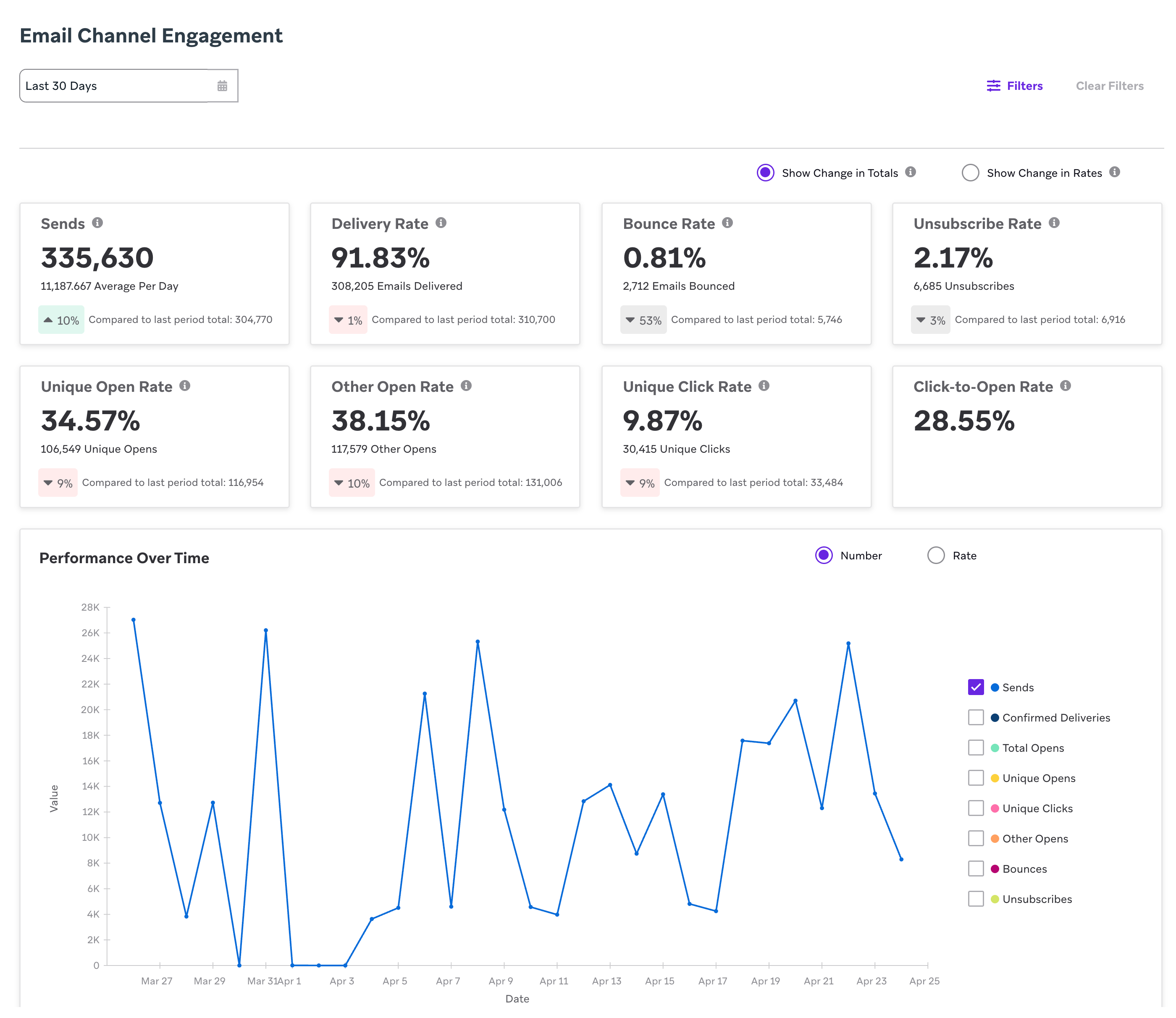
Rufen Sie Ihr E-Mail-Performance-Dashboard auf, indem Sie zu Analytics > Email Performance navigieren und den Datumsbereich für den Zeitraum auswählen, den Sie anzeigen möchten. Ihr Datumsbereich kann bis zu ein Jahr in der Vergangenheit liegen.

Um das Email Performance-Dashboard anzuzeigen, benötigen Sie die Berechtigung „View Usage Data“ oder „View Dashboard Reports“.
Berechnung der Metriken
Die Berechnungen für die verschiedenen Metriken im email-Performance-Dashboard sind dieselben wie auf der Ebene einzelner Nachrichten (z. B. Campaign Analytics). In diesem Dashboard werden die Metriken über alle Campaigns und Canvases für den von Ihnen ausgewählten Zeitraum aggregiert. Weitere Informationen zu diesen Definitionen finden Sie unter E-Mail-Metriken.
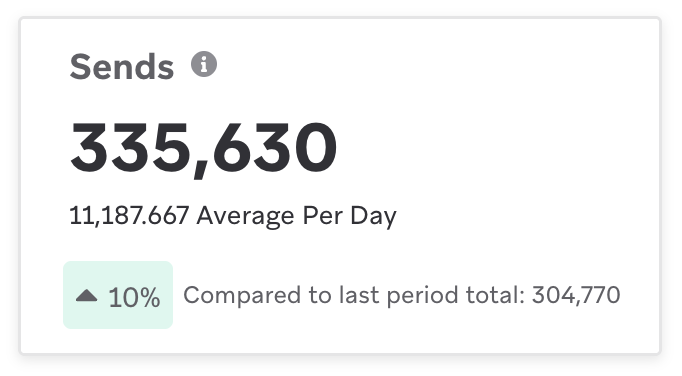
Jede Kachel zeigt zuerst die Ratenmetrik, gefolgt von der Anzahlmetrik (mit Ausnahme von Sends, wo die Anzahlmetrik gefolgt vom Tagesdurchschnitt angezeigt wird). Beispielsweise enthält die Kachel für eindeutige Klicks die eindeutige Klickrate aus dem ausgewählten Zeitraum sowie die Gesamtzahl der eindeutigen Klicks in diesem Zeitraum. Jede Kachel zeigt außerdem den Vergleich mit dem vorherigen Zeitraum.
| Metrik | Typ | Berechnung |
|---|---|---|
| Sends | Anzahl | Gesamtanzahl der Sends über jeden Tag im Datumsbereich |
| Zustellrate | Rate | (Gesamtanzahl der Zustellungen über jeden Tag im Datumsbereich) / (Gesamtanzahl der Sends über jeden Tag im Datumsbereich) |
| Absprungrate | Rate | (Gesamtanzahl der Bounces über jeden Tag im Datumsbereich) / (Gesamtanzahl der Sends über jeden Tag im Datumsbereich) |
| Abmelderate | Rate | (Gesamtanzahl der eindeutigen Abmeldungen über jeden Tag im Datumsbereich) / (Gesamtanzahl der Zustellungen für einen Datumsbereich) Hier werden eindeutige Abmeldungen verwendet, die auch in Campaign Analytics, der Übersicht und dem Berichts-Builder genutzt werden. Diese Abmeldungen werden über alle Quellen hinweg erfasst (z. B. REST API, CSV-Importe, E-Mails und List-Unsubscribes). Die Abmelderaten in Campaign- und Canvas-Analytics sind Abmeldungen, die durch einen Abmelde-Klick in einer über Braze zugestellten E-Mail erfolgen. |
| Eindeutige Öffnungsrate | Rate | (Gesamtanzahl der eindeutigen Öffnungen über jeden Tag im Datumsbereich) / (Gesamtanzahl der Zustellungen für einen Datumsbereich) |
| Rate sonstiger Öffnungen | Rate | (Gesamtanzahl der sonstigen Öffnungen über jeden Tag im Datumsbereich) / (Gesamtanzahl der Zustellungen für den Datumsbereich) Sonstige Öffnungen umfassen E-Mails, die nicht als maschinelle Öffnungen identifiziert wurden, z. B. wenn ein:e Nutzer:in eine E-Mail öffnet. Diese Metrik ist nicht eindeutig und ist eine Teilmetrik der Gesamtöffnungen. |
| Eindeutige Klickrate | Rate | (Gesamtanzahl der eindeutigen Klicks über jeden Tag im Datumsbereich) / (Gesamtanzahl der Zustellungen für einen Datumsbereich) |
| Eindeutige Klick-zu-Öffnungs-Rate | Rate | (Gesamtanzahl der eindeutigen Klicks über jeden Tag im Datumsbereich) / (Gesamtanzahl der eindeutigen Öffnungen über jeden Tag im Datumsbereich) |
E-Mail-Insights-Dashboard
Das E-Mail-Insights-Dashboard verfolgt, wo und wann Ihre Kund:innen mit Ihren E-Mails interagieren. Diese Berichte können umfangreiche und detaillierte Daten darüber liefern, wie Sie Ihre E-Mails optimieren können, um ein höheres Engagement zu erzielen. Das E-Mail-Insights-Dashboard enthält Daten der letzten sechs Monate. Um auf das Dashboard zuzugreifen, navigieren Sie zu Analytics > Email Performance > Email Insights.
Engagement nach Gerät
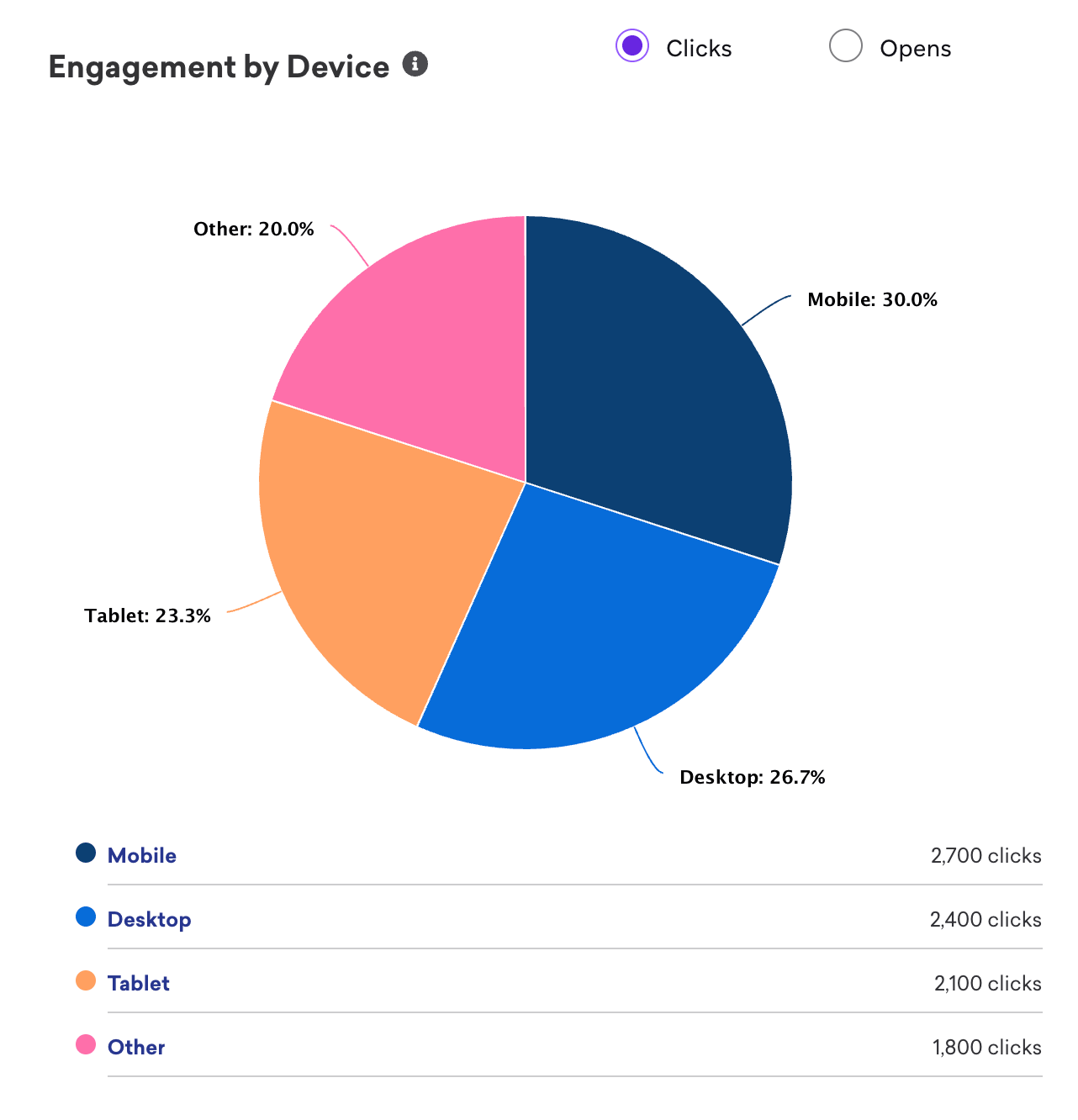
Der Bericht Engagement by Device bietet eine Aufschlüsselung der Geräte, die Ihre Nutzer:innen für die Interaktion mit Ihren E-Mails verwenden. Diese Daten verfolgen das E-Mail-Engagement über Mobilgeräte, Desktop, Tablet und andere Gerätetypen. Die Daten basieren auf dem User-Agent-String, der von den Geräten Ihrer Nutzer:innen übermittelt wird.
Wenn Sie CloudFront als CDN verwenden, stellen Sie sicher, dass der User-Agent Ihrer Nutzer:innen an den E-Mail-Anbieter weitergeleitet wird. Andernfalls wird jeder User-Agent als „Amazon Cloudfront“ angezeigt.
Die Kategorie „Other“ umfasst alle User-Strings, die nicht als Desktop, Mobilgerät oder Tablet identifiziert werden können. Beispiele sind Fernseher, Autos, Spielekonsolen, OTT (Over-the-Top- oder Streaming-Geräte) und Ähnliches. Dies kann auch Null- oder leere Werte beinhalten.
Um besser zu verstehen, was in dieser Kategorie „Other“ enthalten ist, können Sie die User-Agents über eine der folgenden Optionen extrahieren:
- Currents sendet Ihnen den genauen User-Agent-String, der von den Geräten Ihrer Nutzer:innen abgerufen wurde.
- Nutzen Sie unseren Query Builder, um SQL oder unseren KI Query Builder zur Anzeige der User-Agents zu verwenden.
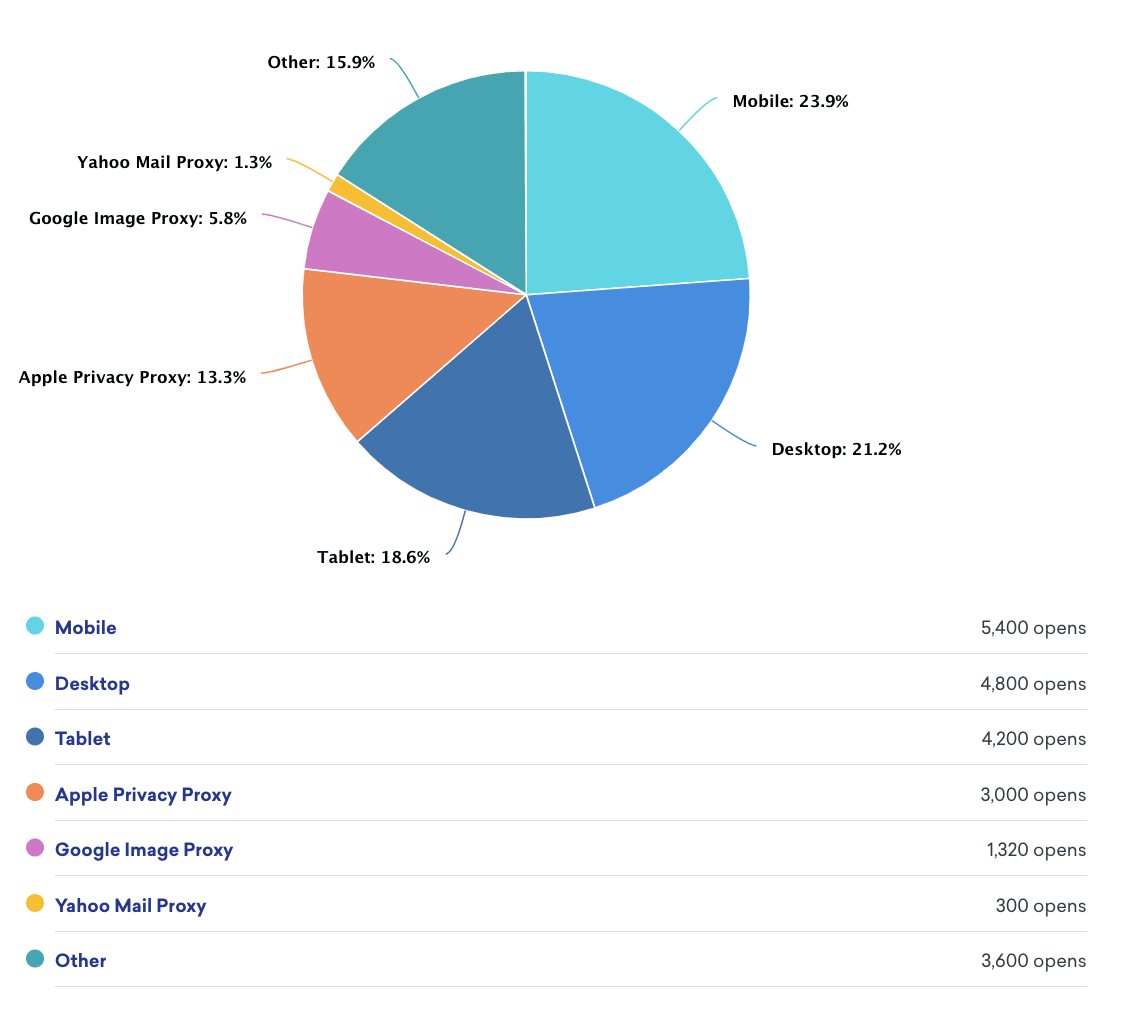
Bei E-Mail-Öffnungen separiert Braze Google Image Proxy, Apple Image Proxy und Yahoo Mail Proxy. Diese Dienste laden alle eingebetteten Bilder in einer E-Mail zwischen und laden sie vorab, bevor sie an die Empfänger:innen zugestellt wird. Dadurch wird eine E-Mail-Öffnung auf den Servern des Mailbox-Anbieters statt auf dem Server der Empfänger:innen ausgelöst, was zu überhöhten E-Mail-Öffnungen führen kann. Diese Dienste dienen dem Schutz der Privatsphäre, der Sicherheit, der Performance und der Effizienz beim Laden von Bildern. Dies kann auch echte Öffnungen von Empfänger:innen enthalten, da diese Proxy-Dienste den User-Agent maskieren und Braze Proxy-Daten anhand des User-Agents kategorisiert.
Engagement nach Mailbox-Anbieter
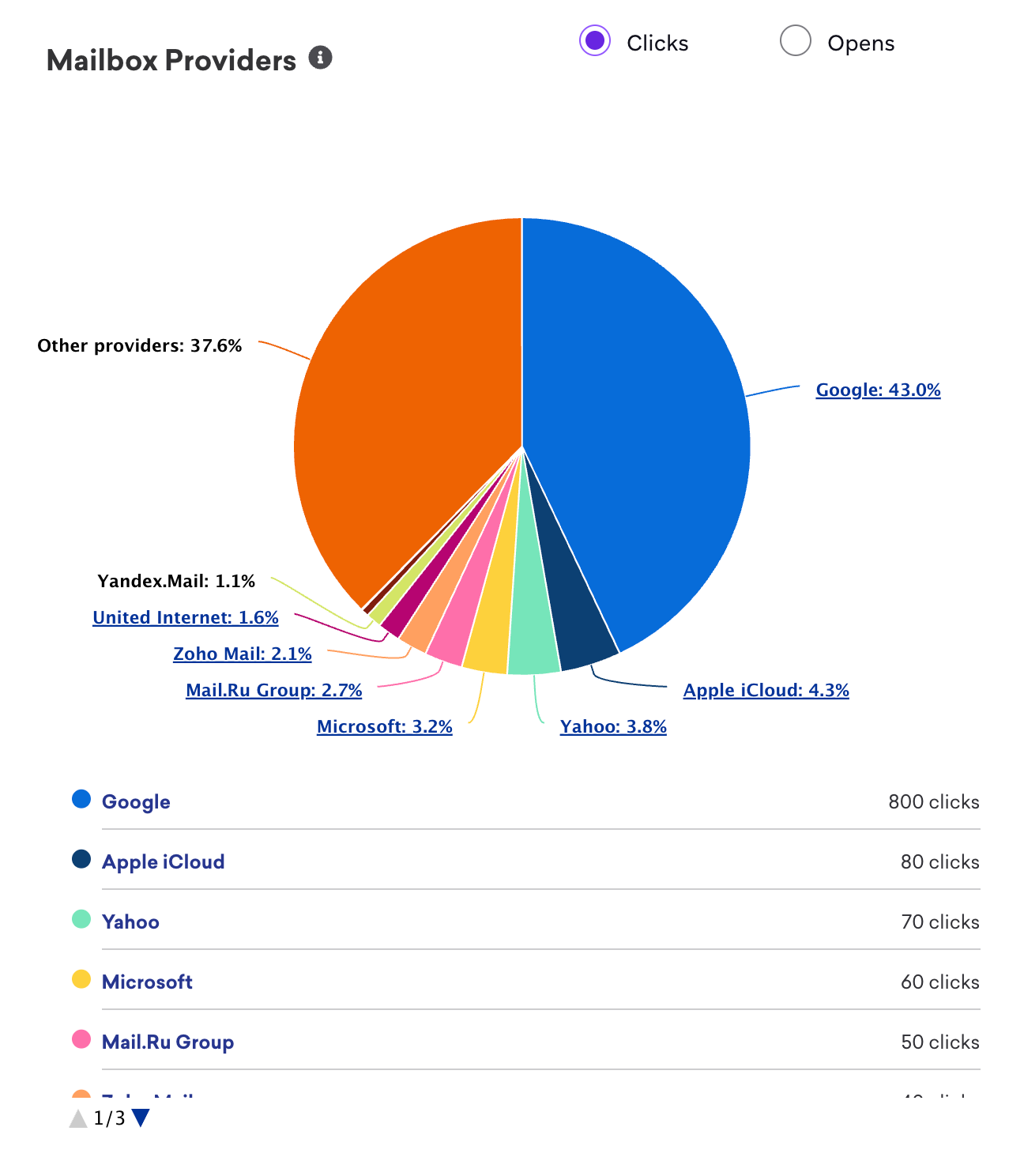
Der Bericht Engagement by Mailbox Provider zeigt die wichtigsten Mailbox-Anbieter an, die zu Ihren Klicks oder Öffnungen beitragen. Sie können auf bestimmte führende Mailbox-Anbieter klicken, um die Details zu den jeweiligen Empfangs-Domains anzuzeigen. Wenn beispielsweise Microsoft in diesem Bericht als einer Ihrer wichtigsten Mailbox-Anbieter aufgeführt ist, können Sie weitere Details zu deren Empfangs-Domains anzeigen, wie z. B. „outlook.com“, „hotmail.com“, „live.com“ und weitere.
Zeitpunkt des Engagements
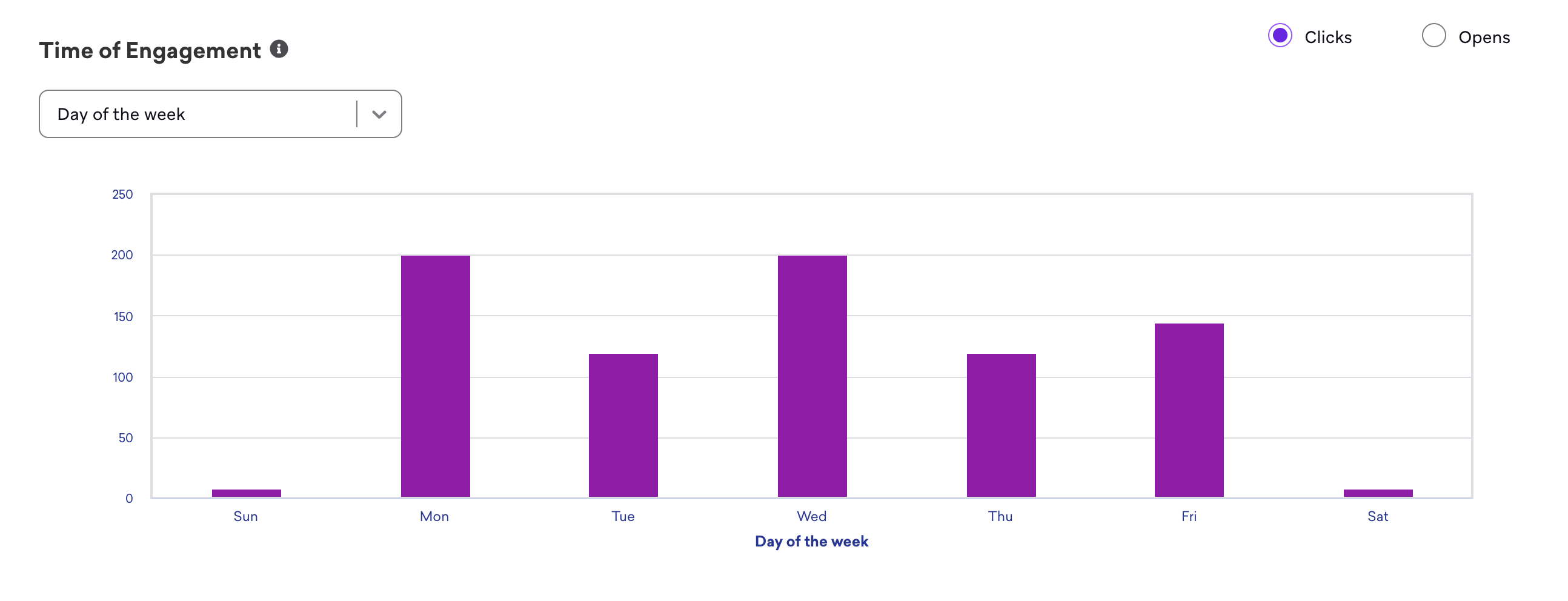
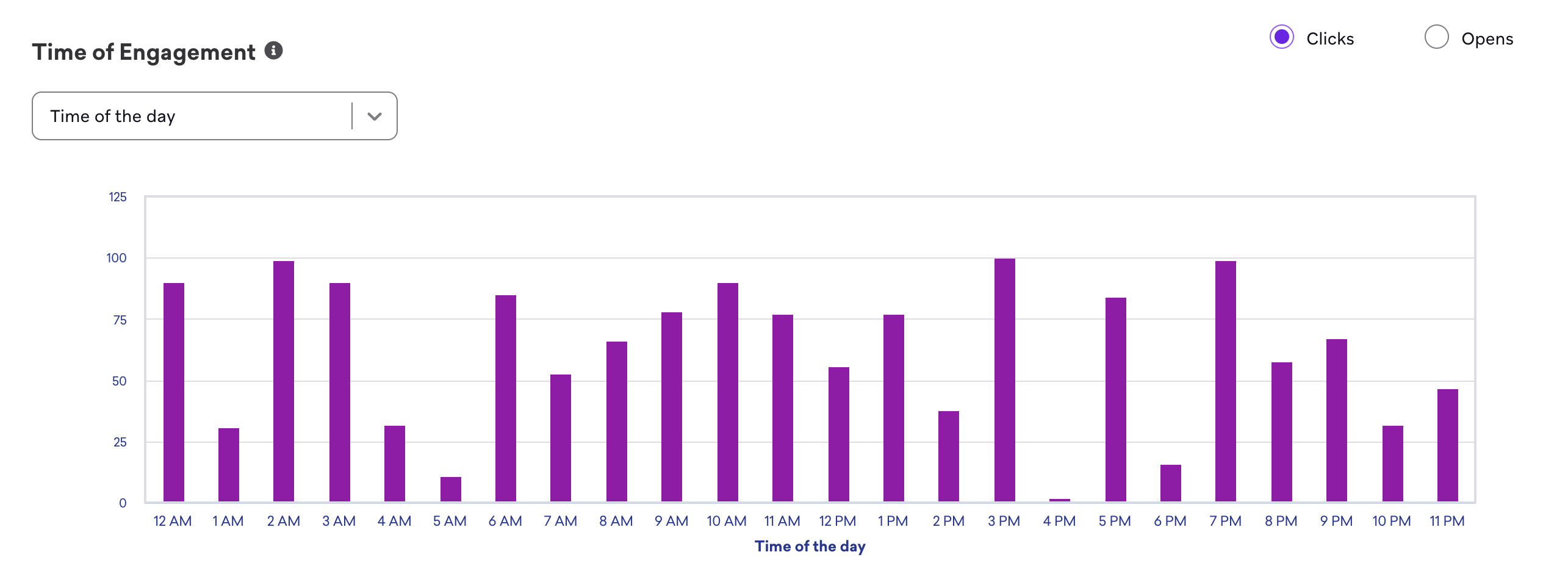
Der Bericht Time of Engagement zeigt Daten darüber an, wann Nutzer:innen mit Ihren E-Mails interagieren. Dies kann helfen, Fragen zu beantworten wie: An welchem Wochentag oder zu welcher Uhrzeit ist das Engagement Ihrer Kund:innen am höchsten? Mit diesen Insights können Sie experimentieren, welcher Tag oder welche Uhrzeit am besten für den Versand Ihrer Nachrichten geeignet ist, um ein höheres Engagement zu erzielen. Beachten Sie, dass diese Zeiten auf der Zeitzone Ihres Unternehmens basieren.
Der Engagement-Bericht Day of the week schlüsselt Öffnungen oder Klicks nach Wochentag auf.
Der Engagement-Bericht Time of the day schlüsselt Öffnungen oder Klicks nach jeder Stunde in einem 24-Stunden-Zeitfenster auf.
Weitere Informationen zu Analytics für Ihre E-Mails finden Sie unter E-Mail-Reporting.
SMS-Performance-Dashboard
Um Ihr SMS-Performance-Dashboard zu verwenden, navigieren Sie zu Analytics > SMS Performance und wählen Sie den Datumsbereich für den Zeitraum aus, den Sie anzeigen möchten. Ihr Datumsbereich kann bis zu ein Jahr in der Vergangenheit liegen.
Berechnung der Metriken
Die Berechnungen für die verschiedenen Metriken im SMS-Performance-Dashboard sind dieselben wie auf der Ebene einzelner Nachrichten (z. B. Campaign Analytics). In diesem Dashboard werden die Metriken über alle Campaigns und Canvases für den von Ihnen ausgewählten Zeitraum aggregiert. Weitere Informationen zu diesen Definitionen finden Sie unter SMS-Metriken.
Jede Kachel zeigt zuerst die Ratenmetrik, gefolgt von der Anzahlmetrik (mit Ausnahme von Sends, wo die Anzahlmetrik gefolgt vom Tagesdurchschnitt angezeigt wird). Jede Kachel zeigt außerdem den Vergleich mit dem vorherigen Zeitraum.
| Metrik | Typ | Berechnung |
|---|---|---|
| Sends | Anzahl | Gesamtanzahl der Sends über jeden Tag im Datumsbereich |
| Rate bestätigter Zustellungen | Rate | (Gesamtanzahl der Zustellungen über jeden Tag im Datumsbereich) / (Gesamtanzahl der Sends über jeden Tag im Datumsbereich) |
| Rate fehlgeschlagener Zustellungen | Rate | (Gesamtanzahl der Fehlschläge über jeden Tag im Datumsbereich) / (Gesamtanzahl der Sends über jeden Tag im Datumsbereich) |
| Rate der Ablehnungen | Rate | (Gesamtanzahl der Ablehnungen über jeden Tag im Datumsbereich) / (Gesamtanzahl der Sends über jeden Tag im Datumsbereich) |
| Klickrate | Rate | (Gesamtanzahl der Klicks über jeden Tag im Datumsbereich) / (Gesamtanzahl der Zustellungen über jeden Tag im Datumsbereich) |
| Gesamt-Opt-ins | Rate | Gesamtanzahl der eingehenden Nachrichten-Opt-ins über jeden Tag im Datumsbereich |
| Gesamt-Opt-outs | Rate | Gesamtanzahl der eingehenden Nachrichten-Opt-outs über jeden Tag im Datumsbereich |
Push-Performance-Dashboard
Das Push Performance-Dashboard bietet Ihnen eine kanalweite Ansicht des Push-Engagements über alle Ihre Campaigns und Canvases hinweg, sodass Sie den Zustand des Kanals verstehen können, ohne Daten einzelner Nachrichten zusammenfassen zu müssen.
Um das Dashboard zu öffnen, navigieren Sie zu Analytics > Push Performance und wählen Sie den Datumsbereich für den Zeitraum aus, den Sie anzeigen möchten. Ihr Datumsbereich kann bis zu ein Jahr in der Vergangenheit liegen.
Übersicht
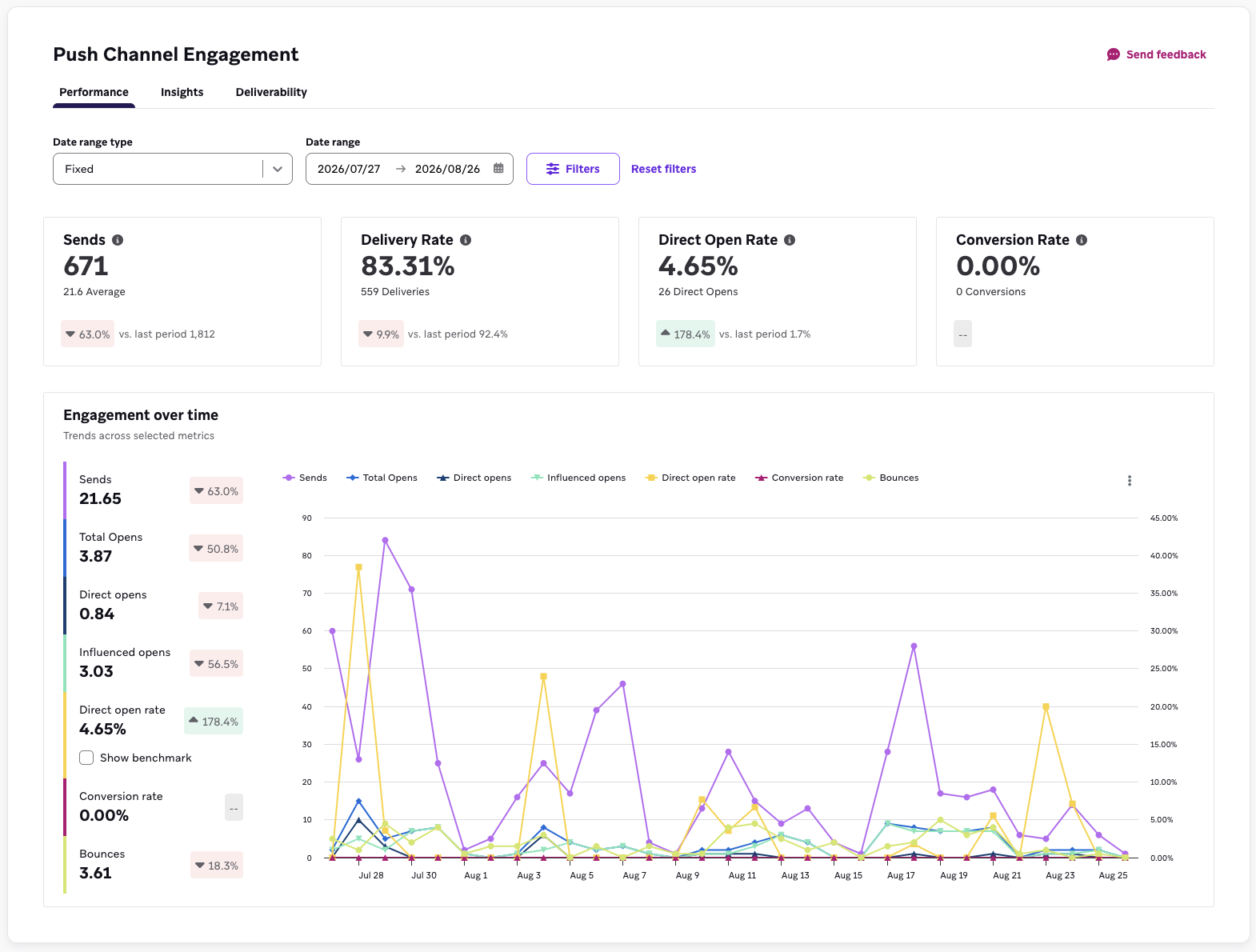
Das Übersichts-Banner fasst vier zentrale Metriken für Ihren ausgewählten Datumsbereich zusammen: Sends, Zustellrate, Öffnungsrate und Konversionsrate. Jede Kachel zeigt einen Primärwert, eine unterstützende Anzahl und einen Tooltip mit zusätzlichen statistischen Details.
Die Konversionsrate in diesem Dashboard bezieht sich ausschließlich auf Ihr primäres Konversions-Event. Um sekundäre Konversions-Events zu analysieren, verwenden Sie den Berichts-Builder.
Engagement im Zeitverlauf
Im Abschnitt „Engagement im Zeitverlauf“ wird jede Metrik als Liniendiagramm über Ihren ausgewählten Datumsbereich dargestellt:
- Sends
- Gesamtöffnungen
- Direkte Öffnungen
- Beeinflusste Öffnungen
- Direkte Öffnungsrate
- Konversionsrate
- Bounces
Sie können einen Branchen-Benchmark in das Diagramm der direkten Öffnungsrate einblenden. Benchmarks sind standardmäßig deaktiviert. Weitere Informationen finden Sie unter Benchmarking.
Berechnung der Metriken
Die Berechnungen für die verschiedenen Metriken im push-Performance-Dashboard sind dieselben wie auf der Ebene einzelner Nachrichten (z. B. Campaign Analytics). In diesem Dashboard werden die Metriken über alle Campaigns und Canvases für den von Ihnen ausgewählten Zeitraum aggregiert. Definitionen der Metriken finden Sie im Glossar der Berichtsmetriken – filtern Sie dort nach Push. Weitere Informationen zu beeinflussten Öffnungen finden Sie unter Beeinflusste Öffnungen.
Jede Kachel zeigt zuerst die Ratenmetrik, gefolgt von der Anzahlmetrik (mit Ausnahme von Sends, wo nur die Anzahlmetrik angezeigt wird). Jede Kachel zeigt außerdem den Vergleich mit dem vorherigen Zeitraum.
| Metrik | Typ | Berechnung |
|---|---|---|
| Sends | Anzahl | Gesamtanzahl der Sends über jeden Tag im Datumsbereich |
| Zustellrate | Rate | (Gesamtanzahl der Zustellungen über jeden Tag im Datumsbereich) / (Gesamtanzahl der Sends über jeden Tag im Datumsbereich) |
| Absprungrate | Rate | (Gesamtanzahl der Bounces über jeden Tag im Datumsbereich) / (Gesamtanzahl der Sends über jeden Tag im Datumsbereich) |
| Direkte Öffnungsrate | Rate | (Gesamtanzahl der direkten Öffnungen über jeden Tag im Datumsbereich) / (Gesamtanzahl der Zustellungen über jeden Tag im Datumsbereich) |
| Beeinflusste Öffnungsrate | Rate | (Gesamtanzahl der beeinflussten Öffnungen über jeden Tag im Datumsbereich) / (Gesamtanzahl der Zustellungen über jeden Tag im Datumsbereich) |
| Gesamtöffnungsrate | Rate | (Gesamtanzahl der Gesamtöffnungen über jeden Tag im Datumsbereich) / (Gesamtanzahl der Zustellungen über jeden Tag im Datumsbereich) Die Gesamtöffnungen umfassen sowohl direkte als auch beeinflusste Öffnungen. |
| Konversionsrate | Rate | (Gesamtanzahl der primären Konversionen über jeden Tag im Datumsbereich) / (Gesamtanzahl der Empfänger:innen über jeden Tag im Datumsbereich) |
Push-Insights-Dashboard
Das Push-Insights-Dashboard zeigt Muster auf, wie Ihre Zielgruppe auf Push-Benachrichtigungen reagiert, sodass Sie anpassen können, was und wie oft Sie senden. Um darauf zuzugreifen, navigieren Sie zu Analytics > Push Performance > Insights.
Frequenz
Der Frequenzbericht zeigt den Zusammenhang zwischen der Anzahl der Push-Benachrichtigungen, die ein:e Nutzer:in erhält, und der Öffnungsrate, sodass Sie den Punkt finden können, ab dem zusätzliche Sends kein Engagement mehr erzeugen. Das Diagramm hebt ein empfohlenes Sendevolumen basierend auf Benchmark-Daten für Ihre Branche hervor.

Die Frequenz- und Kadenzberichte verwenden ein Analysefenster von mindestens drei Monaten. Wenn Sie einen kürzeren Datumsbereich auswählen, kann Braze das Startdatum erweitern, um bis zu drei Monate an Daten einzubeziehen, sofern verfügbar. Diese Berichte werden nicht von Tag-, Campaign-, Canvas- oder Plattformfiltern beeinflusst – sie spiegeln immer Ihr gesamtes Push-Volumen für den ausgewählten Datumsbereich wider.
Kadenz
Während der Frequenzbericht Ihnen sagt, wie viele Nachrichten Sie senden sollten, zeigt der Kadenzbericht, wie Sie diese zeitlich verteilen sollten. Er stellt die Öffnungsrate in Bezug zur Sendekadenz dar, sodass Sie sehen können, ob das Bündeln Ihrer Sends – beispielsweise drei Push-Benachrichtigungen am Wochenende – Engagement kostet, im Vergleich zu einer Verteilung über die Woche.
Verwenden Sie ihn zusammen mit dem Frequenzbericht: Die Frequenz legt Ihr Volumenziel fest, die Kadenz die Verteilung.
Performance-Verteilung der Campaigns
Dieser Bericht stellt jede Push-Campaign in Ihrem Datumsbereich nach Öffnungsrate und Konversionsrate dar, sodass Sie Ihre stärksten und schwächsten Performer nebeneinander sehen und nach Gemeinsamkeiten suchen können.
Klicken Sie im Diagramm der Campaign-Performance-Verteilung auf das Drei-Punkte-Symbol und wählen Sie Datentabelle anzeigen, um eine sortierbare Tabelle mit denselben Campaigns anzuzeigen. Sie können nach Öffnungsrate oder Konversionsrate sortieren, um die Performer zu ranken, und darüber die Analytics einer einzelnen Campaign öffnen.
Dashboard-Filter
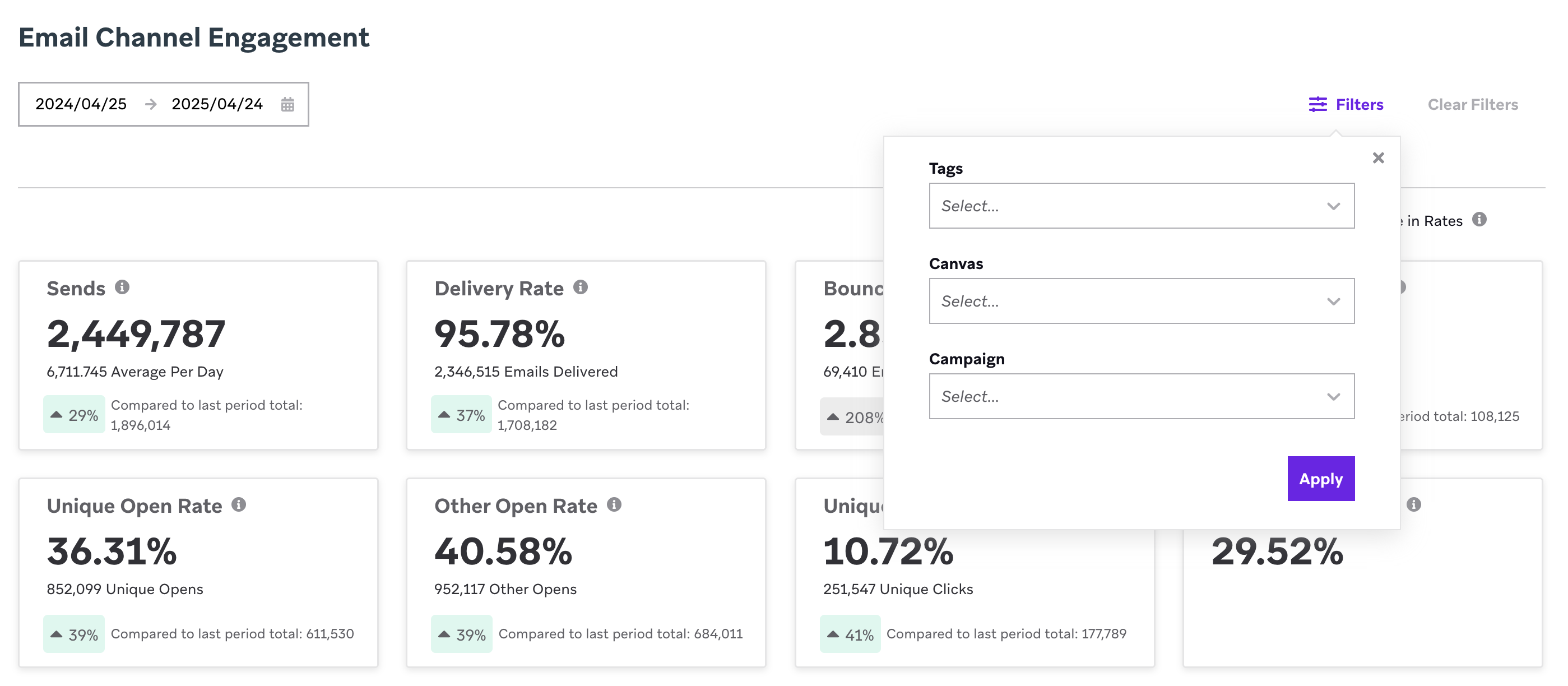
Sie können die Daten in Ihrem Dashboard mithilfe der folgenden Filteroptionen filtern:
- Tag: Wählen Sie ein Tag aus. Nach Anwendung zeigt Ihr Dashboard nur Metriken für Ihr ausgewähltes Tag an. Beachten Sie, dass das Push-Dashboard mehrere Tags unterstützt.
- Plattformen: (Nur Push-Dashboards) Wählen Sie eine Push-Plattform aus, z. B. All Push, Android, iOS, Mobile combined, Kindle oder Web. Nach Anwendung zeigt Ihr Dashboard nur Metriken für die ausgewählte Plattform an.
- Canvas: Wählen Sie bis zu 10 Canvases aus. Nach Anwendung zeigt Ihr Dashboard nur Metriken für Ihre ausgewählten Canvases an. Wenn Sie zuerst einen Tag-Filter auswählen, enthalten Ihre Canvas-Filteroptionen nur Canvases mit dem ausgewählten Tag.
- Campaign: Wählen Sie bis zu 10 Campaigns aus. Nach Anwendung zeigt Ihr Dashboard nur Metriken für Ihre ausgewählten Campaigns an. Wenn Sie zuerst einen Tag-Filter auswählen, enthalten Ihre Campaign-Filteroptionen nur Campaigns mit dem ausgewählten Tag.
Filter werden in den verschiedenen Push-Dashboards unterschiedlich angewendet. Das Push-Performance-Dashboard unterstützt alle Filter. Das Push-Zustellbarkeits-Dashboard unterstützt nur den Datumsbereich, wobei eine Plattform-Aufschlüsselung in jedem Chart angezeigt wird. Die Frequenz- und Kadenzberichte im Push-Insights-Dashboard unterstützen nur den Datumsbereich.
Zeiträume vergleichen
Das Channel-Performance-Dashboard vergleicht automatisch den ausgewählten Zeitraum im Datumsbereich mit dem vorherigen Zeitraum, wobei die gleiche Anzahl an Tagen zugrunde gelegt wird. Wenn Sie beispielsweise „Letzte 7 Tage“ als Datumsbereich im Dashboard auswählen, werden die Metriken der letzten sieben Tage mit den sieben Tagen davor verglichen. Wenn Sie einen benutzerdefinierten Datumsbereich auswählen – sagen wir vom 10. Mai bis zum 15. Mai, also sechs Tage an Daten –, vergleicht das Dashboard die Metriken aus diesem Zeitraum mit den Metriken vom 4. Mai bis 9. Mai.
Der Vergleich ist die prozentuale Veränderung zwischen dem vorherigen und dem aktuellen Zeitraum. Sie wird berechnet, indem die Differenz zwischen den beiden Zeiträumen durch die Metrik des vorherigen Zeitraums geteilt wird.
Änderungen bei Gesamtzahlen und Raten anzeigen
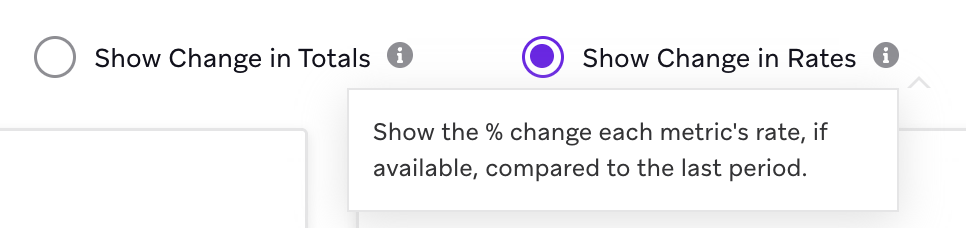
Sie können zwischen Show Change in Totals – das die Gesamtzahlen (z. B. die Anzahl der zugestellten E-Mails) zwischen den beiden Zeiträumen vergleicht – und Show Change in Rates – das die Raten (z. B. die Zustellrate) vergleicht – umschalten.
Benchmarking
Auf den Push-Dashboards können Sie Ihre Performance mit aggregierten, anonymisierten Daten von Braze vergleichen.
Verfügbare Benchmarks
| Benchmark | Anzeige | Standard |
|---|---|---|
| Direkte Öffnungsrate | Push-Performance | Aus |
| Absprungrate | Push-Zustellbarkeit | Aus |
| Häufigkeit | Push-Insights | An |
| Kadenz | Push-Insights | An |
Benchmarks für direkte Öffnungsrate und Absprungrate werden nach Plattform aufgeschlüsselt. Alle Push-Benchmarks werden anhand der Öffnungsrate gemessen, nicht anhand der Konversionsrate.
Branchen vergleichen
Benchmark-Daten sind nach Branche aufgeteilt. Ihr Dashboard zeigt standardmäßig die Branche Ihres Kontos an, und Sie können über das Dropdown-Menü eine andere zum Vergleich auswählen.
Regionen vergleichen
Benchmark-Daten sind nach Region aufgeteilt. Ihr Dashboard zeigt standardmäßig die Region Ihres Kontos an, und Sie können über das Dropdown-Menü eine andere zum Vergleich auswählen.
Wenn die neuesten Benchmark-Daten für den ausgewählten Zeitraum nicht verfügbar sind, zeigt Braze einen prognostizierten Benchmark an.
Benchmark-Daten werden monatlich aktualisiert.
Häufig gestellte Fragen
Warum zeigt mein Dashboard leere Werte an?
Es gibt einige Szenarien, die zu leeren Werten für eine Metrik führen können:
- Braze hat für die betreffende Metrik in Ihrem ausgewählten Datumsbereich Nullwerte erfasst.
- Sie haben im ausgewählten Datumsbereich keine Nachrichten gesendet.
- Obwohl es für einen ausgewählten Datumsbereich Metriken wie Öffnungen, Klicks oder Abmeldungen gab, wurden keine Zustellungen oder Sendungen verzeichnet. In diesem Fall berechnet Braze keine Ratenmetrik.
Um mehr Metriken zu sehen, versuchen Sie, den Datumsbereich zu erweitern.
Warum zeigt mein E-Mail-Dashboard mehr „Other Opens“ als eindeutige Öffnungen an?
Für die Metrik Eindeutige Öffnungen dedupliziert Braze alle wiederholten Öffnungen, die von einer bestimmten Nutzer:in registriert wurden (unabhängig davon, ob es sich um Machine Opens oder Other Opens handelt), sodass nur eine einzige eindeutige Öffnung gezählt wird, wenn eine Nutzer:in mehrfach öffnet. Bei Other Opens führt Braze keine Deduplizierung durch.
Warum sind meine Frequenz- und Kadenzberichte leer?
Diese Berichte verwenden ein Analysefenster von drei Monaten. Wenn Ihr ausgewählter Bereich kürzer ist, kann Braze den Bereich erweitern, um frühere Daten einzubeziehen, sofern diese verfügbar sind.
Wenn Ihr Datumsbereich lang genug ist und die Berichte trotzdem leer sind, stehen möglicherweise noch keine Benchmark-Daten für Ihren Workspace zur Verfügung. Wenden Sie sich an den Braze-Support, wenn Sie Fragen haben.
Warum ändern meine Filter die Frequenz- und Kadenzberichte nicht?
Die Frequenz- und Kadenzberichte spiegeln immer Ihr gesamtes Push-Volumen wider, da ihr Wert aus der Messung der gesamten Nachrichtenlast für eine Nutzer:in resultiert. Eine Filterung auf eine Teilmenge von Campaigns würde unterschätzen, wie viele Nachrichten die Nutzer:in tatsächlich erhalten hat. Nur der Datumsbereichsfilter wird angewendet. <!—Temporarily hidden until functionality is added
Leere Werte in Ihren Daten
Wenn eine Metrik „0 %“ oder „0“ anzeigt
Das bedeutet, dass Braze für diese bestimmte Metrik im ausgewählten Zeitraum den Wert null erfasst hat.
Wenn eine Metrik „N/A“ anzeigt
Das bedeutet, dass Braze zwar positive Werte für eine bestimmte Metrik im ausgewählten Zeitraum erfasst hat, der Nenner für die Ratenberechnung (in den meisten Fällen Sendungen oder Zustellungen) jedoch null war. Dies kann vorkommen, wenn E-Mails an einem Tag versendet werden und Öffnungen sowie Klicks an den darauffolgenden Tagen erfasst werden, Ihr ausgewählter Zeitraum jedoch nicht das Datum umfasst, an dem die Nachrichten gesendet wurden.
Wenn eine Metrik „–“ anzeigt
Das bedeutet, dass Braze für diese Metrik im ausgewählten Zeitraum keine Daten erfasst hat. Wenn Sie noch keine E-Mails eingerichtet oder gesendet haben, erfahren Sie mehr darüber in unserem speziellen Abschnitt E-Mail.
—>