Segmenterweiterungen
Segmenterweiterungen ermöglichen es Ihnen, sehr präzise Segmente über einen längeren Zeitraum der Nutzer:innen-Historie zu erstellen. Zum Beispiel können Sie mit Segmenterweiterungen Nutzer:innen ansprechen, die in den letzten sechzehn Monaten ein bestimmtes Produkt gekauft oder einen bestimmten Betrag bei Ihrem Dienst ausgegeben haben. Verfeinern Sie diese Zielgruppe mithilfe von Event-Eigenschaften, um das Targeting noch granularer zu gestalten.
Die Braze-Segmentierung ermöglicht es Ihnen, Nutzer:innen basierend auf angepassten Events oder Kaufverhalten anzusprechen. Segmenterweiterungen erweitern diese Möglichkeit, indem sie auf historische Daten zurückgreifen, die im Nutzerprofil gespeichert sind. Mit Segmenterweiterungen können Sie Nutzer:innen identifizieren und erreichen, die ein beliebiges angepasstes Event oder Kauf-Event beliebig oft in den letzten zwei Jahren (730 Tagen) abgeschlossen haben.
Warum Segmenterweiterungen verwenden?
Braze-Segmente bieten Ihnen leistungsstarke Targeting-Tools, mit denen Sie dynamische Gruppen von Nutzer:innen erstellen können. Für die meisten Anwendungsfälle reicht das aus, um Ihre Zielgruppe effektiv zu erreichen. Segmenterweiterungen sind für fortgeschrittene Anwendungsfälle gedacht, in denen Sie Verhaltensweisen aus bis zu zwei Jahren analysieren oder komplexe Logik anwenden möchten – ohne Kompromisse bei der Datenaufbewahrung oder der Systemperformance. Sie können SQL-Abfragen (SQL-Segmenterweiterungen) oder Daten aus Ihrem eigenen Data Warehouse verwenden, um Ihre Zielgruppe weiter zu verfeinern.
Die Standardsegmentierung von Braze findet beispielsweise Nutzer:innen, die bestimmte von Ihnen definierte Kriterien erfüllen, etwa Nutzer:innen, die kürzlich eines Ihrer Produkte gekauft haben. Mit Segmenterweiterungen können Sie tiefer gehen – zum Beispiel Nutzer:innen identifizieren, die eine bestimmte Farbe eines bestimmten Produkts vor 18 bis 24 Monaten mindestens zweimal gekauft haben. Segmenterweiterungen sind eine Ergänzung, keine Voraussetzung. Wenn Sie erweiterte Filter oder einen längeren Rückblickzeitraum benötigen, sind sie ein hervorragendes Tool, das Ihnen hilft und gleichzeitig Ihre Datennutzung optimiert hält.

Standardmäßig stehen pro Workspace gleichzeitig 50 aktive Segmenterweiterungen zur Verfügung. Wenn Sie dieses Limit erhöhen möchten, wenden Sie sich an Ihren Braze-Customer-Success-Manager, um Ihren Anwendungsfall zu besprechen.
Eine Segmenterweiterung erstellen
Um eine Segmenterweiterung zu erstellen, legen Sie einen Filter an, der ein Segment Ihrer Nutzer:innen anhand angepasster Event-Eigenschaften verfeinert. Beim Erstellen einer Segmenterweiterung entscheiden Sie, ob das Segment statisch ist oder in einem festgelegten Intervall dynamisch aktualisiert wird.
Schritt 1: Zu Segmenterweiterungen navigieren
Gehen Sie zu Zielgruppe > Segmenterweiterungen.
Wählen Sie in der Tabelle der Segmenterweiterungen Neue Erweiterung erstellen und anschließend die gewünschte Art, Ihre Segmenterweiterung zu erstellen:
- Einfache Erweiterung: Erstellen Sie mithilfe eines geführten Formulars eine Segmenterweiterung, die sich auf ein einzelnes Event konzentriert. Ideal, wenn Sie kein SQL verwenden möchten.
- Mit Template starten: Erstellen Sie ein SQL-Segment mit einem anpassbaren Template auf Basis von Snowflake-Daten.
- Inkrementelle Aktualisierung: Schreiben Sie ein Snowflake-SQL-Segment, das die Daten der letzten 2 Tage automatisch aktualisiert oder bei Bedarf manuell aktualisiert wird. Ideal, um Genauigkeit und Kosteneffizienz in Einklang zu bringen.
- Vollständige Aktualisierung: Schreiben Sie ein SQL-Segment mit Snowflake-Daten oder einer beliebigen mit CDI verbundenen Quelle, das bei einer manuellen Aktualisierung die gesamte Zielgruppe neu berechnet. Ideal, wenn Sie eine vollständige, aktuelle Ansicht Ihrer Zielgruppe benötigen.
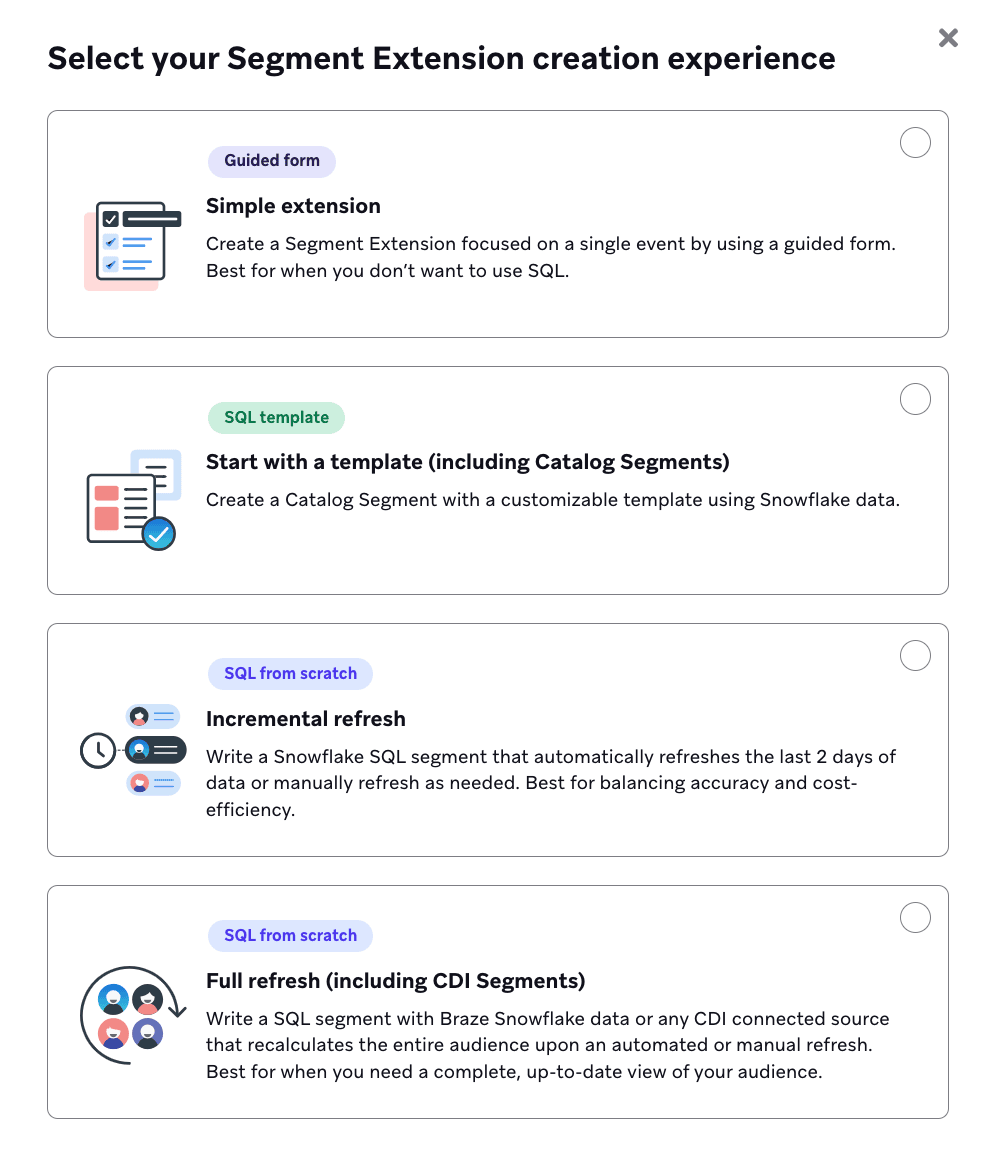
Wenn Sie eine Option mit SQL auswählen, finden Sie weitere Informationen unter SQL-Segmenterweiterungen. Wenn Sie Einfache Erweiterung auswählen, fahren Sie mit Schritt 2 fort.
Nutzung von SQL-Credits
| Typ der Segmenterweiterung | Braze-SQL-Credits |
|---|---|
| SQL-Segmenterweiterungen (inkrementelle und vollständige Aktualisierung) | Verbrauchen Braze-SQL-Credits. |
| Katalogsegmente | Verbrauchen Braze-SQL-Credits. |
| CDI-Segmente | Verbrauchen keine Braze-SQL-Credits. Diese fragen Ihr Data Warehouse direkt ab, sodass Ihnen Kosten über die Abrechnung Ihres Data-Warehouse-Anbieters entstehen. |
Schritt 2: Ihre Segmenterweiterung benennen
Benennen Sie Ihre Segmenterweiterung, indem Sie die Art der Nutzer:innen beschreiben, nach denen Sie filtern möchten. So können andere die Erweiterung leichter finden und korrekt anwenden.

Schritt 3: Ihre Kriterien auswählen
Wählen Sie für das Targeting zwischen Kriterien für Käufe, Nachrichten-Engagement, empfohlene E-Commerce-Events oder angepasste Events. Nachdem Sie die gewünschten Event-Kriterien ausgewählt haben, legen Sie fest, welchen gekauften Artikel, welche Nachrichteninteraktion, welches empfohlene E-Commerce-Event oder welches angepasste Event Sie für Ihre Nutzerliste ansprechen möchten. Wählen Sie dann aus, wie oft (mehr als, weniger als oder gleich) die Nutzer:innen das Event abgeschlossen haben müssen, sowie den Zeitraum – speziell bei Segmenterweiterungen können Sie bis zu 730 Tage (2 Jahre) zurückgehen.
Ausschließlich für aktuelle Daten zu Nachrichteninteraktionen lesen Sie Berechnete Filter.
Eine Segmentierung auf Basis von Event-Daten, die älter als 730 Tage sind, ist mit anderen Filtern unter Segments möglich. Bei der Auswahl des Zeitraums können Sie einen relativen Datumsbereich angeben, um die letzten X Tage auszuwählen, ein Startdatum, ein Enddatum oder einen exakten Datumsbereich (Datum A bis Datum B).

Wenn Sie eine Segmenterweiterung mit einem empfohlenen E-Commerce-Event erstellen, wählen Sie zunächst Empfohlenes E-Commerce-Event als Kriterium und anschließend ein Event aus dem Dropdown-Menü.
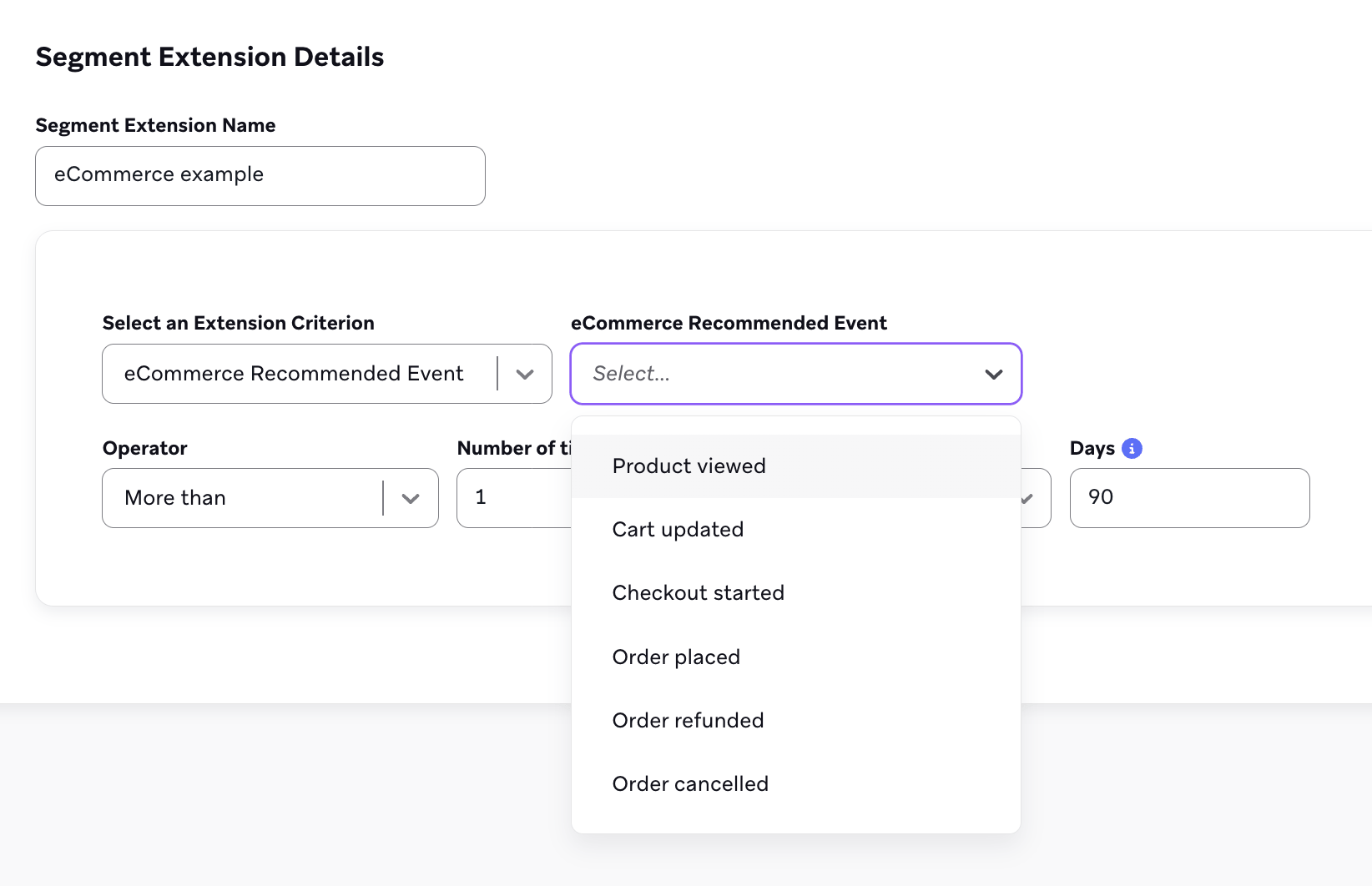
Segmentierung nach Event-Eigenschaften
Um die Genauigkeit des Targetings zu erhöhen, aktivieren Sie das Kontrollkästchen Eigenschaftsfilter hinzufügen. Damit können Sie nach den spezifischen Eigenschaften Ihres Kauf-Events oder angepassten Events filtern. Wir unterstützen die Segmentierung nach Event-Eigenschaften auf Basis von String-, numerischen, booleschen und Zeitobjekten.
Datentypen von Eigenschaften
Bei String-Eigenschaften können Sie mehrere Werte gleichzeitig eingeben. Im folgenden Beispiel sucht dieser Filter nach Nutzer:innen, deren Hunderasse einer von sechs bestimmten Hunderassen entspricht.

Eigenschaften empfohlener E-Commerce-Events
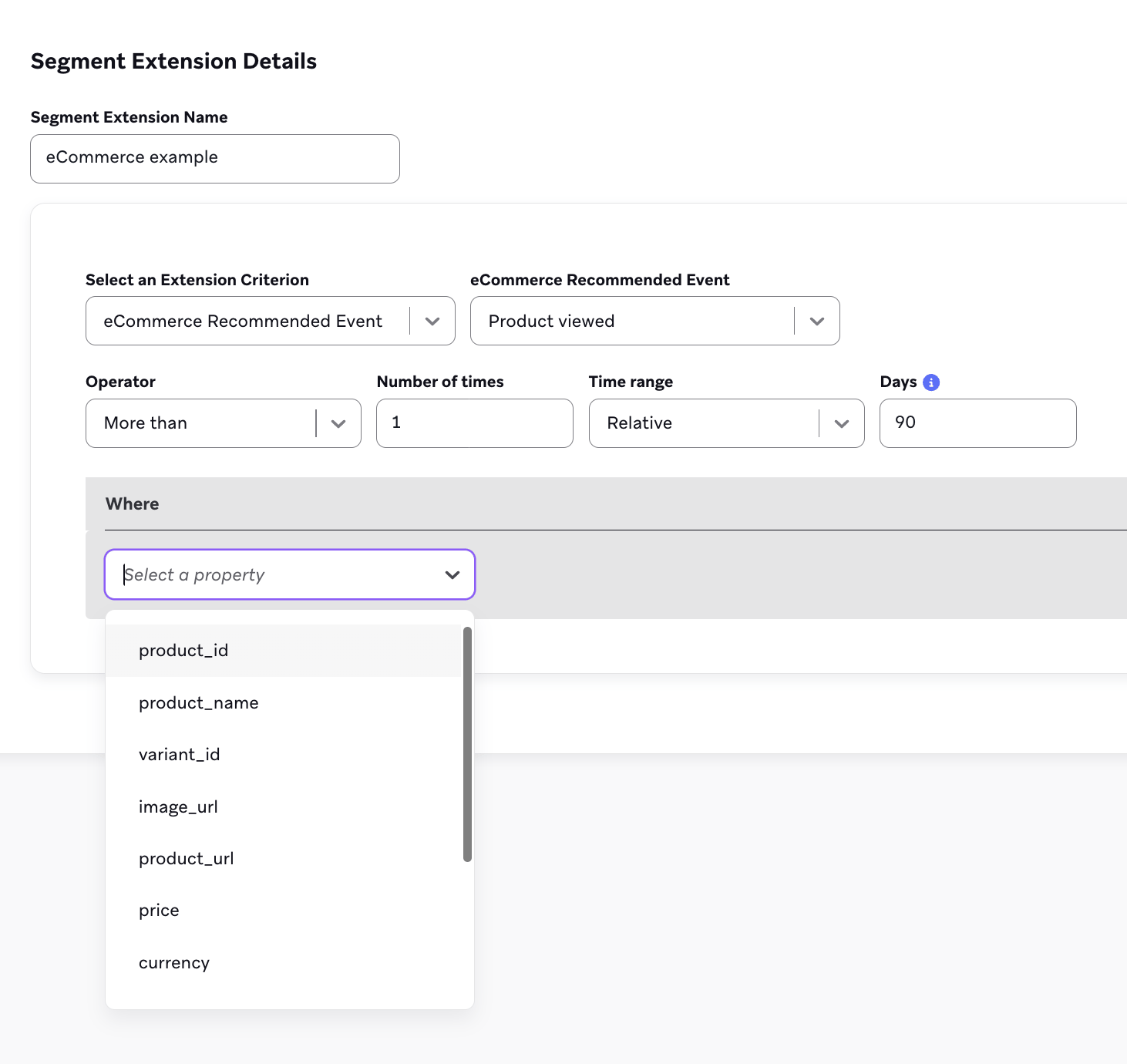
Wenn Sie eine Event-Eigenschaft für ein empfohlenes E-Commerce-Event hinzufügen, wird das Dropdown-Menü für Eigenschaften automatisch mit den für dieses Event verfügbaren Eigenschaften befüllt.
Segmenterweiterungen unterstützen nur Event-Eigenschaften aus der dokumentierten Allowlist für jedes empfohlene E-Commerce-Event. Angepasste Top-Level-Eigenschaften, die Sie über die API oder das SDK senden, sind für Eigenschaftsfilter von Erweiterungen nicht gültig – selbst wenn diese Eigenschaften in Ihren Event-Daten erscheinen. Wenn Sie eine Top-Level-Eigenschaft verwenden, die nicht auf der Allowlist steht, kann die Erweiterung nicht gespeichert oder aus dem Archiv wiederhergestellt werden.
Wenn Sie nach nicht standardmäßigen Eigenschaften filtern müssen, verschachteln Sie diese beim Protokollieren des Events unter metadata (zum Beispiel metadata.color statt color). Informationen zu unterstützten Eigenschaften finden Sie unter Event-Schemata und Arten empfohlener E-Commerce-Events.
Verschachtelte Event-Eigenschaften
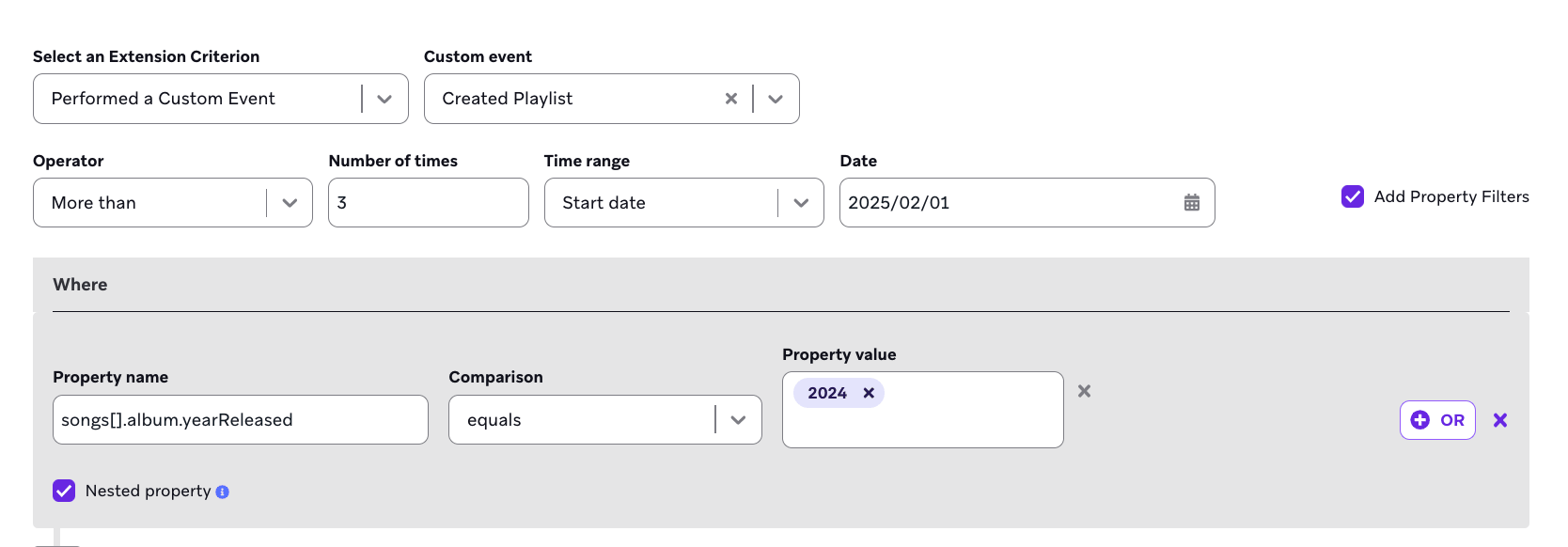
Wir unterstützen auch die Segmentierung auf Basis verschachtelter Event-Eigenschaften. Wählen Sie im Vergleichs-Dropdown den Vergleich aus, der dem Datentyp Ihrer verschachtelten Eigenschaft entspricht. Mit derselben Syntax für verschachtelte Event-Eigenschaften können Sie auch verschachtelte Eigenschaften für alle empfohlenen E-Commerce-Events hinzufügen, die verschachtelte Eigenschaften enthalten.
Informationen zu den verschiedenen verfügbaren verschachtelten Eigenschaften finden Sie unter Arten empfohlener E-Commerce-Events. Um das erforderliche Schema für den Eigenschaftsnamen Ihrer Segmenterweiterung zu generieren, folgen Sie den Schritten unter Verschachtelte Objekte in angepassten Events.
Lookback-Zeitraum und Datenpunkte
Segmenterweiterungen basieren auf der Langzeitspeicherung von Event-Eigenschaften und unterliegen keinem Limit für zeitgestempelte Eigenschaftsspeicherung. Sie können auf Event-Eigenschaften zurückblicken, die in den letzten zwei Jahren getrackt wurden. Die Verwendung von Event-Eigenschaften in Segmenterweiterungen wirkt sich nicht auf die Datenpunkt-Nutzung aus.
Sie benötigen keine Segmenterweiterungen, um Event-Eigenschaften oder verschachtelte angepasste Attribute in Ihrem Segment zu verwenden. Segmenterweiterungen erweitern lediglich den historischen Zeitraum, der zum Erstellen eines Standardsegments verwendet wird. Sie können ein Realtime-Standard-Segment erstellen, das Event-Eigenschaften der letzten 30 Tage oder verschachtelte angepasste Attribute verwendet. Ebenso können Sie Ihre Nachricht planen, sodass sie in Realtime auf Basis einer Event-Eigenschaft getriggert wird – ganz ohne Segmenterweiterung.
Schritt 4: Aktualisierungseinstellungen festlegen (optional)
Wenn Sie Ihre Erweiterung nicht regelmäßig aktualisieren müssen, können Sie sie ohne Aktualisierungseinstellungen speichern. Braze generiert Ihre Segmenterweiterung dann standardmäßig auf Grundlage der aktuellen Nutzerzugehörigkeit zu diesem Zeitpunkt. Verwenden Sie das Standardverhalten, wenn Sie die Zielgruppe nur einmal generieren und sie dann mit einer einmaligen Campaign ansprechen möchten.
Die Verarbeitung Ihres Segments beginnt immer nach dem ersten Speichern. Jedes Mal, wenn Ihr Segment aktualisiert wird, führt Braze das Segment erneut aus und aktualisiert die Segmentmitgliedschaft, um die Nutzer:innen in Ihrem Segment zum Zeitpunkt der Aktualisierung widerzuspiegeln. So können Ihre wiederkehrenden Campaigns die relevantesten Nutzer:innen erreichen.
Einrichten einer wiederkehrenden Aktualisierung
Um einen wiederkehrenden Zeitplan einzurichten, wählen Sie Aktualisierung aktivieren. Die Option zur Festlegung von Aktualisierungseinstellungen ist für alle Arten von Segmenterweiterungen verfügbar, einschließlich SQL-Segmente, CDI-Segmenterweiterungen und einfache formularbasierte Segmenterweiterungen.

Um Ihre Datenverwaltung zu optimieren, werden die Aktualisierungseinstellungen für nicht verwendete Segmenterweiterungen automatisch deaktiviert. Segmenterweiterungen gelten als ungenutzt, wenn sie:
- In keinen aktiven oder inaktiven (Entwurf, gestoppt, archiviert) Campaigns, Canvases oder Segmenten verwendet werden; oder
- Seit mehr als 7 Tagen nicht geändert wurden
Braze benachrichtigt den Unternehmenskontakt und die erstellende Person der Erweiterung, wenn diese Einstellung deaktiviert wird. Die Option, Erweiterungen täglich zu regenerieren, kann jederzeit wieder aktiviert werden.
Auswählen Ihrer Aktualisierungseinstellungen
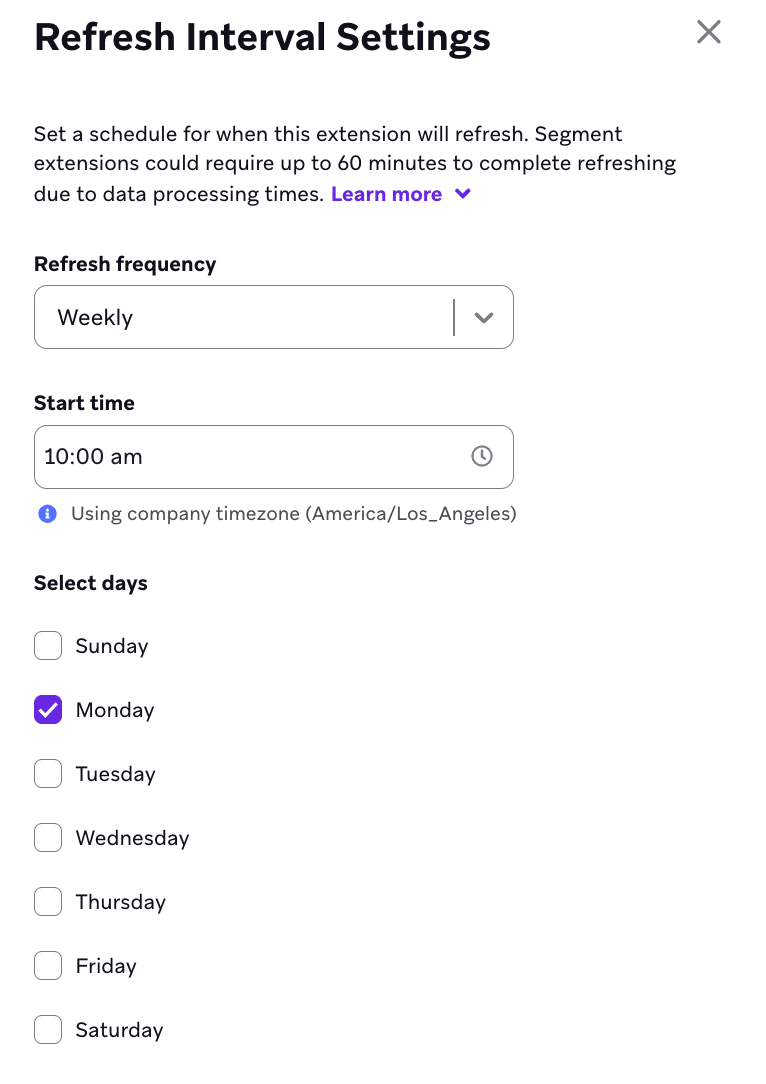
Im Panel Aktualisierungsintervall-Einstellungen können Sie die Häufigkeit auswählen, mit der diese Segmenterweiterung aktualisiert wird: stündlich, täglich, wöchentlich oder monatlich. Sie müssen außerdem die genaue Uhrzeit (in der Zeitzone Ihres Unternehmens) für die Aktualisierung angeben, z. B.:
- Wenn Sie eine E-Mail-Campaign haben, die jeden Montag um 11 Uhr Unternehmenszeit versendet wird, und Sie sicherstellen möchten, dass Ihr Segment kurz vor dem Versand aktualisiert wird, sollten Sie einen wöchentlichen Aktualisierungszeitplan montags um 10 Uhr wählen.
- Wenn Sie möchten, dass Ihr Segment jeden Tag aktualisiert wird, wählen Sie die tägliche Aktualisierungshäufigkeit und dann die Tageszeit für die Aktualisierung aus.
Die Möglichkeit, einen stündlichen Aktualisierungszeitplan festzulegen, ist für formularbasierte Segmenterweiterungen nicht verfügbar (Sie können jedoch tägliche, wöchentliche oder monatliche Zeitpläne festlegen).
Credit-Verbrauch und zusätzliche Kosten
Da bei Aktualisierungen die Abfrage Ihres Segments erneut ausgeführt wird, verbraucht jede Aktualisierung für SQL-Segmente SQL-Segment-Credits, und jede Aktualisierung für CDI-Segmenterweiterungen verursacht Kosten in Ihrem Drittanbieter-Data-Warehouse.
Segmente können aufgrund von Datenverarbeitungszeiten bis zu 60 Minuten für die Aktualisierung benötigen. Segmente, die gerade aktualisiert werden, haben in Ihrer Segmenterweiterungsliste den Status „In Bearbeitung“. Dies hat einige Auswirkungen:
- Um die Verarbeitung Ihres Segments vor einer bestimmten Zeit abzuschließen, wählen Sie eine Aktualisierungszeit, die 60 Minuten früher liegt.
- Für eine bestimmte Segmenterweiterung kann jeweils nur eine Aktualisierung gleichzeitig erfolgen. Wenn ein Konflikt auftritt, bei dem eine neue Aktualisierung gestartet wird, während eine bestehende Aktualisierung bereits verarbeitet wird, bricht Braze die neue Aktualisierungsanfrage ab und setzt die laufende Verarbeitung fort.
Kriterien zur automatischen Deaktivierung veralteter Erweiterungen
Geplante Aktualisierungen werden automatisch deaktiviert, sobald eine Segmenterweiterung veraltet ist. Eine Segmenterweiterung gilt als veraltet, wenn sie die folgenden Kriterien erfüllt:
- Nicht in aktiven Campaigns oder Canvases verwendet
- In keinem Segment verwendet, das in einer aktiven Campaign oder einem Canvas eingesetzt wird
- In keinem Segment verwendet, für das Analytics-Tracking aktiviert ist
- Seit mehr als sieben Tagen nicht geändert wurde
- Seit mehr als sieben Tagen nicht zu einer Campaign, einem Canvas (einschließlich Entwürfen) oder einem Segment hinzugefügt wurde
Wenn die geplante Aktualisierung für eine Segmenterweiterung deaktiviert wird, erhält diese Erweiterung eine entsprechende Benachrichtigung.

Wenn Sie bereit sind, eine veraltete Segmenterweiterung zu verwenden, überprüfen Sie die Aktualisierungseinstellungen, wählen Sie den Aktualisierungszeitplan, der zu Ihrem Anwendungsfall passt, und speichern Sie dann alle Änderungen.
Schritt 5: Ihre Segmenterweiterung speichern
Nachdem Sie Speichern ausgewählt haben, beginnt die Verarbeitung Ihrer Segmenterweiterung. Wie lange es dauert, Ihre Segmenterweiterung zu generieren, hängt davon ab, wie viele Nutzer:innen Sie haben, wie viele angepasste Events oder Kauf-Events Sie erfassen und wie viele Tage Sie in die Vergangenheit zurückblicken.
Während Ihre Segmenterweiterung verarbeitet wird, sehen Sie in der Liste der Segmenterweiterungen eine kleine Animation neben dem Namen der Segmenterweiterung und Wird verarbeitet in der Spalte Status. Beachten Sie, dass Sie eine Segmenterweiterung während der Verarbeitung nicht bearbeiten können.
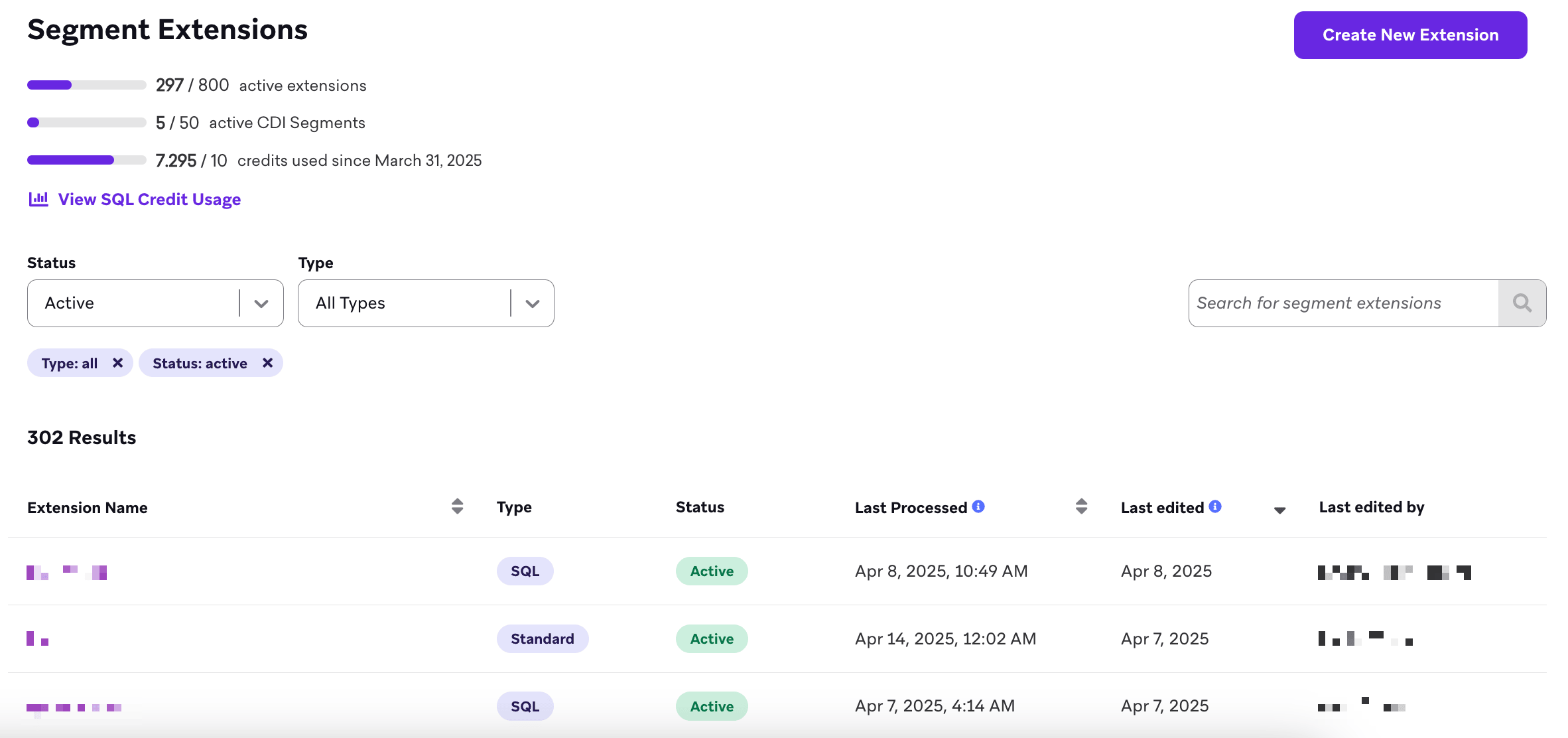
Während eine Segmenterweiterung verarbeitet wird, verwendet Braze für die Segmentierung der Zielgruppe weiterhin den Versionsverlauf des Standardsegments von vor Beginn der Verarbeitung. Die Verarbeitung findet bei jedem Speichern oder Aktualisieren statt und umfasst das Abfragen und Aktualisieren von Nutzerprofilen – mit anderen Worten: Die Mitgliedschaft in Ihrem Standardsegment wird nicht sofort aktualisiert. Das bedeutet: Sofern eine Aktion von Nutzer:innen nicht vor Beginn der Verarbeitung der Aktualisierung ausgeführt wird, können wir nicht garantieren, dass diese Nutzer:innen nach Abschluss dieser Aktualisierung in der Segmenterweiterung enthalten sind. Umgekehrt entsprechen Nutzer:innen, die sich vor der Aktualisierung in der Segmenterweiterung befanden und die Kriterien nicht mehr erfüllen, weiterhin Ihrem Standardsegment, bis der Aktualisierungsprozess abgeschlossen ist und die Updates angewendet wurden.
Status von Segmenterweiterungen
Auf der Seite Segmenterweiterungen zeigt jede Erweiterung einen Status und einen Zeitstempel Zuletzt verarbeitet an. Nachdem Sie eine Erweiterung gespeichert oder aktualisiert haben, können Sie anhand dieser Spalten prüfen, ob die Verarbeitung erfolgreich abgeschlossen wurde.
| Status | Beschreibung |
|---|---|
| Aktiv | Die Verarbeitung der Erweiterung wurde erfolgreich abgeschlossen und sie steht für die Segmentierung zur Verfügung. Zuletzt verarbeitet zeigt an, wann die letzte Aktualisierung abgeschlossen wurde. |
| Entwurf | Die Erweiterung ist gespeichert, wurde aber noch nicht aktiviert. |
| Archiviert | Die Erweiterung ist archiviert und steht für die Segmentierung nicht zur Verfügung. |
| Aktualisierung deaktiviert | Wiederkehrende Zielgruppen-Updates sind deaktiviert. |
| Wird verarbeitet | Braze verarbeitet ein Speichern oder eine Aktualisierung. Die Spalte Status zeigt Wird verarbeitet an, neben dem Namen der Erweiterung erscheint eine kleine Animation, und Sie können die Erweiterung erst nach Abschluss der Verarbeitung bearbeiten. |
Wenn die Verarbeitung nicht erfolgreich abgeschlossen wird, erscheint neben dem Namen der Erweiterung ein Fehlersymbol, auch wenn die Spalte Status möglicherweise weiterhin Aktiv anzeigt. Bewegen Sie den Mauszeiger über das Symbol, um den Grund für den Fehler zu sehen. Wenn ein Fehler angezeigt wird, Sie aber davon ausgehen, dass die Verarbeitung der Erweiterung abgeschlossen sein sollte, versuchen Sie zunächst, die Erweiterung zu aktualisieren – der Status ist möglicherweise veraltet.
Schritt 6: Ihre Erweiterung in einem Segment verwenden
Nachdem Sie eine Segmenterweiterung erstellt haben, können Sie sie als Filter verwenden, wenn Sie ein Segment erstellen oder eine Zielgruppe für eine Campaign oder ein Canvas definieren. Wählen Sie zunächst Braze-Segmenterweiterung aus der Filterliste im Abschnitt Nutzerattribute.
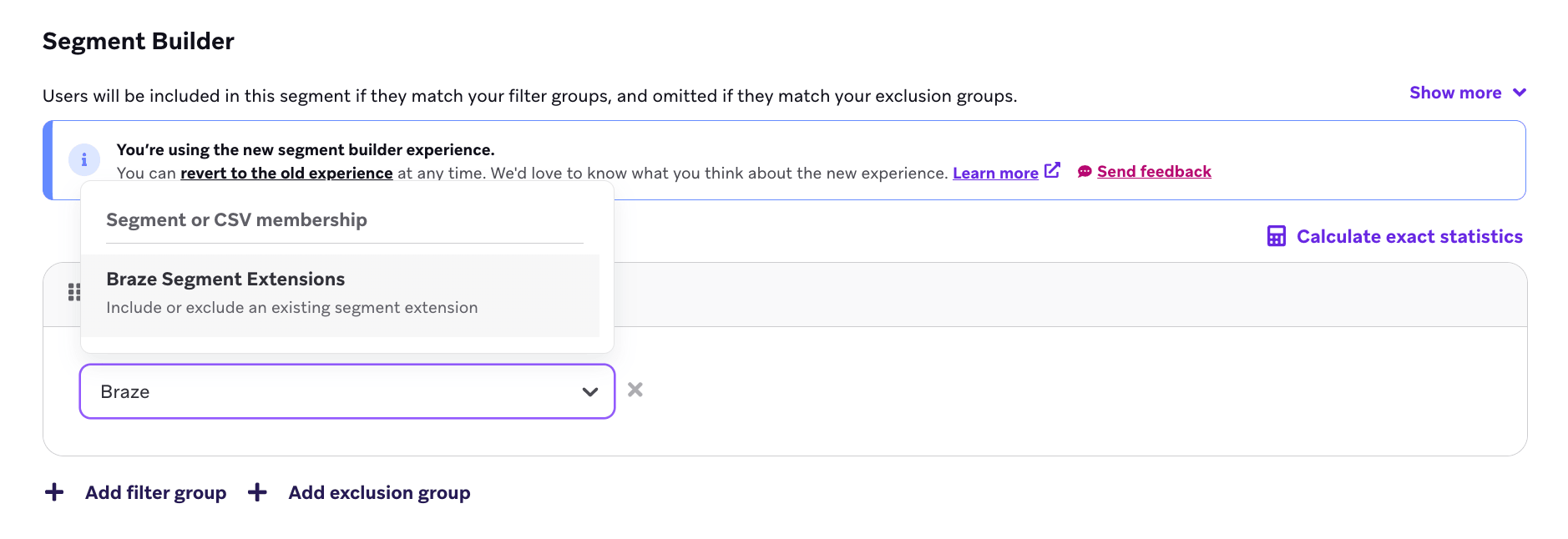
Wählen Sie in der Filterliste der Braze-Segmenterweiterungen die Segmenterweiterung aus, die Sie in dieses Segment ein- oder davon ausschließen möchten.
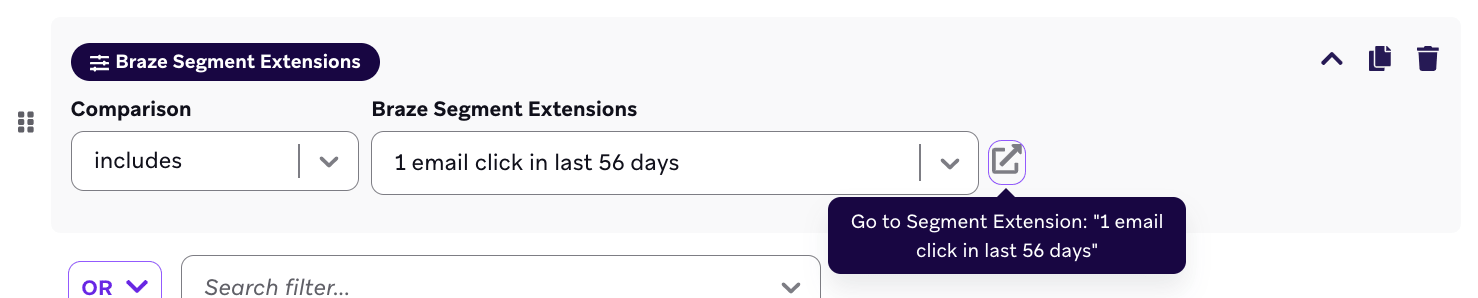
Um die Kriterien der Segmenterweiterung anzuzeigen, wählen Sie Erweiterungsdetails anzeigen, damit die Details in einem neuen Fenster angezeigt werden.
Nun können Sie wie gewohnt mit dem Erstellen Ihres Segments fortfahren.
Häufig gestellte Fragen
Kann ich eine Segmenterweiterung erstellen, die mehrere angepasste Events verwendet?
Ja. Mit SQL-Segmenterweiterungen können Sie mehrere Events hinzufügen oder auf mehrere Snowflake-Tabellen verweisen.
Bei Segmenterweiterungen vom Typ Einfache Erweiterung können Sie ein angepasstes Event, ein Kauf-Event oder eine Kanalinteraktion auswählen. Beim Erstellen des Standardsegments können Sie jedoch mehrere Segmenterweiterungen mit UND oder ODER kombinieren.
Kann ich Segmenterweiterungen archivieren, wenn sie in einer aktiven Campaign verwendet werden?
Nein. Bevor Sie eine Segmenterweiterung archivieren können, müssen Sie sie aus allen aktiven Nachrichten entfernen.
Kann ich Arrays in Segmenterweiterungen verwenden?
Ja. Um Arrays zu verwenden, hängen Sie eckige Klammern ([]) an den Namen Ihrer Eigenschaft an. Wenn Ihre Eigenschaft location_code heißt, geben Sie location_code[] ein.
Braze verwendet [], um Arrays zu durchlaufen und zu prüfen, ob ein Element im durchlaufenen Array mit der Event-Eigenschaft übereinstimmt. So können Sie beispielsweise eine Segmenterweiterung mit Nutzer:innen erstellen, die mindestens einem Wert einer Array-Eigenschaft entsprechen.
Wie berechnet Braze den Zeitraum für einen relativen Zeitraum wie „letzte __ Tage“?
Wenn Segmenterweiterungen einen relativen Zeitraum („letzte X Tage“) berechnen, wird die Startzeit auf Mitternacht UTC gesetzt. Bei einer Segmenterweiterung, die am 16.09.2024 um 21:00 UTC aktualisiert wird und 10 Tage angibt, wird die Startzeit beispielsweise auf den 06.09.2024 um 00:00 UTC gesetzt, nicht auf den 06.09.2024 um 21:00 UTC.
Sie können die Zeitzonen jedoch mithilfe von SQL-Segmenten festlegen, um Nutzer:innen zu identifizieren, die das angepasste Event vor 10 Tagen ausgehend von Mitternacht in der Unternehmenszeitzone ausgeführt haben, oder Nutzer:innen, die das Event vor 10 Tagen ausgehend von der aktuellen Uhrzeit ausgeführt haben.