Push-Primer-In-App-Nachrichten
Sie haben nur eine Chance, Nutzer:innen um die Push-Berechtigung zu bitten. Daher ist die Optimierung Ihrer Push-Registrierung entscheidend, um die Reichweite Ihrer Push-Nachrichten zu maximieren. Verwenden Sie In-App-Nachrichten, um zu erklären, welche Art von Nachrichten Ihre Nutzer:innen erwarten können, wenn sie sich für ein Opt-in entscheiden, bevor ihnen die native Push-Anfrage angezeigt wird. Dies wird als Push-Primer bezeichnet.
Um eine Push-Primer-In-App-Nachricht in Braze zu erstellen, können Sie beim Erstellen einer In-App-Nachricht für iOS, Android oder Web das Button-Klickverhalten „Request Push Permission“ verwenden.
Voraussetzungen
Dieses Feature erfordert Button-Klickverhalten, das in den folgenden Mindestversionen oder höher unterstützt wird:
Beachten Sie außerdem die folgenden plattformspezifischen Details:
| Betriebssystem-Version | Zusätzliche Informationen |
|---|---|
| Android 12 und früher | Die Implementierung von Push-Primern wird nicht empfohlen, da Push standardmäßig aktiviert ist. |
| Android 13+ | Wenn Nutzer:innen Ihre Push-Berechtigungsanfrage zweimal ablehnen, blockiert Android weitere Anfragen – einschließlich Braze Push-Primer-Nachrichten. Um danach die Berechtigung zu erteilen, müssen Nutzer:innen Push für Ihre App manuell in den Geräteeinstellungen aktivieren. |
Allgemeine Informationen
- Die Push-Anfrage kann pro Installation nur einmal angezeigt werden, durchgesetzt vom Betriebssystem.
- Die Anfrage wird nicht angezeigt, wenn die Push-Einstellung der App explizit aktiviert oder deaktiviert ist. Sie wird nur für Nutzer:innen mit vorläufiger Autorisierung angezeigt.
- Push-Einstellung der App ist aktiviert: Braze zeigt die In-App-Nachricht nicht an, da die Nutzer:innen bereits Opt-in erteilt haben.
- Push-Einstellung der App ist deaktiviert: Sie müssen die Nutzer:innen zu den Push-Benachrichtigungseinstellungen Ihrer App in den Geräteeinstellungen weiterleiten.
- Erneutes Testen nach Ablehnung: Wenn Nutzer:innen die native Anfrage ablehnen, zeigt iOS sie für diese App-Installation nicht erneut an. Um den Push-Primer-Ablauf erneut zu testen, müssen Nutzer:innen in der Regel die App deinstallieren und neu installieren oder die Benachrichtigungsberechtigung für Ihre App in den Einstellungen ändern.
Manuelle Code-Entfernung
Die In-App-Nachricht, die Sie mit diesem Tutorial einrichten, ruft den nativen Push-Anfrage-Code automatisch auf, wenn Nutzer:innen auf den In-App-Nachrichten-Button klicken. Um zu vermeiden, dass die Push-Benachrichtigungsberechtigung zweimal oder zum falschen Zeitpunkt angefordert wird, sollten Entwickler:innen jede bestehende Push-Benachrichtigungsintegration so anpassen, dass Ihre In-App-Nachricht der erste Push-Benachrichtigungs-Primer ist, den Ihre Nutzer:innen sehen.
Ihr Entwicklungsteam sollte Ihre Implementierung von Push-Benachrichtigungen für Ihre App oder Website überprüfen und jeglichen Code, der Push-Berechtigungen anfordert, manuell entfernen. Entfernen Sie zum Beispiel Verweise auf den folgenden Code:
requestAuthorizationWithOptions
requestAuthorization
braze.requestPushPermission()
// or
appboy.registerAppboyPushMessages()
android.permission.POST_NOTIFICATIONS
Schritt 1: In-App-Nachricht erstellen
Erstellen Sie zunächst eine In-App-Nachricht und wählen Sie dann Ihren Nachrichtentyp und Ihr Layout aus.
Um sicherzustellen, dass genügend Platz für Ihre Nachricht und Ihre Buttons vorhanden ist, verwenden Sie ein Vollbild- oder Modal-Nachrichtenlayout. Wenn Sie Vollbild wählen, beachten Sie, dass ein Bild erforderlich ist.
Schritt 2: Erstellen Sie Ihre Nachricht
Jetzt ist es an der Zeit, Ihren Text hinzuzufügen! Denken Sie daran, dass ein Push-Primer die Nutzer:innen dazu anregen soll, Push-Benachrichtigungen zu aktivieren. Im Nachrichtentext empfehlen wir, die Gründe hervorzuheben, warum Ihre Nutzer:innen Push-Benachrichtigungen aktivieren sollten. Seien Sie konkret, welche Art von Benachrichtigungen Sie senden möchten und welchen Mehrwert sie bieten können.
Beispielsweise könnte eine Nachrichten-App den folgenden Push-Primer verwenden:
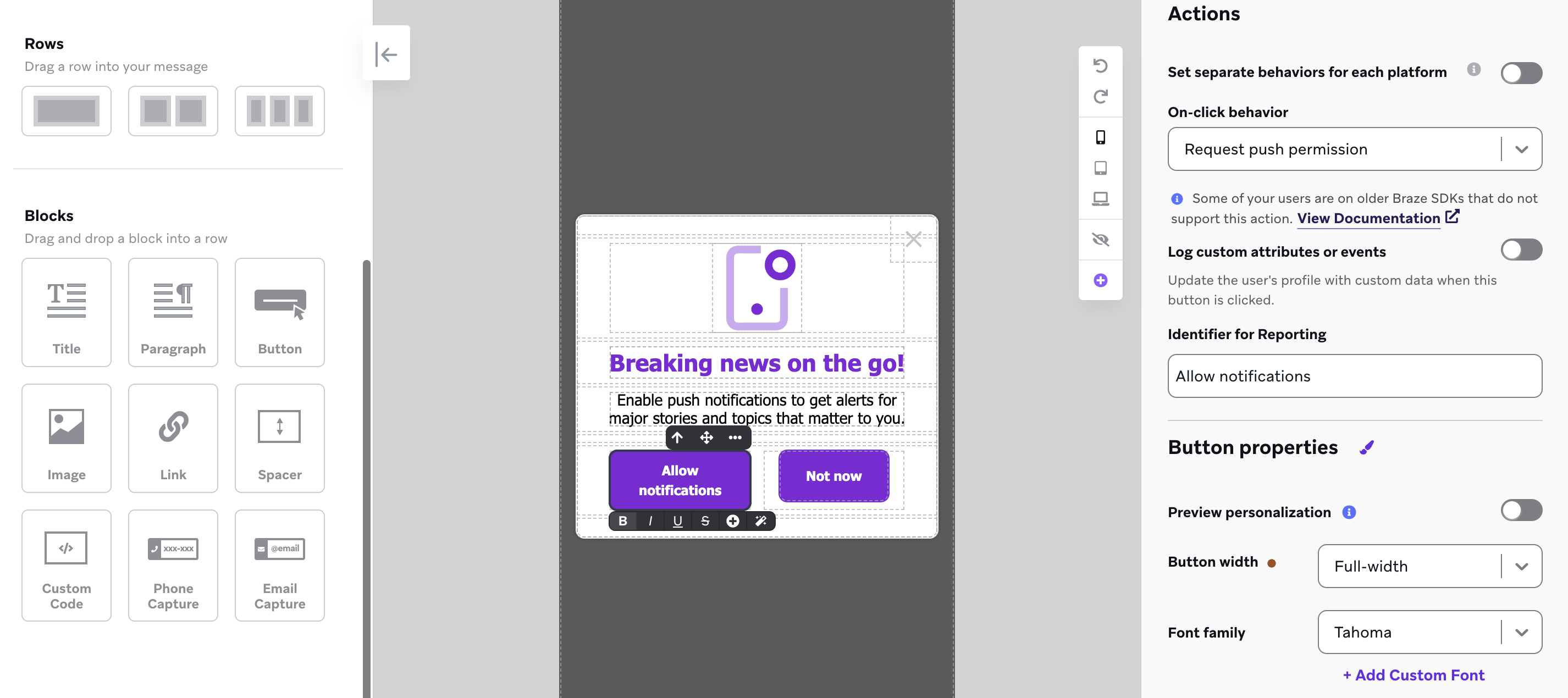
Breaking news on the go! Enable push notifications to get alerts for major stories and topics that matter to you.
Während eine Streaming-App Folgendes verwenden könnte:
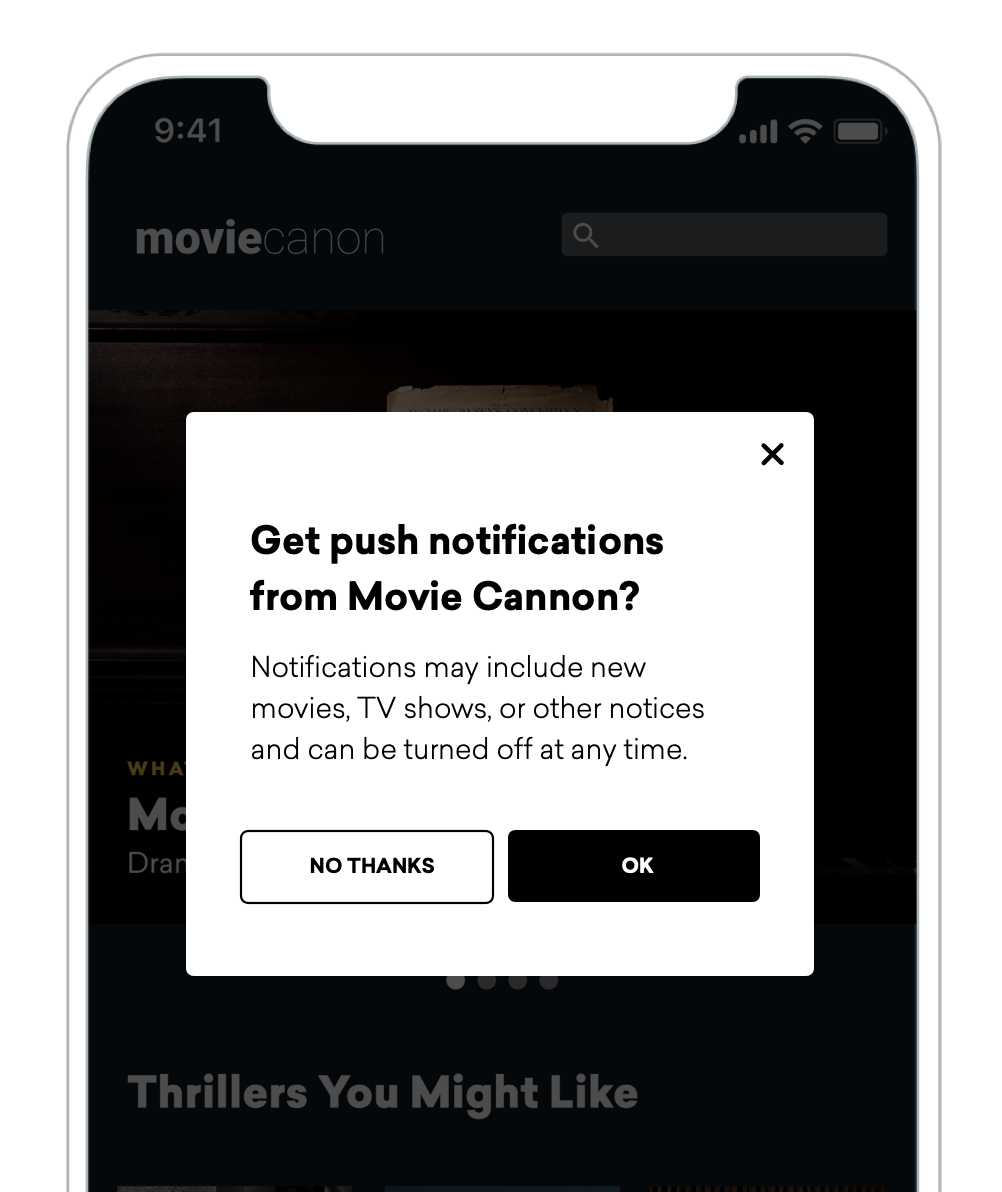
Get push notifications from Movie Cannon? Notifications may include new movies, TV shows, or other notices and can be turned off at any time.
Best Practices und zusätzliche Ressourcen finden Sie unter Erstellen von angepassten Opt-in-Anfragen.
3. Schritt: Button-Verhalten festlegen
Um Buttons zu Ihrer In-App-Nachricht hinzuzufügen, ziehen Sie zwei Button-Blöcke in Ihre Nachricht, die als primärer und sekundärer Button in Ihrer In-App-Nachricht fungieren. Sie können auch eine Zeile in Ihre Nachricht ziehen und dann die Buttons in die Zeile ziehen, sodass die Buttons in derselben horizontalen Reihe angeordnet sind (anstatt übereinander gestapelt). Wir empfehlen „Allow notifications“ und „Not now“ als Starter-Buttons, aber es gibt viele verschiedene Button-Aufforderungen, die Sie zuweisen können.
Nachdem Sie den Button-Text hinzugefügt haben, legen Sie das Klickverhalten für jeden Button fest:
- Button 1: Setzen Sie diesen auf „Close Message“. Dies ist Ihr sekundärer Button bzw. die Option „Not now“.
- Button 2: Setzen Sie diesen auf „Request Push Permission“. Dies ist Ihr primärer Button bzw. die Option „Allow notifications“.
Schritt 4: Zustellung planen
Um Ihren Push-Primer zu einem relevanten Zeitpunkt zu senden, müssen Sie Ihre In-App-Nachricht als aktionsbasierte Nachricht planen, wobei Perform Custom Event als Trigger-Aktion festgelegt wird.
Der ideale Zeitpunkt kann zwar variieren, aber Braze empfiehlt, zu warten, bis Nutzer:innen eine Art hochwertige Aktion abgeschlossen haben, die darauf hindeutet, dass sie beginnen, den Mehrwert Ihrer App oder Website zu erkennen, oder bis ein überzeugender Grund vorliegt, den Push-Benachrichtigungen adressieren können (z. B. nachdem eine Bestellung aufgegeben wurde und Sie Versand-Tracking-Informationen anbieten möchten). Auf diese Weise ist die Anfrage für die Kund:innen von Nutzen und nicht nur für Ihre Marke.

Schritt 5: Nutzer:innen ansprechen
Das Ziel einer Push-Primer-Campaign ist es, Nutzer:innen auf jedem Gerät anzusprechen, auf dem sie noch keine Push-Berechtigung erteilt haben. Dazu können Erstnutzer:innen gehören oder bestehende Nutzer:innen, die ein neues Gerät erhalten oder Ihre Anwendung neu installieren.

Automatische Unterdrückung mit No-Code-Push-Primer: Wenn Sie den No-Code-Push-Primer (die Button-Aktion „Push-Berechtigung anfordern“) verwenden, müssen Sie Ihrer Segmentierung keine Push-Abo-Filter hinzufügen. Das SDK unterdrückt die In-App-Nachricht auf Geräten automatisch basierend auf deren Push-Berechtigungsstatus. Details dazu, wann der Primer auf jeder Plattform angezeigt oder unterdrückt wird, finden Sie unter Wann der Push-Primer angezeigt wird. Weitere Informationen zum Ansprechen von Nutzer:innen mit mehreren Geräten finden Sie unter Nutzer:innen mit mehreren Geräten ansprechen.
Wenn Sie den No-Code-Push-Primer nicht verwenden, fügen Sie einen Filter hinzu, bei dem Foreground Push Enabled For App is false ist. Dieser Filter identifiziert einzelne App-Installationen, die noch nicht für Vordergrund-Push-Benachrichtigungen aktiviert sind.
Die Verwendung eines Filters auf Nutzer:innenebene wie Push Subscription Status is not Opted In schließt Nutzer:innen aus, die bereits auf einem anderen Gerät aktiviert sind, und verhindert, dass sie die Aufforderung auf ihrem neuen Gerät erhalten.
Darüber hinaus können Sie entscheiden, welche zusätzlichen Segmente Sie für am besten geeignet halten. Beispielsweise könnten Sie Nutzer:innen ansprechen, die einen zweiten Kauf abgeschlossen haben, Nutzer:innen, die gerade ein Konto erstellt haben, um Mitglied zu werden, oder sogar Nutzer:innen, die Ihre App mehr als zweimal pro Woche besuchen. Das Ansprechen von Nutzer:innen in diesen wichtigen Segmenten erhöht die Wahrscheinlichkeit, dass sich Nutzer:innen für Push entscheiden und Push-aktiviert werden.
Wann der Push-Primer angezeigt wird
Wenn Sie den No-Code-Push-Primer (die Button-Aktion „Push-Berechtigung anfordern“) verwenden, prüft das Braze SDK automatisch den Push-Berechtigungsstatus des Geräts und entscheidet, ob die In-App-Nachricht angezeigt oder unterdrückt wird. Dies geschieht auf Geräteebene, bevor die Nachricht angezeigt wird, sodass Sie keine zusätzlichen Segmentierungsfilter hinzufügen müssen, um dieses Verhalten zu steuern.
Die folgenden Tabellen zeigen, wann die Push-Primer-In-App-Nachricht auf jeder Plattform angezeigt oder unterdrückt wird:
iOS (Swift SDK)
| Autorisierungsstatus | Primer angezeigt? | Hinweise |
|---|---|---|
notDetermined |
Ja | Nutzer:in hat noch nicht auf die Push-Aufforderung reagiert |
denied |
Nein | Das SDK unterdrückt den Primer automatisch, da iOS die native Berechtigungsaufforderung nur einmal zulässt. Nach einer Ablehnung kann durch Tippen auf „Erlauben“ die native Aufforderung nicht mehr ausgelöst werden. |
provisional |
Ja | Gerät hat vorläufige Autorisierung |
ephemeral |
Ja | Gerät hat kurzlebige Autorisierung |
authorized |
Nein | Nutzer:in hat bereits eine Push-Berechtigung erteilt |
Android (Android SDK)
| Status | Primer angezeigt? | Hinweise |
|---|---|---|
| Android < 13 | Nein | Auf Android 12 und älter gibt es keine Berechtigungsaufforderung auf Betriebssystemebene (Push ist standardmäßig aktiviert) |
App targetSdkVersion < 13 |
Nein | App nutzt nicht das Laufzeit-Berechtigungsmodell |
POST_NOTIFICATIONS bereits erteilt |
Nein | Nutzer:in hat bereits eine Berechtigung erteilt |
| Dauerhaft abgelehnt | Nein | Nutzer:in hat die Berechtigung zweimal (oder öfter) abgelehnt, und shouldShowRequestPermissionRationale gibt false zurück |
| Android 13+, Berechtigung noch nicht erteilt, berechtigt zur Aufforderung | Ja | Gerät ist berechtigt, die Berechtigungsaufforderung des Betriebssystems anzuzeigen |
Das Android SDK prüft die Betriebssystemversion, die Ziel-SDK-Version, den Berechtigungsstatus und ob das Betriebssystem die Aufforderung tatsächlich anzeigen würde (über shouldShowRequestPermissionRationale).
Web (Web SDK)
Notification.permission |
Push unterstützt | Primer angezeigt? | Hinweise |
|---|---|---|---|
"default" |
Ja | Ja | Nutzer:in hat noch nicht auf die Berechtigungsanfrage reagiert |
"granted" |
Beliebig | Nein | Nutzer:in hat bereits eine Berechtigung erteilt |
"denied" |
Beliebig | Nein | Nutzer:in hat Benachrichtigungen blockiert. Anders als bei iOS kann der "denied"-Status im Web nicht im Browser wiederhergestellt werden (es gibt kein Äquivalent zu einem Deeplink in die Einstellungen), daher unterdrückt das SDK den Primer. |
"default" |
Nein | Nein | Browser unterstützt keine Push-Benachrichtigungen |
Nutzer:innen mit mehreren Geräten ansprechen
Da Braze Nutzerdaten auf Profilebene und nicht auf Geräteebene erfasst, kann es schwierig sein, Nutzer:innen mit mehreren Geräten gezielt anzusprechen. Push-Abo-Filter in der Segmentierung schließen Nutzer:innen basierend auf dem Abo-Status eines einzelnen Geräts ein oder aus, nicht basierend auf dem Abo-Status des spezifisch angesprochenen Geräts. Zusätzlich erhöhen vorläufige Status auf iOS die Komplexität, da diese Geräte technisch über Vordergrund-Push-Token verfügen, die Nutzer:innen aber nicht explizit zugestimmt haben.
Das Problem mit Push-Abo-Filtern
Wenn Nutzer:innen mehrere Geräte mit unterschiedlichen Push-Abo-Status haben, können Push-Abo-Filter in Ihrer Segmentierung einige Geräte möglicherweise nicht ansprechen. Betrachten Sie diese Szenarien:
Szenario 1: Nutzer:in hat zwei Geräte auf verschiedenen Plattformen
Nutzer:in hat zwei Geräte:
- Gerät A: Android, Push aktiviert
- Gerät B: iOS, Push nicht aktiviert
Segmentfilter, die nicht funktionieren:
Push enabled = false– Nutzer:in hat Push auf dem Android-Gerät aktiviert, fällt also nicht in das Segment. Das Segment schließt das iOS-Gerät nicht ein.Push subscription status is not opted in– Nutzer:in hat Push auf dem Android-Gerät aktiviert, fällt also nicht in das Segment. Das Segment schließt das iOS-Gerät nicht ein.
Segmentfilter, die funktionieren:
Push enabled for iOS = false– Nutzer:in hat Push auf dem Android-Gerät aktiviert, aber wir sprechen nur iOS-Geräte an, sodass die/der Nutzer:in in das Segment fällt. Das Segment schließt das iOS-Gerät ein.
Szenario 2: Nutzer:in hat zwei iOS-Geräte mit unterschiedlichen Status
Nutzer:in hat zwei iOS-Geräte:
- Gerät A: Push aktiviert
- Gerät B: Vorläufig aktiviert, aber nicht zugestimmt
Segmentfilter, die nicht funktionieren:
Push enabled = false– Gerät A hat Push aktiviert, sodass die/der Nutzer:in nicht in das Segment fällt. Das Segment schließt Gerät B nicht ein.Provisionally opted in = true– Gerät A hat vollständig zugestimmt, was bedeutet, dass kein vorläufiger Status vorliegt. Die/der Nutzer:in fällt nicht in das Segment. Das Segment schließt Gerät B nicht ein.Push enabled for app > iOS = false– Gerät A hat Push auf iOS aktiviert, sodass die/der Nutzer:in nicht in das Segment fällt. Das Segment schließt Gerät B nicht ein.Push subscription status is not opted in– Gerät A hat Push aktiviert, sodass die/der Nutzer:in nicht in das Segment fällt. Das Segment schließt Gerät B nicht ein.
Ergebnis: Die Verwendung einer beliebigen Kombination dieser Push-Filter führt dazu, dass das Segment mindestens ein Gerät ausschließt.
Szenario 3: Nutzer:in hat drei oder mehr Geräte auf demselben Betriebssystem
Nutzer:in hat drei Geräte:
- Gerät A: Push aktiviert
- Gerät B: Push nicht aktiviert
- Gerät C: Push nicht aktiviert
Segmentfilter, die nicht funktionieren:
Push enabled = false– Gerät A hat Push aktiviert, sodass die/der Nutzer:in nicht in das Segment fällt. Das Segment schließt die Geräte B und C nicht ein.Push enabled for app > X = false– Gerät A hat Push in der angegebenen App aktiviert, sodass die/der Nutzer:in nicht in das Segment fällt. Das Segment schließt die Geräte B und C nicht ein.Push subscription status is not opted in– Gerät A hat Push aktiviert, sodass die/der Nutzer:in nicht in das Segment fällt. Das Segment schließt die Geräte B und C nicht ein.
Ergebnis: Die Verwendung einer beliebigen Kombination dieser Push-Filter lässt mindestens ein Gerät unangesprochen.
Lösung: Den No-Code-Push-Primer verwenden
Die empfohlene Lösung ist die Verwendung des No-Code-Push-Primers (die Button-Aktion „Push-Berechtigung anfordern“) ohne zusätzliche Segmentierungsfilter für den Push-Status.
Automatische Unterdrückung: Der No-Code-Push-Primer unterdrückt automatisch auf Geräten basierend auf deren Push-Berechtigungsstatus. Das SDK prüft den spezifischen Push-Autorisierungsstatus des Geräts, bevor die Nachricht angezeigt wird. Auf iOS beispielsweise unterdrückt das SDK die In-App-Nachricht automatisch, wenn es erkennt, dass die/der Nutzer:in bereits eine Autorisierung erteilt hat (.authorized), ohne dass zusätzliche Segmentierungsfilter erforderlich sind. Ebenso unterdrückt das SDK den Primer, wenn die/der Nutzer:in Push-Berechtigungen explizit abgelehnt hat (.denied), da iOS die native Aufforderung nur einmal anzeigt. Der Primer wird nur angezeigt, wenn sich das Gerät in einem Status befindet, in dem die Anzeige nützlich wäre (wie notDetermined, provisional oder ephemeral auf iOS). Eine vollständige Aufschlüsselung der Berechtigung nach Plattform finden Sie unter Wann der Push-Primer angezeigt wird.
Der Vorteil der Verwendung des No-Code-Push-Primers ist, dass die Funktionalität vom Braze SDK unterstützt wird. Da das SDK den Push-Token-Status auf dem spezifischen Gerät erkennen kann, das die Nachricht anzeigt, müssen Sie sich nicht auf Segmentierungsfilter auf Profilebene verlassen, die Nutzer:innen mit mehreren Geräten möglicherweise ausschließen.
Überlegungen
No-Code-Push-Primer erforderlich: Sie müssen den No-Code-Push-Primer verwenden, damit die automatische Unterdrückung funktioniert. Wenn Sie benutzerdefinierte Logik oder Deeplinks anstelle der Button-Aktion „Push-Berechtigung anfordern“ einrichten, kann das SDK nicht erkennen, dass Sie versuchen, einen Push-Primer anzuzeigen. Dies führt dazu, dass die Nachricht unabhängig vom Abo-Status des Geräts angezeigt wird.
Unterdrückung für Nutzer:innen, die sich abgemeldet haben: Der No-Code-Push-Primer unterdrückt automatisch für Nutzer:innen, die Push-Berechtigungen auf Betriebssystemebene explizit abgelehnt haben (zum Beispiel iOS .denied, Android dauerhaft abgelehnt nach mehreren Anfragen und Web "denied"). In einigen Fällen möchten Sie jedoch möglicherweise zusätzliche Kontrolle. Auf Android könnten Nutzer:innen beispielsweise Benachrichtigungen in ihren Geräteeinstellungen deaktivieren, ohne die POST_NOTIFICATIONS-Berechtigung dauerhaft abzulehnen. Wenn Sie den Primer für diese Nutzer:innen unterdrücken und sie mit einer anderen Campaign erneut ansprechen möchten, verwenden Sie die folgende Liquid-Logik in Kombination mit dem No-Code-Primer:
{% if targeted_device.${foreground_push_enabled} == false %}
{% abort_message('user turned off push notifications') %}
{% endif %}
- message goes here -
Der Liquid-Filter targeted_device betrachtet nur das Gerät, auf dem die Nachricht angezeigt wird, und nicht das Nutzerprofil. Auf diesem Gerät wird foreground_push_enabled auf true gesetzt, wenn ein aktives Vordergrund-Push-Token vorhanden ist, und auf false, wenn das Betriebssystem meldet, dass Push-Benachrichtigungen deaktiviert wurden (zum Beispiel, wenn Nutzer:innen sie explizit ausgeschaltet haben). Bei völlig neuen Geräten, die noch nicht auf einen Push-Berechtigungsstatus reagiert haben, ist foreground_push_enabled nicht gesetzt und hat keinen Wert. Da die Liquid-Bedingung speziell auf false prüft, unterdrückt sie den Primer nur für Geräte mit einer expliziten Abmeldung, während Geräte in diesem unbekannten Status weiterhin qualifiziert sind und den Push-Primer erhalten können.
Schritt 6: Konversions-Events
Braze schlägt Standardeinstellungen für Konversionen vor, aber Sie können auch Konversions-Events rund um Push-Primer einrichten.