Angepasste Event-Eigenschaften
Dieser Artikel beschreibt angepasste Event-Eigenschaften, ihr erwartetes Format, wie Sie sie für Messaging und Segmentierung verwenden können und die Speicherung angepasster Event-Eigenschaften.
Angepasste Event-Eigenschaften sind Metadaten oder Attribute eines angepassten Events, die ein bestimmtes Vorkommen eines Events beschreiben. Diese Eigenschaften können verwendet werden, um Trigger-Bedingungen weiter zu qualifizieren, die Personalisierung im Messaging zu erhöhen, Conversions zu tracken und durch den Export von Rohdaten anspruchsvollere Analytics zu erstellen.
Angepasste Event-Eigenschaften werden nicht im Braze-Profil gespeichert und verbrauchen daher keine Datenpunkte (siehe Datenpunkte für Ausnahmen).
Anzeigen von Event-Eigenschaftswerten für Nutzer:innen
Um den Wert einer angepassten Event-Eigenschaft für bestimmte Nutzer:innen anzuzeigen, stehen je nach Konfiguration folgende Optionen zur Verfügung:
- Currents: Wenn Kundenverhalten-Events aktiviert sind, werden Event-Eigenschaften im Currents-Export berücksichtigt.
- Event-Nutzerprotokoll: Wenn die Nutzer:innen als Testnutzer:innen eingerichtet sind und das Event kürzlich ausgeführt haben, werden das Event und seine Eigenschaften unter Einstellungen > Event-Nutzerprotokoll angezeigt.
- Segmentierung: Wenn die Speicherung angepasster Event-Eigenschaften für diese Eigenschaft aktiviert ist, können Sie ein Segment mit dem Event-Eigenschaftsfilter erstellen, um zu prüfen, ob die Nutzer:innen die Kriterien erfüllen.

Jedes angepasste Event oder jeder Kauf kann bis zu 256 verschiedene angepasste Event-Eigenschaften haben. Wenn ein angepasstes Event oder ein Kauf mit mehr als 256 Eigenschaften protokolliert wird, werden nur die ersten 256 erfasst und stehen zur Verwendung zur Verfügung.
Erwartetes Format
Eigenschaftswerte müssen ein Objekt sein: Schlüssel sind die Eigenschaftsnamen (nicht-leere Strings, 255 Zeichen oder weniger, kein führendes $), und Werte sind die Eigenschaftswerte. Informationen zu unterstützten Datentypen, Formatanforderungen und Payload-Limits finden Sie unter Datentypen.
Sie können den Datentyp Ihrer angepassten Event-Eigenschaft ändern, sollten sich aber der Auswirkungen bewusst sein, die das Ändern von Datentypen nach der Datenerfassung mit sich bringt.
Reservierte Schlüssel
Sie können keine reservierten Schlüssel als Event-Eigenschaftsnamen verwenden. Die Verwendung eines reservierten Schlüssels im properties-Objekt gibt den Fehler „Invalid ‘properties’ field“ zurück.
| Eigenschaft | Reservierter Schlüssel |
|---|---|
| Angepasste Events | time und event_name |
| Kauf-Events | time, product_id, quantity, event_name, price, currency |
Angepasste Event-Eigenschaften verwenden
Angepasste Event-Eigenschaften können verwendet werden, um Campaign-Trigger zu qualifizieren, Konversionen zu tracken und Nachrichten zu personalisieren.
Nachrichten triggern
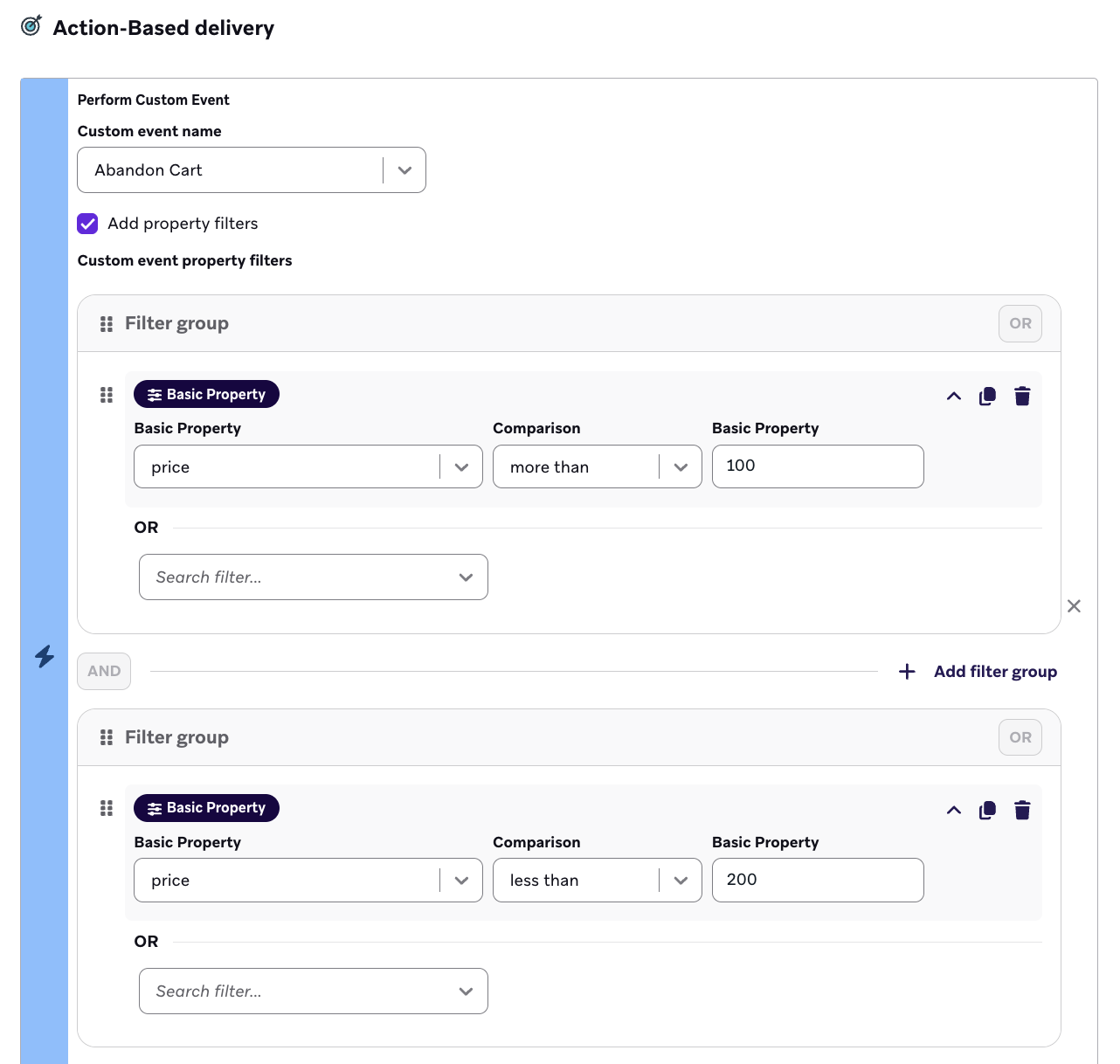
Verwenden Sie angepasste Event-Eigenschaften, um Ihre Zielgruppe für eine bestimmte Campaign oder ein Canvas weiter einzugrenzen. Wenn Sie beispielsweise eine E-Commerce-Anwendung haben und eine Nachricht an Nutzer:innen senden möchten, wenn diese ihren Warenkorb abbrechen, können Sie eine angepasste Event-Eigenschaft price hinzufügen, um Ihre Zielgruppe zu verbessern und eine stärkere Campaign-Personalisierung zu ermöglichen.
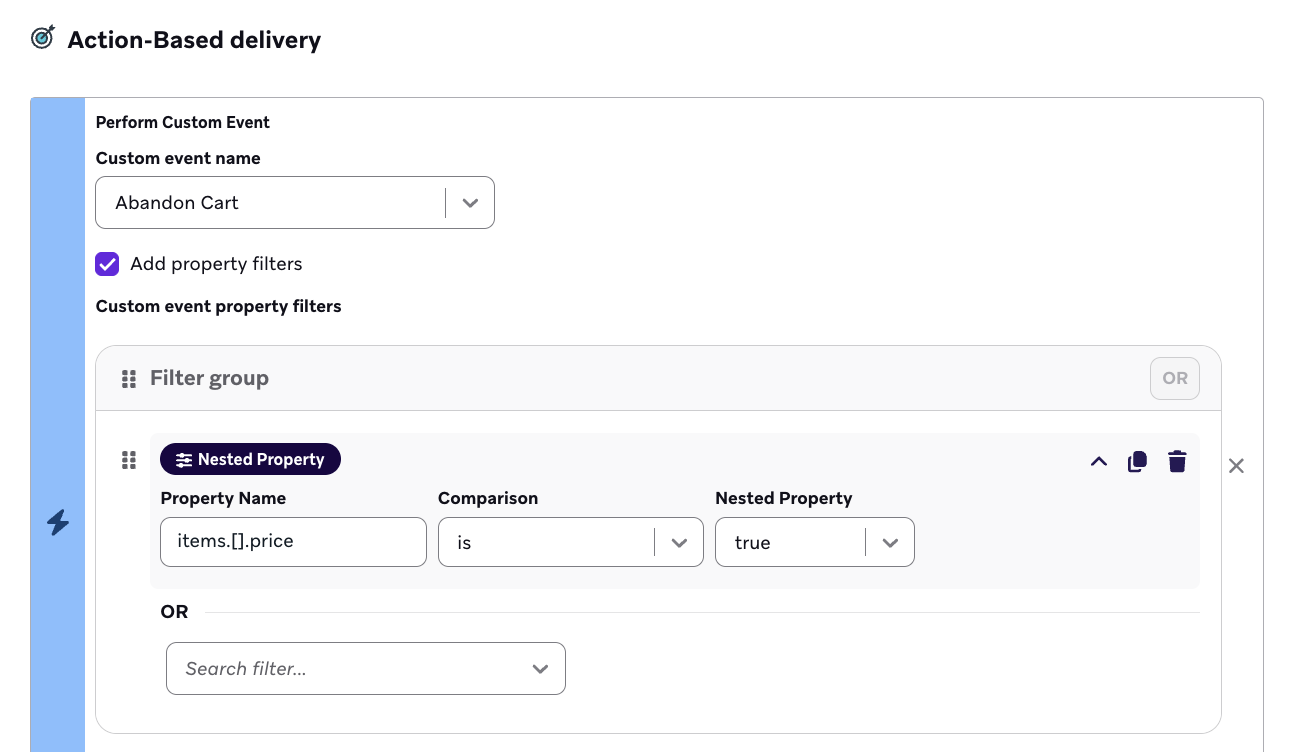
Verschachtelte angepasste Event-Eigenschaften werden auch bei der aktionsbasierten Zustellung unterstützt.
Nachrichten personalisieren
Sie können angepasste Event-Eigenschaften auch zur Personalisierung innerhalb des Messaging-Templates verwenden. Jede Campaign, die aktionsbasierte Zustellung mit einem Trigger-Event verwendet, kann angepasste Event-Eigenschaften dieses Events für die Messaging-Personalisierung nutzen.
Hinweise zu Filtern
- API-Aufrufe: Wenn Sie API-Aufrufe durchführen und den Filter „ist leer“ verwenden, gilt eine angepasste Event-Eigenschaft als „leer“, wenn sie aus dem Aufruf ausgeschlossen wird oder wenn der Wert ein leerer String (
"") ist. Wenn Sie beispielsweise"event_property": ""einschließen, gelten Ihre Nutzer:innen als „leer“. - Ganzzahlen: Wenn Sie nach einer numerischen angepassten Event-Eigenschaft filtern und die Zahl sehr groß ist, verwenden Sie nicht den Filter „genau“. Wenn eine Zahl zu groß ist, wird sie möglicherweise ab einer bestimmten Länge gerundet, sodass Ihr Filter nicht wie erwartet funktioniert.
Typumwandlung für Vergleiche
Wenn Sie Event-Eigenschaften in Liquid-Bedingungsanweisungen verwenden, kann der Fehler Liquid error: comparison of String with 0 failed auftreten, wenn Sie eine ganzzahlige Event-Eigenschaft mit Operatoren wie „größer als“, „kleiner als“ oder „gleich“ vergleichen. Dies geschieht, weil Liquid die Eigenschaft standardmäßig als String behandelt.
Um dies zu beheben, verwenden Sie den Filter plus: 0, um die Eigenschaft vor dem Vergleich in eine Zahl umzuwandeln:
{% assign time_spent = {{event_properties.${time_spent}}} | plus: 0 %}
{% if time_spent >= 100 %}
Great job completing the level quickly!
{% endif %}
Wenn Sie beispielsweise eine Gaming-App haben und eine Nachricht an Nutzer:innen senden möchten, die ein Level abgeschlossen haben, könnten Sie Ihre Nachricht mit einer Eigenschaft für die Zeit, die Nutzer:innen zum Abschließen dieses Levels benötigt haben, weiter personalisieren.
Die folgende Nachricht ist für drei verschiedene Segmente mithilfe von bedingter Logik personalisiert. Die angepasste Event-Eigenschaft namens time_spent kann in die Nachricht eingebunden werden, indem Sie {{event_properties.${time_spent}}} aufrufen.
{% assign time_spent = {{event_properties.${time_spent}}} | plus: 0 %}
{% if time_spent < 600 %}
Incredible work, hero! Are you ready to test your skills against other powerful heroes? Visit the Arena for real-time battles with top players from around the globe.
{% elsif time_spent < 1800 %}
Great job, hero! Don't forget to visit the town store between levels to upgrade your tools.
{% else %}
Well done, hero! Talk to villagers for tips on how to beat levels faster and unlock more rewards.
{% endif %}

Wenn Nutzer:innen keine Internetverbindung haben, schlagen getriggerte In-App-Nachrichten mit vorlagenbasierten angepassten Event-Eigenschaften (z. B. {{event_properties.${time_spent}}}) fehl und werden nicht angezeigt.
Eine vollständige Liste der Liquid-Tags, die dazu führen, dass In-App-Nachrichten als vorlagenbasierte In-App-Nachrichten zugestellt werden, finden Sie unter Häufig gestellte Fragen.
Canvas
In Canvas dienen context und event_properties unterschiedlichen Zwecken:
context: Eigenschaften des Events oder API-Aufrufs, der den Canvas-Eintritt ausgelöst hat. Verwenden Siecontextin jedem Nachrichtenschritt, einschließlich des ersten.event_properties: Eigenschaften eines angepassten Events oder Kaufs, der während der Journey stattfindet. Verwenden Sie sie nur im ersten Nachrichtenschritt nach einem Aktionspfade-Schritt – nicht auf dem „Alle anderen“-Pfad und nicht in späteren Nachrichtenschritten.
Verwenden Sie im ersten Nachrichtenschritt eines Canvas context anstelle von event_properties, oder fügen Sie einen Aktionspfade-Schritt vor dem Nachrichtenschritt hinzu. Ausnahme: Bei In-App-Nachrichten können Sie event_properties im ersten Nachrichtenschritt verwenden, wenn dieses Event der Canvas-Entry-Trigger ist.
Weitere Informationen finden Sie unter Kontext und Event-Eigenschaften und Canvas-Entry-Eigenschaften und Event-Eigenschaften.
Segmentierung
Verwenden Sie die Event-Eigenschafts-Segmentierung, um Nutzer:innen basierend auf durchgeführten angepassten Events und den mit diesen Events verknüpften Eigenschaften anzusprechen. Dies erweitert Ihre Filteroptionen bei der Segmentierung nach Käufen und angepassten Events.
Event-Eigenschaften für angepasste Events werden in Echtzeit für jedes Segment aktualisiert, das sie verwendet. Sie können Eigenschaften verwalten, indem Sie zu Dateneinstellungen > Angepasste Events gehen und Eigenschaften verwalten für das zugehörige angepasste Event auswählen. Angepasste Event-Eigenschaften, die in bestimmten Segmentfiltern verwendet werden, haben einen maximalen Rückblickzeitraum von 30 Tagen.
Event-Eigenschaften für die Segmentierung hinzufügen
Sie benötigen die Nutzerberechtigung „Edit Custom Event Property Segmentation“ (Nutzerberechtigung), um Segmente basierend auf der Aktualität und Häufigkeit von Event-Eigenschaften zu erstellen.
Standardmäßig können Sie 20 segmentierbare Event-Eigenschaften pro Workspace haben. Wenden Sie sich an Ihren Braze Account Manager:in, um dieses Limit zu erhöhen.
Um Event-Eigenschaften für die Segmentierung hinzuzufügen, gehen Sie wie folgt vor:
- Gehen Sie zu Ihrem angepassten Event und wählen Sie Eigenschaften verwalten.
- Aktivieren Sie den Schalter Segmentierung aktivieren, um die Event-Eigenschaft für die Segmentierung hinzuzufügen. Beim Segmentieren stehen Ihnen dann zusätzliche Filteroptionen zur Verfügung.
Die Segmentierungsfilter für Event-Eigenschaften umfassen:
- Hat ein angepasstes Event mit Eigenschaft A mit Wert B X Mal in den letzten Y Tagen ausgeführt.
- Hat einen beliebigen Kauf mit Eigenschaft A mit Wert B X Mal in den letzten Y Tagen getätigt.
- Fügt die Möglichkeit hinzu, innerhalb von 1 bis 30 Tagen zu segmentieren.
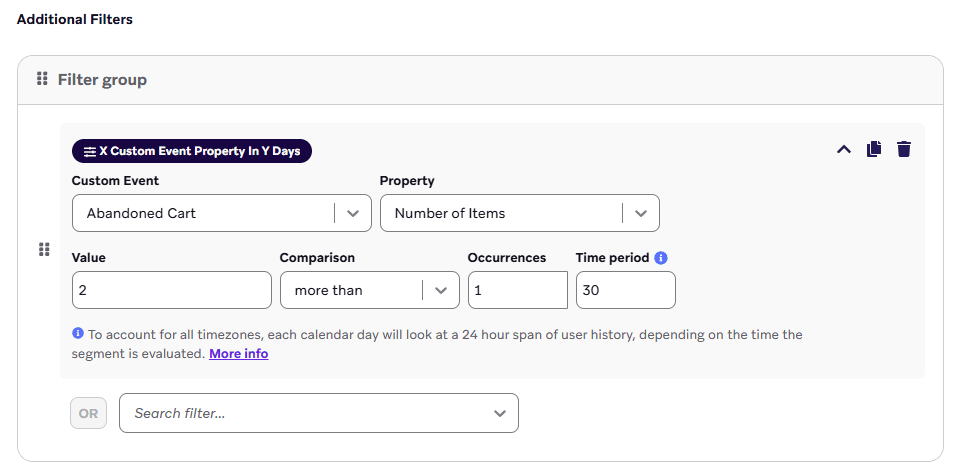
Daten werden erst protokolliert, nachdem Sie eine bestimmte Event-Eigenschaft aktiviert haben, und Event-Eigenschaften sind erst ab diesem Datum verfügbar.
Datenpunkte
In Bezug auf die Abo-Nutzung werden angepasste Event-Eigenschaften, die für die Segmentierung mit den folgenden Filtern aktiviert sind, jeweils als separate Datenpunkte gezählt – zusätzlich zu dem Datenpunkt, der durch das angepasste Event selbst gezählt wird:
X Custom Event Property in Y DaysX Purchase Property in Y Days
Canvas-Entry-Eigenschaften und Event-Eigenschaften
Sie können Canvas-Entry-Eigenschaften und Event-Eigenschaften in Ihren Canvas-Journeys für Nutzer:innen verwenden.
Canvas-Entry-Eigenschaften sind die Eigenschaften, die Sie für Canvases zuordnen, die aktionsbasiert oder API-getriggert sind. Beachten Sie, dass das Objekt canvas_entry_properties eine maximale Größe von 50 KB hat.

Speziell für In-App-Nachricht-Kanäle gilt: context kann nur in Canvas referenziert werden.
Sie können context in jedem Nachrichten-Schritt mit diesem Liquid-Format referenzieren: context.${property_name}. Beachten Sie, dass es sich bei den Events um angepasste Events oder Kauf-Events handeln muss, um auf diese Weise verwendet werden zu können.
Anwendungsfall
Angenommen, der Shop RetailApp erhält folgende Anfrage: "context" : {"product_name" : "shoes", "product_price" : 79.99}.
RetailApp kann den Produktnamen (Schuhe) mit diesem Liquid in eine Nachricht einfügen: {{context.${product_name}}}.
RetailApp kann auch spezielle Nachrichten für verschiedene product_name-Eigenschaften in einem Canvas triggern, das Nutzer:innen anspricht, nachdem sie ein Kauf-Event ausgelöst haben. Sie können zum Beispiel unterschiedliche Nachrichten an Nutzer:innen, die Schuhe gekauft haben, und Nutzer:innen, die etwas anderes gekauft haben, senden, indem Sie das folgende Liquid in einen Nachrichten-Schritt einfügen.
{% if {{context.${product_name}}} == "shoes" %}
Your order is set to ship soon. While you're waiting, why not step up your shoe care routine with a little upgrade? Check out our selection of shoelaces and premium shoe polish.
{% else %}
Your order will be on its way shortly. If you missed something, you have until the end of the week to add more items to your cart for the same discounts.
{% endif %}
Für den Original-Canvas-Editor erweitern
Sie können Canvases nicht mehr mit dem Original-Editor erstellen oder duplizieren. Dieser Abschnitt dient nur als Referenz. Bei Canvases, die mit dem Original-Editor erstellt wurden, können Canvas-Entry-Eigenschaften nur im ersten vollständigen Schritt eines Canvas referenziert werden.
Event-Eigenschaften beziehen sich auf die Eigenschaften, die Sie für angepasste Events und Käufe festlegen. Diese event_properties können in Campaigns mit aktionsbasierter Zustellung und Canvases verwendet werden.
Sie können event_properties nicht im ersten Nachrichten-Schritt Ihres Canvas verwenden. Stattdessen müssen Sie context verwenden oder einen Aktionspfade-Schritt mit dem entsprechenden Event vor dem Nachrichten-Schritt hinzufügen, der event_properties enthält.
In Canvas können angepasste Event- und Kauf-Event-Eigenschaften in Liquid in jedem Nachrichten-Schritt verwendet werden, der auf einen Aktionspfade-Schritt folgt. Stellen Sie sicher, dass Sie {{event_properties.${property_name}}} verwenden, wenn Sie auf diese Event-Eigenschaften verweisen. Diese Events müssen angepasste Events oder Kauf-Events sein, um auf diese Weise in der Nachrichten-Komponente verwendet werden zu können.
Im ersten Nachrichten-Schritt, der auf einen Aktionspfade-Schritt folgt, können Sie Event-Eigenschaften verwenden, die sich auf das in diesem Aktionspfad referenzierte Event beziehen. Diese Event-Eigenschaften können jedoch nur verwendet werden, wenn die Nutzer:innen die Aktion tatsächlich durchgeführt haben (und nicht in die Gruppe „Alle anderen“ einsortiert wurden). Zwischen diesem Aktionspfade-Schritt und dem Nachrichten-Schritt können Sie weitere Schritte einfügen (die selbst keine Aktionspfade- oder Nachrichten-Schritte sind).
Für den Original-Canvas-Editor erweitern
Sie können Canvases nicht mehr mit dem Original-Editor erstellen oder duplizieren. Dieser Abschnitt dient nur als Referenz. Im Original-Canvas-Editor können Event-Eigenschaften nicht in geplanten vollständigen Schritten verwendet werden. Sie können jedoch Event-Eigenschaften im ersten vollständigen Schritt eines aktionsbasierten Canvas verwenden, auch wenn der vollständige Schritt geplant ist.
Weitere Informationen und Beispiele finden Sie unter Canvas-Entry-Eigenschaften und Event-Eigenschaften.
Verschachtelte Objekte
Sie können verschachtelte Objekte (Objekte innerhalb eines anderen Objekts) verwenden, um verschachtelte JSON-Daten als Eigenschaften von angepassten Events und Käufen zu senden. Diese verschachtelten Daten können für die Vorlagenerstellung personalisierter Informationen in Nachrichten, das Triggern von Nachrichtenversand und die Segmentierung von Nutzer:innen verwendet werden.
Weitere Informationen finden Sie auf unserer speziellen Seite zu Verschachtelte Objekte.
Speicherung angepasster Event-Eigenschaften
Angepasste Event-Eigenschaften helfen Ihnen, die Targeting-Präzision zu erhöhen und Nachrichten noch persönlicher zu gestalten. Angepasste Event-Eigenschaften können in Braze sowohl kurz- als auch langfristig gespeichert werden.
Sie können auf zwei Arten basierend auf den Werten von Event-Eigenschaften segmentieren:
- Innerhalb von 30 Tagen: Sie können die Segmentierung nach Event-Eigenschaften basierend auf der Häufigkeit und Aktualität bestimmter Event-Eigenschaftswerte innerhalb von Braze-Segments nutzen. Diese Option wirkt sich auf die Datennutzung aus.
- Innerhalb und über 30 Tage hinaus: Um sowohl kurzfristige als auch langfristige Segmentierung nach Event-Eigenschaften abzudecken, können Sie Segmenterweiterungen verwenden. Dieses Feature segmentiert Nutzer:innen basierend auf angepassten Events und Event-Eigenschaften, die innerhalb der letzten zwei Jahre erfasst wurden. Diese Option wirkt sich nicht auf die Datennutzung aus.
Wenden Sie sich an Ihren CSM bei Braze, um Empfehlungen zum besten Ansatz für Ihre spezifischen Anforderungen zu erhalten.