Feedback nach dem Kauf
Verwenden Sie das Template für Feedback nach dem Kauf, um wichtige Insights darüber zu gewinnen, wie Ihre Kund:innen mit Ihrer Marke interagieren, und stellen Sie sicher, dass sie weiterhin positive Erfahrungen machen. Durch den Einsatz personalisierter Kommunikation und einer strukturierten Abfolge von Nachrichten können Sie Ihre Kundenbeziehungen weiter aufbauen und pflegen.
Dieser Artikel führt Sie durch einen Anwendungsfall für das Template Post-Purchase Feedback, das für die Conversion-Phase des Nutzerlebenszyklus konzipiert ist. Am Ende werden Sie ein Canvas erstellt haben, das Nutzer:innen dazu ermutigt, Feedback für Ihre App abzugeben.
Voraussetzungen
Um dieses Template erfolgreich zu nutzen, benötigen Sie Folgendes:
- Ein angepasstes Attribut, auf das Sie für die Ergebnisse der Feedback-Umfrage verweisen können.
- Eine konfigurierte Braze Audience Sync mit den Partnern und Zielgruppen, die Sie verwenden.
Das Template an Ihre Bedürfnisse anpassen
Nehmen wir an, wir arbeiten für Decorumsoft, einen Entwickler mobiler Videospiele. Wir verwenden das Post-Purchase-Feedback-Template, um Rückmeldungen zu unserem neuesten Videospiel-Launch, Proxy War 3: War of Thirst, zu erfassen. Anhand dieses Feedbacks werden wir unsere Entwicklungspläne für das Erweiterungspaket Liquid Mirage gestalten.
Bevor wir den Canvas erstellen, richten wir die Integration Braze Audience Sync zu Google ein, damit wir Nutzerdaten aus Braze zu Google Audiences hinzufügen können, um Werbeanzeigen auf Basis von Verhaltens-Triggern, Segmentierung und mehr auszuspielen.
Um auf das Post-Purchase-Feedback-Template zuzugreifen, wählen Sie beim Erstellen eines neuen Canvas Use a Canvas template > Braze templates. Wählen Sie dann neben Post-Purchase Feedback die Option Apply Template. Nun können wir das Template durchgehen und an unsere Bedürfnisse anpassen.
Schritt 1: Canvas-Details einrichten
Passen wir die Canvas-Details an, um unser Ziel widerzuspiegeln.
- Wählen Sie Edit neben dem Template-Namen.
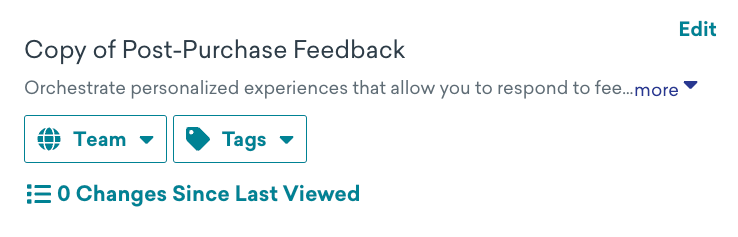
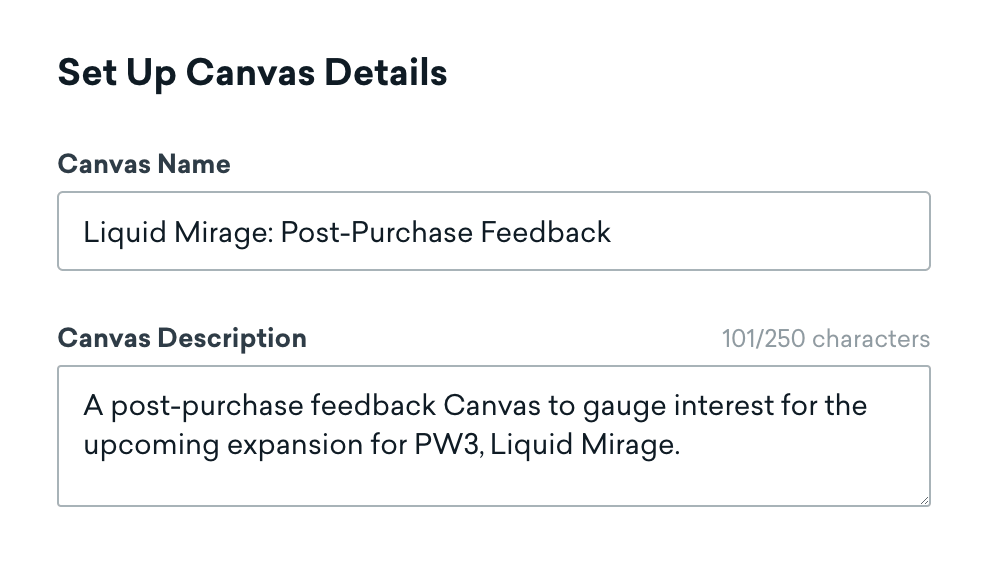
- Aktualisieren Sie den Canvas-Namen, um anzugeben, dass der Canvas auf kürzlich aktive Nutzer:innen abzielt.
- Aktualisieren Sie die Beschreibung, um anzugeben, dass der Canvas Nutzer:innen zum Einreichen von Feedback ermutigen soll.
- Fügen Sie den Tag Feedback hinzu, um auf der Canvas-Startseite danach filtern zu können.
Schritt 2: Konversions-Events zuweisen
Als Nächstes weisen wir unsere Konversions-Events zu. Aktualisieren Sie das Primary Conversion Event - A auf Make a specific purchase und wählen Sie Proxy War.
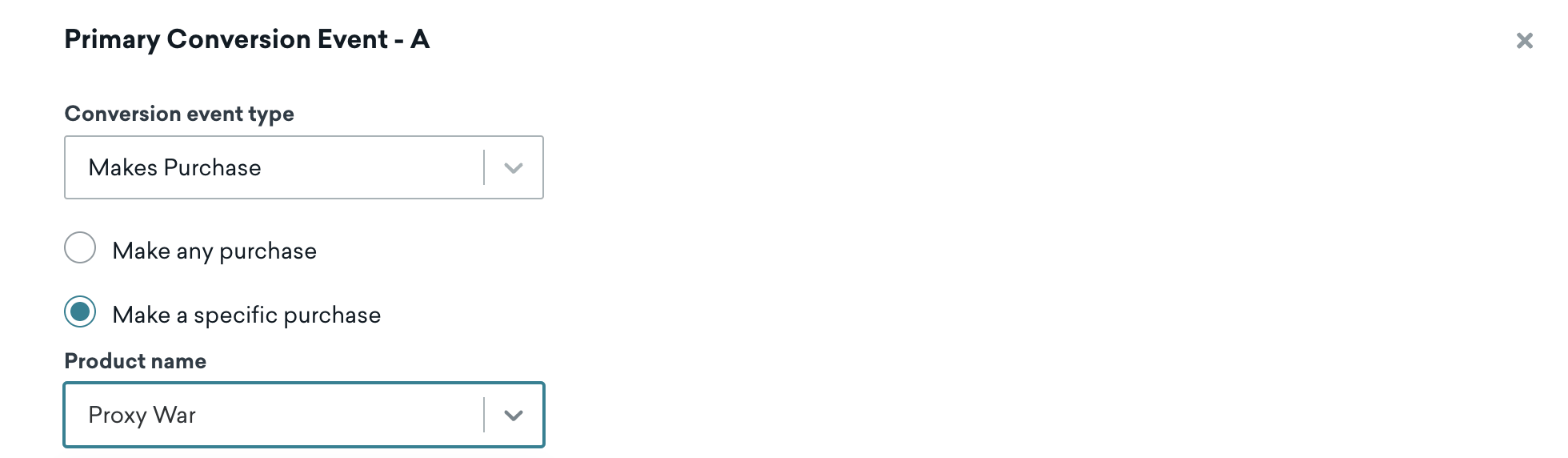
Die Konversions-Frist des Templates von drei Tagen behalten wir bei, da wir unsere neuesten Nutzer:innen ansprechen möchten.
Schritt 3: Einen Entry-Zeitplan festlegen
- Behalten Sie den Entry-Zeitplantyp als Action-Based bei.
- Legen Sie die Start Time für das Entry-Fenster auf das Datum des Spiel-Launches fest.
Schritt 4: Bestimmen, wer den Canvas betritt
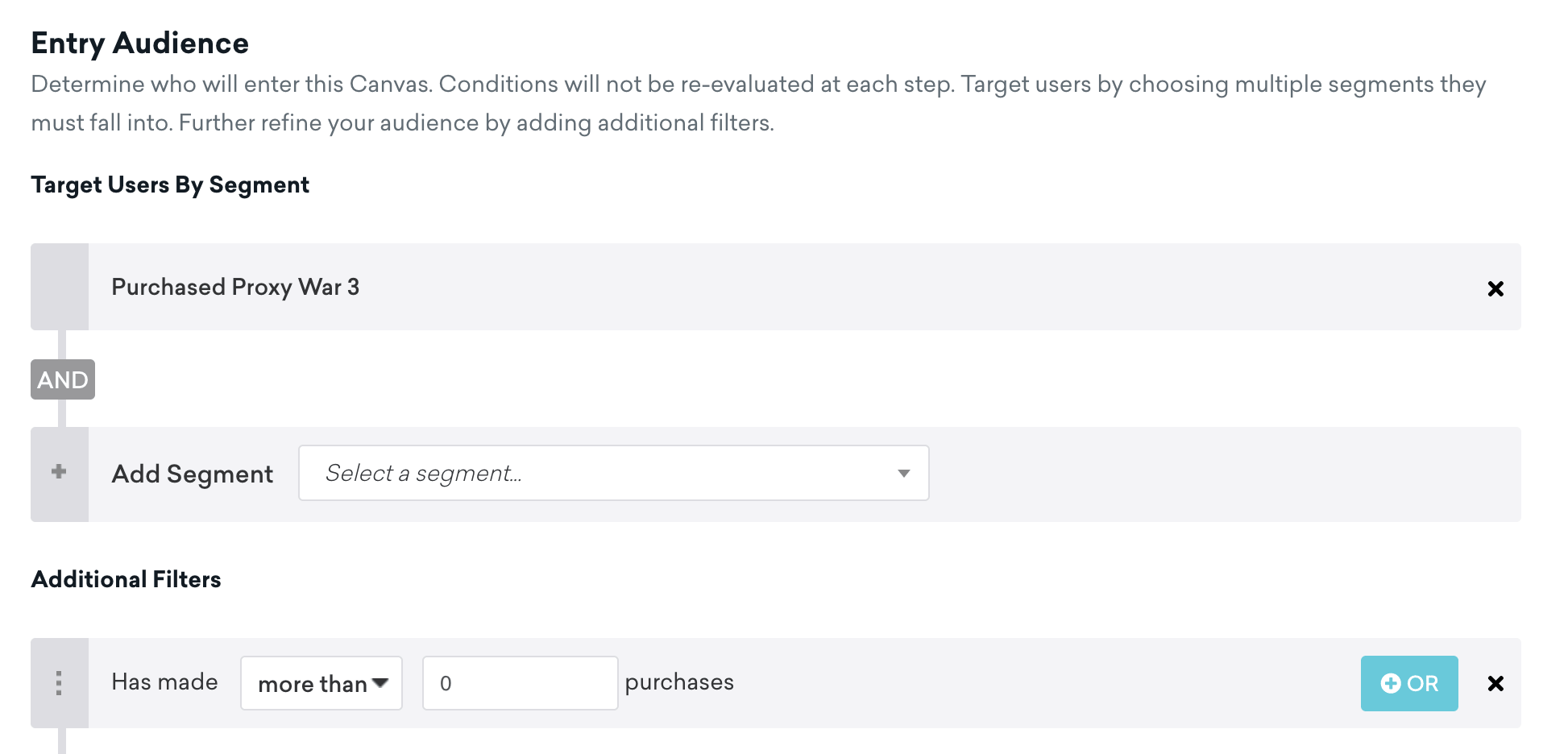
Unsere Zielgruppe für Feedback sind Nutzer:innen, die kürzlich Proxy War 3 gekauft haben.
- Wählen Sie unser Zielsegment „Purchased Proxy War 3“, das aus Nutzer:innen besteht, die das Spiel gekauft haben.
- Wählen Sie einen Filter, um Nutzer:innen einzuschließen, die „Proxy War 3“ mehr als „0“ Mal gekauft haben.
- Aktualisieren Sie die Entry-Kontrollen, damit Nutzer:innen den Canvas nach der maximalen Canvas-Dauer nicht erneut betreten können.
Schritt 5: Versandeinstellungen auswählen
Wir behalten die Standard-Abo-Einstellungen bei, sodass wir nur an Nutzer:innen senden, die Nachrichten oder Benachrichtigungen abonniert haben oder dafür angemeldet sind.
Da wir beim Versand rücksichtsvoll sein möchten, wählen wir Enable Quiet Hours, um zwischen 23 Uhr und 10 Uhr in der Zeitzone unserer Nutzer:innen kein Feedback anzufordern und stattdessen zum nächsten verfügbaren Zeitpunkt zu senden.
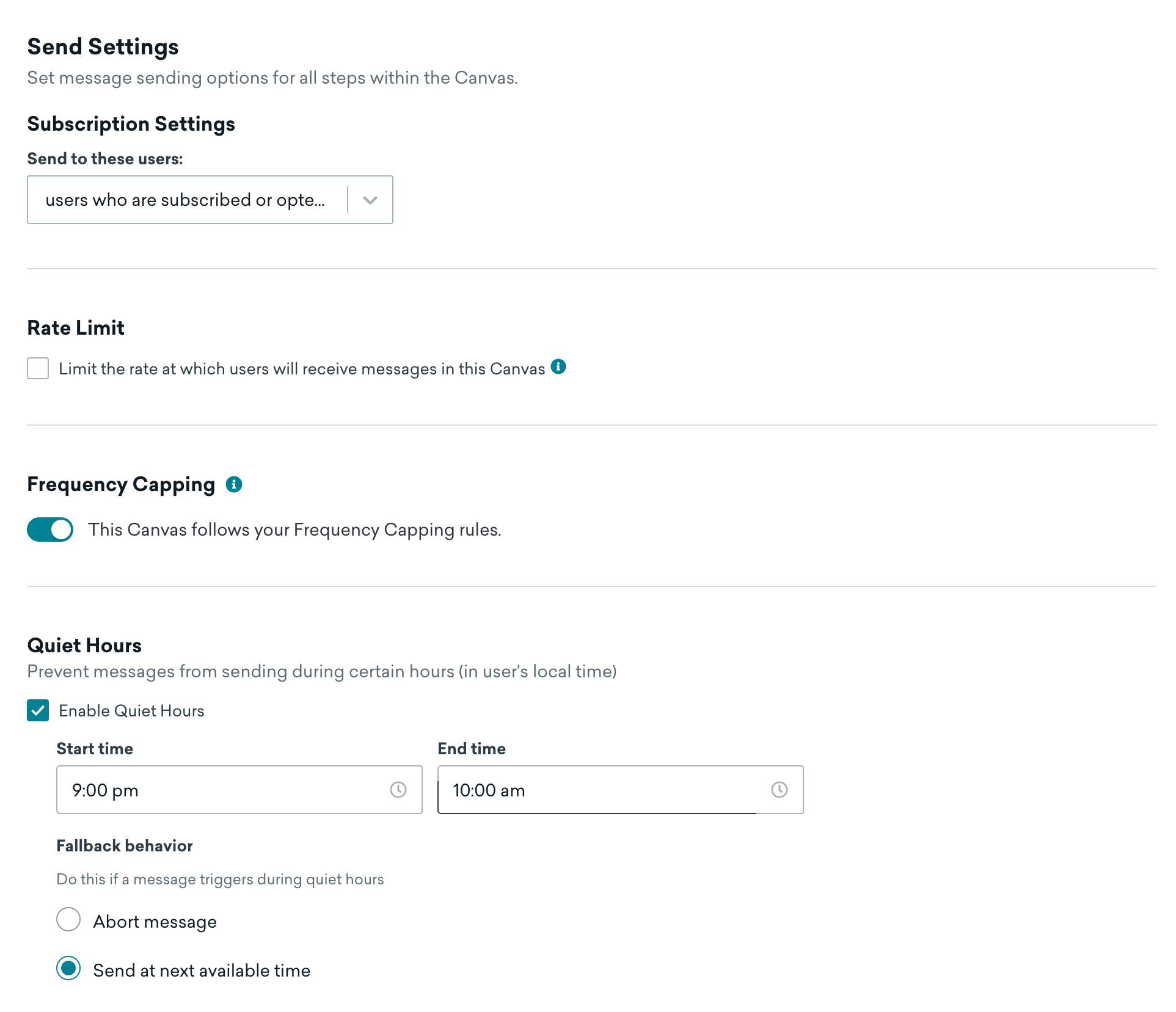
Für unser Beispiel überspringen wir die anderen Einstellungen (Frequency-Capping und Seed-Gruppen).
Schritt 6: Ihren Canvas anpassen
Als Nächstes bauen wir unseren Canvas auf, indem wir die Messaging-Kanäle und den Inhalt anpassen, der an Nutzer:innen gesendet wird. Da wir nur über E-Mail-, In-App-Nachrichten- und Webhook-Kanäle Feedback einholen, gehen wir das Template durch und entfernen die SMS-Varianten aus den Nachrichtenschritten.
Wir beginnen unsere Anpassung, indem wir jede Messaging-Komponente durchgehen und den Inhalt aktualisieren. Unser angepasstes Attribut als Referenz ist Experience Feedback.
- Wählen Sie im Canvas-Builder den ersten Nachrichtenschritt in der User Journey.
- Wählen Sie die E-Mail-Variante.
- Füllen Sie die Sending info mit einem Betreff aus, der zum Feedback ermutigt.
- Wählen Sie Edit message, um die E-Mail-Nachricht des Templates durch unsere Feedback-Umfrage-Nachricht zu ersetzen. Dazu gehört das Ersetzen der Links für jeden Call-to-Action, um zu erfassen, welche Option ausgewählt wurde – dies wird im Aktionspfade-Schritt unserer User Journey referenziert.

Sie können Canvas-Entry-Eigenschaften verwenden, um die Nachrichten in Ihrem Canvas basierend auf dem Produkt, auf das Sie sich beziehen, anzupassen.
Feedback-Umfrage einrichten
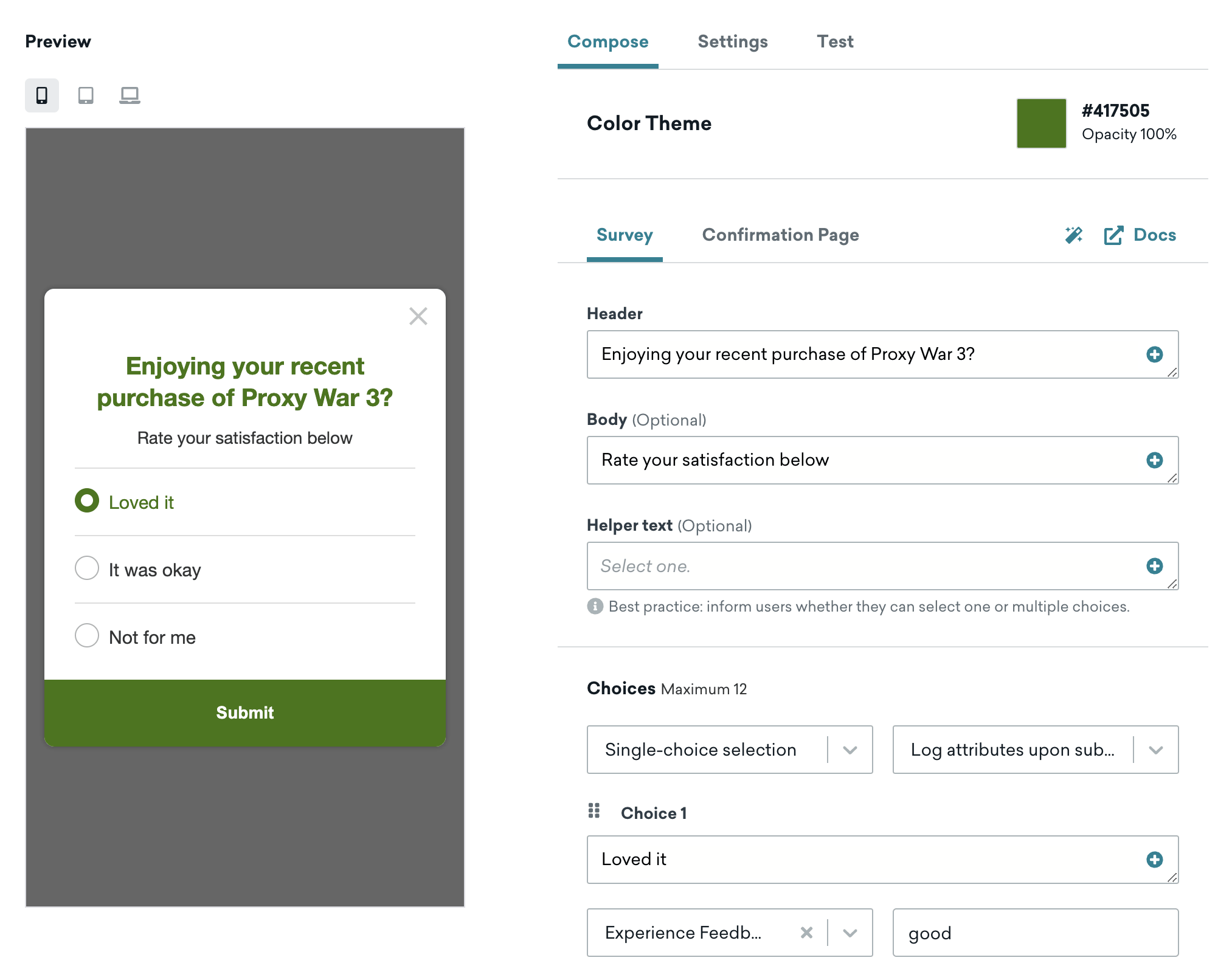
Als Nächstes müssen wir die Details für die In-App Messages-Variante ausfüllen. Hier müssen wir unser angepasstes Attribut Experience Feedback angeben, das die Stimmung unseres Nutzerfeedbacks angibt. (Wir werden dies auch im nachfolgenden Aktionspfade-Schritt referenzieren.)
- Wählen Sie im selben ersten Nachrichtenschritt die In-App Messages-Variante. Die Nachrichtensteuerungen behalten wir bei.
- Für die Überschrift und den Text verwenden wir eine Formulierung, die Nutzer:innen ermutigt, ehrlich über ihre Erfahrung mit Proxy War 3 zu sein.
- Da wir möchten, dass ihre Umfrageantworten mit ihren Profilen protokolliert werden, behalten wir die Umfrage als Single-choice selection und Log attributes upon submission bei.
- Wählen Sie für jede der drei Umfrageoptionen Experience Feedback als unser angepasstes Attribut.
- Die Attributwerte im Nutzerprofil behalten wir bei, da diese Werte mit unserem angepassten Attribut übereinstimmen.
Den Aktionspfade-Schritt aufbauen
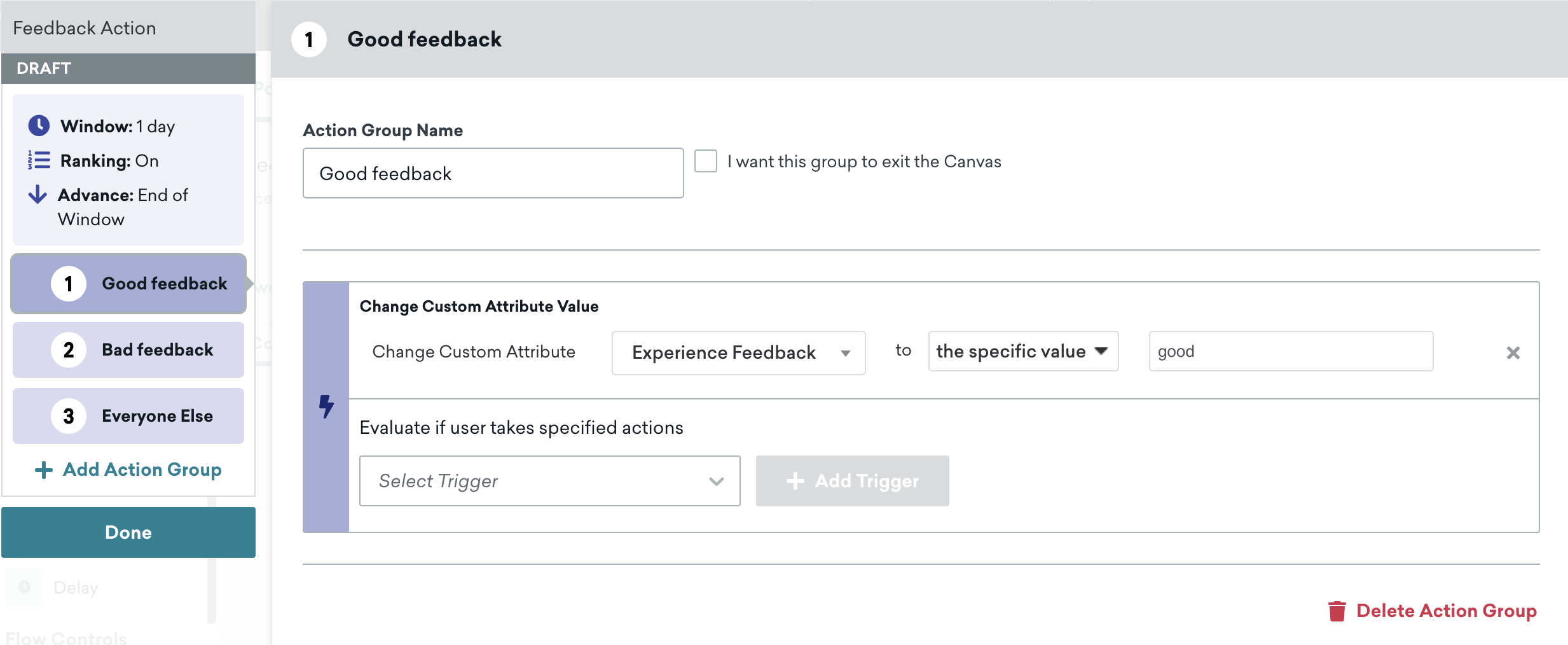
Mithilfe unseres angepassten Attributs Experience Feedback und der Attributwerte aus dem vorherigen Abschnitt aktualisieren wir den Aktionspfade-Schritt des Templates, um unser Attribut und unsere Werte abzubilden.
Ad-Retargeting einrichten
Wir stellen sicher, dass unser Google Audience Sync in unserem Ad Retargeting-Schritt eingerichtet ist. Dazu gehört die Auswahl unseres Werbekontos, einer bestehenden Zielgruppe und der Option, Nutzer:innen zur Zielgruppe hinzuzufügen.
Webhook-Supportfälle einrichten
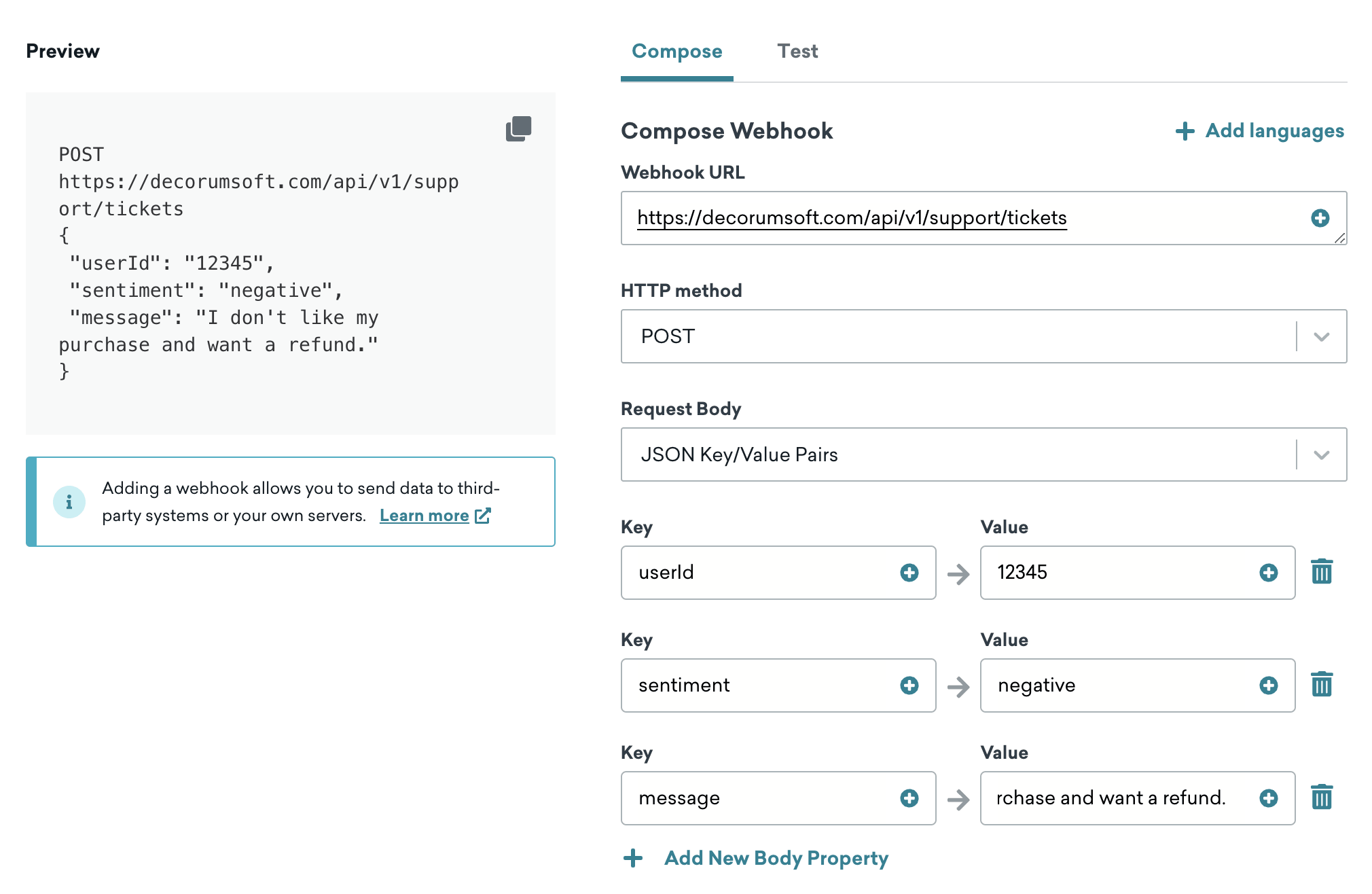
Als Nächstes richten wir den Webhook ein, um potenzielle Supportfälle auszulösen. Dies kann in Kombination mit der Analyse unseres Nutzerfeedbacks besonders aufschlussreich sein.
Für den Nachrichtenschritt namens Support Case Creation aktualisieren wir das Template, um einen Webhook für Nutzer:innen zu erstellen, die mit ihrem Kauf unzufrieden sind und eine Rückerstattung wünschen.
Schritt 6: Den Canvas testen und starten
Nachdem wir unseren Canvas getestet und überprüft haben, um sicherzustellen, dass er wie erwartet funktioniert, wählen Sie Launch Canvas, um den Canvas zu starten. Jetzt können wir Nutzer:innen gezielt mit einer personalisierten User Journey ansprechen und sie ermutigen, basierend auf ihrem kürzlichen Kauf von Proxy War 3 auf unsere Feedback-Umfrage zu antworten!
Sehen Sie sich die Canvas-QA-Checkliste an, um zu erfahren, was Sie vor und nach dem Start eines Canvas beachten sollten.