Canvas Analytics
Sie müssen wissen, ob das, was Sie aufbauen, Sie Ihren Zielen näherbringt. Mit Canvas Analytics können Sie ein vollständiges Bild erstellen, um zu verstehen, wie die Erlebnisse, die Sie gestalten, Ihre Ziele beeinflussen.
Sobald Sie Ihren Canvas erstellt und live geschaltet haben, navigieren Sie zur Seite Canvas und wählen Sie Ihren Canvas aus, um die Detailseite zu öffnen. Hier können Sie die Performance Ihres Canvas messen und testen.
Für kanalspezifische Campaign-Analytics (E-Mail, Push, SMS und mehr) siehe Campaign Analytics. Für Funnel- und Bindungsanalysen, die Campaigns- und Canvas-übergreifend genutzt werden, siehe Funnel-Berichte und Bindungsberichte.
Canvas-Übersicht
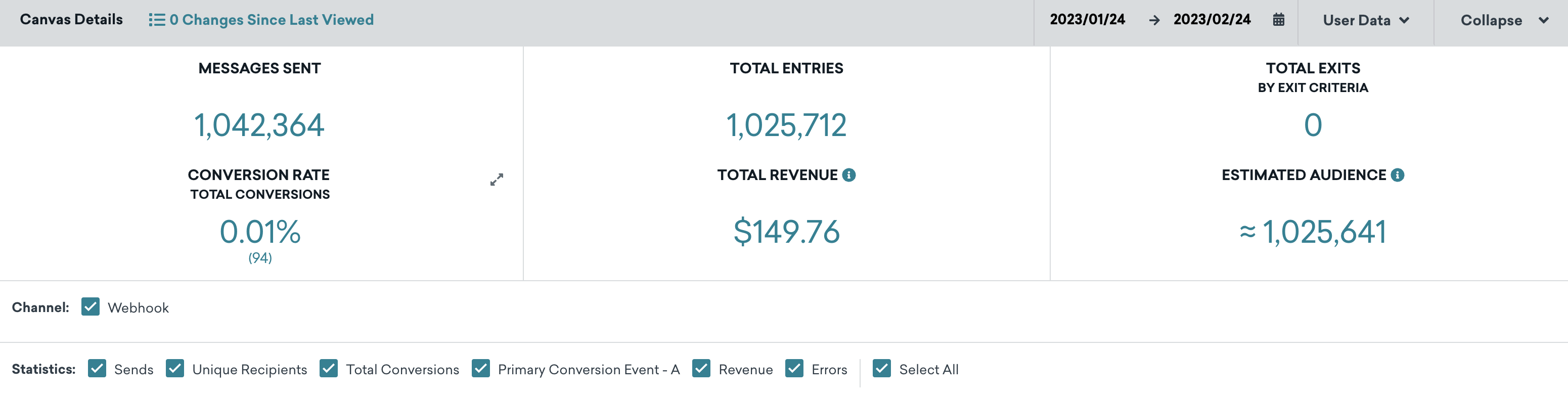
Oben auf der Seite Canvas-Details finden Sie die wichtigsten Statistiken zu Ihrem Canvas. Dazu gehören die Anzahl der innerhalb des Canvas versendeten Nachrichten, die Gesamtzahl der Canvas-Eintritte von Kund:innen, die Anzahl der Konversionen und Ihre Gesamtrate, der durch das Canvas generierte Umsatz sowie die geschätzte Gesamtzielgruppe.
Hier erhalten Sie einen guten Überblick darüber, wie Ihr Canvas im Vergleich zu Ihrem Ziel abschneidet. Wenn Sie proaktiv benachrichtigt werden möchten, sobald die Performance eines Canvas außerhalb des erwarteten Bereichs liegt, lesen Sie Angepasste Canvas-Warnungen.
Gesamtumsatz
Gesamtumsatz ist der gesamte Umsatz innerhalb des Konversionszeitraums von Nutzer:innen, die in das Canvas eingetreten sind, einschließlich Nutzer:innen, die noch keine Nachricht erhalten haben.
Wählen Sie neben Gesamtumsatz die Option Umsatzaufschlüsselung anzeigen aus, um eine Tabelle pro Schritt zu öffnen. Die Aufschlüsselung listet den Umsatz für jeden Schritt mit Umsatzdaten auf (einschließlich gelöschter Schritte) sowie eine Zeile Keinem Schritt zugeordnet für Käufe, die zum Gesamtumsatz zählen, aber keinem bestimmten Schritt zugeordnet sind – zum Beispiel, wenn Nutzer:innen nach dem Eintritt in das Canvas und vor dem Erhalt einer Nachricht einen Kauf tätigen.
Erreichbare Nutzer:innen und exakte Statistiken
Wenn Exakte Statistiken berechnen für Zielgruppen Ihres Canvas ausgeführt wird, zeigt Braze im Bereich Erreichbare Nutzer:innen möglicherweise kurzzeitig eine gerundete Schätzung an. Sobald die Berechnung abgeschlossen ist, ersetzt die exakte Gesamtzahl die Schätzung. Wählen Sie Zusätzliche Statistiken anzeigen aus, um eine vollständige Aufschlüsselung pro Kanal zu sehen. Im Canvas-Builder wird derselbe Ablauf unter Zielpopulation beschrieben; siehe Zielpopulation berechnen.
Performance nach Land
Wenn das Reporting für Shopify Markets aktiviert ist, enthalten die Campaign- und Canvas-Analytics eine Tabelle Performance nach Land. Jede Zeile steht für eine Kombination aus Land und Währung. Währung und Gesamtumsatz stammen aus der presentment_currency der Bestellung.
| Spalte | Was sie zeigt |
|---|---|
| Land | Jedes Land, das der Campaign oder dem Canvas zugeordnet ist. Bestellungen ohne Land werden als Unbekannt angezeigt. |
| Währung | Die Darstellungswährung für den Umsatz in diesem Land. |
| Gesamtumsatz | Der diesem Land zugeordnete Umsatz, angezeigt in der Darstellungswährung. |
| Käufe gesamt | Die diesem Land zugeordneten Käufe. |
Die Zeile Gesamt summiert nur Käufe gesamt. Gesamtumsatz bleibt in der Gesamtzeile leer, da die Zeilen unterschiedliche Währungen verwenden können und nicht addiert werden.
Sie können die Performance von Campaigns und Canvases auch im Berichts-Builder nach Land aufschlüsseln, indem Sie Länder (Shopify Markets) als Zeile oder Drilldown verwenden.

Wenn ein Segment, das Sie auf Basis von Canvas-Aktivitäten erstellt haben, weniger erreichbare Nutzer:innen anzeigt, als Sie anhand der Canvas Analytics erwarten, gibt es dafür zwei häufige Gründe:
- Stichprobenbasierte Schätzung: Segment-Statistiken zeigen möglicherweise eine Schätzung auf Basis einer Zufallsstichprobe mit einem 95-%-Konfidenzintervall von ±1 % statt einer exakten Zählung an.
- Nutzer:innen erfüllen die Kriterien nicht mehr: Einige in den Canvas Analytics gezählte Nutzer:innen qualifizieren sich möglicherweise nicht mehr für das Segment – zum Beispiel, weil sie sich abgemeldet haben oder sich ihre Profildaten seit der Ausführung des Canvas geändert haben. Prüfen Sie die Historische Performance des Canvas auf eine hohe Anzahl von Abmeldungen.
Änderungen seit der letzten Ansicht
Die Anzahl der Updates, die andere Mitglieder Ihres Teams am Canvas vorgenommen haben, wird auf der Canvas-Übersichtsseite mit der Metrik Änderungen seit der letzten Ansicht erfasst. Wählen Sie Änderungen seit der letzten Ansicht aus, um ein Changelog mit Updates zu Canvas-Name, Zeitplan, Tags, Nachricht, Zielgruppe, Genehmigungsstatus oder Konfiguration des Team-Zugriffs anzuzeigen. Für jedes Update sehen Sie, wer es vorgenommen hat und wann. Mit diesem Changelog können Sie Änderungen an Ihren Canvases prüfen.
Performance-Visualisierung
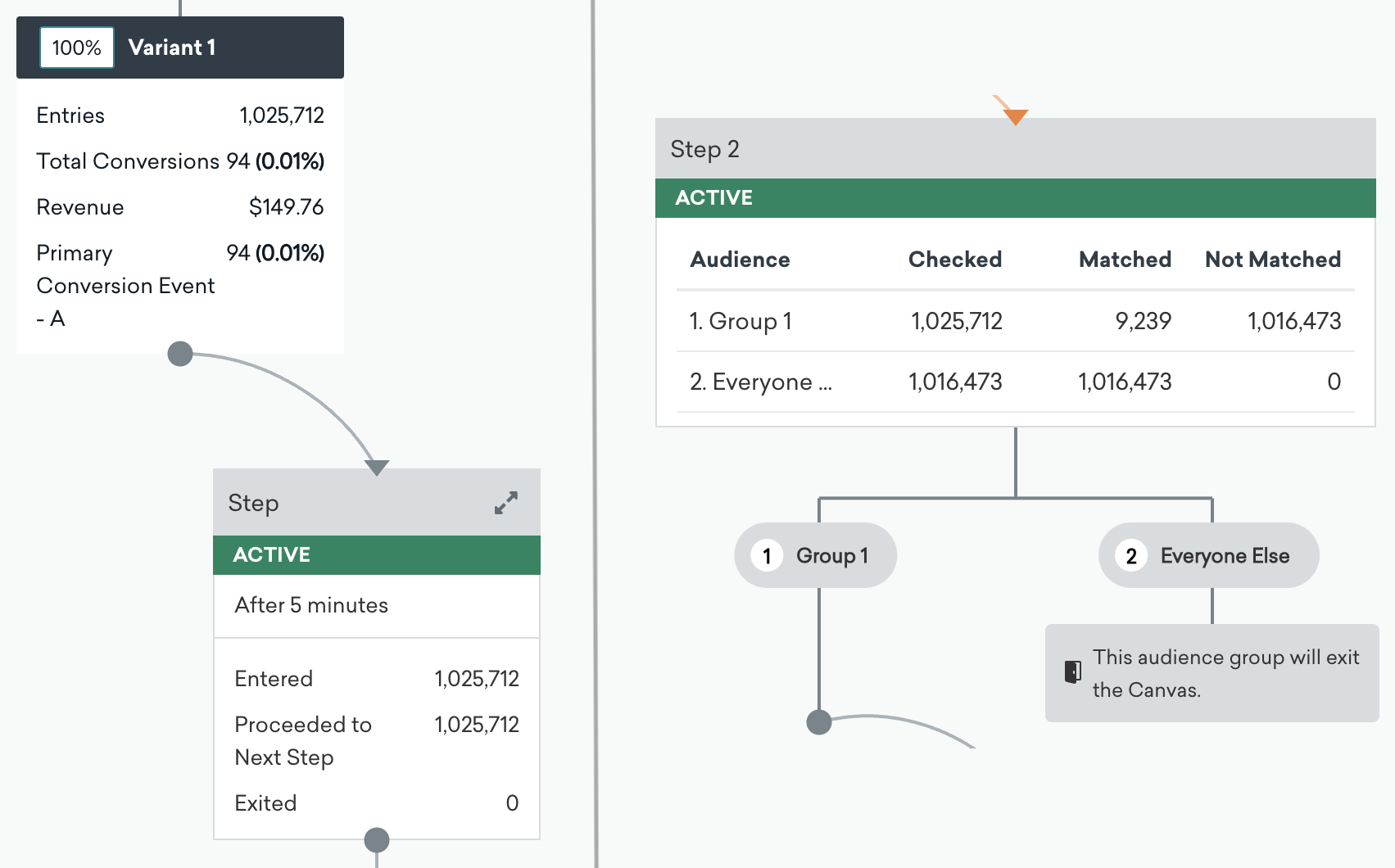
Wenn Sie auf der Seite Canvas-Details nach unten scrollen, sehen Sie die Performance jeder Komponente – zum Beispiel, wie viele Nutzer:innen eingetreten sind, zum nächsten Schritt übergegangen sind oder das Canvas verlassen haben. Wählen Sie einen bestimmten Canvas-Schritt oder eine Komponente aus, um das Panel auf diesen Teil der Journey zu fokussieren und die Metriken genauer zu prüfen.

Bei Canvas Flow verlassen Nutzer:innen das Canvas, nachdem sie eingetreten sind und den Nachrichten-Payload im letzten Schritt der Nutzer-Journey erhalten haben.
Die Metriken umfassen außerdem Impressionen, eindeutige Empfänger:innen, die Anzahl der Konversionen und den generierten Umsatz. Sie können auf eine Komponente klicken, um Ihre Daten weiter aufzuschlüsseln und die kanalspezifische Performance anzuzeigen.
Performance-Aufschlüsselung nach Variante
Klicken Sie unten auf der Seite Canvas Details auf Analyze Variants, um das Modal Analyze Canvas zu öffnen. Dieses Modal enthält drei Tabs:
- Analyze Variants
- Canvas Funnel Report
- Canvas Retention Report
Varianten analysieren
Im Tab Analyze Variants sehen Sie eine Aufschlüsselung der Performance nach Variante und Kontrollgruppe, sofern Sie mehr als eine haben. Außerdem können Sie den Canvas-API-Bezeichner kopieren, eine CSV-Datei mit den Metriken herunterladen und die Zellen kopieren. Der Tab Analyze Variants enthält eine Tabelle, die Ihnen eine Aufschlüsselung jeder Variante auf mehreren Ebenen zeigt.
So können Sie schnell erkennen, welche Varianten effektiv sind, und die richtigen Rhythmen, Inhalte, Trigger, Zeitpunkte und vieles mehr ermitteln.
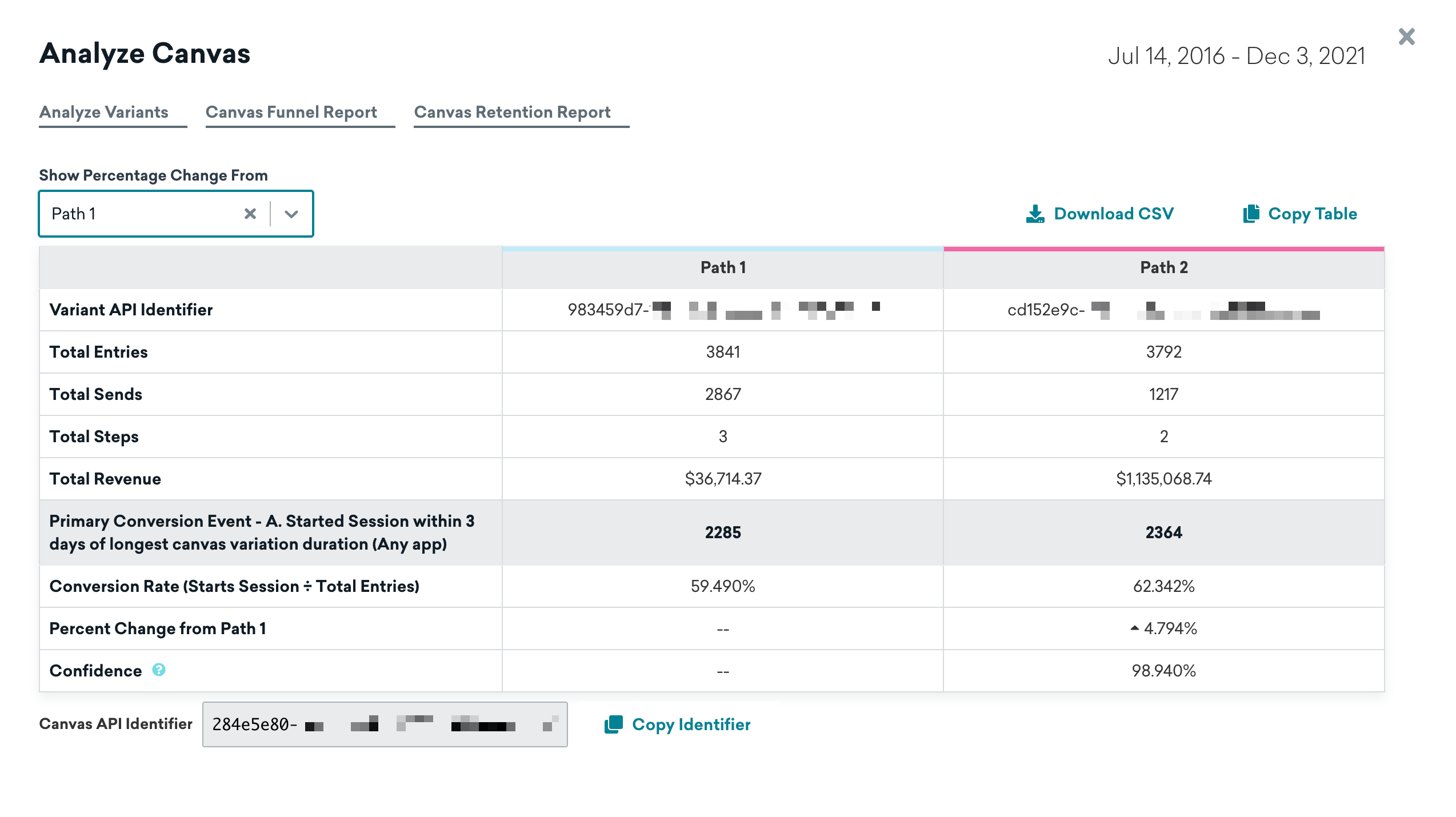
Zu den grundlegenden Metriken gehören:
- Varianten-API-Bezeichner: Der API-Bezeichner Ihrer Variante, den Sie in Ihren API-Aufrufen verwenden können.
- Entries gesamt: Die Gesamtzahl der Nutzer:innen, die in die Canvas-Variante eingetreten sind.
- Sendungen gesamt: Die Gesamtzahl der in der Canvas-Variante versendeten Nachrichten.
- Schritte gesamt: Die Gesamtzahl der Schritte in der Canvas-Variante.
- Umsatz gesamt: Der Gesamtumsatz in Dollar innerhalb des festgelegten primären Konversionsfensters von Nutzer:innen, die in diese Variante eingetreten sind, einschließlich Nutzer:innen, die keine Nachricht erhalten haben.
Darüber hinaus sehen Sie eine detailliertere Aufschlüsselung der Konversions-Events, darunter:
- Konversionen gesamt und Konversionsraten für jedes Konversions-Event
- Uplift gegenüber der Kontrollvariante
- Statistische Konfidenz für jedes Konversions-Event
Wie der Umsatz zugeordnet wird
Wie Konversionen wird auch der Umsatz auf Canvas-Ebene erfasst und der letzten Komponente bzw. dem letzten Schritt sowie der letzten Variante zugeordnet, von der die Nutzer:in eine Nachricht erhalten hat (oder in die sie eingetreten ist, falls sie noch keine Nachricht erhalten hat). Käufe zählen zum Umsatz gesamt, auch wenn die Nutzer:in das konfigurierte primäre Konversions-Event nicht ausführt, sofern der Kauf innerhalb der Attributionsregeln für das Fenster liegt. Für den einem Schritt zugeordneten Umsatz gelten dieselben Regeln wie für die Umsatzaufschlüsselung in der Canvas-Übersicht.
Wenn eine Nutzer:in beispielsweise zwei Schritte abschließt und dann einen Kauf tätigt, wird dieser Umsatz dem zweiten Schritt und der Variante zugeordnet, in die sie eingetreten ist. Tritt sie in das Canvas ein, tätigt aber einen Kauf, bevor sie den ersten Canvas-Schritt erhält, wird dieser Umsatz der Variante zugeordnet, in die sie eingetreten ist, und erscheint in der Umsatzaufschlüsselung unter Keinem Schritt zugeordnet.
Wie Konversionen erfasst werden
Eine Nutzer:in kann pro Konversions-Event und Canvas-Entry nur einmal konvertieren. Konversionen werden der letzten Nachricht zugeordnet, die die Nutzer:in für diesen Entry erhalten hat. Die Canvas-Zusammenfassung spiegelt alle Konversionen wider, die Nutzer:innen in diesem Pfad durchgeführt haben, unabhängig davon, ob sie eine Nachricht erhalten haben. Jeder nachfolgende Schritt zeigt nur Konversionen an, die stattgefunden haben, während dieser Schritt der letzte war, den die Nutzer:in erhalten hat.
Betrachten Sie folgendes Beispiel: Ein Canvas enthält 10 Push-Benachrichtigungen, und das Konversions-Event ist „Opens App“ (oder „Session Start“).
- Nutzer:in A öffnet die App nach dem Eintritt, aber vor Erhalt der ersten Nachricht.
- Nutzer:in B öffnet die App nach jeder Push-Benachrichtigung.
Die Canvas-Zusammenfassung zeigt zwei Konversionen, während die einzelnen Schritte eine Konversion beim ersten Schritt und keine bei allen nachfolgenden Schritten zeigen. Wenn zum Zeitpunkt des Konversions-Events Ruhezeiten aktiv sind, gelten dieselben Regeln.
Nehmen wir nun an, wir haben ein Canvas mit Ruhezeiten, und folgende Events treten ein:
- Nutzer:in A tritt in ein Canvas ein.
- Der erste Schritt ist ein Verzögerungsschritt innerhalb der festgelegten Ruhezeiten, sodass die Nachricht unterdrückt wird.
- Nutzer:in A führt das Konversions-Event aus.
Nutzer:in A wird in der gesamten Canvas-Variante als konvertiert gezählt, nicht jedoch im Schritt, da sie den Schritt nicht erhalten hat.
Nehmen wir für unser letztes Beispiel an, wir haben ein Canvas mit aktivierter Wiederzulassung. Wenn eine wieder zugelassene Nutzer:in das Konversions-Event beim ersten und beim zweiten Entry ausführt, werden zwei Konversionen gezählt.
Funnel- und Bindungsberichte
Öffnen Sie unter Varianten analysieren den Tab Canvas-Funnel-Bericht oder Canvas-Bindungsbericht, um die Journeys nach dem Entry und die langfristige Bindung zu analysieren.
Einrichtungsschritte, verfügbare Events, Hinweise zur Interpretation und FAQs finden Sie hier: