KI-Artikelempfehlungen erstellen
Erfahren Sie, wie Sie ein KI-Empfehlungssystem aus Artikeln in Ihrem Katalog erstellen.
Über KI-Artikelempfehlungen
Verwenden Sie KI-Artikelempfehlungen, um die beliebtesten Produkte zu berechnen oder personalisierte KI-Empfehlungen für einen bestimmten Katalog zu erstellen. Nachdem Sie Ihre Empfehlung erstellt haben, können Sie Personalisierung nutzen, um diese Produkte in Ihre Nachrichten einzufügen.

KI-personalisierte Empfehlungen funktionieren am besten mit mindestens einigen hundert Katalogartikeln, höchstens 100.000 Katalogartikeln und in der Regel mindestens 30.000 Nutzer:innen mit Kauf- oder Interaktionsdaten. Dies ist nur ein grober Richtwert und kann variieren. Die anderen Empfehlungstypen können mit weniger Daten arbeiten, auch wenn Beliebteste als Fallback verwendet wird.
Planspezifische KI-Features
Die folgende Tabelle beschreibt die Unterschiede zwischen der kostenlosen und der Pro-Version der Empfehlungstypen KI-Personalisiert, Beliebteste, Neueste und Im Trend:
| Bereich | Kostenlose Version | Pro-Version |
|---|---|---|
| Update-Häufigkeit für Nutzer:innen1 | Wöchentlich | Täglich |
| Häufigkeit des Modell-Retrainings | Monatlich | Wöchentlich |
| Maximale Empfehlungsmodelle | 1 Modell pro Typ2 | 100 Modelle pro Typ2 |
1. Dies ist die Häufigkeit, mit der nutzerspezifische Artikelempfehlungen aktualisiert werden (nur KI-Personalisiert und Neueste). Beliebteste und Im Trend sind globale Empfehlungen, die aktualisiert werden, wenn das Modell neu trainiert wird. Wenn beispielsweise ein:e Nutzer:in einen Artikel kauft, der auf KI-Artikelempfehlungen basiert, werden die empfohlenen Artikel gemäß dieser Häufigkeit aktualisiert.
2. Verfügbare Empfehlungstypen sind KI-Personalisiert, Neueste, Beliebteste und Im Trend.
Erstellen einer KI-Artikelempfehlung
Voraussetzungen
Bevor Sie beginnen, müssen Sie Folgendes haben:
- Mindestens einen Katalog, um einen der Empfehlungstypen zu verwenden.
- Kauf- oder Event-Daten in Braze (angepasste Events, das „Bestellung aufgegeben“-Event oder das Kauf-Objekt), die einen Verweis auf den Artikel enthalten und mit den Katalog-Artikel-IDs übereinstimmen müssen.
Schritt 1: Neue Empfehlung erstellen
Sie können eine KI-Artikelempfehlung von zwei Stellen im Dashboard aus erstellen:
Sie können eine Empfehlung auch direkt aus einem einzelnen Katalog heraus erstellen. Wählen Sie Ihren Katalog auf der Seite Kataloge aus und wählen Sie dann Empfehlung erstellen.
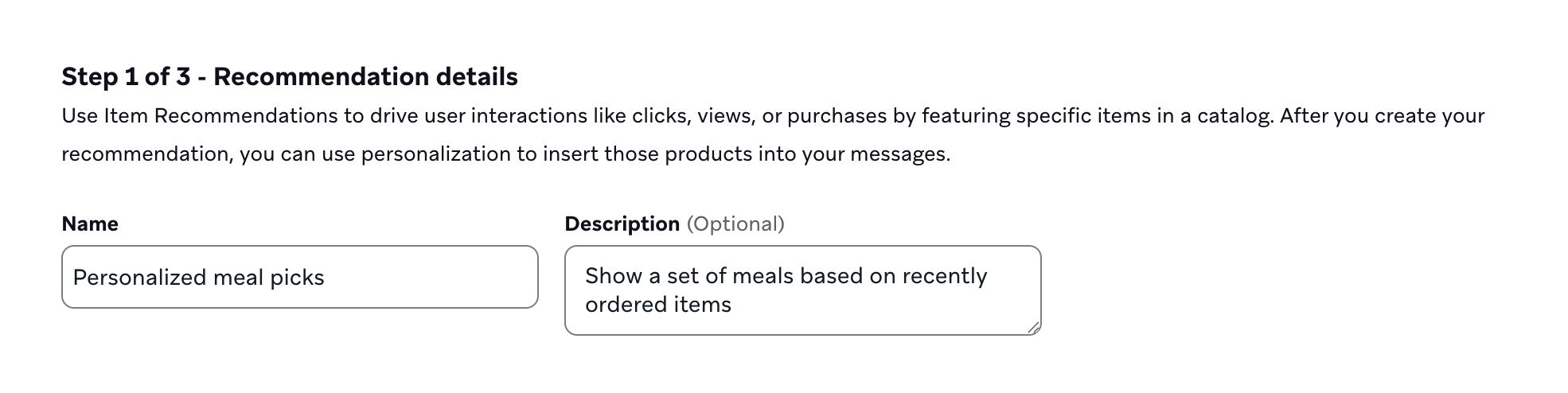
Schritt 2: Empfehlungsdetails hinzufügen
Geben Sie Ihrer Empfehlung einen Namen und eine optionale Beschreibung.
Schritt 3: Empfehlung definieren
Wählen Sie einen Empfehlungstyp. Jeder Typ verwendet die Artikelinteraktionsdaten der letzten sechs Monate, z. B. Kauf-, „Bestellung aufgegeben“- oder angepasste Event-Daten. Detailliertere Informationen und Anwendungsfälle finden Sie unter Typen und Anwendungsfälle.
Bei Verwendung von Neueste oder KI-Personalisiert erhalten Nutzer:innen mit unzureichenden Daten für individualisierte Empfehlungen als Fallback Beliebteste Artikel. Der Beliebteste-Fallback gibt nur Artikel zurück, die im verknüpften Katalog existieren.
Für KI-Personalisiert-Empfehlungen können Sie die Personalisierungsrate auf der Analytics-Seite einsehen, um zu erfahren, welcher Prozentsatz der Nutzer:innen, die das konfigurierte Event in den letzten 24 Monaten ausgeführt haben, personalisierte Empfehlungen in ihrem Profil gespeichert hat. Für Neueste-Empfehlungen zeigt die Analytics-Seite den Anteil der Nutzer:innen, die Neueste-Empfehlungen erhalten, im Vergleich zum Beliebteste-Fallback.
Schritt 3.1: Frühere Käufe oder Interaktionen ausschließen (optional)
Um zu vermeiden, dass Artikel vorgeschlagen werden, die Nutzer:innen bereits gekauft oder mit denen sie interagiert haben, wählen Sie Keine Artikel empfehlen, mit denen Nutzer:innen bereits interagiert haben. Diese Option ist nur verfügbar, wenn der Empfehlungs-Typ auf KI-Personalisiert eingestellt ist.
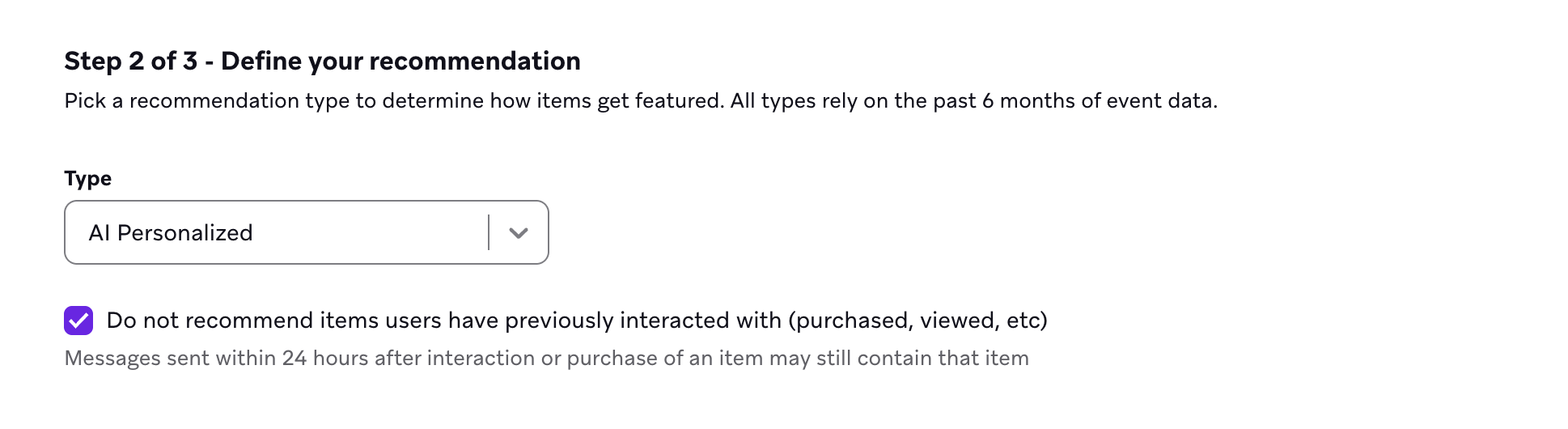
Diese Einstellung verhindert, dass Nachrichten Artikel wiederverwenden, die Nutzer:innen bereits gekauft oder mit denen sie interagiert haben, vorausgesetzt die Empfehlung wurde kürzlich aktualisiert. Artikel, die zwischen Empfehlungs-Updates gekauft oder interagiert wurden, können weiterhin erscheinen. Bei der kostenlosen Version der Artikelempfehlungen erfolgen Updates wöchentlich. Bei der Pro-Version der KI-Artikelempfehlungen erfolgen Updates alle 24 Stunden.
Wenn Sie beispielsweise die Pro-Version der KI-Artikelempfehlungen verwenden und Nutzer:innen etwas kaufen und dann innerhalb von 30 Minuten eine Marketing-E-Mail erhalten, wird der gerade gekaufte Artikel möglicherweise nicht rechtzeitig aus der E-Mail ausgeschlossen. Nachrichten, die nach 24 Stunden gesendet werden, enthalten diesen Artikel jedoch nicht mehr.
Schritt 3.2: Katalog auswählen
Falls nicht bereits ausgefüllt, wählen Sie den Katalog aus, aus dem diese Empfehlung Artikel beziehen soll.
Schritt 3.3: Auswahl hinzufügen (optional)
Wenn Sie mehr Kontrolle über Ihre Empfehlung wünschen, wählen Sie eine Auswahl, um angepasste Filter anzuwenden. Auswahlen filtern Empfehlungen nach bestimmten Spalten in Ihrem Katalog, z. B. Marke, Größe oder Standort. Auswahlen, die Liquid enthalten, können nicht in Ihrer Empfehlung verwendet werden.
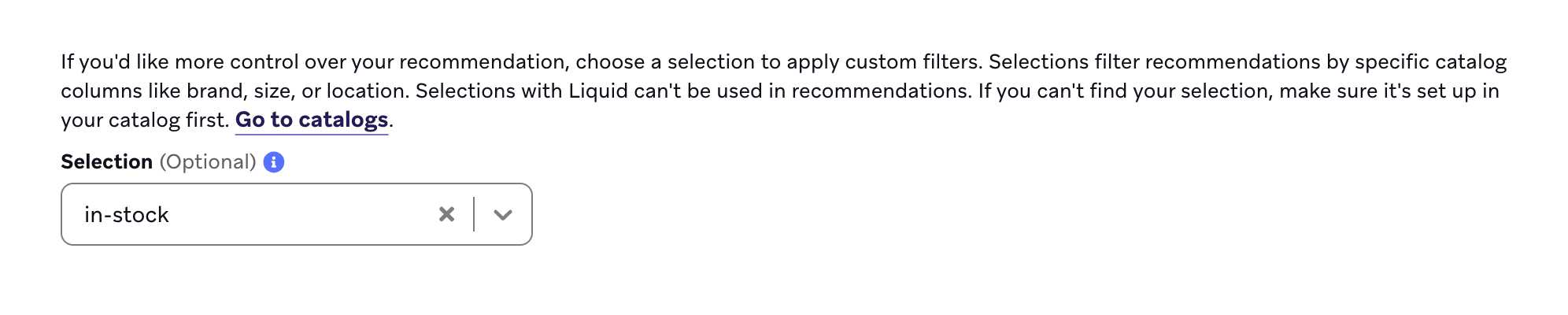
Wenn Sie Ihre Auswahl nicht finden können, stellen Sie sicher, dass sie zuerst in Ihrem Katalog eingerichtet ist.
Schritt 4: Interaktion zur Steuerung der Empfehlungen auswählen
Wählen Sie das Event aus, für das diese Empfehlung optimiert werden soll. Dieses Event ist normalerweise ein Kauf, kann aber auch eine beliebige Interaktion mit einem Artikel sein.
Bei der Konfiguration von KI-Artikelempfehlungen ist Ihre Event-Wahl wichtig. Ihr auslösendes Event bestimmt, wer eine KI-generierte Empfehlung erhält – KI-Artikelempfehlungen werden für Nutzer:innen generiert, die das von Ihnen konfigurierte Event ausgeführt haben, sodass diese Wahl direkt bestimmt, wer Empfehlungen erhält. Wählen Sie ein Event, das das gesamte Zielgruppen-Segment abdeckt, das Sie erreichen möchten.
Gleichzeitig sollten Sie Abdeckung und Relevanz abwägen. Events am oberen Ende des Funnels (wie „Produkt angesehen“) erfassen tendenziell eine breitere Zielgruppe, sind aber weniger mit Geschäftsergebnissen verbunden, während Events am unteren Ende des Funnels (wie „Gekauft“) tendenziell gezieltere, geschäftsrelevantere Empfehlungen erzeugen. Das beste Event ist eines, das Abdeckung mit Einfluss auf das Geschäftsergebnis in Einklang bringt.
Sie können optimieren für:
- Kauf-Events mit dem Kauf-Objekt
- Angepasste Events, die einen Kauf darstellen
- Angepasste Events, die eine andere Artikelinteraktion darstellen (z. B. Produktansichten, Klicks oder Medienwiedergaben)
- Aufgegebene Bestellungen mit dem „Bestellung aufgegeben“-Event
Wenn Sie Angepasstes Event wählen, wählen Sie Ihr Event aus der Liste aus.
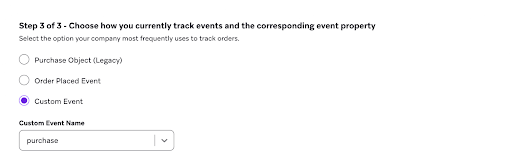

Angepasste Events müssen ausreichend Daten aufweisen, bevor sie in der Event-Liste erscheinen. Wenn Ihr angepasstes Event nicht angezeigt wird, liegt es möglicherweise daran, dass das Braze-Backend es noch nicht verarbeitet hat oder es nicht genügend Daten für das Modelltraining gibt. KI-Empfehlungen basieren auf historischen Daten, um Insights zu generieren. Neu erstellte oder selten ausgelöste Events sind daher erst verfügbar, wenn mehr Daten gesammelt wurden.
Schritt 5: Entsprechenden Eigenschaftsnamen auswählen
Um eine Empfehlung zu erstellen, müssen Sie Braze mitteilen, welches Feld Ihres Interaktions-Events („Bestellung aufgegeben“-Event, Kauf-Objekt oder angepasstes Event) den eindeutigen Bezeichner enthält, der mit dem id-Feld eines Artikels im Katalog übereinstimmt. Nicht sicher? Anforderungen ansehen.
Wählen Sie dieses Feld für den Eigenschaftsnamen aus.
Das Feld Eigenschaftsname wird vorab mit einer Liste von Feldern befüllt, die über das SDK an Braze gesendet werden. Wenn genügend Daten vorhanden sind, werden diese Eigenschaften auch nach der Wahrscheinlichkeit sortiert, die korrekte Eigenschaft zu sein. Der neben jedem Eigenschaftsnamen angezeigte Wert gibt an, wie gut diese Eigenschaft mit Ihren Katalogdaten für ein angepasstes Event, das Kauf-Objekt oder das „Bestellung aufgegeben“-Event übereinstimmt, basierend auf Faktoren wie der Häufigkeit, mit der Katalog-Artikel-IDs in den Event-Daten erscheinen. Wählen Sie die Eigenschaft aus, die dem id-Feld des Katalogs entspricht.

Anforderungen
Es gibt einige Anforderungen für die Auswahl Ihrer Eigenschaft:
- Muss dem
id-Feld Ihres ausgewählten Katalogs zugeordnet werden. - Wenn Sie das „Bestellung aufgegeben“-Event ausgewählt haben oder E-Commerce-Events zum Trainieren von Artikelempfehlungen verwenden: Geben Sie
products.product_idals Produkt-ID ein.- Das Feld kann sich innerhalb eines Arrays von Produkten befinden oder mit einem Array von IDs enden. In beiden Fällen wird jede Produkt-ID als separates, sequenzielles Event mit demselben Zeitstempel behandelt.
- Wenn Sie das Kauf-Objekt ausgewählt haben: Muss die
product_idoder ein Feld derpropertiesIhres Interaktions-Events sein. - Wenn Sie ein angepasstes Event ausgewählt haben: Muss ein Feld der
propertiesIhres angepassten Events sein. - Verschachtelte Felder müssen im Dropdown Eigenschaftsname in Punktnotation im Format
event_property.nested_propertyeingegeben werden. Wenn Sie beispielsweise die verschachtelte Eigenschaftdistrict_nameinnerhalb der Event-Eigenschaftlocationauswählen möchten, geben Sielocation.district_nameein. Weitere Informationen zu verschachtelten Eigenschaften in angepassten Events finden Sie unter Verschachtelte Objekte.
Beispielzuordnungen
Die folgenden Beispielzuordnungen beziehen sich beide auf diesen Beispielkatalog:
| id | title | price |
|---|---|---|
| ADI-BL-7 | Adidas Black Size 7 | 100.00 USD |
| ADI-RD-8 | Adidas Red Size 8 | 100.00 USD |
| ADI-WH-9 | Adidas White Size 9 | 100.00 USD |
| ADI-PP-10 | Adidas Purple Size 10 | 75.00 USD |
Angenommen, Sie möchten das angepasste Event added_to_cart verwenden, um ähnliche Produkte zu empfehlen, bevor Kund:innen zur Kasse gehen. Das Event added_to_cart hat eine Event-Eigenschaft von product_sku.
Dann muss die Eigenschaft product_sku mindestens einen der Werte aus der Spalte id im Beispielkatalog enthalten: „ADI-BL-7“, „ADI-RD-8“, „ADI-WH-9“ oder „ADI-PP-10“. Sie benötigen nicht für jeden Katalogartikel Events, aber Sie brauchen einige davon, damit das Empfehlungssystem genügend Inhalte hat, um damit zu arbeiten.
Beispiel für ein angepasstes Event-Objekt
Dieses Event hat "product_sku": "ADI-BL-7", was dem ersten Artikel im Beispielkatalog entspricht.
{
"events": [
{
"external_id": "user1",
"app_id": "your-app-id",
"name": "added_to_cart",
"time": "2024-07-16T19:20:30+01:00",
"properties": {
"product_sku": "ADI-BL-7"
}
}
]
}
Beispiel für ein angepasstes Event-Objekt mit einem Produkt-Array
Wenn Ihre Event-Eigenschaften mehrere Produkte in einem Array enthalten, wird jede Produkt-ID als separates, sequenzielles Event behandelt. Dieses Event kann die Eigenschaft products.sku verwenden, um den ersten und dritten Artikel im Beispielkatalog abzugleichen.
{
"events": [
{
"external_id": "user1",
"app_id": "your-app-id",
"name": "added_to_cart",
"time": "2024-07-16T19:20:30+01:00",
"properties": {
"transaction_id": "2ff3f9a9-8803-4c3a-91da-14adbf93dc99",
"products": [
{ "sku": "ADI-BL-7" },
{ "sku": "ADI-WH-9" }
]
}
}
]
}
Beispiel für ein angepasstes Event-Objekt mit einem verschachtelten Objekt, das ein Produkt-ID-Array enthält
Wenn Ihre Produkt-IDs Werte in einem Array statt Objekte sind, können Sie die gleiche Notation verwenden, und jede Produkt-ID wird als separates, sequenzielles Event behandelt. Dies kann flexibel mit verschachtelten Objekten im folgenden Event kombiniert werden, indem die Eigenschaft als purchase.product_skus konfiguriert wird, um den ersten und dritten Artikel im Beispielkatalog abzugleichen.
{
"events": [
{
"external_id": "user1",
"app_id": "your-app-id",
"name": "added_to_cart",
"time": "2024-07-16T19:20:30+01:00",
"properties": {
"transaction_id": "13791e08-7c22-4f6c-8cc6-832c76af3743",
"purchase": {
"product_skus": ["ADI-BL-7", "ADI-WH-9"]
}
}
}
]
}
Ein Kauf-Objekt wird über die API übermittelt, wenn ein Kauf getätigt wurde.
In Bezug auf die Zuordnung gilt für Kauf-Objekte eine ähnliche Logik wie für angepasste Events, mit dem Unterschied, dass Sie zwischen der product_id des Kauf-Objekts oder einem Feld im properties-Objekt wählen können.
Denken Sie daran, dass Sie nicht für jeden Katalogartikel Events benötigen, aber einige davon brauchen, damit das Empfehlungssystem genügend Inhalte hat, um damit zu arbeiten.
Beispiel für ein Kauf-Objekt mit Zuordnung zur Produkt-ID
Dieses Event hat "product_id": "ADI-BL-7", was dem ersten Artikel im Katalog zugeordnet ist.
{
"purchases": [
{
"external_id": "user1",
"app_id": "11ae5b4b-2445-4440-a04f-bf537764c9ad",
"product_id": "ADI-BL-7",
"currency": "USD",
"price": 100.00,
"time": "2024-07-16T19:20:30+01:00",
"properties": {
"color": "black",
"checkout_duration": 180,
"size": "7",
"brand": "Adidas"
}
}
]
}
Beispiel für ein Kauf-Objekt mit Zuordnung zu einem Eigenschaften-Feld
Dieses Event hat eine Eigenschaft von "sku": "ADI-RD-8", was dem zweiten Artikel im Katalog zugeordnet ist.
{
"purchases": [
{
"external_id": "user1",
"app_id": "11ae5b4b-2445-4440-a04f-bf537764c9ad",
"product_id": "shoes",
"currency": "USD",
"price": 100.00,
"time": "2024-07-16T19:20:30+01:00",
"properties": {
"sku": "ADI-RD-8",
"color": "red",
"checkout_duration": 180,
"size": "8",
"brand": "Adidas"
}
}
]
}
Beispiel für ein „Bestellung aufgegeben“-Objekt mit Zuordnung zur Produkt-ID
{
"name": "ecommerce.order_placed",
"properties": {
"order_id": "order_123",
"total_value": 200.0,
"currency": "USD",
"products": [
{
"product_id": "ADI-BL-7",
"product_name": "Adidas Black Size 7",
"variant_id": "ADI-BL-7-default",
"quantity": 1,
"price": 100.0
}
],
"source": "storefront"
}
}
Schritt 6: Empfehlung trainieren
Wenn Sie bereit sind, wählen Sie Empfehlung erstellen. Dieser Vorgang kann zwischen 10 Minuten und 36 Stunden dauern. Sie erhalten eine E-Mail-Benachrichtigung, wenn die Empfehlung erfolgreich trainiert wurde, oder eine Erklärung, warum die Erstellung möglicherweise fehlgeschlagen ist.
Sie finden die Empfehlung auf der Seite Prognosen, wo Sie sie nach Bedarf bearbeiten oder archivieren können. Empfehlungen werden automatisch einmal pro Woche (kostenpflichtig) oder einmal pro Monat (kostenlos) neu trainiert.