Nachricht
Mit Nachrichten-Schritten können Sie an jeder gewünschten Stelle in Ihrem Canvas eine eigenständige Nachricht hinzufügen.
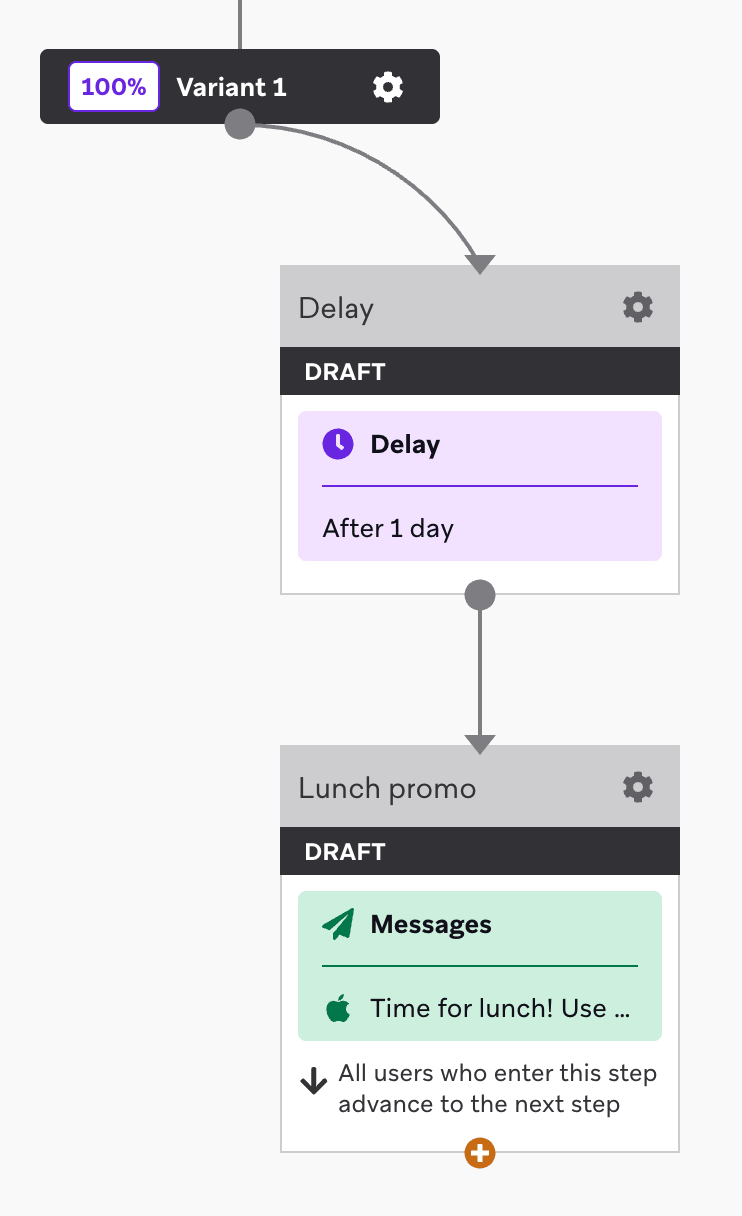
Nachricht erstellen
Um eine Nachrichtenkomponente zu erstellen, fügen Sie zunächst einen Schritt zu Ihrem Canvas hinzu. Ziehen Sie die Komponente per Drag-and-Drop aus der Seitenleiste, oder wählen Sie den Plus-Button am unteren Rand eines Schritts und wählen Sie Nachricht aus.
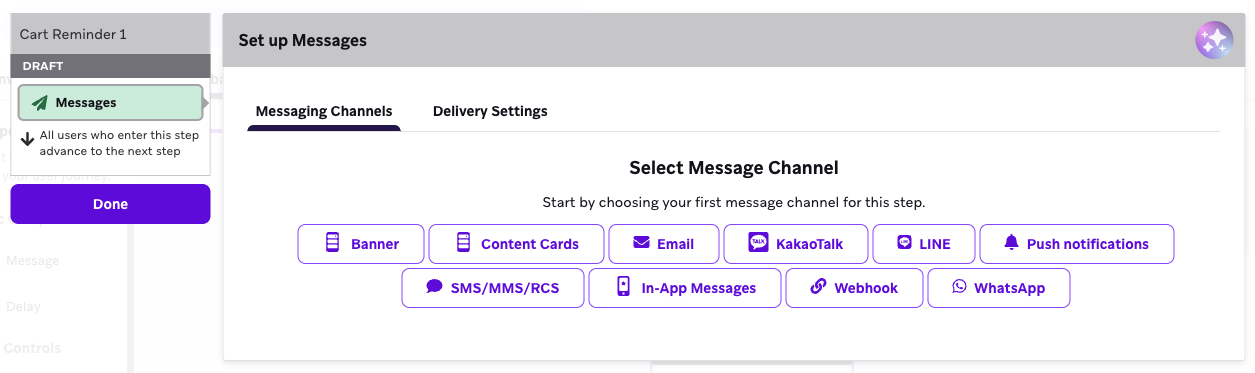
Schritt 1: Messaging-Kanal auswählen
Sie können aus den folgenden Messaging-Kanälen auswählen:
- Banner
- Content Cards
- LINE
- Push-Benachrichtigungen
- SMS, MMS und RCS
- In-App-Nachrichten
- Webhook
Schritt 2: Zustellungseinstellungen bearbeiten
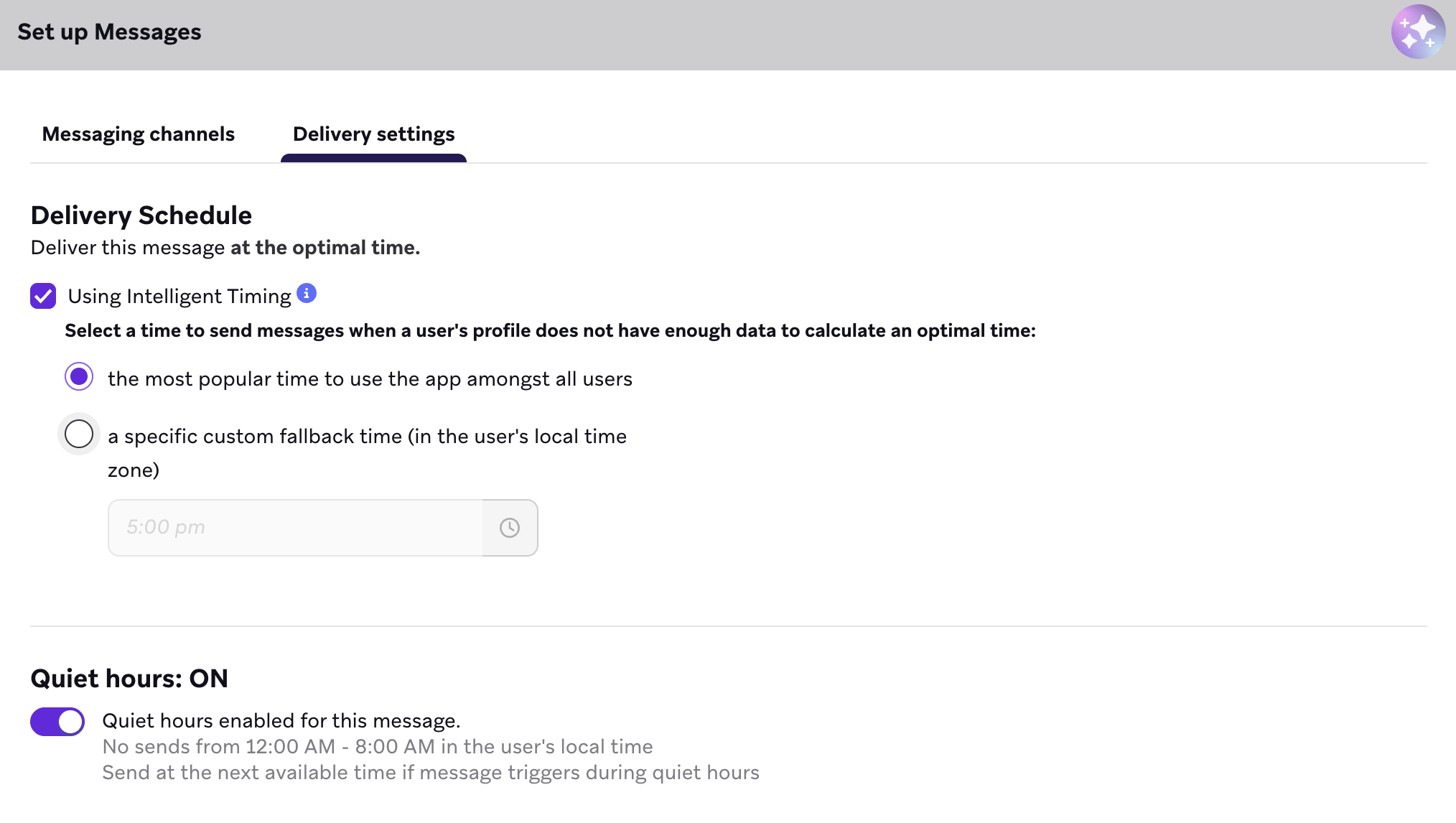
Als Nächstes können Sie die Einstellungen für intelligente Zustellung, Ruhezeiten-Überschreibungen und Zustellungsvalidierungen bearbeiten.
Intelligentes Timing
Sie können intelligentes Timing mit einer Fallback-Option aktivieren, falls das Profil einer Nutzerin bzw. eines Nutzers nicht genügend Daten enthält, um eine optimale Zeit zu berechnen. Wir empfehlen, intelligentes Timing und Rate-Limiting als zusätzliche Prüfung für etwaige Verzögerungen zwischen dem Eintritt von Nutzer:innen in den Nachrichtenschritt und dem tatsächlichen Nachrichtenversand zu aktivieren.
Wählen Sie Intelligentes Timing verwenden im Tab Zustellungseinstellungen aus. Hier können Sie entweder die beliebteste Zeit oder eine bestimmte Fallback-Zeit auswählen. Wenn Ruhezeiten aktiviert sind, können Sie im Nachrichtenschritt diese Einstellung auch überschreiben.
Zustellungsvalidierungen
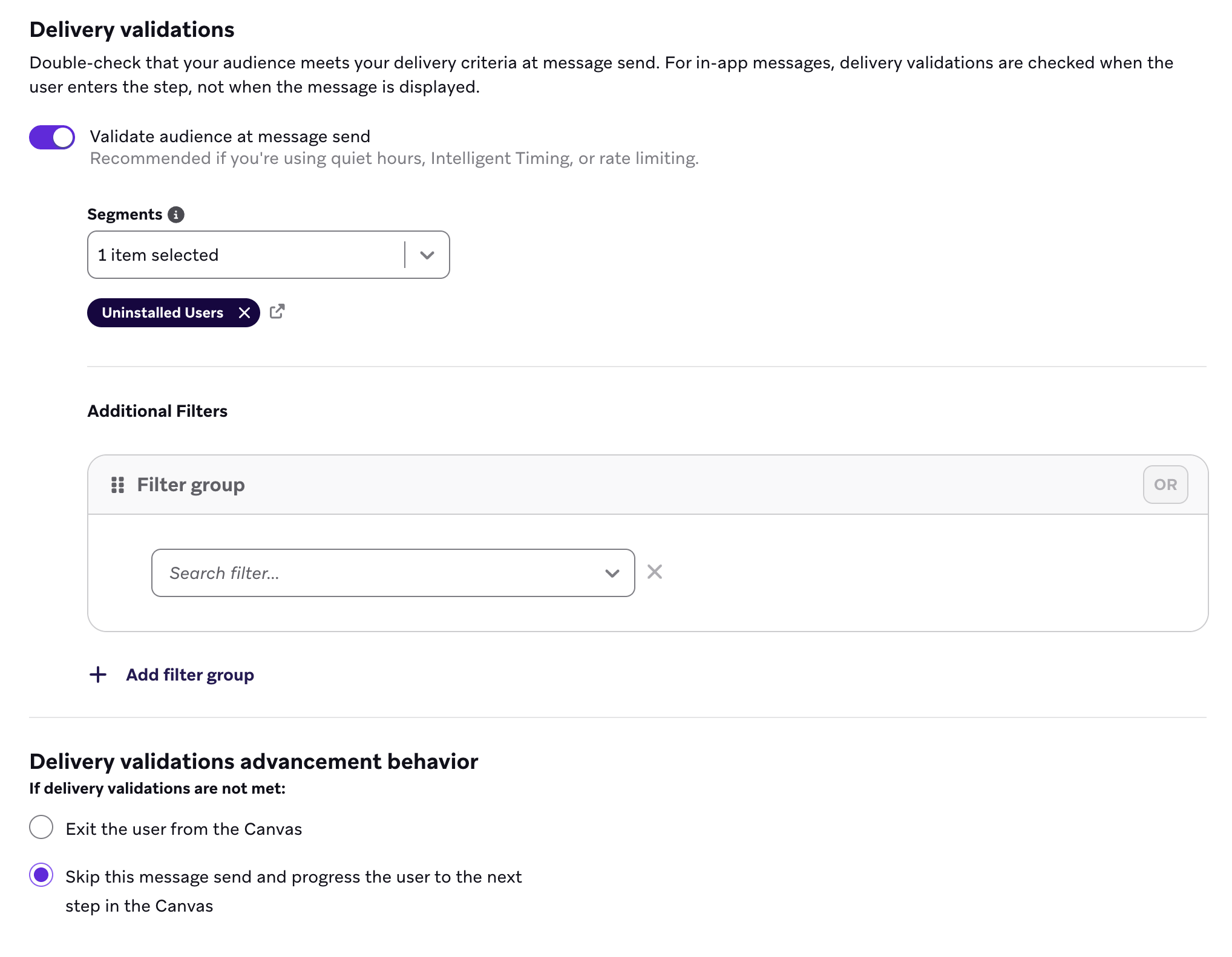
Zustellungsvalidierungen bieten eine zusätzliche Prüfung beim Nachrichtenversand, um zu bestätigen, dass Ihre Zielgruppe weiterhin Ihre Kriterien erfüllt. Wir empfehlen die Verwendung, wenn Ruhezeiten, intelligentes Timing oder Rate-Limiting aktiviert sind. Wählen Sie Zielgruppe beim Nachrichtenversand validieren aus und fügen Sie dann ein Segment oder zusätzliche Filter hinzu. Wenn Nutzer:innen die Validierungen nicht erfüllen, wählen Sie, ob sie das Canvas verlassen oder zum nächsten Schritt weitergeleitet werden.
Zustellungsvalidierungen werten Kriterien des Nutzerprofils zum Sendezeitpunkt aus. App-bezogene Filter prüfen, ob Nutzer:innen kürzlich oder jemals eine bestimmte App verwendet haben, schränken aber nicht ein, welche der App-Token der Nutzer:innen die Nachricht erhalten.
Wenn Ihr Workspace mehrere Apps enthält und ein Nachrichtenschritt eine bestimmte App ansprechen soll, verwenden Sie einen der folgenden Ansätze:
- Fügen Sie Ihren Zustellungsvalidierungen ein Segment hinzu, bei dem Angezielte Apps und Websites auf Nutzer:innen bestimmter Apps eingestellt ist. Im Gegensatz zu App-bezogenen Filtern beschränkt dies die Zustellung auf die Push-Token der ausgewählten Apps. Fügen Sie es im Feld Segments hinzu, nicht unter Zusätzliche Filter über einen Segmentzugehörigkeitsfilter.
- Beim Verfassen der Nachricht spezifizieren Sie Ihre Zustellungsplattformen, wie z. B. Mobile Apps oder Webbrowser.
- Verwenden Sie Liquid, um das Zielgerät oder die App zum Sendezeitpunkt zu prüfen:
{{targeted_device.${platform}}}wertet die Plattform für die aktuelle Sitzung der Nutzer:innen aus. Weitere Informationen finden Sie unter Informationen zum Zielgerät.{{app.${api_id}}}wertet aus, welche App die Nachricht anfordert. Kombinieren Sie dieses Tag mitabort_message(), um Sendungen an die falsche App zu verhindern. Weitere Informationen finden Sie unter Informationen zur Ziel-App.
So schreiten Nutzer:innen voran
Alle Nutzer:innen, die den Nachrichtenschritt erreichen, schreiten zum nächsten Schritt voran, wenn eine der folgenden Bedingungen erfüllt ist:
- Eine Nachricht wurde gesendet
- Eine Nachricht wurde durch Frequency Capping begrenzt und nicht gesendet
- Eine Nachricht wurde abgebrochen
- Ein:e Nutzer:in ist über den Kanal nicht erreichbar, sodass die Nachricht nicht gesendet wird
- Ein:e Nutzer:in erfüllt nicht die Kriterien unter Zustellungsvalidierungen
Wenn ein aktionsbasiertes Canvas durch eine eingehende SMS-Nachricht ausgelöst wird, können Sie SMS-Eigenschaften im ersten Schritt (Nachrichtenschritt) oder in einem Nachrichtenschritt referenzieren, der unter einem Aktionspfade-Schritt verschachtelt ist. Im Nachrichtenschritt könnten Sie beispielsweise {{sms.${inbound_message_body}}} oder {{sms.${inbound_media_urls}}} verwenden.
Referenz: Kontexteigenschaften

Die Terminologie und der Liquid-Namespace, die Sie sehen, hängen von den in Ihrem Workspace verfügbaren Features ab:
- Wenn das Dashboard Kontextvariablen anzeigt, referenzieren Sie Entry-Eigenschaften mit
context, z. B.{{context.${property_name}}}. Sie können Variablen auch mit einem Kontext-Schritt erstellen oder aktualisieren. - Wenn das Dashboard Canvas-Entry-Eigenschaften anzeigt, referenzieren Sie diese mit
canvas_entry_properties, z. B.{{canvas_entry_properties.${property_name}}}. Der Kontext-Schritt und der Filter Kontextvariable sind nicht verfügbar.
Weitere Informationen finden Sie unter Kontext und Kontext- und Event-Eigenschaften. Wenn Sie Zugriff auf Canvas-Kontext benötigen, wenden Sie sich an Ihren Customer-Success-Manager.
Entry-Eigenschaften werden im Schritt Einstiegszeitplan konfiguriert und enthalten Daten aus dem Trigger, der Nutzer:innen in einen Canvas eintreten lässt. Sie können auch Payload-Daten in API-getriggerten Canvases enthalten. Das Entry-Eigenschaften-Objekt hat eine maximale Größe von 50 KB.
Wenn Ihr Workspace Kontextvariablen anzeigt, verwenden Sie {{context.${property_name}}}, um auf eine Entry-Eigenschaft in einem beliebigen Nachrichtenschritt zu verweisen. Das Entry-Event muss ein angepasstes Event oder ein Kauf-Event sein.

Speziell für In-App-Nachricht-Kanäle kann context nur in Canvas referenziert werden.
Beispielsweise könnten Sie bei "context": {"product_name": "shoes", "product_price": 79.99} mit {{context.${product_name}}} das Wort „shoes“ in eine Nachricht einfügen.
Wenn Ihr Workspace stattdessen Canvas-Entry-Eigenschaften anzeigt, verwenden Sie den Legacy-Namespace {{canvas_entry_properties.${property_name}}}. Weitere Details finden Sie unter Persistente Entry-Eigenschaften.
Event-Eigenschaften
Event-Eigenschaften sind die Eigenschaften, die Sie für angepasste Events und Kauf-Events festlegen. Diese Event-Eigenschaften können in Campaigns mit aktionsbasierter Zustellung sowie in Canvases verwendet werden.
In Canvas können Event-Eigenschaften von angepassten Events und Kauf-Events in Liquid in jedem Nachrichtenschritt verwendet werden, der auf einen Aktionspfade-Schritt folgt. Verwenden Sie beispielsweise beim Verweisen auf event_properties dieses Liquid-Snippet: {{event_properties.${property_name}}}
event_properties können nicht unabhängig von Aktionspfade-Schritten verwendet werden.
Im ersten Nachrichtenschritt nach einem Aktionspfade-Schritt können Sie event_properties verwenden, die sich auf das in diesem Schritt referenzierte Event beziehen. Zwischen diesem Aktionspfade-Schritt und dem Nachrichtenschritt können weitere Schritte liegen (die kein weiterer Aktionspfade- oder Nachrichtenschritt sind). Beachten Sie, dass Sie nur dann Zugriff auf event_properties haben, wenn Ihr Nachrichtenschritt auf einen Pfad zurückverfolgt werden kann, der kein „Alle anderen“-Pfad in einem Aktionspfade-Schritt ist.
Sie können event_properties nicht im ersten Nachrichtenschritt verwenden. Stattdessen müssen Sie context verwenden oder einen Aktionspfade-Schritt mit dem entsprechenden Event vor dem Nachrichtenschritt hinzufügen, der event_properties enthält.
Erweitern für den originalen Canvas-Editor
Sie können keine Canvases mehr mit dem originalen Editor erstellen oder duplizieren. Dieser Abschnitt dient nur als Referenz.
event_propertieskönnen nicht in geplanten vollständigen Schritten verwendet werden. Sie könnenevent_propertiesjedoch im ersten vollständigen Schritt eines aktionsbasierten Canvas verwenden, selbst wenn der vollständige Schritt geplant ist.contextkann nur im ersten vollständigen Schritt eines Canvas referenziert werden.- Speziell für In-App-Nachricht-Kanäle kann
contextim originalen Canvas-Editor referenziert werden, wenn Sie persistente Entry-Eigenschaften als Teil des vorherigen Early Access aktiviert haben.
Analytics
In der folgenden Tabelle finden Sie Definitionen der Metriken für die Nachrichten-Komponente:
| Metrik | Beschreibung |
|---|---|
| Eintritte | Die Anzahl der Male, die der Schritt betreten wurde. Wenn Ihr Canvas eine erneute Teilnahmeberechtigung hat und ein:e Nutzer:in einen Nachrichten-Schritt zweimal betritt, werden zwei Eintritte aufgezeichnet. |
| Zum nächsten Schritt übergegangen | Die Anzahl der Eintritte, die zum nächsten Schritt im Canvas übergegangen sind. |
| Sendungen | Die Gesamtanzahl der Nachrichten, die der Schritt gesendet hat. Wenn Ihr Canvas eine erneute Teilnahmeberechtigung hat und ein:e Nutzer:in einen Nachrichten-Schritt zweimal betritt, werden zwei Eintritte aufgezeichnet. |
| Eindeutige Empfänger:innen | Die Anzahl der Nutzer:innen, die Nachrichten von diesem Schritt erhalten haben. |
| Primäres Konversions-Event | Die Anzahl der Male, die ein definiertes Event nach der Interaktion mit oder dem Anzeigen einer empfangenen Nachricht aus einer Braze-Campaign aufgetreten ist. Sie definieren dieses Event beim Erstellen der Campaign. |
| Umsatz | Der Gesamtumsatz in Dollar von Campaign-Empfänger:innen innerhalb des festgelegten primären Konversionsfensters. |