Transaktions-E-Mail erstellen
Braze-Transaktions-E-Mails werden versendet, um eine vereinbarte Transaktion zwischen einem Sender und dem/der Empfänger:in zu ermöglichen. Dieser Referenzartikel beschreibt, wie Sie eine Transaktions-E-Mail-Campaign im Braze-Dashboard erstellen und eine
campaign_idgenerieren, die Sie in Ihre API-Aufrufe für unseren/transactional/v1/campaigns/{campaign_id}/send-Endpunkt einbinden können.

Braze-Transaktions-E-Mails sind nur als Teil ausgewählter Braze-Pakete verfügbar. Kontaktieren Sie Ihren Braze-CSM oder eröffnen Sie ein Support-Ticket für weitere Details.
Der Campaign-Typ für Transaktions-E-Mails ist speziell dafür konzipiert, automatisierte, nicht-werbliche E-Mail-Nachrichten zu versenden, um eine vereinbarte Transaktion zwischen Ihnen und Ihren Kund:innen zu ermöglichen. Dazu gehören Informationen wie:
- Bestellbestätigungen
- Passwortzurücksetzungen
- Rechnungsbenachrichtigungen
- Versandbenachrichtigungen
Kurz gesagt können Sie Transaktions-E-Mails verwenden, um geschäftskritische Benachrichtigungen zu versenden, die von Ihrem Dienst für einzelne Nutzer:innen stammen und bei denen Geschwindigkeit von höchster Bedeutung ist.
Transaktions-E-Mails unterscheiden sich von transaktionalen Campaigns, die verwendet werden können, um Ihre Nutzer:innen ohne zusätzliche Kosten anzusprechen. Transaktionale Campaigns können beispielsweise Nachrichten umfassen, die gesendet werden, nachdem ein:e Nutzer:in einen Artikel in den Warenkorb gelegt hat. Weitere Informationen finden Sie unter Zielgruppen-Targeting-Optionen.

API-Sendungen für Transaktions-E-Mails unterstützen die Nachrichtenarchivierung. Wenn die Nachrichtenarchivierung für E-Mail in Ihrem Workspace aktiviert ist, speichert Braze eine gerenderte Kopie jeder Transaktions-E-Mail-Sendung. Weitere Informationen finden Sie unter Nachrichtenarchivierung.
Schritt 1: Eine neue Kampagne erstellen
Um eine neue Kampagne für Transaktions-E-Mails zu erstellen, legen Sie eine Kampagne an und wählen Sie Transaktions-E-Mail als Messaging-Kanal aus.
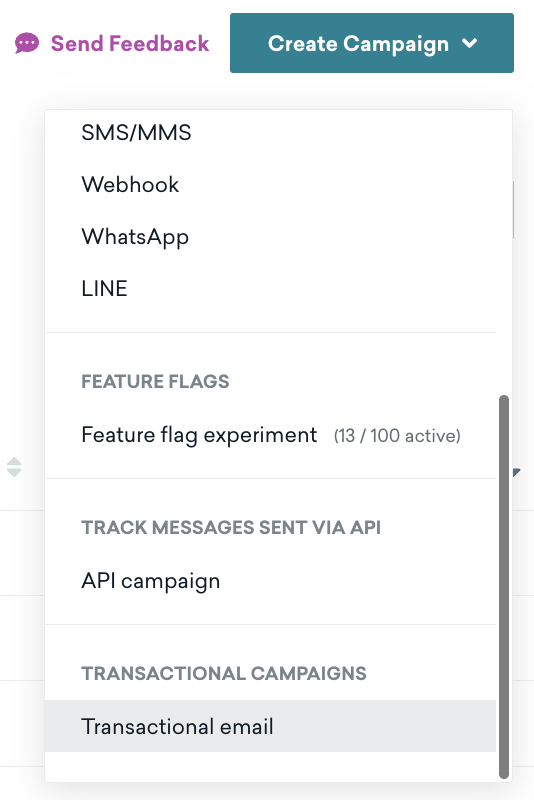
Jetzt können Sie mit der Konfiguration Ihrer Kampagne für Transaktions-E-Mails fortfahren.
Schritt 2: Campaign konfigurieren
Der Erstellungsablauf für Transaktions-E-Mail-Campaigns ist im Vergleich zu einer Standard-E-Mail-Campaign vereinfacht, damit Ihre geschäftskritischen Transaktions-E-Mails alle Nutzer:innen erreichen können.
Daher werden Sie feststellen, dass mehrere Einstellungen, die Sie vielleicht von anderen Braze-Campaign-Typen kennen, bei der Einrichtung dieses Campaign-Typs nicht erforderlich sind:
- Der Schritt Zustellung wurde vereinfacht, die Optionen für die Zeitplanung wurden entfernt. Transaktions-E-Mails werden immer über den Endpunkt
/transactional/v1/campaigns/{campaign_id}/sendgetriggert, wobei die auf der Seite Zustellung angezeigte Campaign-ID verwendet wird. Weitere Einstellungen wie die Kontrolle der erneuten Teilnahmeberechtigung und Frequency-Capping-Einstellungen wurden ebenfalls entfernt, um sicherzustellen, dass alle Nutzer:innen für diese kritischen Transaktionsbenachrichtigungen erreichbar sind, wenn Ihr Dienst eine Sendeanfrage triggert. - Der Schritt Zielgruppen wurde entfernt. Da Transaktions-E-Mails Ihre gesamte Nutzerbasis als teilnahmeberechtigt einschließen (einschließlich abgemeldeter Nutzer:innen), müssen Sie keine Filter oder Segmente angeben. Wenn Sie also eine Logik dafür anwenden möchten, wer diese Nachricht erhalten soll, empfehlen wir, diese Logik anzuwenden, bevor Sie entscheiden, ob Sie die API-Anfrage an Braze senden, um die Nachricht an bestimmte Nutzer:innen zu triggern.
- Der Schritt Conversions wurde entfernt. Transaktions-E-Mails unterstützen derzeit kein Tracking von Conversion-Events.
Verwenden Sie für Transaktions-E-Mail-Campaigns weder /campaigns/trigger/send noch /campaigns/trigger/schedule/create. Diese Endpunkte geben für IDs von Transaktions-E-Mail-Campaigns einen 400-Fehler zurück.
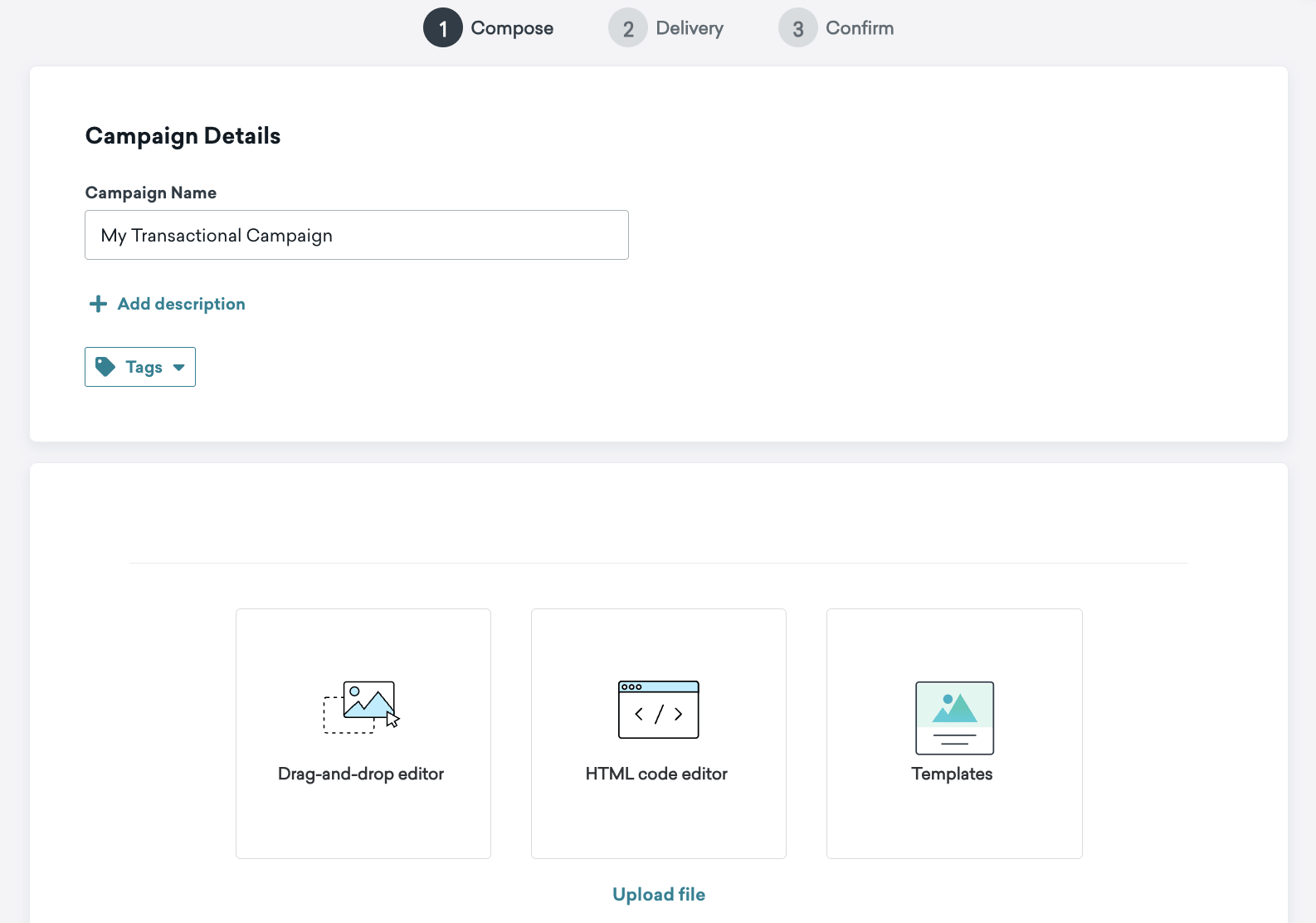
Gehen Sie wie folgt vor, um Ihre Transaktions-E-Mail-Campaign zu konfigurieren:
- Fügen Sie einen aussagekräftigen Namen hinzu, damit Sie die Ergebnisse nach dem Versand Ihrer Nachrichten auf der Seite Campaigns finden.
- Verfassen Sie Ihre E-Mail oder wählen Sie ein Template aus.
- Notieren Sie sich Ihre
campaign_id. Nachdem Sie Ihre API-Campaign gespeichert haben, müssen Sie die generiertencampaign_id-Felder in Ihre API-Anfrage aufnehmen, wie im Artikel zum Transaktions-E-Mail-Endpunkt beschrieben. - Klicken Sie auf Campaign speichern, und schon können Sie mit Ihrer API-Campaign beginnen!
Die Einstellung für das One-Click-Abmelden von Listen ist bei Transaktions-E-Mail-Campaigns standardmäßig auf Workspace-Standard verwenden gesetzt, wie bei anderen E-Mail-Campaigns. Da dieser Campaign-Typ für Transaktionsnachrichten vorgesehen ist, fügt Braze kein One-Click-Abmelden hinzu. Um diesem Campaign-Typ ein One-Click-Abmelden hinzuzufügen, bearbeiten Sie diese Einstellung unter Versandinformationen.
Unzulässige Tags in Transaktions-E-Mails
Die Liquid-Tags Connected Content und Promotion Code sind in Transaktions-E-Mail-Campaigns nicht verfügbar.
Für die Verwendung des Tags Connected Content muss Braze während des Versandprozesses eine ausgehende API-Anfrage stellen. Das kann den Versand der Nachricht verlangsamen, wenn der angefragte externe Dienst Latenzen aufweist. Ebenso erfordert der Tag Promotion Code, dass Braze vor dem Versand eine zusätzliche Verarbeitung durchführt, um die Verfügbarkeit einer Aktion zu prüfen. Das kann den Versandprozess verlangsamen, falls keine Aktion verfügbar ist.
Daher unterstützen wir keine Connected Content- oder Promotion Code-Tags in Feldern Ihrer Transaktions-E-Mail-Campaign.