Erste Schritte mit Braze Pilot
Dieser Artikel beschreibt, wie Sie mit Braze Pilot loslegen. Wir führen Sie durch den Download der App, die Initialisierung der Verbindung mit Ihrem Braze-Dashboard und den Abschluss der Einrichtung.
Schritt 1: Braze Pilot herunterladen
Um Braze Pilot nutzen zu können, müssen Sie zunächst die App aus dem Apple App Store oder dem Google Play Store herunterladen. Sie können im App Store nach der App suchen oder die QR-Codes im folgenden Abschnitt scannen, um die App-Seite für Ihr Gerät aufzurufen.
Schritt 2: Allgemeine Geschäftsbedingungen akzeptieren
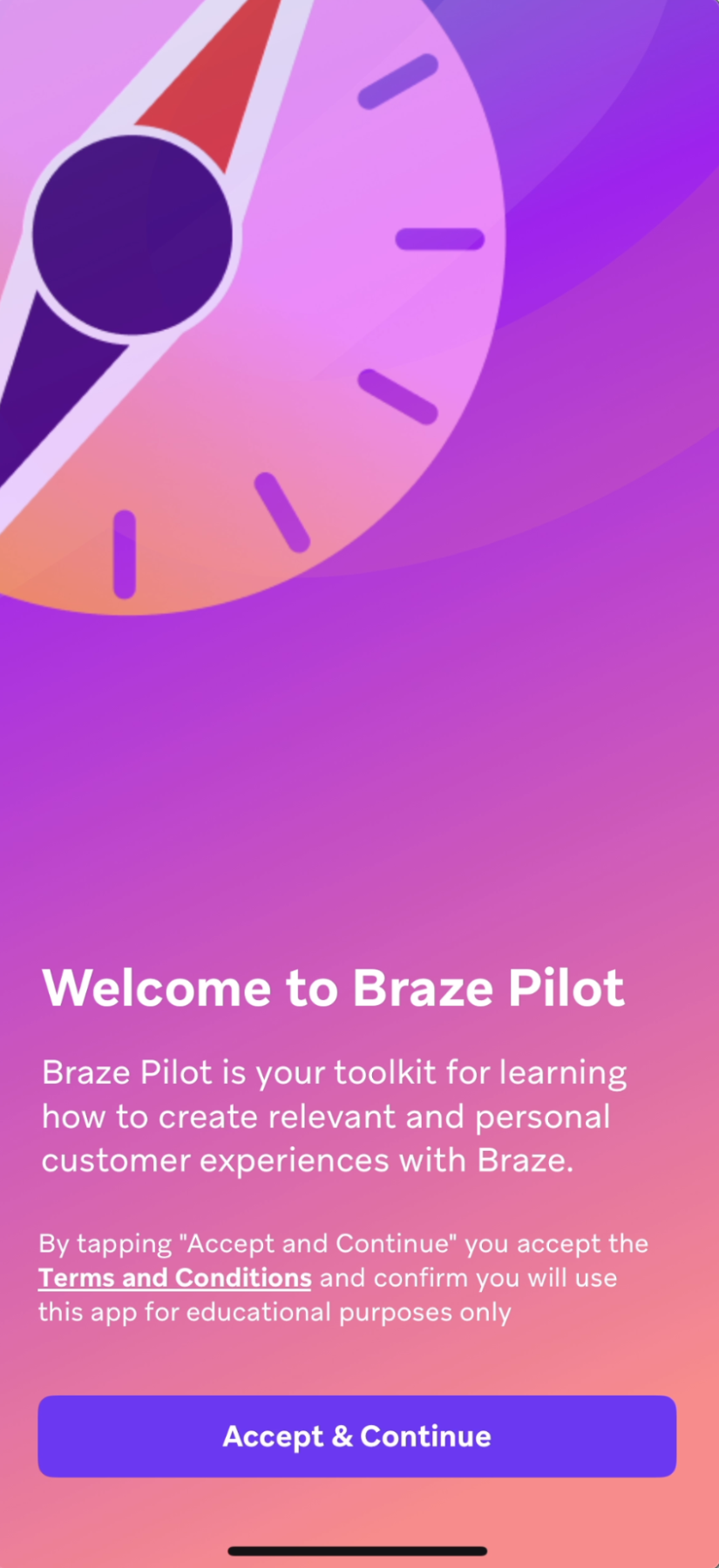
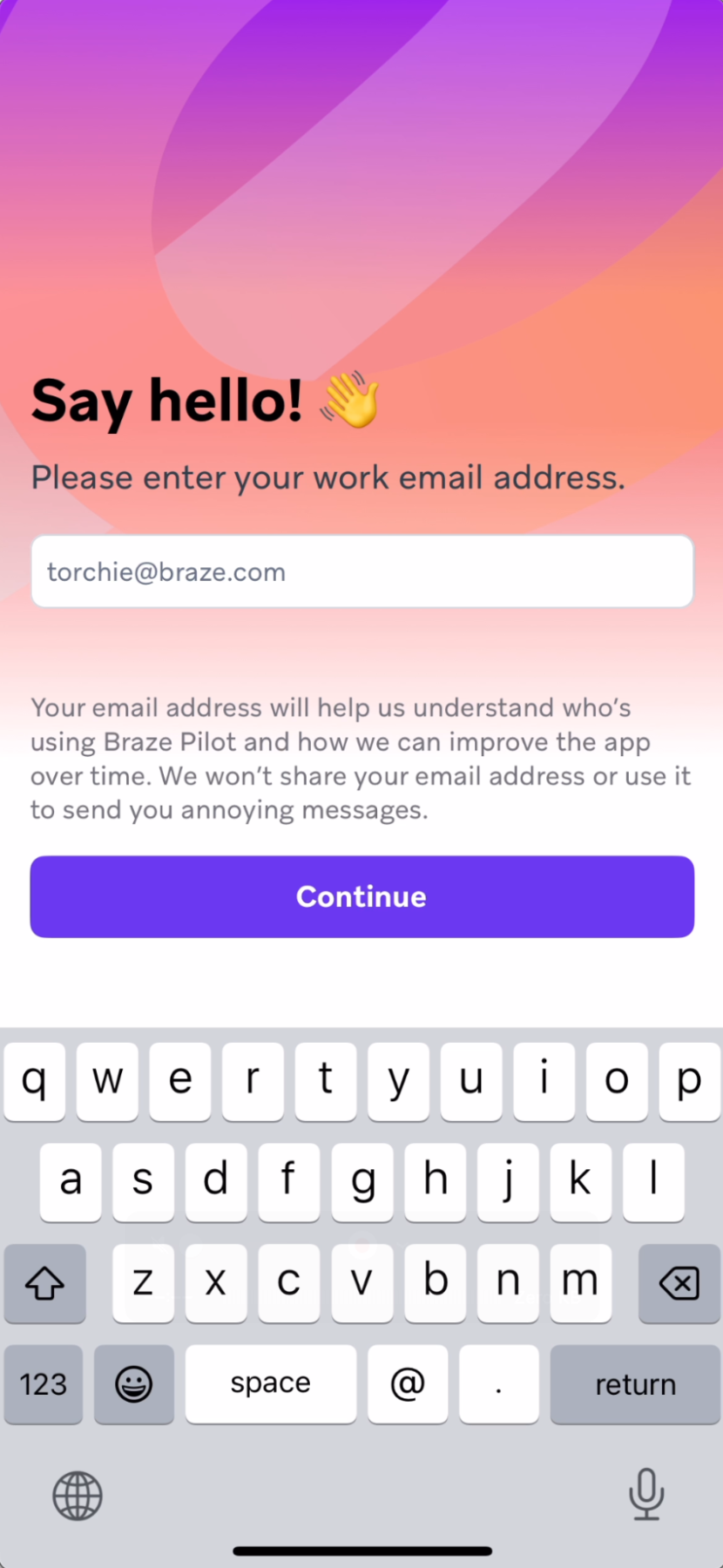
Akzeptieren Sie anschließend die Allgemeinen Geschäftsbedingungen und geben Sie Ihre geschäftliche E-Mail-Adresse in das Formular ein. Ihre E-Mail-Adresse wird ausschließlich für Analytics zur App-Nutzung verwendet und nicht für Marketingzwecke eingesetzt.
Schritt 3: Verbindung mit dem Braze SDK initialisieren
Mit Braze Pilot können Sie das Braze SDK für jedes beliebige Braze-Dashboard initialisieren. Sobald das SDK initialisiert ist, beginnt Pilot mit der Übermittlung von Engagement-Daten an Braze und ermöglicht es Ihnen, alle Nachrichten zu triggern, die über dieses Braze-Dashboard gestartet werden.
Es gibt zwei Methoden zur Konfiguration der SDK-Verbindung in Pilot: Demo-QR-Codes und den Einrichtungsassistenten.
Methode 1: Demo-QR-Codes
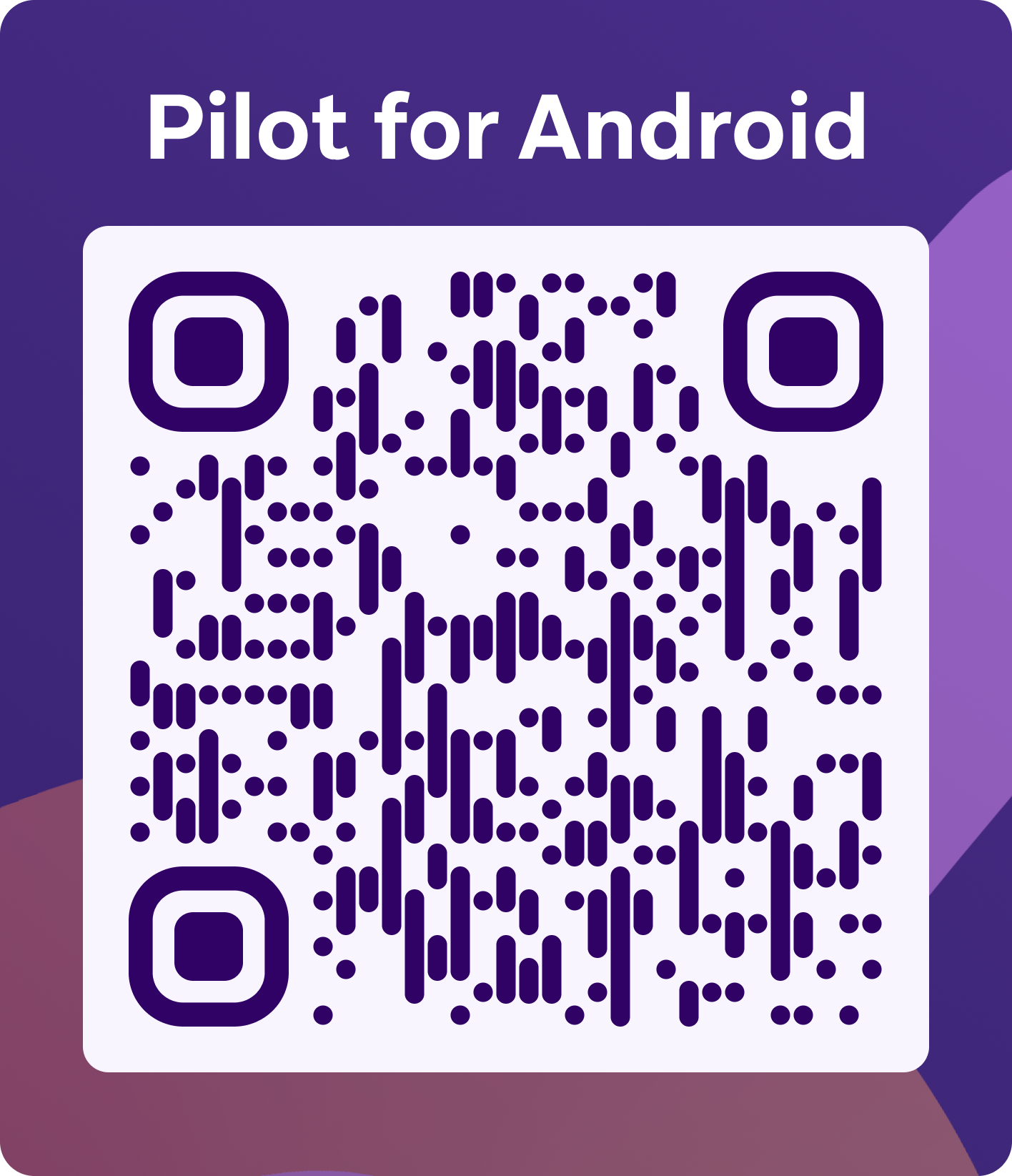
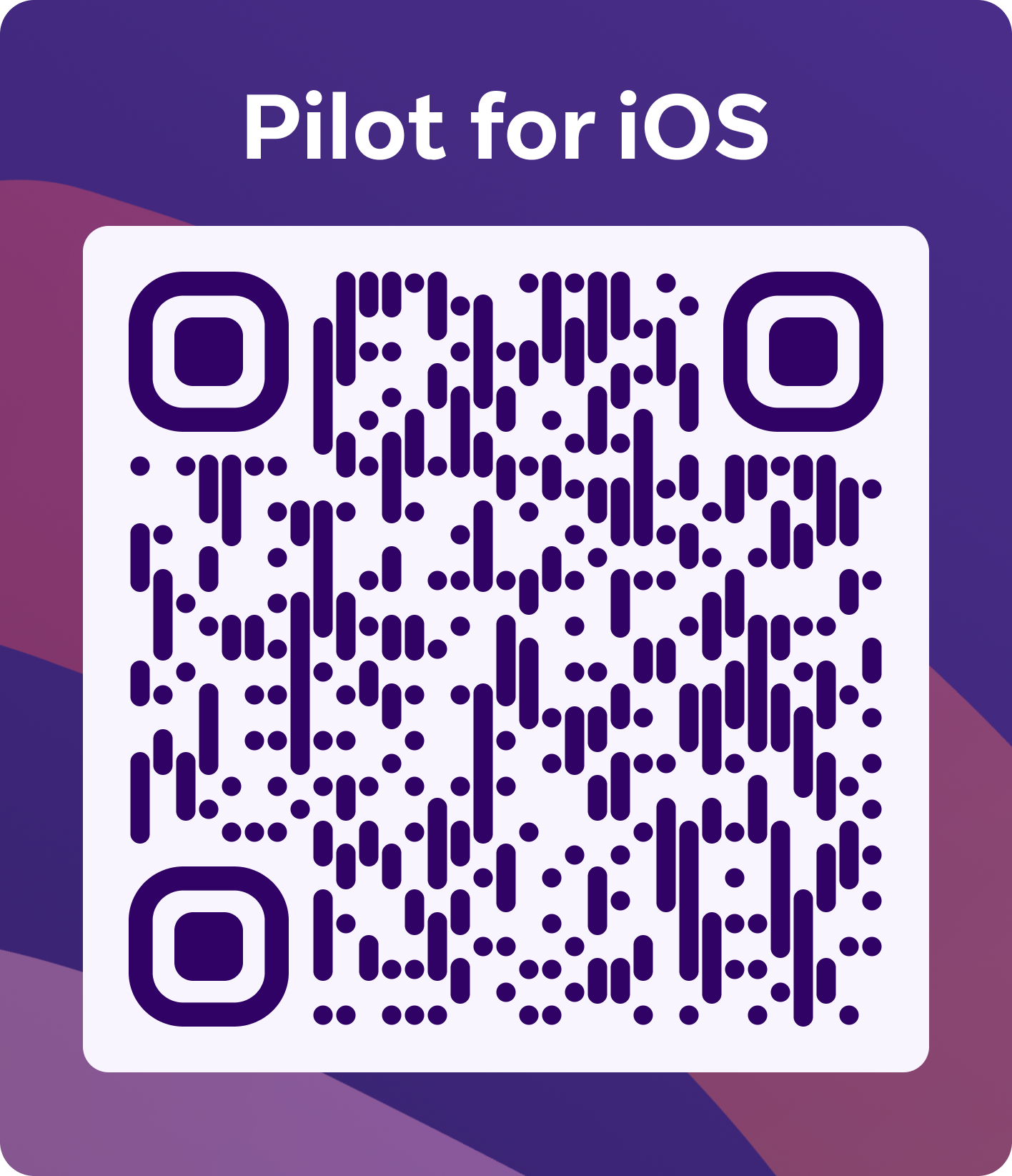
Scannen Sie einen QR-Code, der alle erforderlichen Details zur Initialisierung des SDK enthält, Ihr Kundenprofil erstellt und Sie per Deeplink zu einer bestimmten App-Simulation in Braze Pilot weiterleitet. Demo-QR-Codes werden in der Begleitleiste für bestimmte Demo-Kampagnen in Ihrer kostenlosen Demo angezeigt.
| Pilot für Android | Pilot für iOS |
|---|---|
 |
 |
Methode 2: Einrichtungsassistent
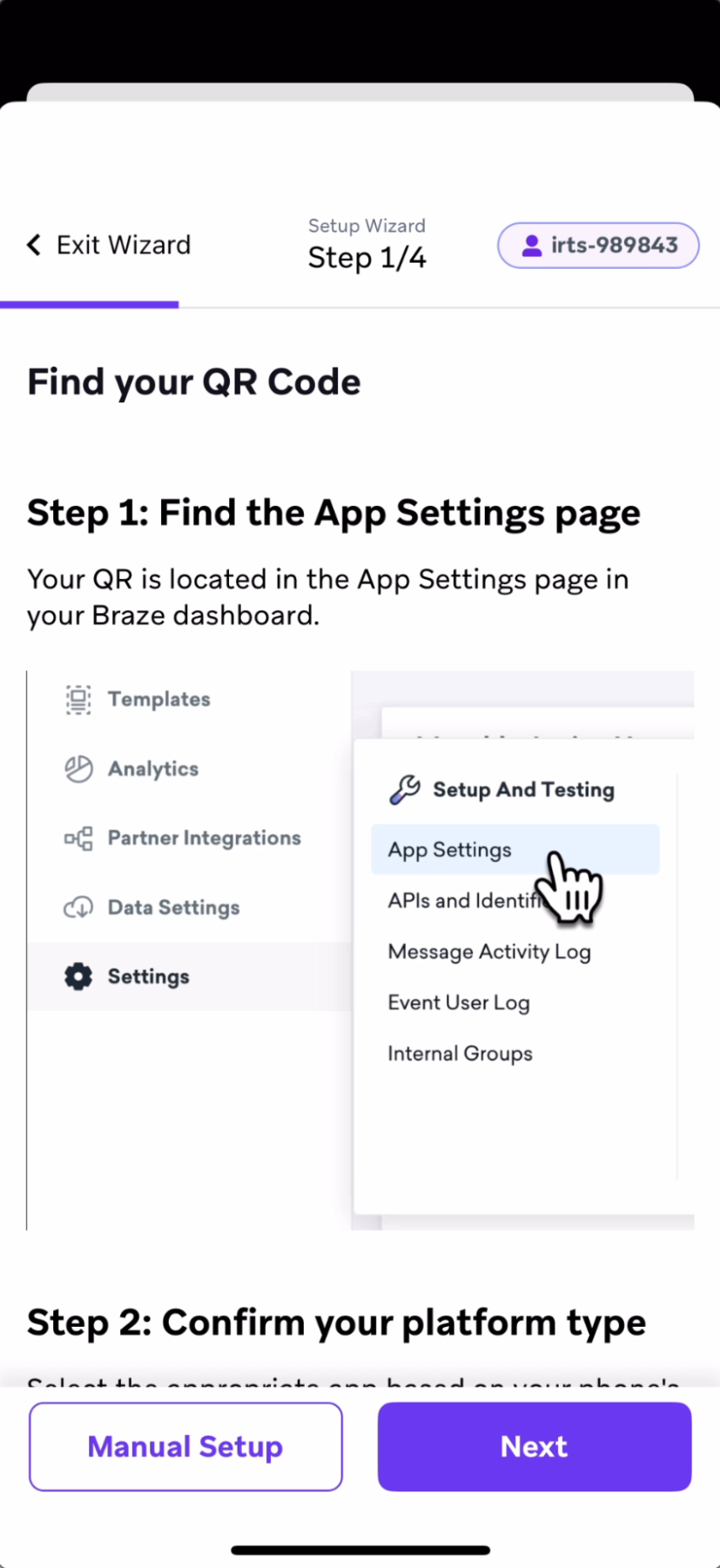
Folgen Sie der Schritt-für-Schritt-Anleitung zur Initialisierung der Verbindung mit Ihrem Dashboard-Workspace auf der Seite App Settings in Ihrem Braze-Dashboard.
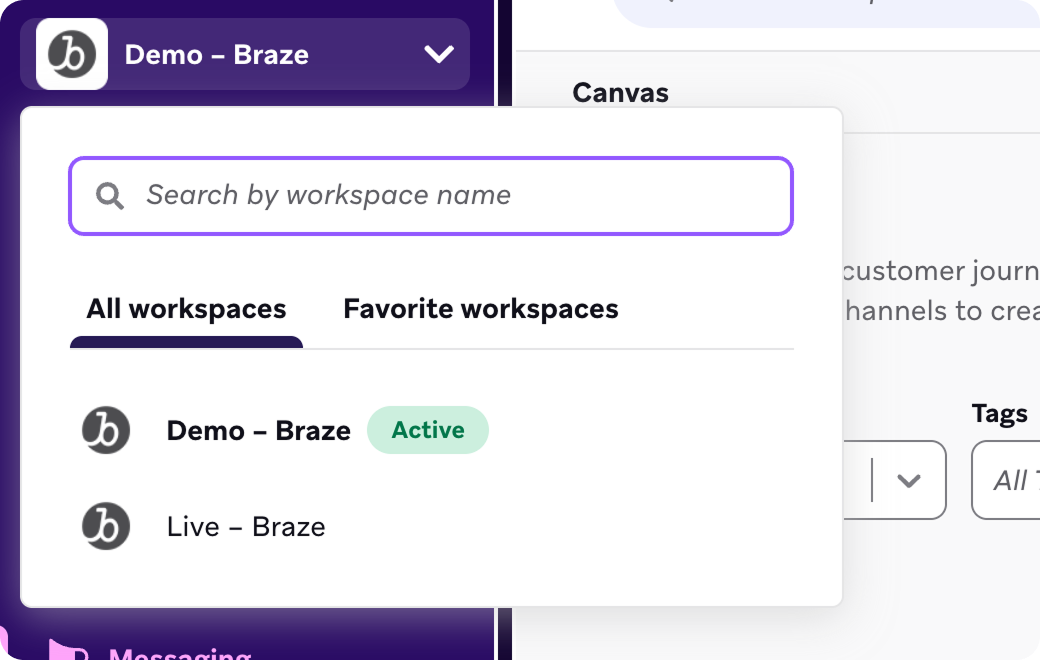
Diese Verbindung ist Workspace-spezifisch. Das bedeutet: Wenn Sie die Verbindung vom Demo-Workspace aus initialisieren und dann in Ihrem Dashboard der kostenlosen Demo zum Live-Workspace wechseln, müssen Sie das SDK von diesem Workspace aus neu initialisieren, um dort gestartete Kampagnen empfangen zu können.
Schritt 4: Push-Berechtigungen erteilen
Abschließend empfehlen wir, der App die Berechtigung zum Senden von Push-Benachrichtigungen zu erteilen, wenn Sie die Push-Funktionen über die App testen möchten. Sie können der App diese Berechtigungen auf folgende Weise erteilen: über die Einstellungen der App in Ihren Geräteeinstellungen oder durch das Starten einer Push-Primer-Nachricht von Braze an die App.
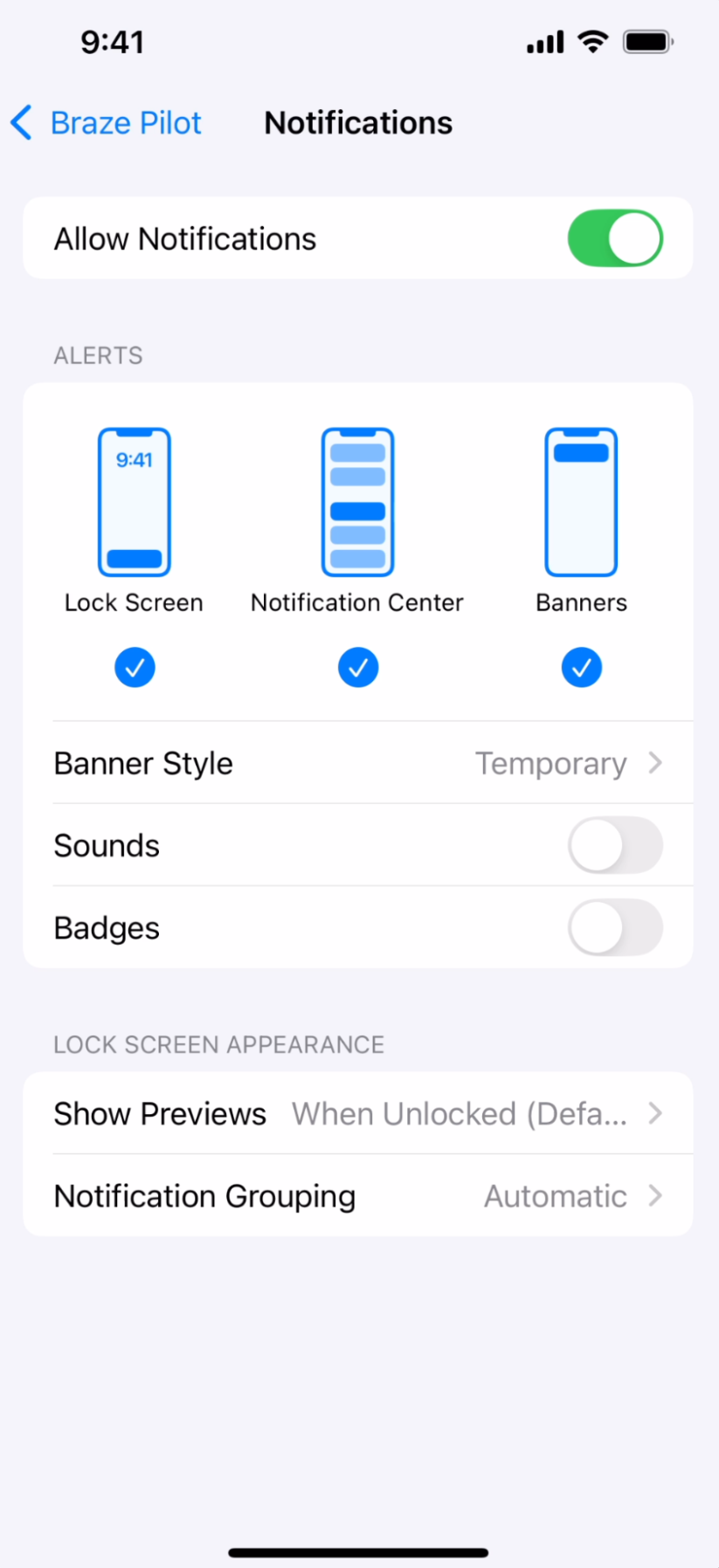
Öffnen Sie Ihre Geräteeinstellungen und suchen Sie nach Braze Pilot. Aktualisieren Sie anschließend die Einstellungen, damit Benachrichtigungen auf Ihrem Sperrbildschirm angezeigt werden.
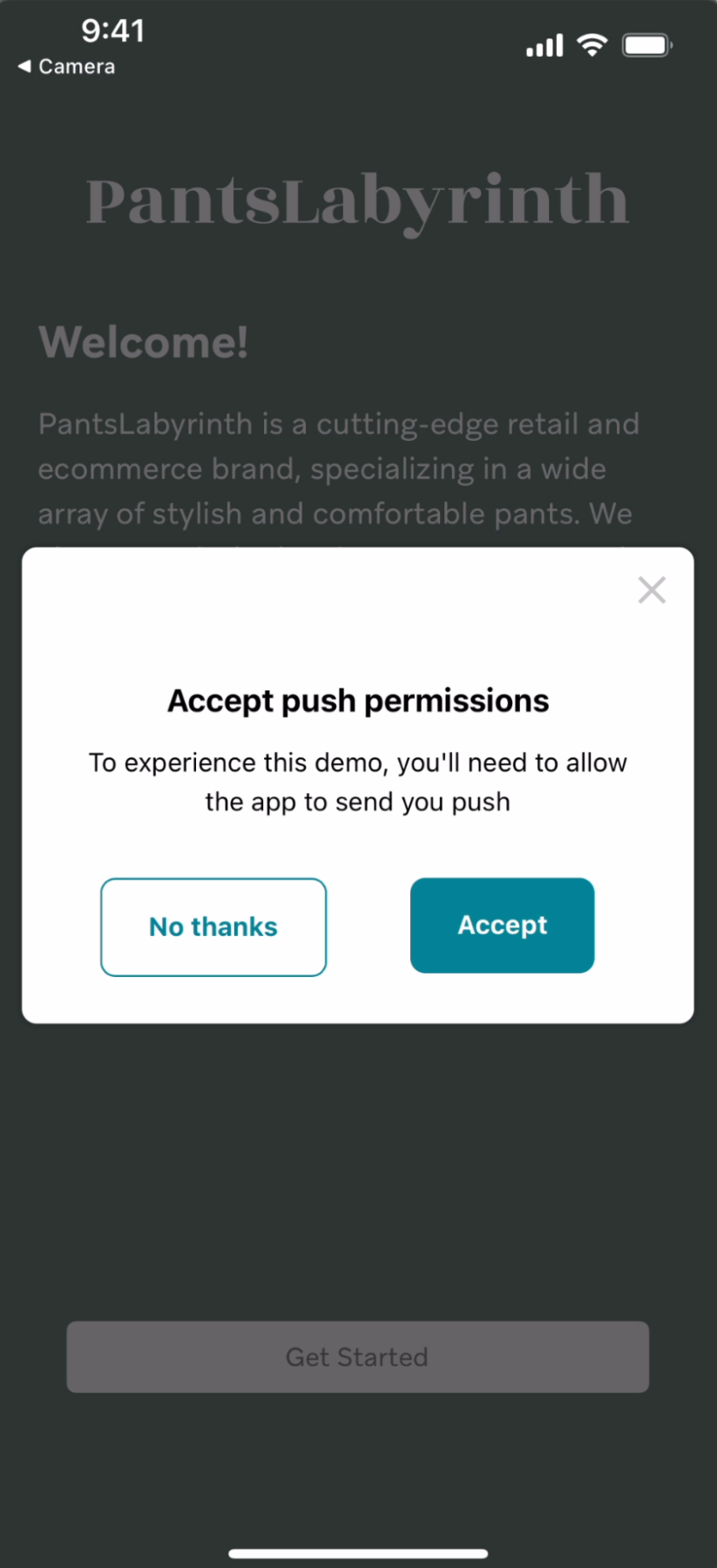
Sie können eine Braze-In-App-Nachricht verwenden, um Push-Berechtigungen für die App anzufordern – genau wie Sie es für Ihre eigenen Verbraucher:innen tun würden. Informationen zum Erstellen dieser Art von Nachricht in Braze finden Sie unter Push-Primer-In-App-Nachrichten.
Schritt 5: Braze-Messaging in Pilot erleben
Jetzt sind Sie bereit, als Nutzer:in von Braze Pilot Campaigns und Canvases über Ihr Braze-Dashboard zu empfangen! Besuchen Sie eine der gestarteten Kampagnen in Ihrem Demo-Workspace, um eine kurze Demonstration der Braze-Anwendungsfälle zu erhalten, und wechseln Sie dann zu Ihrem Live-Workspace, um mit dem Versand Ihrer eigenen Nachrichten zu beginnen.
Weitere Informationen zum Einrichten von Campaigns und Canvases in Braze finden Sie unter Erste Schritte: Campaigns und Canvases.