Performance-Bericht
Der Performance-Bericht zeigt, wie Ihr Decisioning-Agent im Vergleich zu Kontrollgruppen abschneidet. In diesem Leitfaden erfahren Sie, wofür die einzelnen Abschnitte des Berichts stehen, wie Metriken berechnet werden und wie Sie die Ergebnisse interpretieren.
Wie der Bericht aufgebaut ist
Ihr Performance-Bericht wird in mehreren Ebenen aufgebaut und vollständig an Ihren Anwendungsfall angepasst. In Zusammenarbeit mit Ihrem Team:
- Braze legt fest, was als Aktion zählt (zum Beispiel ein Versand, ein Klick, ein Kauf oder eine Konversion).
- Braze legt fest, wie diese Aktion täglich gemessen wird (Volumen, Umsatz, eindeutige Personen und Ähnliches).
- Braze legt die Business-Metrik fest, die Sie sehen möchten (zum Beispiel Konversionsrate oder Umsatz pro Nutzer:in).
- Zeitregeln und Segmentierung werden angewendet.
- Der Tab Performance zeigt die Ergebnisse an.
Das Dashboard erzeugt keine neuen Daten. Es visualisiert gespeicherte tägliche Ergebnisse auf Grundlage dieser Definitionen.
Datumsbereich und Vergleichsgruppen
Oben im Dashboard legen Sie Folgendes fest:
- Datumsbereich: Der Zeitraum für den Bericht.
- Vergleichsgruppen: Die Gruppen, die miteinander verglichen werden (zum Beispiel Decisioning Studio im Vergleich zur Kontrollgruppe).
- Aggregation: Die Aggregationseinstellung für das Chart (Täglich, gleitend über 7 Tage oder gleitend über 30 Tage).
- Segmente: Alle angewendeten Segmente. Diese werden gemeinsam mit Ihrem AI-Decisioning-Services-Team angepasst konfiguriert.
- Timeline-Events: Ob konfigurierte Timeline-Events im Chart eingeblendet werden sollen, damit Sie Veränderungen oder Ereignisse besser nachvollziehen können, die sich auf die Performance auswirken könnten.
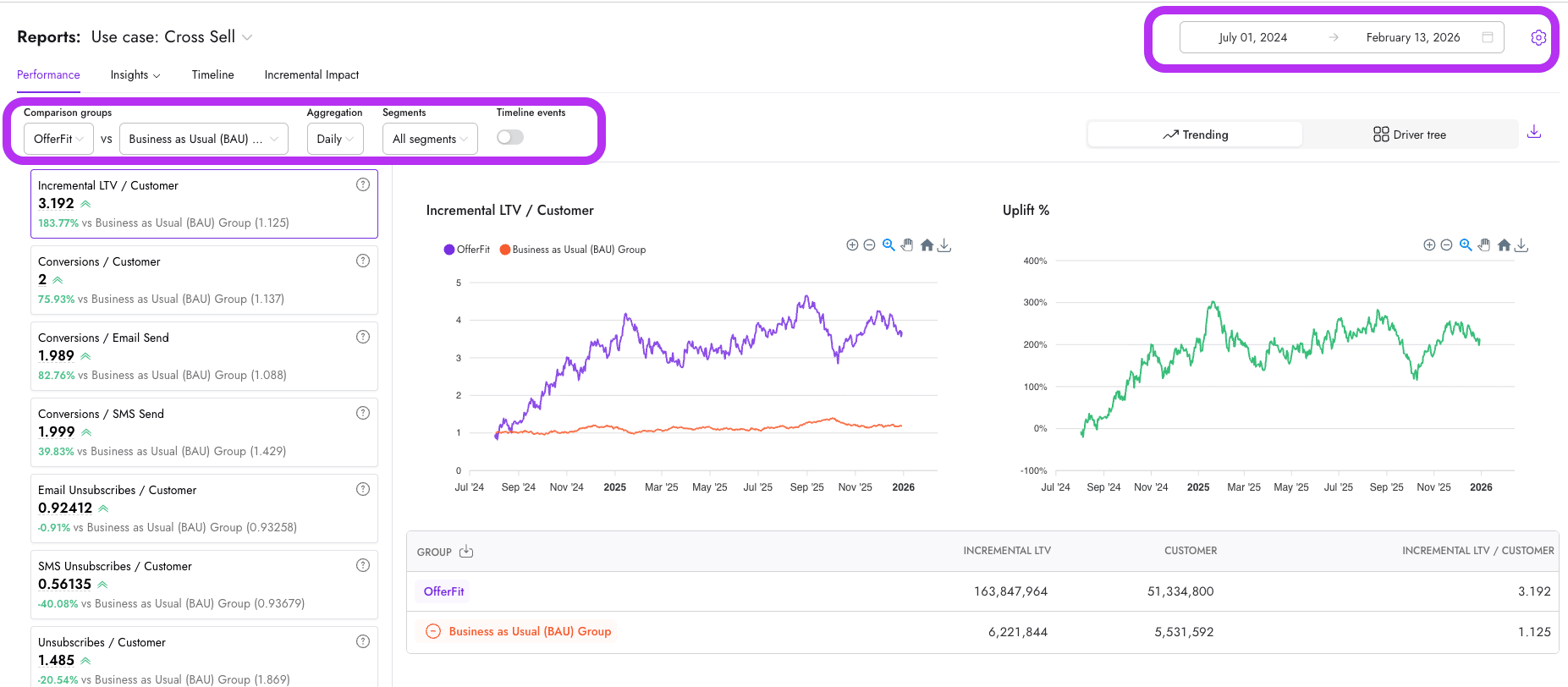
Diese Auswahl bestimmt, welche Tage einbezogen werden, welche Gruppen verglichen werden, wie die Trendlinie geglättet wird und welche Population Sie betrachten.

Wenn Sie die Aggregationseinstellung ändern (zum Beispiel auf gleitend über 7 Tage), ändert sich die Darstellung der KPI im Chart. Die gespeicherten Daten bleiben unverändert.
Wenn Sie in der Datumsauswahl kein aktuelles Datum auswählen können, ist dieses Datum wahrscheinlich aufgrund konfigurierter Datenverzögerungen deaktiviert. Es gibt zwei Arten von Verzögerungen, die die Verfügbarkeit von Daten einschränken können:
- Verzögerungen in der Daten-Pipeline: Die Zeit, die benötigt wird, um Daten aus Ihrer CDP in Decisioning Studio Pro aufzunehmen und zu verarbeiten. Berichte zeigen nur vollständige, zuverlässige Daten.
- Verzögerungen bei der Aktivierung von Empfehlungen: Die Zeit zwischen dem Zeitpunkt, an dem die Decisioning Studio Pro Engine eine Empfehlung vorhersagt, und dem Zeitpunkt, an dem Sie diese in Ihren Campaigns aktivieren. Tage, an denen Empfehlungen noch nicht aktiviert wurden, sind im Reporting nicht enthalten.
Diese Verzögerungen werden für Ihren Anwendungsfall konfiguriert. Wenn Sie Ihr konkretes Berichtsfenster verstehen möchten, wenden Sie sich an Ihre:n AI Success Manager:in.
KPI-Karten
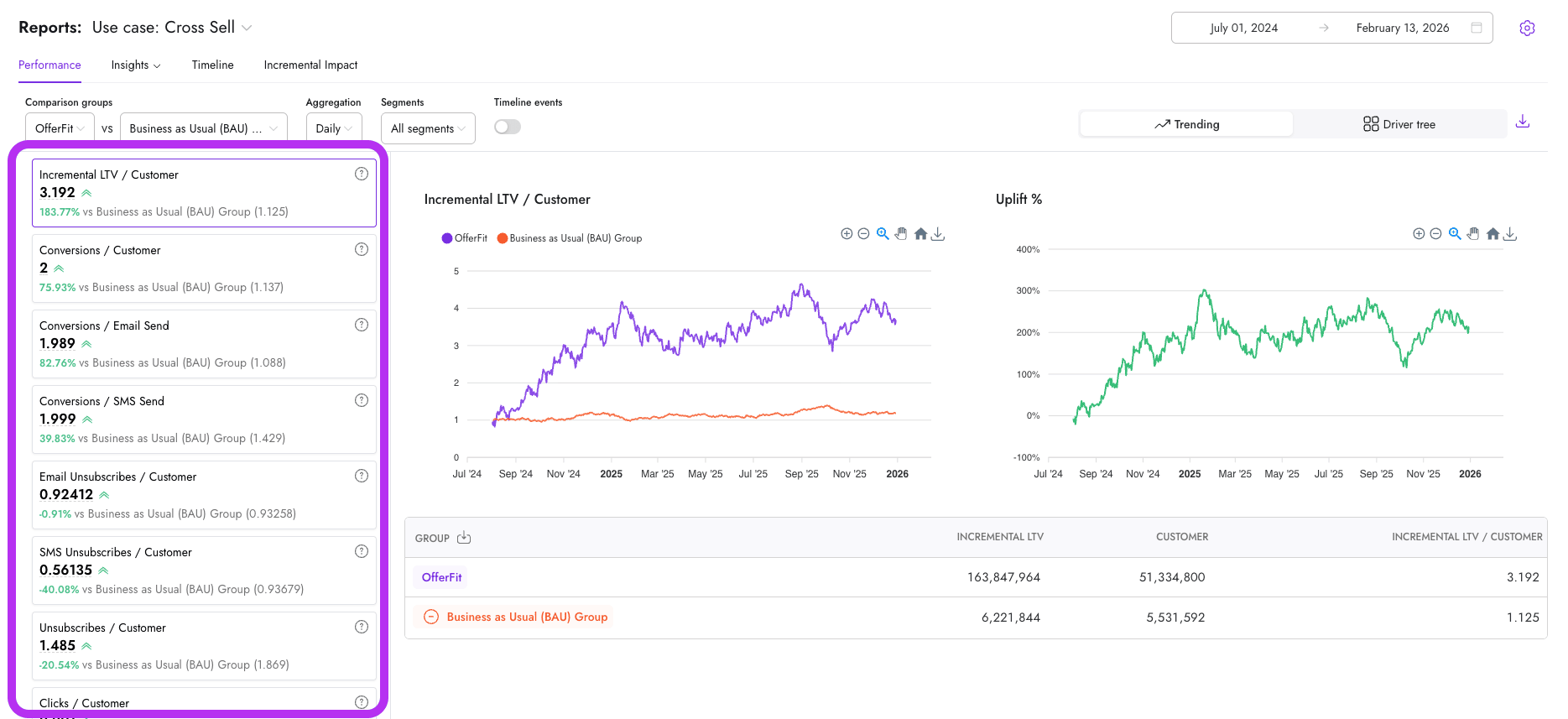
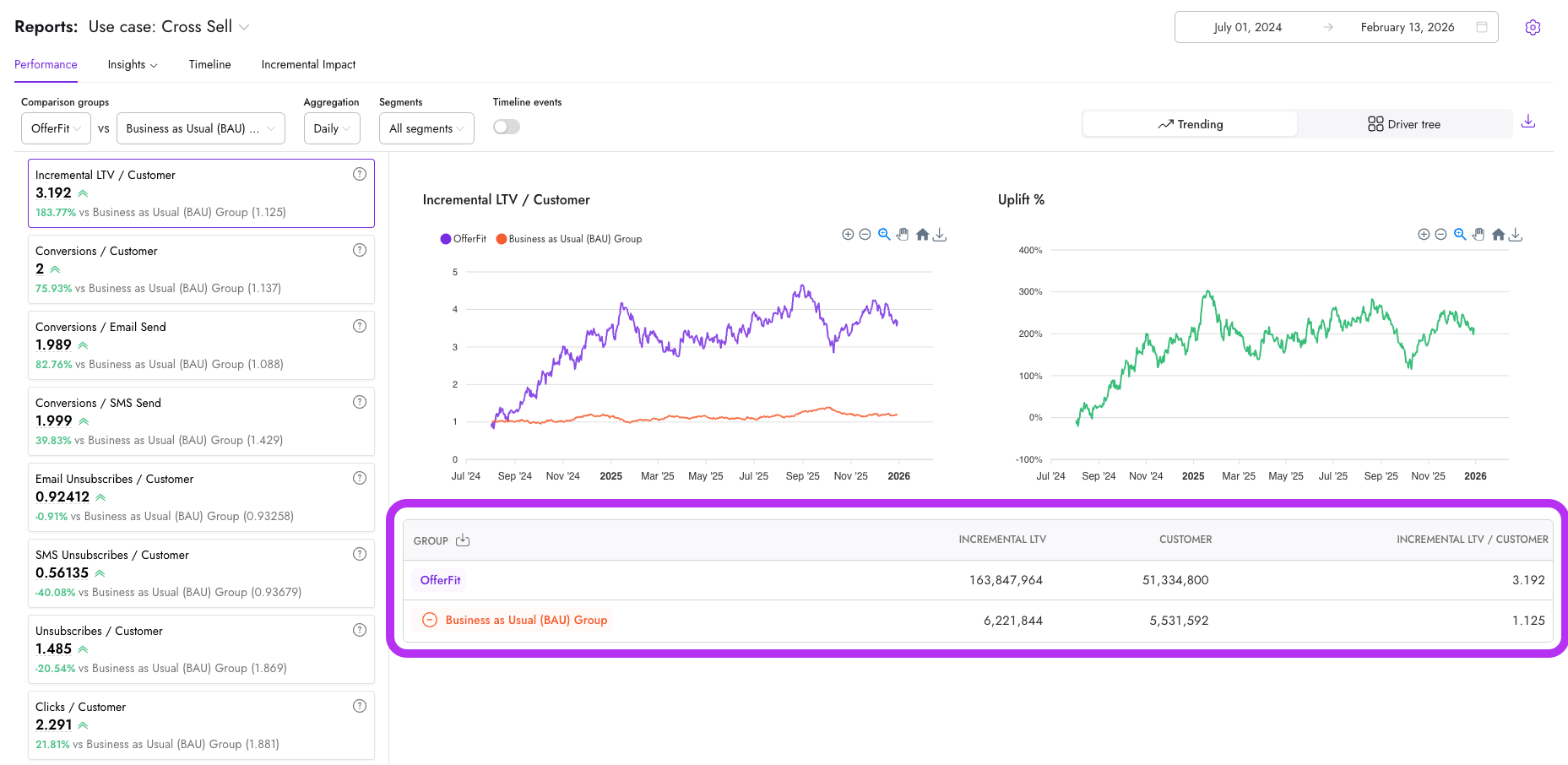
Die KPI-Karten auf der linken Seite des Berichts zeigen die für Ihren Anwendungsfall konfigurierten Leistungskennzahlen an, zum Beispiel:
- Inkrementeller LTV / Kund:in
- Conversions / Kund:in
- Abmeldungen / Kund:in
Jede Karte stellt die KPI dar, die einmal über den gesamten ausgewählten Datumsbereich berechnet wird. Wenn Sie zum Beispiel „Inkrementeller LTV / Kund:in = 3,192“ sehen, spiegelt dieser Wert die Performance über das gesamte ausgewählte Zeitfenster wider.
KPI-Trend-Chart
Mit dem Chart erkennen Sie Trends im Zeitverlauf, Veränderungen der Performance sowie saisonale oder zeitliche Effekte. Die KPI-Karte zeigt Ihnen dagegen die Gesamtwirkung über den gesamten Zeitraum. Das mittlere Chart zeigt dieselbe KPI wie die obere Karte, allerdings pro Tag berechnet. Jeder Punkt steht für den KPI-Wert des jeweiligen Tages. Wenn Sie „7-day rolling“ ausgewählt haben, gibt jeder Punkt einen gleitenden Durchschnitt wieder, der tägliche Schwankungen glättet.
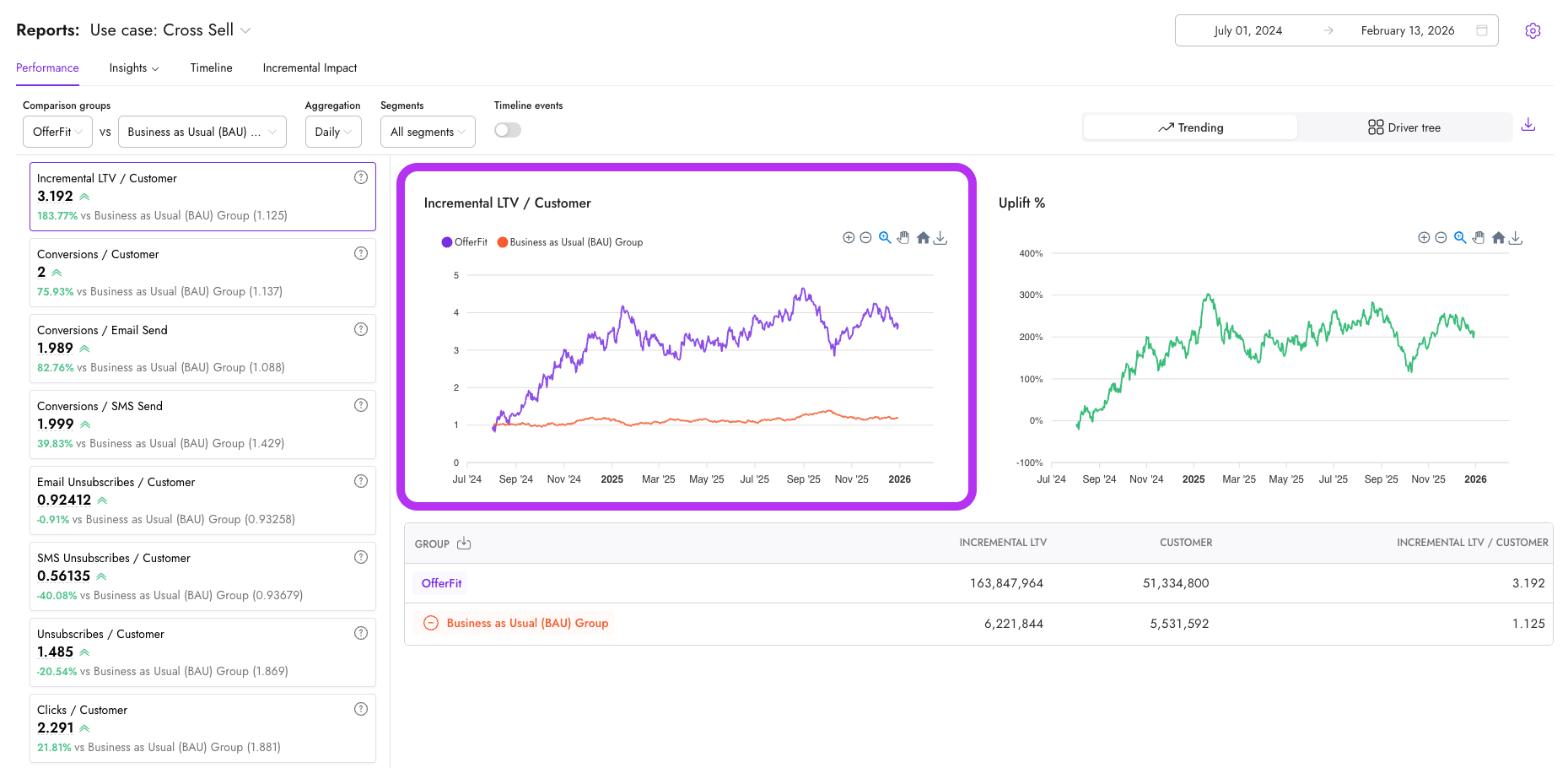
Chart und KPI-Karte zeigen bewusst Unterschiedliches. Das Chart zeigt die tägliche Performance („Wie war Ihre Performance an jedem einzelnen Tag?“). Die KPI-Karte zeigt die Performance über den gesamten Zeitraum („Wie war Ihre Performance über den gesamten Zeitraum hinweg?“). Bei Raten-Metriken beantworten beide daher unterschiedliche Fragen.
Betrachten Sie folgendes Beispiel mit diesen Konversionsraten:
- Tag 1: 10 Konversionen bei 100 Kund:innen = 10 %
- Tag 2: 2 Konversionen bei 10 Kund:innen = 20 %
Das Chart zeigt beide Tagesraten. Die KPI-Karte fasst beide Tage zu einem Verhältnis zusammen: 12 Konversionen / 110 Kund:innen = 10,9 %.
Uplift-Chart
Das Uplift-Chart zeigt die prozentuale Differenz zwischen Ihren Vergleichsgruppen. Es wird wie folgt berechnet: (Primärgruppe - Vergleichsgruppe) / Vergleichsgruppe. Die Berechnung erfolgt dynamisch auf Grundlage der Werte im KPI-Chart.
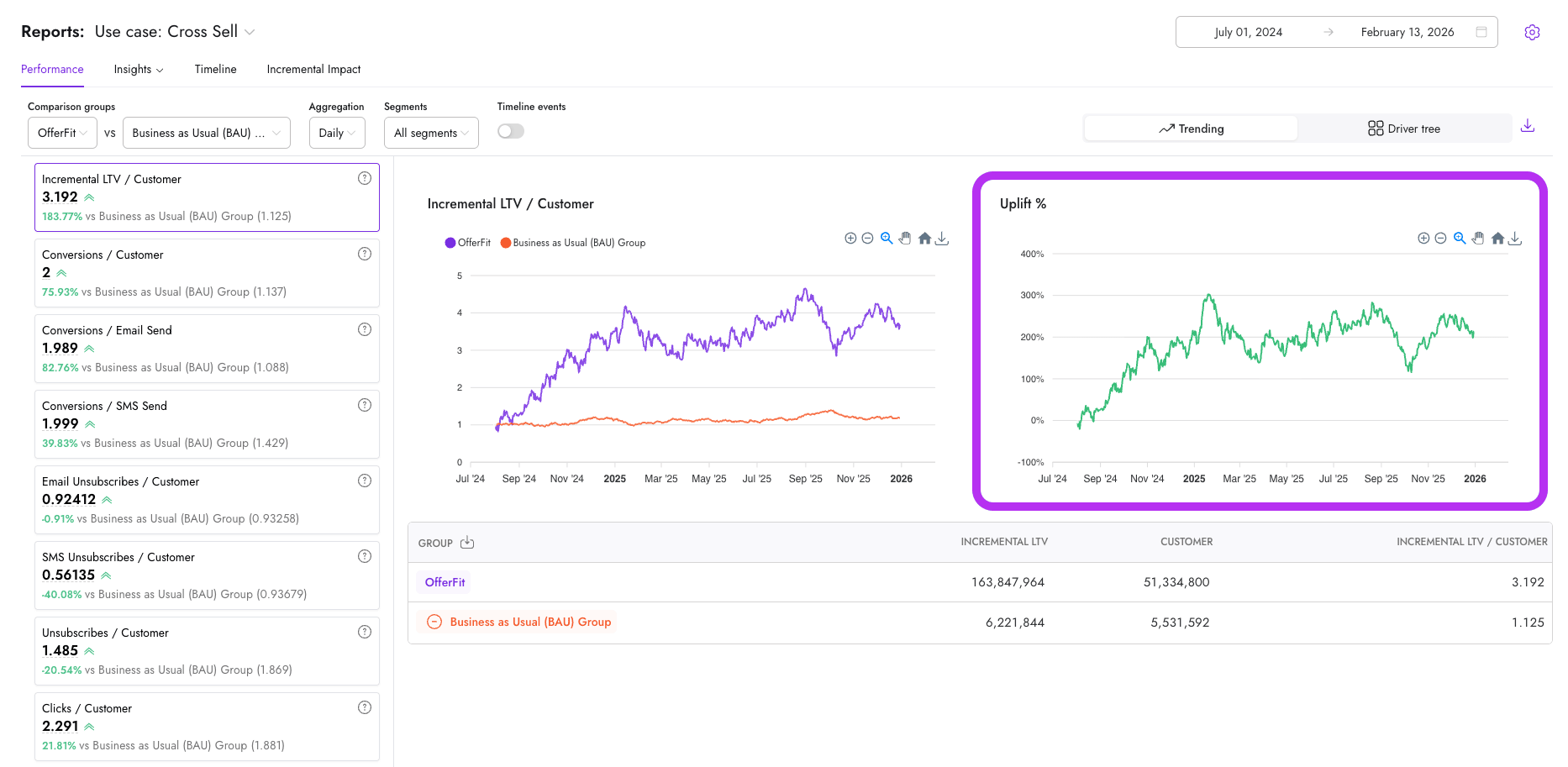
Der Bericht berechnet den Uplift aus den KPI-Ergebnissen. Wenn sich der Uplift ändert, liegt das daran, dass sich die zugrunde liegende KPI geändert hat.
Aggregierte Tabelle
Die Tabelle unten im Bericht zeigt die Rohsummen über den ausgewählten Datumsbereich, zum Beispiel:
- Inkrementeller LTV gesamt
- Kund:innen gesamt
- Abgeleiteter KPI-Wert
Dieser Abschnitt verdeutlicht den Zusammenhang zwischen den verschiedenen Ansichten:
- Die KPI-Karte ist eine Berechnung auf Ebene des gesamten Zeitfensters.
- Das Chart ist eine tägliche Berechnung.
- Die Tabelle zeigt die zugrunde liegenden Summen, aus denen sich der KPI ergibt.
Treiberbaum
Der Treiberbaum zerlegt eine KPI in ihre einzelnen Treiber. Beispielsweise kann sich Inkrementeller LTV / Kund:in aufteilen in:
- Conversions / Kund:in
- Umsatz pro Conversion
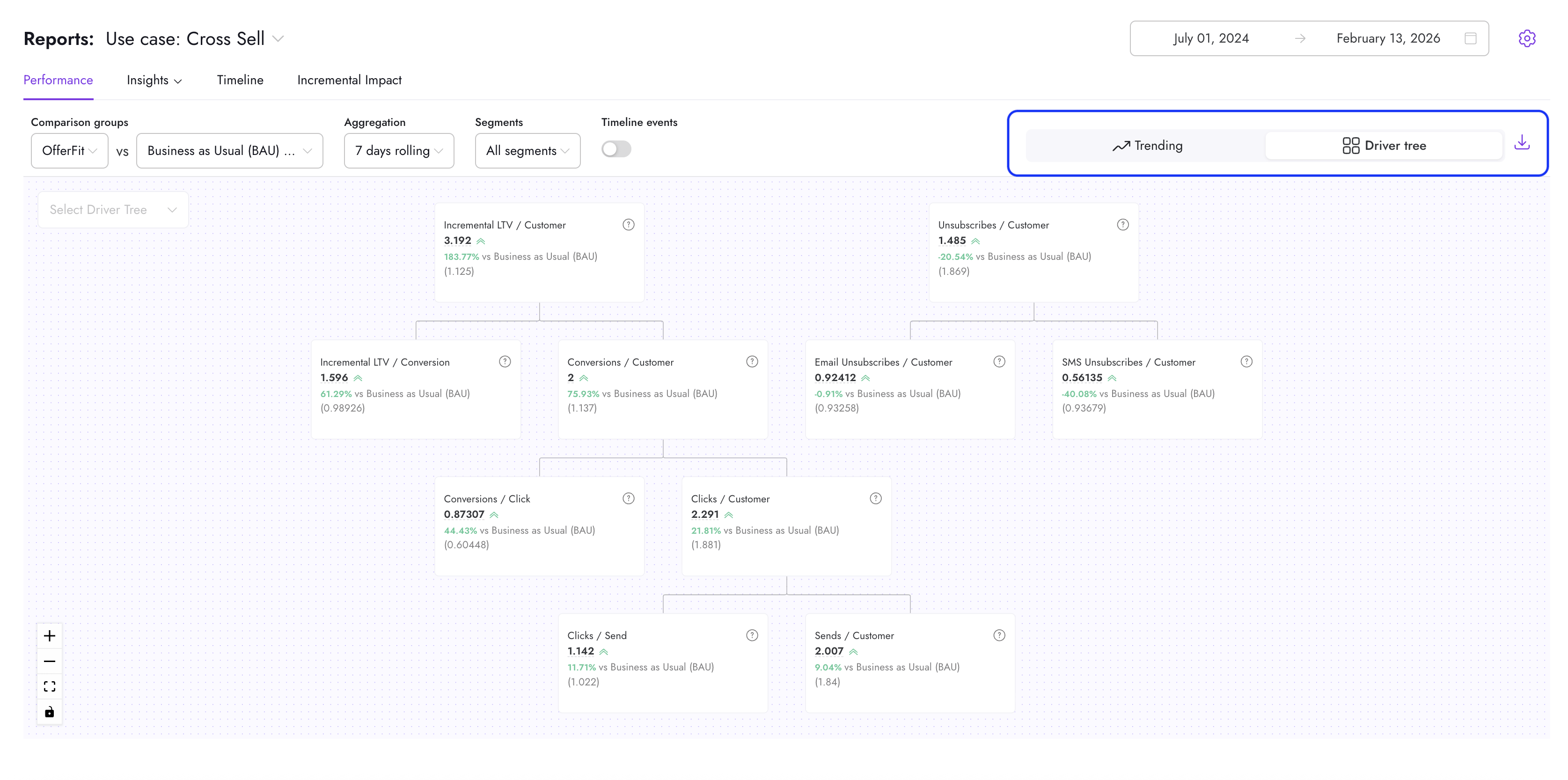
Treiberbäume verwenden dieselben KPI-Definitionen wie der Rest des Dashboards und führen keine neuen Berechnungen ein. Sie helfen zu erklären, was die Performance antreibt. Wenn sich eine KPI-Definition ändert, werden Charts, Karten, Uplift und Treiberbäume gemeinsam aktualisiert.
Häufig gestellte Fragen
Wie funktionieren Segmente?
Mit Segmenten können Sie die Performance nach definierten Gruppen aufschlüsseln, etwa nach Engagement-Level, Merkmalen von Kund:innen, Gerätetyp oder anderen konfigurierten Features.
Die Segment-Zugehörigkeit wird für Ihren Anwendungsfall individuell konfiguriert und täglich berechnet. Das frühere Segment von Kund:innen spiegelt also wider, wie diese Person an dem jeweiligen Tag war. Ändert sich ihr Verhalten später, bleiben die historischen Tage unverändert. So bleiben die historischen Daten korrekt, und Berichte verschieben sich nicht rückwirkend.
Warum kann ich bestimmte aktuelle Daten nicht auswählen?
Die Datumsauswahl lässt die Auswahl der jüngsten Tage möglicherweise nicht zu. Das ist beabsichtigt. Berichte können die folgenden Einschränkungen anwenden, damit keine unvollständigen oder instabilen Daten angezeigt werden:
- Verzögerungen in der Datenpipeline: Diese sind so konfiguriert, dass sie die Zeit berücksichtigen, die für die Aufnahme und Verarbeitung der Daten aus Ihrer Customer Data Platform (CDP) benötigt wird. So sind alle Daten eines Tages vollständig, bevor dieser Tag im Reporting erscheint.
- Verzögerungen bei der Aktivierung von Empfehlungen: Diese sind so konfiguriert, dass sie den Zeitraum zwischen der Generierung von Empfehlungen und ihrer Aktivierung in Ihren Kampagnen berücksichtigen. Tage, an denen Empfehlungen noch nicht aktiviert wurden, erscheinen nicht im Reporting.
- Explizit ausgeschlossene Daten: Daten, die Sie in den Reporting-Einstellungen manuell ausgeschlossen haben.
Wenn Sie Fragen zu Ihrem konkreten Reporting-Zeitraum oder zu den Regeln für die Datenverfügbarkeit haben, wenden Sie sich an Ihre:n AI Success Manager:in.
Was ist der Unterschied zwischen „Volumen“- und „Raten“-KPIs?
KPIs lassen sich in der Regel in zwei Kategorien einteilen:
- Volumen-Metriken (z. B. Conversions insgesamt, Umsatz insgesamt oder Klicks insgesamt) beantworten die Frage: „Wie viel ist passiert?“
- Raten-Metriken (z. B. Conversion-Rate, Umsatz pro Nutzer:in oder Click-through-Rate) beantworten die Frage: „Wie effizient ist es passiert?“
Volumen und Rate erzählen unterschiedliche Geschichten. Eine Kampagne kann ein höheres Volumen, aber eine geringere Effizienz erzielen – oder umgekehrt. Prüfen Sie bei der Interpretation der Ergebnisse immer, welche Art von KPI Sie gerade betrachten.
Was bedeutet „eindeutig“ (oder „distinkt“)?
Wenn eine Metrik als „eindeutig“ definiert ist, werden Personen anhand eines bestimmten Bezeichners (in der Regel Kund:in) dedupliziert. Jede Person wird pro Tag einmal gezählt.
„Eindeutig pro Tag“ ist etwas anderes als „eindeutig über den gesamten Datumsbereich“. Wenn tägliche eindeutige Zählungen über mehrere Tage summiert werden, kann dieselbe Person mehr als einmal erscheinen (einmal für jeden Tag, an dem sie interagiert hat). Das ist beabsichtigt.
Wenn Sie wissen möchten, wie Eindeutigkeit in Ihrem Setup definiert wurde, wenden Sie sich an Ihre:n AI Success Manager:in.
Warum kann dieser Bericht von einem anderen System abweichen?
Wenn Ihr Performance-Bericht nicht mit einem anderen Dashboard übereinstimmt (z. B. einem ESP, einem Analytics-Tool oder einem internen BI-Bericht), bedeutet das nicht unbedingt, dass etwas nicht stimmt. Unterschiedliche Systeme wenden oft unterschiedliche Definitionen und Regeln an. Häufige Gründe sind:
- Attributionsregeln: Einige Metriken wenden eine Attributionslogik an, sodass nur Aktivitäten gezählt werden, die definierte Kriterien erfüllen. Wenn ein anderes System alle Aktivitäten ohne Attributionslogik zählt, können die Summen abweichen.
- Filterung von Maschinen- und Bot-Engagement: Bekanntes maschinen- oder botgesteuertes Engagement (z. B. automatisierte Sicherheitsscans oder nicht menschliche Klicks) wird herausgefiltert, damit die Performance echtes menschliches Verhalten widerspiegelt. Manche Plattformen beziehen diese Interaktionen in ihre Summen ein.
- Unterschiedliche Definitionen von „eindeutig“: In diesem Bericht wird Eindeutigkeit in der Regel pro Tag angewendet. Ein anderes System berechnet Eindeutigkeit möglicherweise über den gesamten Zeitraum einer Kampagne. Das sind unterschiedliche Geschäftsfragen, die zu unterschiedlichen Zahlen führen.
- Regeln für Datumsbereich und Datenverfügbarkeit: Berichte können Aktivierungsverzögerungen, Verzögerungen bei der Datenverfügbarkeit oder ausgeschlossene Daten berücksichtigen. Ein anderes System bezieht möglicherweise sehr aktuelle oder unvollständige Daten ein, was zu vorübergehenden Abweichungen führt.
- Unterschiede zwischen Volumen und Rate: Ein System zeigt möglicherweise das Gesamtvolumen (z. B. Conversions insgesamt), während ein anderes eine Rate anzeigt (z. B. Conversions pro Kund:in). Vergewissern Sie sich immer, dass Sie dieselbe Art von Metrik vergleichen.
Warum stimmt die Zahl im Chart nicht mit der Übersichtskarte überein?
Chart und Übersichtskarte beantworten unterschiedliche Fragen:
- Chart: Zeigt die tägliche Performance. Jeder Punkt spiegelt den KPI wider, der für diesen einzelnen Tag berechnet wurde.
- Übersichtskarte: Zeigt die Performance über den gesamten Zeitraum. Sie berechnet den KPI über den gesamten ausgewählten Datumsbereich neu.
Nutzen Sie das Chart, um tägliche Schwankungen, zeitliche Effekte und Veränderungen der Performance im Zeitverlauf zu verstehen. Nutzen Sie die Übersichtskarte, um die Gesamtwirkung über den Zeitraum zu verstehen.
Betrachten Sie dieses Beispiel mit der folgenden Conversion-Rate:
- Tag 1: 10 Conversions bei 100 Kund:innen = 10 %
- Tag 2: 2 Conversions bei 10 Kund:innen = 20 %
Das Chart zeigt 10 % an Tag 1 und 20 % an Tag 2. Die Übersichtskarte fasst beide Tage zusammen: 12 Conversions insgesamt bei 110 Kund:innen = 10,9 %.
Welcher Ansatz wird für „eindeutige“ Zählungen empfohlen?
Bei der Messung von eindeutigem Verhalten (z. B. eindeutige Klickende oder Konvertierende) wird Eindeutigkeit pro Tag angewendet. Zum Beispiel:
- Tag 1: Kund:innen, die geklickt haben: A, B, C = 3 eindeutig
- Tag 2: Kund:innen, die geklickt haben: B, C, D = 3 eindeutig
Das Chart zeigt 3 an Tag 1 und 3 an Tag 2. Über beide Tage hinweg sehen Sie 3 + 3 = 6. Kund:innen B und C werden pro Tag einmal gezählt, was beabsichtigt ist.
Diese Konfiguration zählt, wie viele eindeutige Interaktionen von Kund:innen über mehrere Tage stattgefunden haben.
Wenn Ihr Ziel Eindeutigkeit auf Zeitraumebene ist (eindeutige Personen über die gesamte Kampagne oder das gesamte Quartal), handelt es sich um einen anderen Modellierungsansatz. Wenden Sie sich an Ihre:n AI Success Manager:in, um Unterstützung bei der Konzeption zu erhalten.