BrazeAI Operator
BrazeAI OperatorTM ist ein KI-gestützter Assistent, der in das Dashboard integriert ist. Operator unterstützt Sie beim Erstellen – beim Entwerfen von Campaigns, Canvases, Segmenten und Inhalten – und hilft Ihnen, wenn Sie nicht weiterkommen, indem er Fragen beantwortet, bei der Fehlerbehebung unterstützt und gemeinsam mit Ihnen Ideen entwickelt.
Operator arbeitet mit Ihnen zusammen, während Sie erstellen. Standardmäßig überprüfen und genehmigen Sie jede vorgeschlagene Aktion. Für nutzerspezifische Inhalte zum Versandzeitpunkt verwenden Sie stattdessen Braze Agents. Informationen zur Auswahl zwischen den BrazeAI-Features finden Sie unter BrazeAI.
Voraussetzungen
Um Operator zu verwenden, benötigen Sie für Ihren Workspace die Berechtigung „Use BrazeAI Operator“. Wie Operator Ihre anderen Dashboard-Berechtigungen übernimmt und mit PII umgeht, erfahren Sie unter Datenschutz und Sicherheit.
Operator öffnen
Sie können Operator von jeder Seite im Braze-Dashboard aus öffnen.
- Wählen Sie BrazeAI OperatorTM neben Ihrem Nutzerprofil aus.
- Das Operator-Chat-Panel öffnet sich als seitliches Panel.
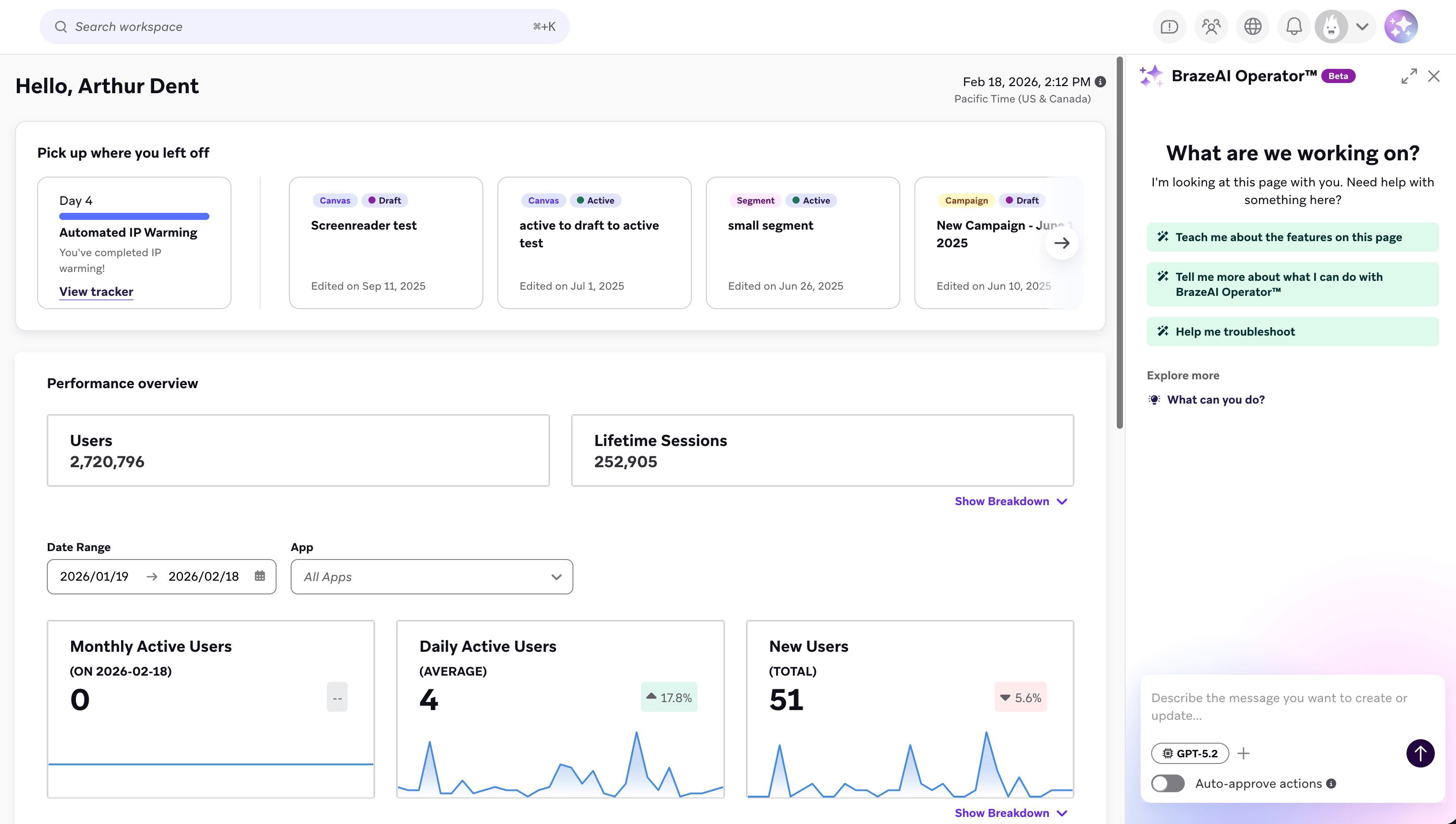

Maximieren Sie das Panel, um es für eine bessere Lesbarkeit zu vergrößern, oder minimieren Sie es, damit Operator während Ihrer Arbeit verfügbar bleibt.
Operator verwenden
Beschreiben Sie in natürlicher Sprache, was Sie erreichen möchten. Klare und konkrete Prompts führen zu hilfreicheren Antworten. Prompts können von einer einzelnen Frage bis zu einer vollständigen Erstellungsanfrage reichen:
- Eine Frage stellen: Warum wird mein Liquid nicht gerendert?
- Etwas erstellen: Entwerfen Sie ein Segment mit Nutzer:innen, die in den letzten 7 Tagen ihren Warenkorb abgebrochen haben.
Operator kann Schritt-für-Schritt-Anleitungen, Links zur Braze-Dokumentation, leicht verständliche Erklärungen sowie Entwürfe von Campaigns, Canvases, Segments und Inhalten bereitstellen, die Sie überprüfen und direkt in Ihre Arbeit einfügen können. Wie Operator Änderungen vorschlägt und anwendet, erfahren Sie unter Aktionen mit Operator ausführen.
Operator nutzt GPT-5.6 Terra, das sich für komplexe, mehrstufige Aufgaben eignet. Den vollen Umfang dessen, was Sie mit Operator erstellen können, finden Sie unter Was Sie mit Operator tun können. Sofort einsetzbare Beispiele finden Sie in der Prompt-Bibliothek.
Vor Operator gab es mehrere KI-Features als eigenständige Assistenten, etwa den AI Copywriter und den AI SQL Generator. Ihre Einstiegspunkte bleiben bestehen und leiten zu Operator weiter, sodass Ihre bestehenden Workflows nicht beeinträchtigt werden.
Sehen Sie sich dieses Video an, um ein Beispiel dafür zu sehen, was Operator leisten kann.
Best Practices
Betrachten Sie Operator als Gesprächspartner, nicht als Suchmaschine. Kurze, natürliche Prompts funktionieren am besten.
- Seien Sie konkret: Statt „Erzählen Sie mir etwas über Canvas“ fragen Sie besser „Wie verwende ich Aktionspfade in Canvas?“.
- Stellen Sie Folgefragen: Wenn die erste Antwort Ihr Anliegen nicht trifft, bitten Sie um eine Klarstellung oder weitere Details. Operator merkt sich frühere Nachrichten in der Unterhaltung, bis Sie Ihren Chatverlauf löschen.
- Nutzen Sie seitenabhängigen Kontext: Operator erkennt, wo Sie sich in Braze befinden. Öffnen Sie Operator, während Sie die relevante Seite ansehen, um möglichst genaue Ergebnisse zu erhalten.
Erlebnis anpassen
Markenrichtlinien anwenden
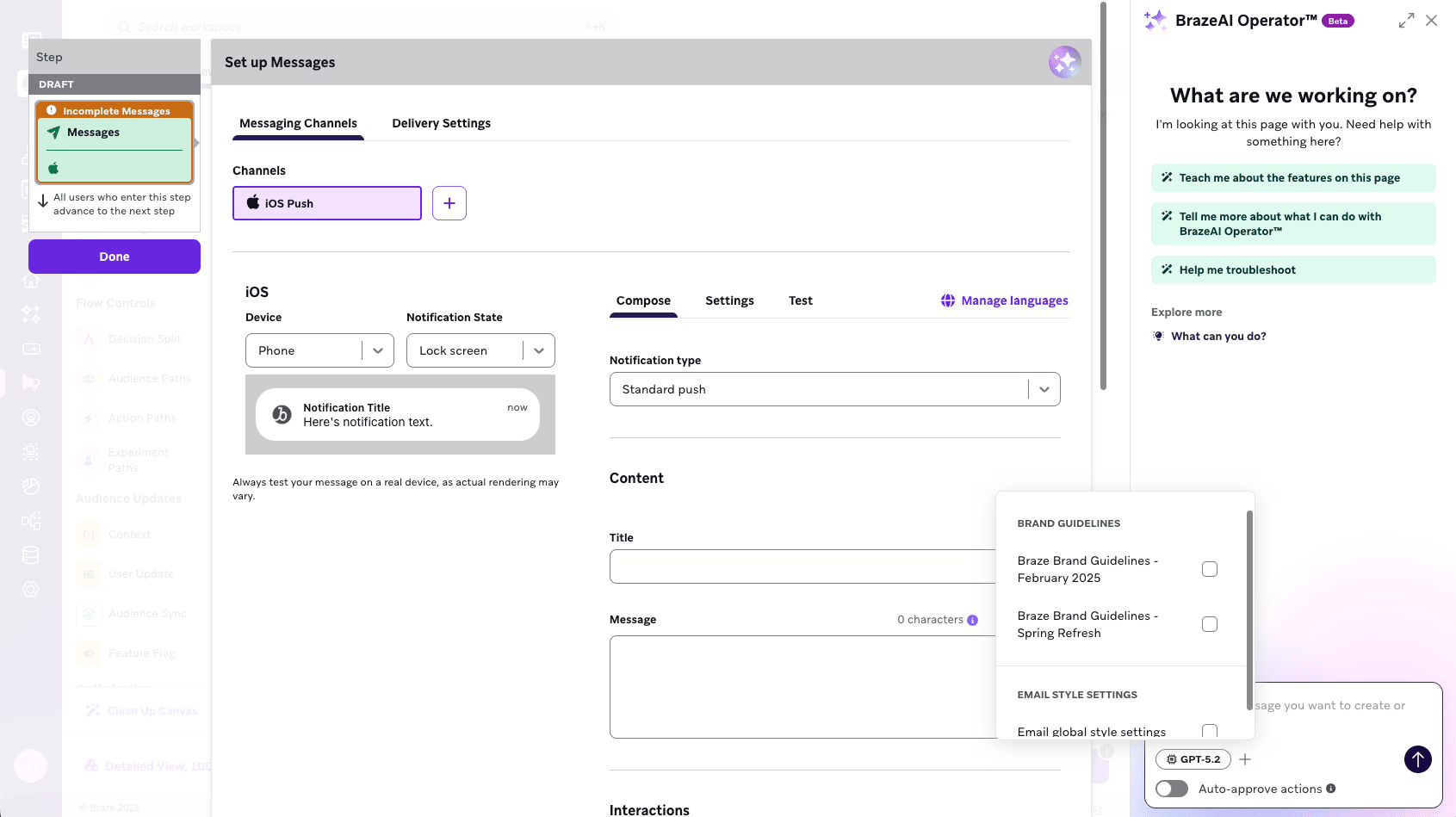
Fügen Sie Markenrichtlinien als Kontext hinzu. So kann Operator beim Vorschlagen von Texten oder beim Erklären von Features den Stil, den Ton und die Persönlichkeit Ihrer Marke treffen.
- Wählen Sie im Chat-Panel Kontext für Operator hinzufügen aus.
- Wählen Sie unter Markenrichtlinien eine oder mehrere Richtlinien aus.
Operator wendet nur die Richtlinien an, die Sie auswählen. Standardmäßig ist nichts ausgewählt, auch nicht die Standardrichtlinie des Workspace.
Wenn Sie Operator in der Agent-Konsole über Mit Operator generieren oder Mit Operator verfeinern öffnen, fügt Operator die Richtlinie, die bereits für den Agent hinterlegt ist, als Kontext hinzu. Im selben Menü können Sie Richtlinien hinzufügen oder entfernen.
Um Markenrichtlinien einzurichten, gehen Sie zu Inhalt > Markenrichtlinien. Weitere Informationen finden Sie unter Markenrichtlinien.
Seitenabhängigen Kontext nutzen
Operator erkennt automatisch, wo Sie sich in Braze befinden, und passt die Antworten an diesen Kontext an. Wenn Sie Operator beispielsweise beim Erstellen eines Canvas öffnen, kann Operator passende Schritte vorschlagen oder Hinweise zu Canvas-Features geben, ohne dass Sie erklären müssen, an welcher Stelle Ihres Workflows Sie sich befinden.
Dank dieses Kontextverständnisses können Sie mit Operator über kurze, natürliche Prompts interagieren, etwa „Aktualisiere meine Editor-Einstellungen entsprechend meinen Markenrichtlinien.“ Wenn für Ihre Anfrage ein anderer Bereich des Dashboards benötigt wird, kann Operator Sie direkt dorthin navigieren.
Sofort einsetzbare Prompt-Ideen finden Sie in der Prompt-Bibliothek.
Mit Antworten von Operator arbeiten
Mit vorgeschlagenen Prompts beginnen
Wenn Sie eine Unterhaltung mit Operator öffnen, werden Ihnen Prompts vorgeschlagen, die auf häufigen Aufgaben und Ihrer aktuellen Seite basieren. Wählen Sie einen davon aus, um schnell loszulegen, oder geben Sie eine eigene Frage ein.
Verstehen, wie Operator denkt
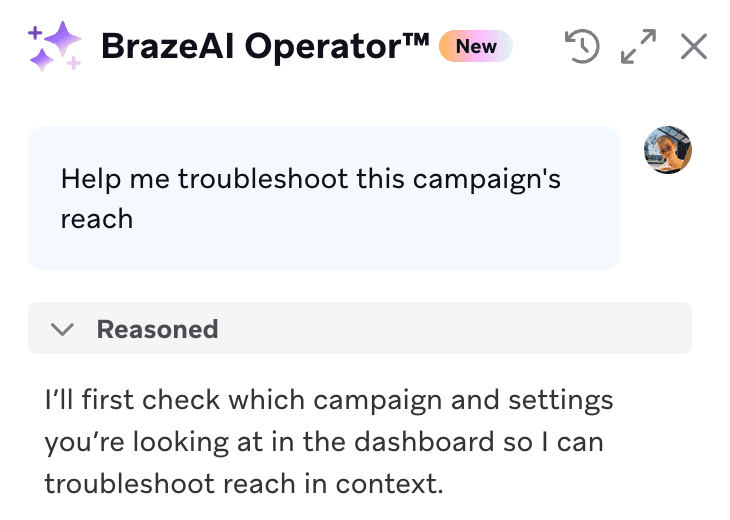
Operator zeigt seine Denkschritte in einklappbaren Bereichen mit der Bezeichnung Reasoned an. Wählen Sie das Dropdown-Menü aus, um diese Bereiche zu erweitern und nachzuvollziehen, wie Operator zu einer Antwort gekommen ist. Das ist hilfreich, wenn Sie die Logik hinter einem Vorschlag verstehen oder die Vorgehensweise überprüfen möchten.
Mit Operator Aktionen ausführen
Operator kann Änderungen direkt im Braze-Dashboard vorschlagen und ausführen, z. B. Formularfelder ausfüllen, Einstellungen aktualisieren, Inhalte generieren oder Sie auf eine andere Seite navigieren, um Ihre Anfrage abzuschließen. Jede vorgeschlagene Änderung wird als Aktionskarte angezeigt, die Sie überprüfen und genehmigen, bevor sie wirksam wird. Weitere Informationen dazu finden Sie unter Aktionen überprüfen.
Im Dashboard navigieren
Operator ist nicht darauf beschränkt, nur auf der Seite zu agieren, die Sie gerade ansehen. Wenn ein Prompt einen anderen Bereich des Dashboards erfordert, schlägt Operator die Navigation vor und bringt Sie dorthin, bevor er seine Arbeit fortsetzt – genauso wie bei anderen vorgeschlagenen Aktionen. Wenn Sie nicht jedes Mal auf eine Genehmigung warten möchten, aktivieren Sie Aktionen automatisch genehmigen.
Antworten in andere Tools kopieren
Antworten von Operator sind in Markdown formatiert. Wenn Sie eine Antwort erhalten haben, wählen Sie in der eingeblendeten Symbolleiste Copy aus, um die vollständige Antwort in Ihre Zwischenablage zu kopieren. Die meisten Tools stellen Markdown nativ dar oder übernehmen es mit geringfügigen Anpassungen. Wählen Sie einen Tab für Ihr Ziel aus:
Gehen Sie zunächst zu Tools > Einstellungen und wählen Sie Markdown automatisch erkennen aus. Um anschließend Markdown einzufügen, gehen Sie zu Bearbeiten > Aus Markdown einfügen. Sie können auch rechtsklicken und Aus Markdown einfügen auswählen.
Word und Outlook stellen Markdown nicht nativ dar. Fügen Sie die Antwort in einen webbasierten Markdown-Previewer ein, kopieren Sie dann die gerenderte Ausgabe und fügen Sie sie mit Ursprüngliche Formatierung beibehalten in Word oder Outlook ein. Alternativ können Sie die Antwort als Nur-Text einfügen und manuell formatieren.
Fügen Sie die Antwort direkt ein. Beide Plattformen stellen Markdown automatisch dar.
Fügen Sie die Antwort direkt ein. Slack stellt Fettdruck, Inline-Code, Codeblöcke, Blockzitate und Aufzählungslisten dar, jedoch keine Markdown-Überschriften oder Link-Syntax.
Wenn Sie in einer Datei arbeiten oder Konvertierungstools verwenden möchten, haben Sie außerdem folgende Möglichkeiten:
- Öffnen Sie einen Texteditor wie VS Code und erstellen Sie eine neue Textdatei. Fügen Sie dann das Markdown ein und prüfen Sie die Formatierung in der Vorschau, bevor Sie es konvertieren oder an anderer Stelle einfügen.
- Verwenden Sie Pandoc, um Markdown in ein Word-Dokument, HTML oder PDF zu konvertieren, wenn Sie in Word oder Outlook eine verlässliche Struktur benötigen, ohne aus einem Browser einzufügen.
Sitzung verwalten
Antwort stoppen
Während Operator eine Antwort generiert, wird der Button Senden zum Button Stoppen. Wählen Sie Stoppen aus, um die Antwort vorzeitig zu beenden, wenn Sie Ihre Frage umformulieren möchten oder die Antwort in die falsche Richtung geht.
Verlauf löschen
Um neu zu beginnen oder sensible Informationen aus der Unterhaltung zu entfernen, wählen Sie Chatverlauf löschen aus. Dadurch werden alle aktuellen Inhalte entfernt und der Kontext der Unterhaltung zurückgesetzt.
Feedback geben
Nutzen Sie die Buttons „Daumen hoch“ oder „Daumen runter“ am Ende jeder Antwort, um schnell Feedback zu geben. Ihr Feedback hilft dabei, die Antworten von Operator mit der Zeit zu verbessern.
Datenschutz und Sicherheit
BrazeAI OperatorTM ist mit OpenAI integriert. OpenAI fungiert als Unterauftragsverarbeiter von Braze und unterliegt dem Auftragsverarbeitungsvertrag (Data Processing Addendum, DPA) zwischen Ihnen und Braze. Daten, die über Braze an OpenAI gesendet werden, werden nicht zum Trainieren oder Verbessern von OpenAI-Modellen verwendet. Details zu HIPAA-Konformität, Datenaufbewahrung, Umgang mit PII und Governance finden Sie unter Datenschutz und Sicherheit.