Segments verwalten
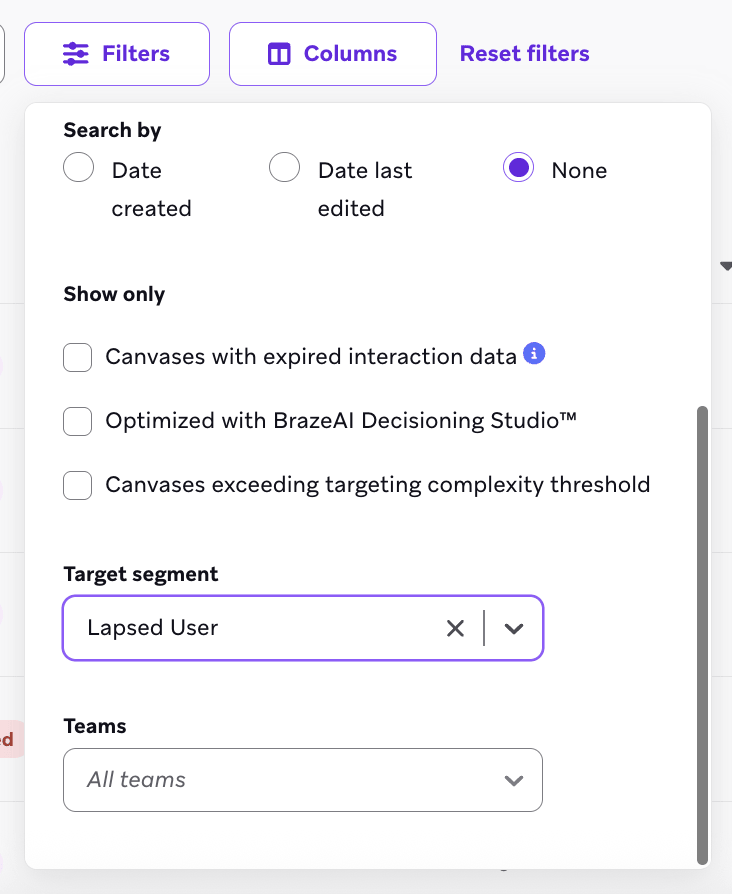
Im Abschnitt „Segments“ können Sie eine umfassende Liste Ihrer vorhandenen Segments anzeigen, neue Segments erstellen und bestehende Segments bearbeiten. Sie können die Segment-Liste verfeinern, indem Sie verschiedene Filter und Spalten auswählen, sodass nur die für Sie relevantesten Informationen angezeigt werden.
Ansicht anpassen
Passen Sie Ihre Ansicht der Segmentliste an, indem Sie Filter verwenden und die angezeigten Spalten ändern. Wenn Sie den Bereich Segments verlassen und zurückkehren, wird die Liste auf die Standardansicht zurückgesetzt und alle zuvor ausgewählten Filter werden gelöscht.
Statusfilter
Sie können die Liste eingrenzen, um nur aktive oder archivierte Segments anzuzeigen. Jedes nicht archivierte Segment gilt als aktiv.
Filter
Sortieren Sie die Segments in der Liste, indem Sie die folgenden Filter anpassen:
- Last Edited By: Die Nutzer:innen, die die Segments zuletzt bearbeitet haben
- Last Edited: Zeitraum, in dem die Segments zuletzt bearbeitet wurden
- Estimated Size: Ungefährer Bereich, wie viele Nutzer:innen sich in den Segments befinden
- Tags: Tags, die den Segments zugeordnet sind
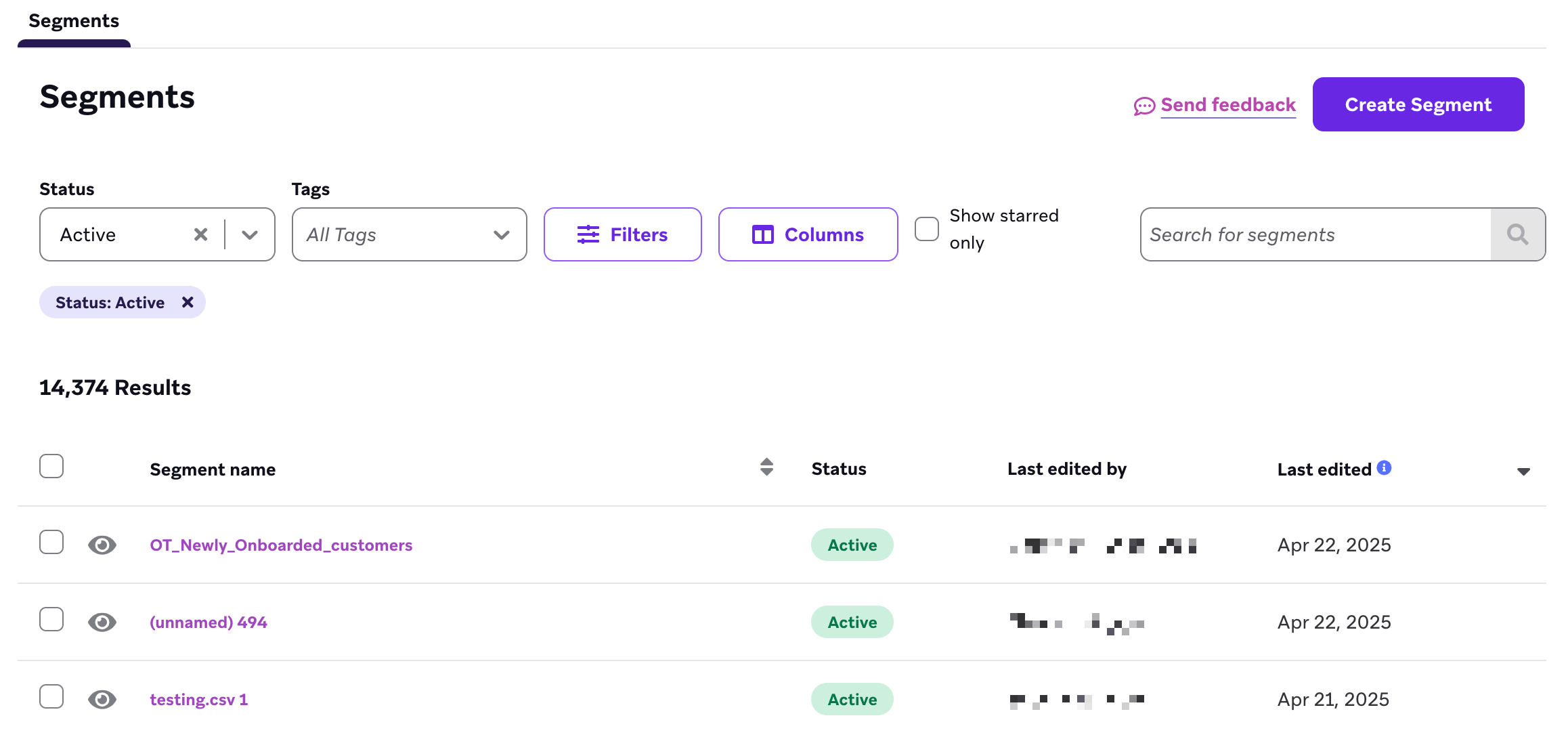
- Teams: Teams, die den Segments zugeordnet sind
- Advanced Tracking Segments Only: Zeigt nur die Segments an, für die Analytics Tracking aktiviert ist.
Spalten
Dies sind die Informationsspalten, die Sie für die Anzeige in der Segmentliste auswählen können:
- Filters: Anzahl der Filter im Segment
- Last edited: Datum, an dem das Segment zuletzt bearbeitet wurde
- Last edited by: Die Nutzer:innen, die das Segment zuletzt bearbeitet haben
- Tags: Tags, die dem Segment zugeordnet sind
- Teams: Teams, die dem Segment zugeordnet sind
- Estimated size: Geschätzte Anzahl der Nutzer:innen im Segment
- Canvases: Anzahl der Canvases, die das Segment verwenden
- Campaigns: Anzahl der Campaigns, die das Segment verwenden
Nur markierte anzeigen
Wenn Sie Show Starred Only auswählen, wird Ihre Ansicht auf die Segments eingegrenzt, die von Ihnen mit einem Stern markiert wurden.
Messaging-Nutzung eines Segments anzeigen
Gehen Sie zum Abschnitt Messaging Use eines Segments, um eine Übersicht darüber zu erhalten, wo das Segment verwendet wird, z. B. in anderen Segments, Campaigns und Canvases.

Um Schleifen durch gegenseitige Segment-Referenzen zu vermeiden, können Segments, die den Filter Segment Membership verwenden, nicht von anderen Segments referenziert werden. Weitere Informationen finden Sie unter Segmentierungsfilter.
Bestimmte Segments verwalten
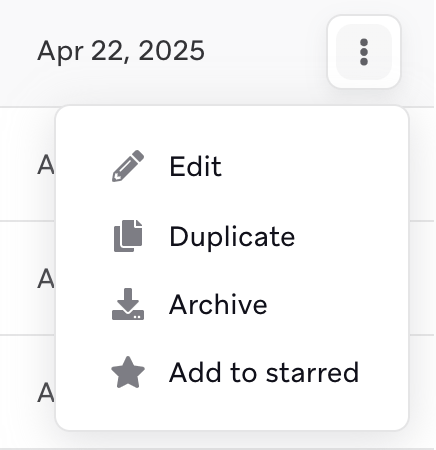
Um ein bestimmtes Segment zu verwalten, fahren Sie mit dem Mauszeiger darüber und wählen Sie das Menüsymbol am Ende der Zeile aus, um die folgenden Optionen anzuzeigen:
- Bearbeiten: Bearbeiten Sie die Filter in Ihrem Segment.
- Duplizieren: Erstellen Sie eine Kopie Ihres Segments.
- Archivieren: Archivieren Sie das Segment. Beachten Sie, dass dadurch auch alle Campaigns oder Canvases archiviert werden, die dieses Segment verwenden.
- Zu Favoriten hinzufügen: Markieren Sie das Segment als Favorit, sodass Sie schnell darauf zugreifen können, indem Sie im Segments-Bereich das Kontrollkästchen „Nur Favoriten anzeigen“ aktivieren.
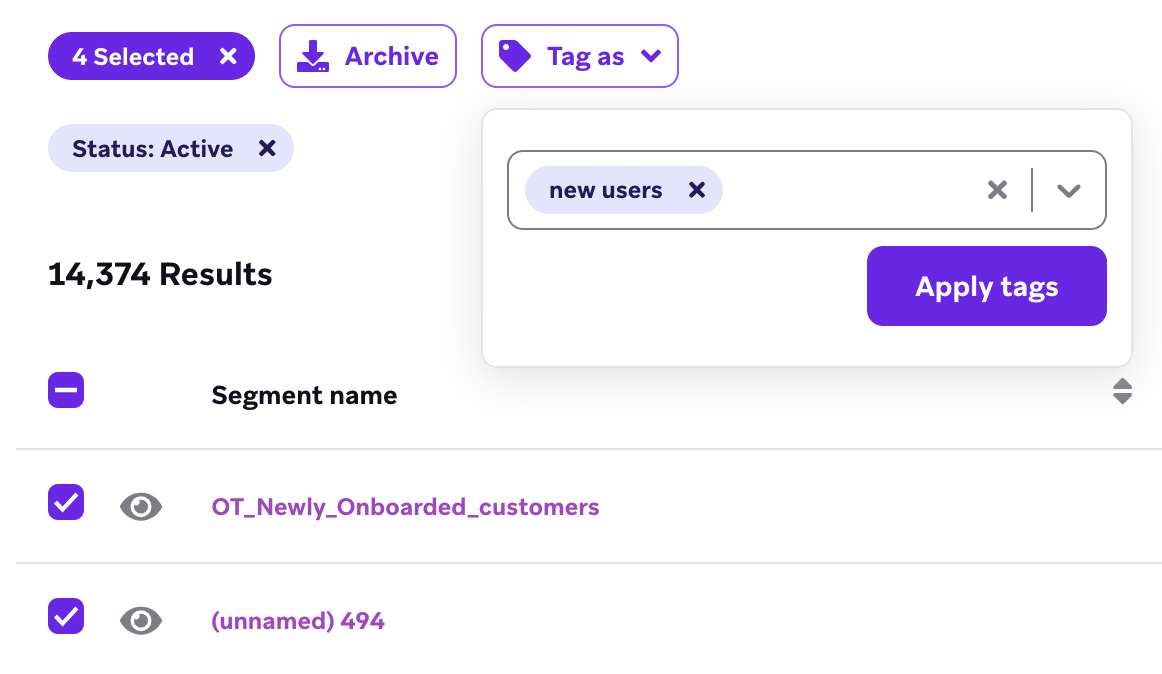
Sie können auch Massenaktionen durchführen – insbesondere Massenarchivierung und Massen-Tagging – indem Sie die Kontrollkästchen neben mehreren Segmentnamen aktivieren.

Wenn Sie einen maschinenlesbaren Export der vorhandenen Segments im Workspace benötigen (nicht nur die aktuelle Tabellenansicht), verwenden Sie den Endpunkt „Segmentliste exportieren“ und blättern Sie durch die Ergebnisse. Um archivierte Segments zu überprüfen, sichten Sie diese separat im Segments-Dashboard mithilfe des Statusfilters.
Änderungen seit letzter Ansicht
Die Anzahl der Aktualisierungen an Segments durch andere Mitglieder Ihres Teams wird durch die Kennzahl Änderungen seit letzter Ansicht auf der Segment-Übersichtsseite erfasst. Wählen Sie Änderungen seit letzter Ansicht aus, um einen Changelog der Aktualisierungen am Namen, der Beschreibung und der Zielgruppe des Segments anzuzeigen. Für jede Aktualisierung können Sie sehen, wer sie durchgeführt hat und wann. Sie können diesen Changelog verwenden, um Änderungen an Ihrem Segment zu überprüfen.
Segments suchen
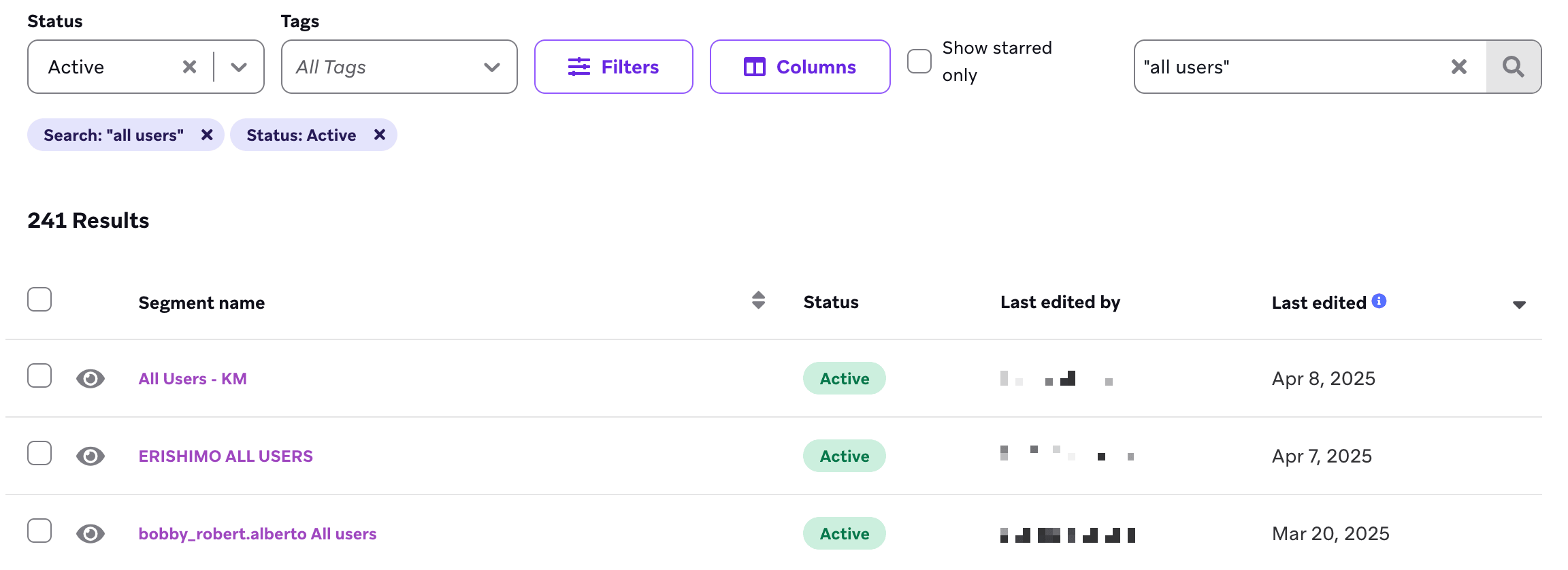
Suchen Sie nach Segmentnamen, indem Sie Begriffe in das Suchfeld eingeben.
Alle in dieses Feld eingegebenen Begriffe und Zeichenfolgen werden durchsucht. Wenn Sie beispielsweise nach „test segment 1“ suchen, werden Segments zurückgegeben, die „test“, „segment“ oder „1“ an beliebiger Stelle in ihrem Namen enthalten. Um nach einer exakten Zeichenfolge zu suchen, setzen Sie Ihren Suchbegriff in Anführungszeichen. Die Suche nach [„test segment 1“] gibt alle Segments zurück, die die exakte Phrase „test segment 1“ in ihrem Namen enthalten.
Segments in Canvases
Um nach allen Segment-Referenzen zu suchen, einschließlich solcher in anderen Segments, Campaigns oder Canvases, navigieren Sie zum Abschnitt Messaging-Nutzung eines Segments. Der Filter Target segment auf der Canvas-Seite durchsucht nur Canvas-Zielgruppen-Segments.