Anfragen im Abfrage-Builder erstellen
Erfahren Sie, wie Sie den Abfrage-Builder verwenden, um Berichte mit Braze-Daten in Snowflake zu erstellen. Der Abfrage-Builder enthält vorgefertigte SQL-Anfragen-Templates, die Ihnen den Einstieg erleichtern. Sie können aber auch Ihre eigenen angepassten SQL-Anfragen schreiben, um noch mehr Insights zu gewinnen.
Voraussetzungen
Um den Abfrage-Builder zu verwenden, benötigen Sie diese Berechtigungen auf Workspace-Ebene:
| Berechtigung | Was sie erlaubt |
|---|---|
| „Dashboard-Berichte anzeigen“ | Den Abfrage-Builder im Dashboard öffnen |
| „PII anzeigen“ | Auf Daten im Abfrage-Builder zugreifen, die Kundendaten enthalten können |
| „Dashboard-Berichte bearbeiten“ | Berichte im Abfrage-Builder erstellen, bearbeiten und ausführen |
Abfrage-Builder verwenden
Schritt 1: SQL-Abfrage erstellen
Um eine neue Abfrage zu erstellen, gehen Sie zu Analytics > Abfrage-Builder und wählen Sie dann SQL-Abfrage erstellen aus.
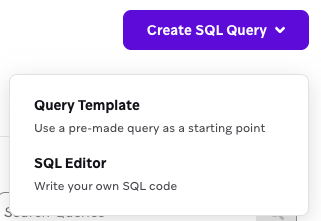
Wenn Sie Inspiration oder Hilfe beim Erstellen Ihrer Abfrage benötigen, wählen Sie Abfrage-Template und dann ein vorgefertigtes Template aus. Um mit einer leeren Abfrage zu beginnen, wählen Sie SQL-Editor aus.
Ihr Bericht erhält automatisch einen Namen mit dem aktuellen Datum und der aktuellen Uhrzeit. Fahren Sie mit der Maus über den Namen und wählen Sie aus, um Ihrer SQL-Abfrage einen aussagekräftigen Namen zu geben.
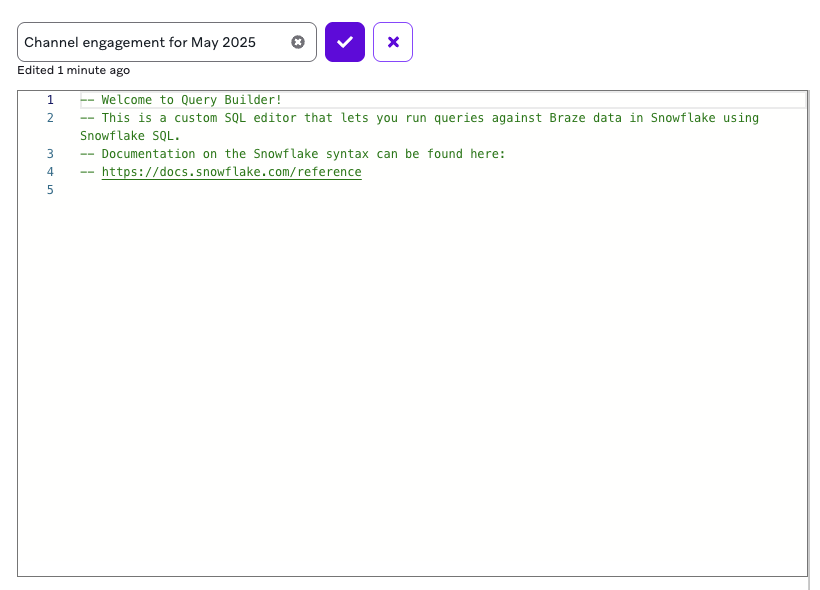
Schritt 2: Abfrage erstellen
Beim Erstellen Ihrer Abfrage können Sie sich von KI unterstützen lassen oder die Abfrage selbst schreiben.
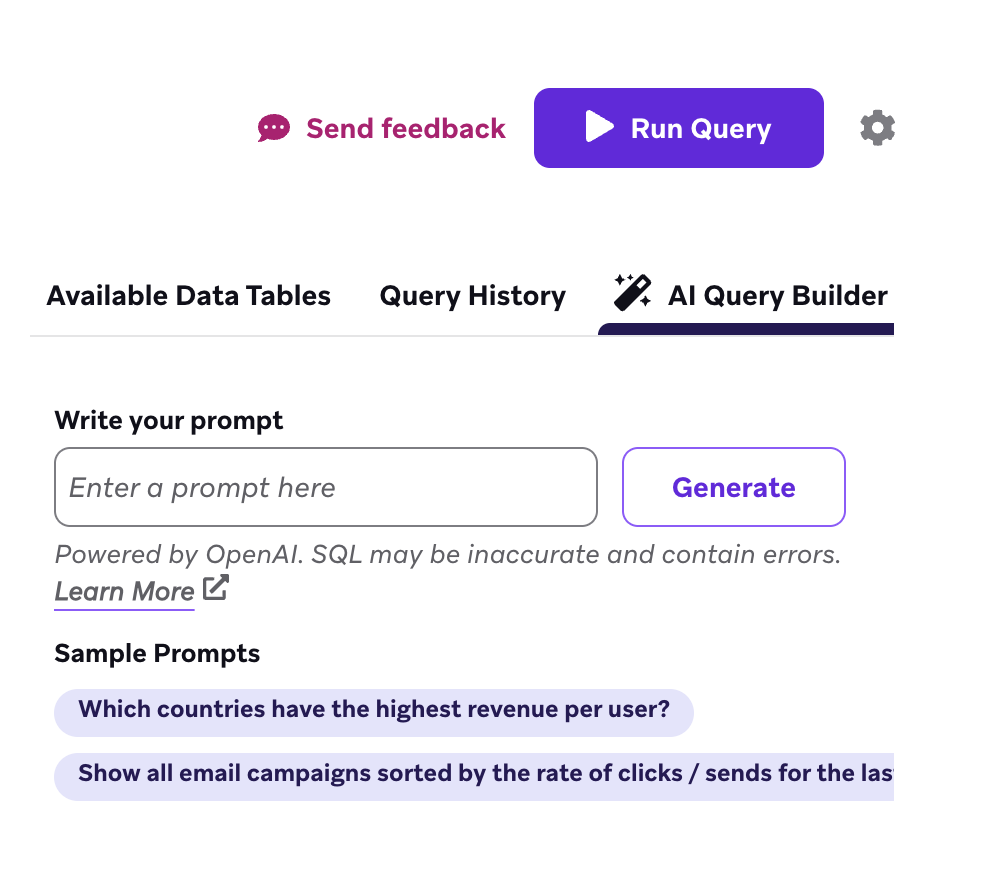
Der KI-Abfrage-Builder nutzt GPT von OpenAI, um SQL für Ihre Abfrage vorzuschlagen. So generieren Sie SQL mit dem KI-Abfrage-Builder:
- Nachdem Sie im Abfrage-Builder einen Bericht erstellt haben, wählen Sie den Tab KI-Abfrage-Builder aus.
- Geben Sie Ihren Prompt ein oder wählen Sie einen Beispiel-Prompt aus. Wählen Sie dann Generieren aus, um Ihren Prompt in SQL zu übersetzen.
- Überprüfen Sie das generierte SQL auf Richtigkeit und wählen Sie dann In Editor einfügen aus.
Tipps
- Machen Sie sich mit den verfügbaren Snowflake-Datentabellen vertraut. Wenn Sie nach Daten fragen, die in diesen Tabellen nicht vorhanden sind, erfindet ChatGPT möglicherweise eine nicht existierende Tabelle.
- Machen Sie sich mit den Regeln zum Schreiben von SQL für dieses Feature vertraut. Wenn Sie diese Regeln nicht befolgen, tritt ein Fehler auf.
- Mit dem KI-Abfrage-Builder können Sie bis zu 20 Prompts pro Minute senden.
Wie werden meine Daten verwendet und an OpenAI gesendet?
Um KI-Ausgaben über BrazeAI-Features zu generieren, die OpenAI nutzen („Output“), sendet Braze bestimmte Informationen („Input“) an OpenAI. Der Input besteht aus Ihren Eingabeaufforderungen und kann die im Dashboard angezeigten Inhalte sowie andere für Ihre Anfragen relevante Workspace-Daten umfassen. Gemäß den Verpflichtungen der API-Plattform von OpenAI werden Daten, die über Braze an die API von OpenAI gesendet werden, nicht zum Trainieren oder Verbessern von OpenAI-Modellen verwendet. OpenAI kann Daten für 30 Tage zur Missbrauchsüberwachung aufbewahren, danach werden sie gelöscht. Zwischen Ihnen und Braze ist der Output Ihr geistiges Eigentum. Braze erhebt keine Urheberrechtsansprüche auf solchen Output. Braze übernimmt keinerlei Garantie in Bezug auf KI-generierte Inhalte, einschließlich Output.
Schreiben Sie Ihre SQL-Abfrage mit der Snowflake-Syntax. In der Tabellenreferenz finden Sie eine vollständige Liste der Tabellen und Spalten, die Sie abfragen können.
So zeigen Sie Tabellendetails im Abfrage-Builder an:
- Öffnen Sie auf der Seite Abfrage-Builder das Panel Referenz und wählen Sie Verfügbare Datentabellen aus, um die verfügbaren Datentabellen und ihre Namen anzuzeigen.
- Wählen Sie Details anzeigen aus, um die Tabellenbeschreibung und Informationen zu den Tabellenspalten, etwa Datentypen, anzuzeigen.
- Um den Tabellennamen in Ihr SQL einzufügen, wählen Sie aus.
Wenn Sie Ihre Abfrage auf einen bestimmten Zeitraum beschränken, erhalten Sie schneller Ergebnisse. Die folgende Beispielabfrage ermittelt die Anzahl der Käufe und den in der letzten Stunde erzielten Umsatz.
SELECT COUNT(*) as Purchases, SUM(price) as Revenue
FROM USERS_BEHAVIORS_PURCHASE_SHARED
WHERE to_date(to_timestamp_ntz(time)) >= DATEADD('hour', -1, date_trunc('day',CURRENT_DATE()));
Diese Abfrage ermittelt die Anzahl der E-Mail-Sendungen im letzten Monat:
SELECT COUNT(*) as Sends
FROM USERS_MESSAGES_EMAIL_SEND_SHARED
WHERE to_date(to_timestamp_ntz(time)) >= DATEADD('month', -1, date_trunc('day',CURRENT_DATE()));
Wenn Sie CANVAS_ID, CANVAS_VARIATION_API_ID oder CAMPAIGN_ID abfragen, werden die zugehörigen Namensspalten automatisch in die Ergebnistabelle aufgenommen. Sie müssen diese nicht in die SELECT-Abfrage selbst einfügen.
| ID-Name | Zugehörige Namensspalte |
|---|---|
CANVAS_ID |
Canvas-Name |
CANVAS_VARIATION_API_ID |
Name der Canvas-Variante |
CAMPAIGN_ID |
Campaign-Name |
Diese Abfrage ruft alle drei IDs und ihre zugehörigen Namensspalten mit maximal 100 Zeilen ab:
SELECT CANVAS_ID, CANVAS_VARIATION_API_ID, CAMPAIGN_ID
FROM USERS_MESSAGES_EMAIL_SEND_SHARED
LIMIT 100
Fehlerbehebung
Ihre Abfrage kann aus einem der folgenden Gründe fehlschlagen:
- Syntaxfehler in Ihrer SQL-Abfrage
- Zeitüberschreitung bei der Verarbeitung (nach 6 Minuten)
- Bei Berichten, deren Ausführung länger als 6 Minuten dauert, kommt es zu einer Zeitüberschreitung.
- Wenn bei einem Bericht eine Zeitüberschreitung auftritt, schränken Sie den Zeitraum ein, für den Sie Daten abfragen, oder fragen Sie einen spezifischeren Datensatz ab.
Schritt 3: Bericht generieren
Wenn Sie Ihre Abfrage fertig erstellt haben, wählen Sie Abfrage ausführen aus. Treten keine Fehler oder Zeitüberschreitungen bei Berichten auf, wird aus der Abfrage eine CSV-Datei generiert.
Um den CSV-Bericht herunterzuladen, wählen Sie Exportieren aus.
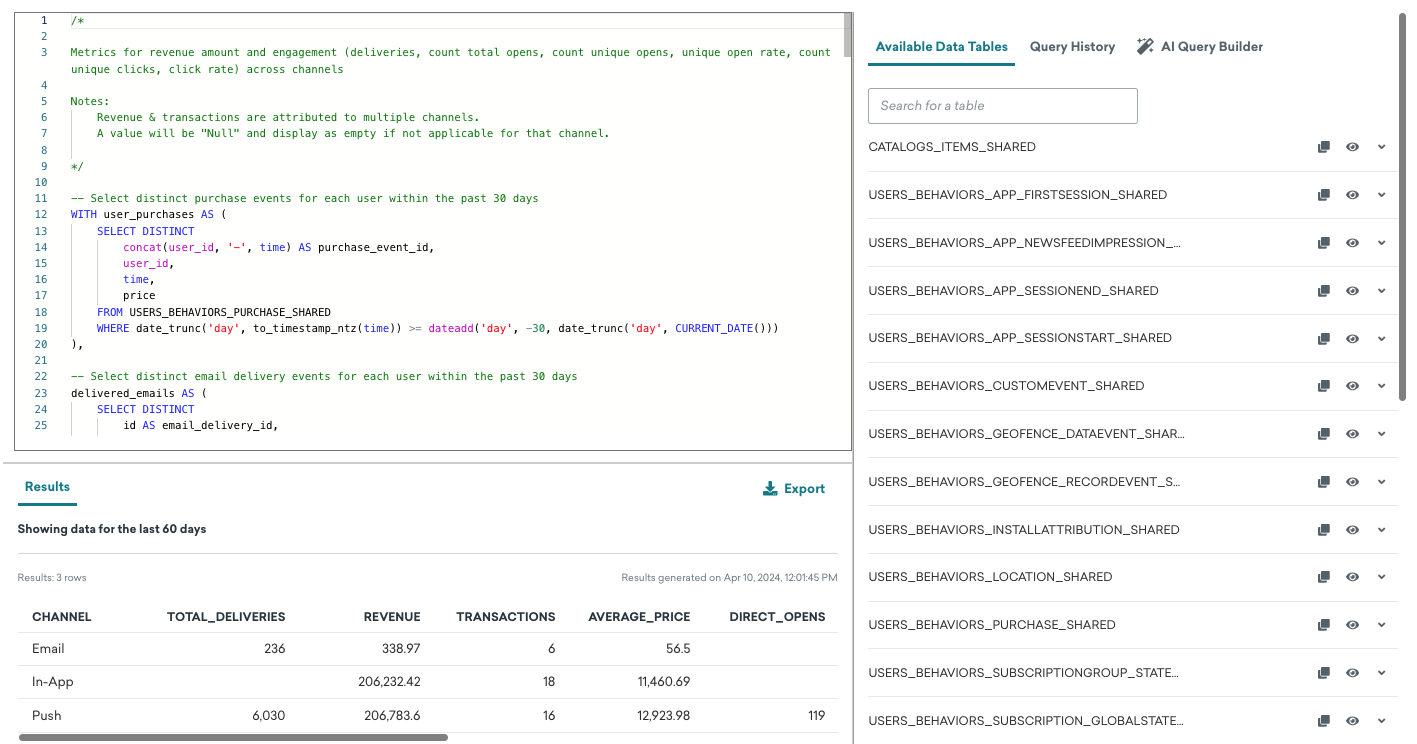

Jeder Bericht kann nur einmal pro Tag Ergebnisse generieren. Wenn Sie denselben Bericht an einem Kalendertag mehrmals ausführen, sehen Sie in jedem Bericht dieselben Ergebnisse.
Zeitüberschreitungen bei Berichten
Berichte, deren Ausführung länger als sechs Minuten dauert, führen zu einer Zeitüberschreitung. Wenn Sie zum ersten Mal seit längerer Zeit eine Abfrage ausführen, kann die Verarbeitung länger dauern, sodass eine Zeitüberschreitung wahrscheinlicher ist. Versuchen Sie in diesem Fall, den Bericht erneut auszuführen.
Wenn Ihr Bericht auch nach mehreren Versuchen weiterhin eine Zeitüberschreitung verursacht, wenden Sie sich an den Support.
Abbruchgründe abfragen
Sie können die Spalte ABORT_TYPE in jeder USERS_MESSAGES_*_ABORT_SHARED-Tabelle abfragen, um zu analysieren, warum Nachrichten nicht versendet wurden. Das Feld ABORT_TYPE enthält einen String-Wert, der den konkreten Grund für den Abbruch beschreibt. Das zugehörige Feld ABORT_LOG enthält zusätzliche Details, zum Beispiel die Frequency-Capping-Regel, die getriggert wurde.
So zählen Sie beispielsweise die E-Mail-Abbrüche der letzten 30 Tage nach Typ:
SELECT ABORT_TYPE, COUNT(*) as abort_count
FROM USERS_MESSAGES_EMAIL_ABORT_SHARED
WHERE to_date(to_timestamp_ntz(time)) >= DATEADD('day', -30, CURRENT_DATE())
GROUP BY ABORT_TYPE
ORDER BY abort_count DESC
Die vollständige Liste der ABORT_TYPE-Werte und ihrer Beschreibungen finden Sie unter Abbruchtypen.
Daten und Ergebnisse
Alle Anfragen zeigen Daten aus den letzten 60 Tagen an. Wenn Sie Ihre Ergebnisse exportieren, enthalten diese maximal 1.000 Zeilen. Für Berichte, die größere Datenmengen erfordern, können Sie Tools wie Currents oder den Export-API-Endpunkt verwenden.
Snowflake-Credits
Jedes Unternehmen verfügt pro Monat über 5 Snowflake-Credits, die für alle Workspaces gemeinsam gelten. Jedes Mal, wenn Sie eine Abfrage ausführen oder eine Vorschau einer Tabelle anzeigen, wird ein kleiner Teil eines Snowflake-Credits verbraucht.

Snowflake-Credits werden nicht zwischen Features geteilt. So sind beispielsweise die Credits für SQL-Segmenterweiterungen und den Abfrage-Builder unabhängig voneinander.
Der Credit-Verbrauch hängt von der Laufzeit Ihrer SQL-Abfrage ab. Je länger die Laufzeit, desto größer ist der Anteil eines Snowflake-Credits, den eine Abfrage kostet. Die Laufzeit kann je nach Komplexität und Umfang Ihrer Abfragen im Laufe der Zeit variieren. Je komplexer und häufiger Ihre Abfragen sind, desto größer wird Ihre Ressourcenzuweisung und desto schneller wird Ihre Laufzeit.
Beim Schreiben, Bearbeiten oder Speichern von Berichten im SQL-Editor von Braze werden keine Credits verbraucht. Ihre Credits werden am Ersten jedes Monats um 0:00 Uhr UTC auf 5 zurückgesetzt. Ihren monatlichen Credit-Verbrauch können Sie oben auf der Seite des Abfrage-Builders überwachen.
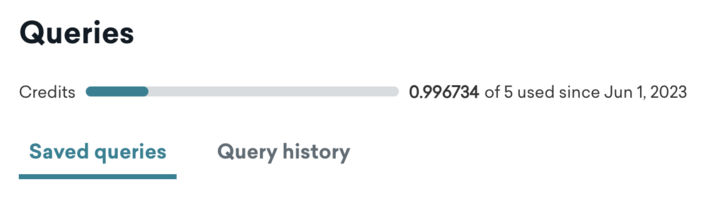
Wenn Sie das Credit-Limit erreicht haben, können Sie keine Abfragen mehr ausführen, aber weiterhin SQL-Berichte erstellen, bearbeiten und speichern. Wenn Sie weitere Credits für den Abfrage-Builder erwerben möchten, wenden Sie sich bitte an Ihren Account Manager.